
Получение данных через ODATA
Где включить OData и взять адрес
OData отдаёт данные опроса по постоянной ссылке, которую понимают Excel, Power BI и другие программы: отчёт обновляется одной кнопкой, выгружать файлы вручную не нужно.
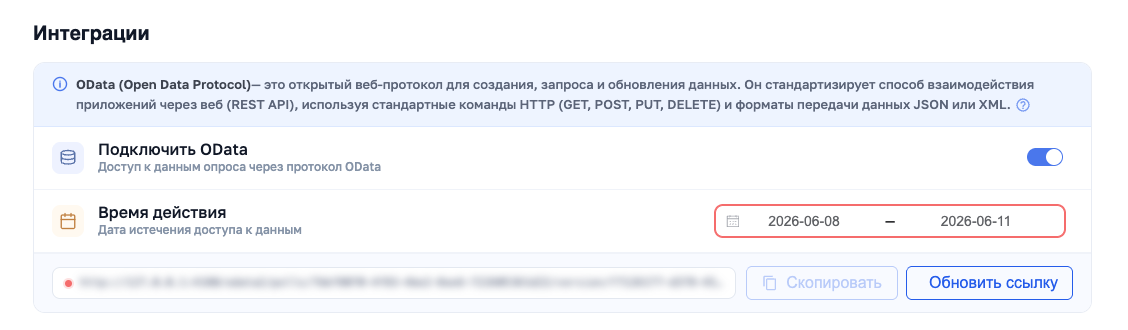
Адрес выдаётся для каждого опроса отдельно, в меню «Результаты» → «Интеграции».
Переключатель «Подключить OData» открывает доступ. «Время действия» задаёт, до какой даты ссылка работает: когда срок вышел, поле подсвечивается красным, а кнопка «Скопировать» перестаёт быть доступной — именно это видно на снимке.
Ниже появляется сам адрес и две кнопки. «Скопировать» кладёт ссылку в буфер обмена. «Обновить ссылку» выпускает новый ключ доступа: старая ссылка сразу перестаёт работать у всех, кому вы её давали, и вернуть её нельзя — приложение переспросит перед этим.
В ссылке зашит ключ доступа, поэтому она равносильна паролю к данным опроса: любой, у кого она есть, прочитает результаты без входа в систему. Пересылайте её так же осторожно, как пароль, а если она куда-то утекла — нажмите «Обновить ссылку».
Подключение OData к Microsoft Excel (Excel 2016 / 2019 / 365)
Ниже приведена подробная инструкция с примерами экранов Excel.
Шаг 1. Откройте вкладку «Данные»
В Excel откройте новую или существующую книгу и перейдите на вкладку Данные.
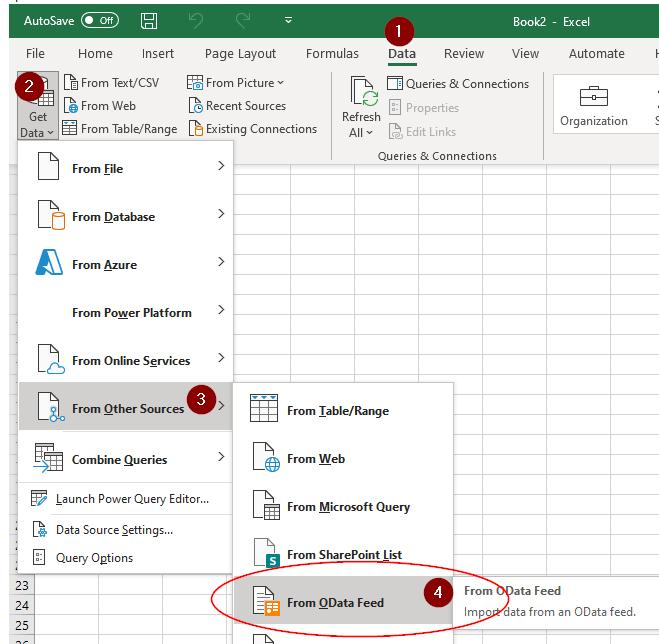
На современных версиях Excel путь выглядит так:
Данные → Получить данные → Из других источников → Из канала OData (OData Feed).
Шаг 2. Выберите источник OData
Excel 365 / Excel 2021
Данные
 └── Получить данные
      └── Из других источников
           └── Из канала OData
Excel 2016
Данные
 └── Новый запрос
      └── Из других источников
           └── Из канала OData
Шаг 3. Укажите URL OData-сервиса
После выбора источника откроется окно подключения.
Введите адрес OData-сервиса, например:
https://server.company.ru/odata
или
https://server.company.ru/odata/Polls
Нажмите ОК.
Шаг 4. Выберите таблицы
После успешного подключения появится окно Навигатор.
В левой части будут отображены сущности OData:
Organizations
Users
Polls
Questions
Answers
Отметьте нужную таблицу.
Доступны варианты:
- Загрузить — сразу в Excel.
- Преобразовать данные — открыть Power Query и настроить данные перед загрузкой.
Шаг 5. Настройка Power Query (по необходимости)
Перед загрузкой можно:
- удалить лишние столбцы;
- переименовать поля;
- отфильтровать данные;
- объединить таблицы;
- преобразовать типы данных.
После настройки нажмите Закрыть и загрузить.
Шаг 6. Обновление данных
После загрузки Excel сохраняет подключение.
Для получения актуальных данных:
Данные → Обновить всё
или
ПКМ по таблице → Обновить
Excel повторно запросит данные через OData и обновит таблицу.
Проверка OData-сервиса
Перед подключением удобно проверить URL в браузере.
Если открыть:
https://server.company.ru/odata
вы должны увидеть XML/JSON-ответ с перечнем сущностей сервиса.
Например:
<service>
  <workspace>
    <collection href="Polls"/>
    <collection href="Users"/>
    <collection href="Answers"/>
  </workspace>
</service>
Если браузер показывает ошибку 401/403 — потребуется авторизация.
Пример для Социометра
Если ваш сервер публикует OData по адресу:
https://survey.company.ru/odata
то процесс выглядит так:
- Данные → Получить данные.
- Из других источников → Из канала OData.
- Вводите URL.
- Авторизуетесь.
- Выбираете таблицу:
PollsилиInterviews. - Нажимаете Загрузить.
После этого данные появятся в Excel и смогут обновляться одной кнопкой.