
Секции
Группы вопросов могут объединятся в секции. Это полезно делать для вопросов связанных одной темой ( например вопросы для респондентов проживающих в определенном районе городе )
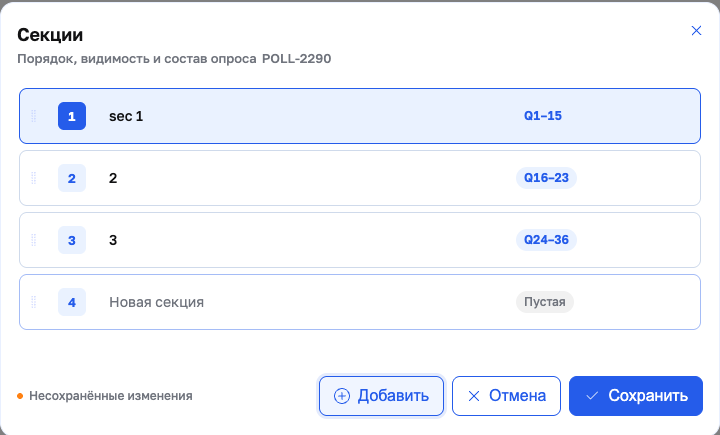
СозданиеСекции создаются в окне «Секции»: кнопка «Порядок секций» в шапке секции открывает список, «Добавить» дописывает в него новую пустую секцию. Пока правка не сохранена, окно показывает отметку «Несохранённые изменения»: «Отмена» возвращает список к исходному виду, «Сохранить» переносит изменения в опрос. Рядом с каждой секцией показан диапазон её вопросов — например «Q16–23». |
|
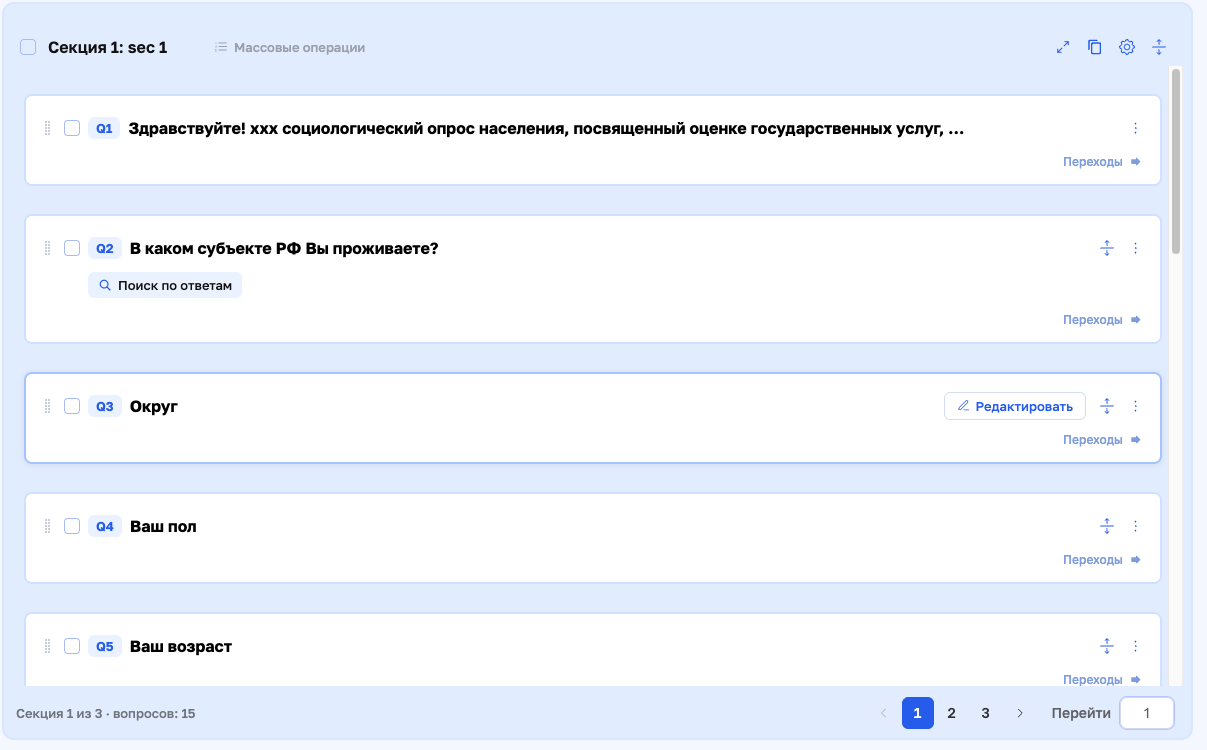
Просмотр имеющихся и навигацияОпрос показывает одну секцию за раз. Её имя стоит в шапке — «Секция N: имя», а внизу списка написано, какая это секция из скольких и сколько в ней вопросов. Номера рядом переключают секции, поле «Перейти» открывает секцию по номеру. При наведении на имя появляется карандаш — он переименовывает секцию. Кнопки в правом верхнем углу шапки: развернуть секцию на весь экран (обратно — клавишей Esc), «Порядок секций», «Настройки секции» и «Скрыть ответы». Последняя сворачивает варианты ответа у всех вопросов сразу, чтобы список стал компактным. |
|
Клонирование секции
Кнопка «Порядок секций» в шапке секции открывает окно «Секции» со списком всех секций опроса. При наведении на строку появляются её кнопки; кнопка копирования создаёт копию секции вместе со всеми вопросами. Копия встаёт сразу за исходной секцией и получает имя вида «sec 1 (копия)».
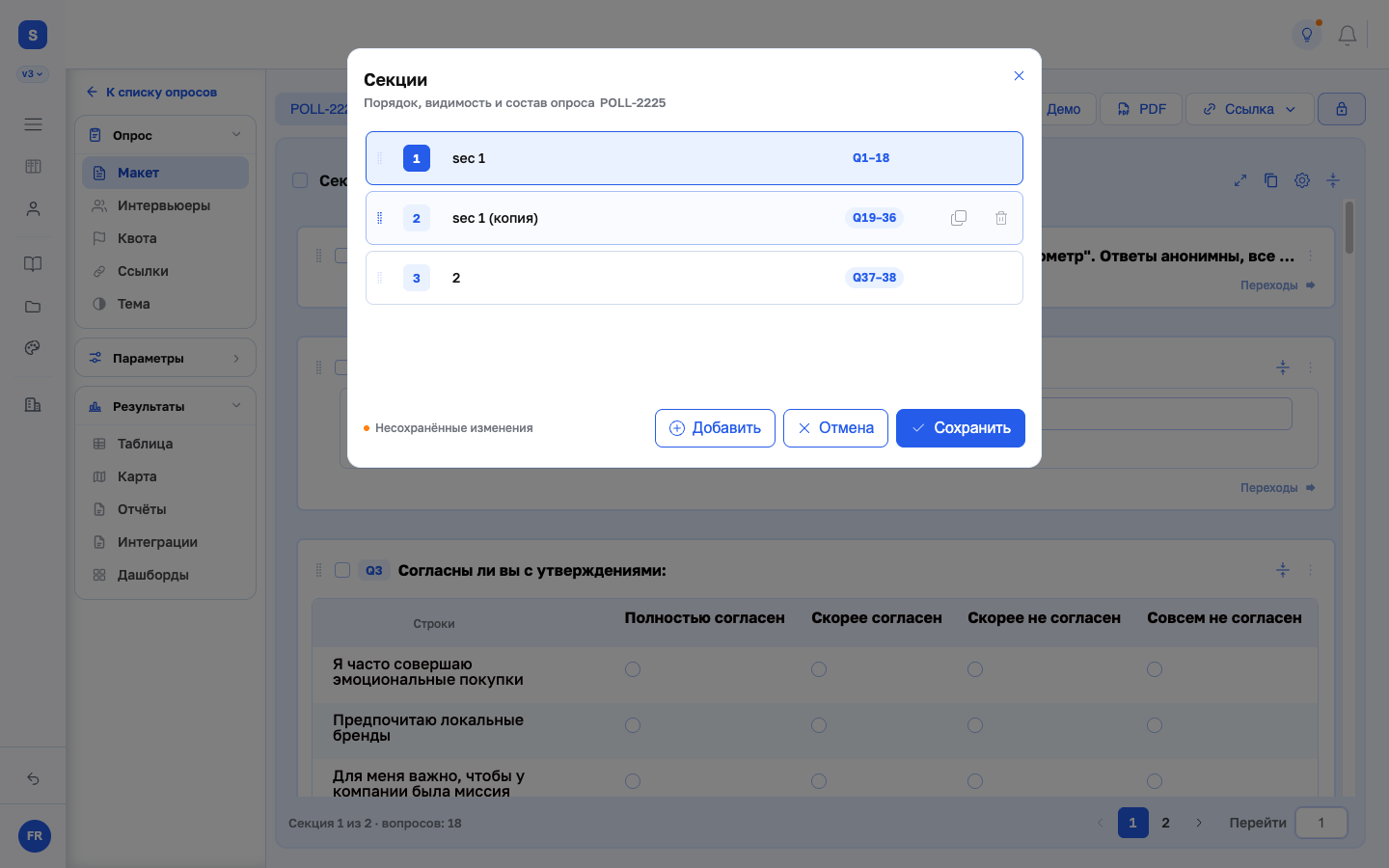
Изменения попадают в опрос только по кнопке «Сохранить»: до этого окно показывает отметку «Несохранённые изменения», а «Отмена» возвращает список к исходному виду. Если сохранить не удалось, опрос возвращается к состоянию до правки окна.
Переходы, условия показа и связанные вопросы, действовавшие внутри секции, в копии ведут на её собственные вопросы. Цикл, который начинался в этой секции, а заканчивался за её пределами, в копии выключен — его нужно настроить заново. Перестановка и удаление секций в том же окне перестраивают переходы «по порядку» под итоговый порядок секций.