Результаты
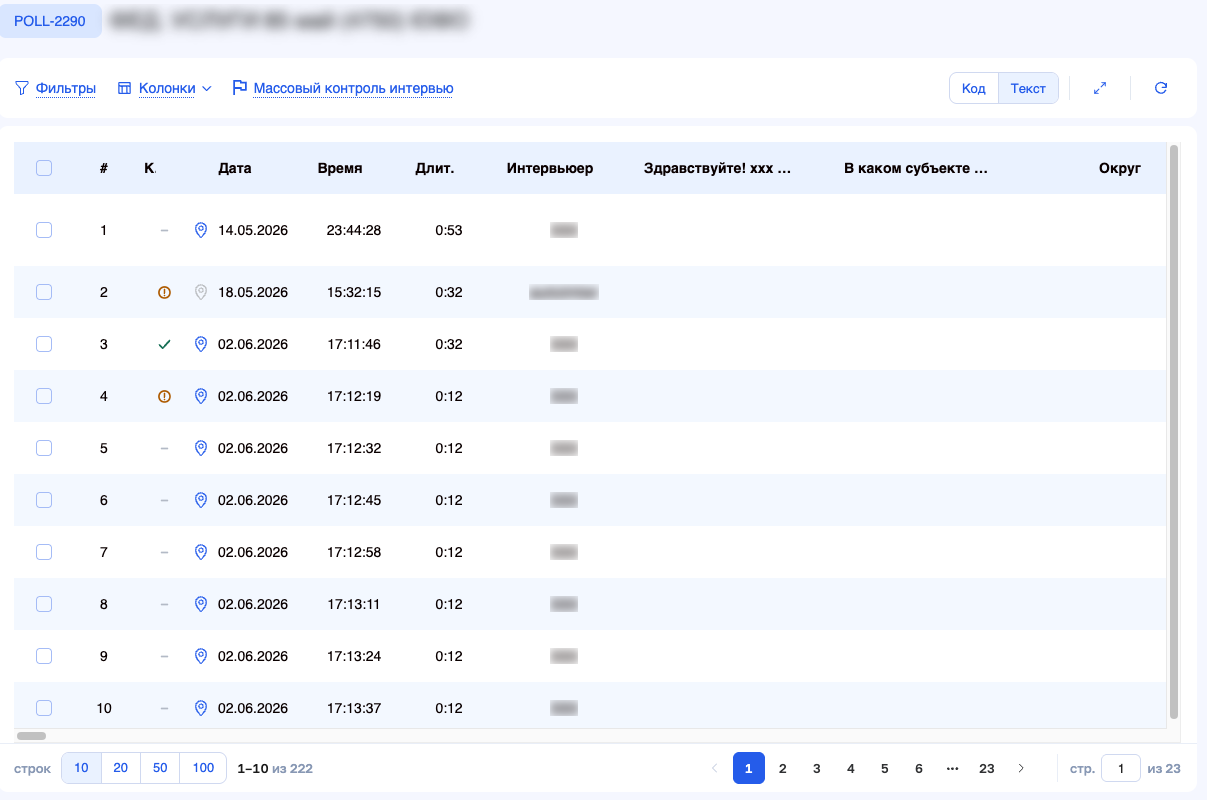
Список собранных анкетРаздел «Таблица» показывает собранные интервью: строка — интервью, колонка — вопрос. Первые колонки служебные: номер, результат контроля, метка геопозиции, дата, время, длительность и интервьюер. Переключатель «Код / Текст» меняет содержимое ячеек — тексты ответов или их коды. «Колонки» убирает из таблицы лишние вопросы, «Фильтры» отбирает интервью: есть готовые наборы «Чистовые», «На проверку», «Риск фрода», «Проблемы с медиа» и «Тестовые». Внизу задаётся число строк на странице и работает постраничная навигация. |
|
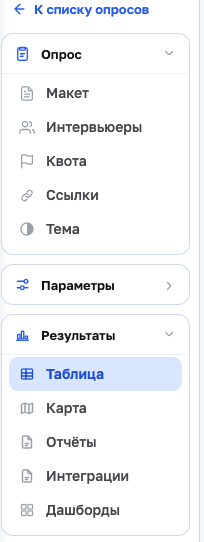
Способы просмотра результатовРезультаты разложены по разделам бокового меню опроса. «Таблица» — собранные анкеты построчно, «Карта» — те же интервью по координатам, «Отчёты» — выгрузки в файл, «Интеграции» — доступ к данным по протоколу OData. Отдельным пунктом идут «Дашборды» — графики и сводные таблицы по ответам. Они заменили прежнюю «Сводную» из вкладки результатов. |
|
Карточка интервьюЩелчок по строке таблицы открывает карточку интервью. Вкладка «Содержание» показывает вопросы и ответы этого интервью, «Служебные данные» — сведения об интервьюере, устройстве и времени. Стрелки внизу карточки листают интервью, не закрывая окно. Подробно карточка разобрана на странице «Контроль интервью». |
|
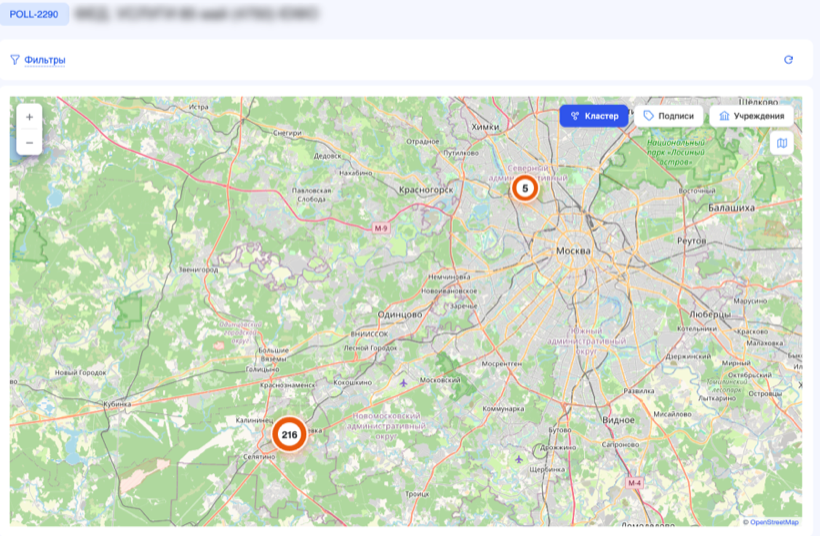
Координаты принятого интервьюРаздел «Карта» расставляет интервью по координатам, записанным приложением. Близкие точки собираются в кружки с числом — кнопка «Кластер» выключает объединение и показывает каждую точку отдельно, «Подписи» добавляет к точкам номера интервью. «Учреждения» накладывает на карту справочник организаций: власть и службы, образование, здравоохранение и соцзащиту, культуру и спорт — каждую группу можно включить отдельно. Кнопка в правом верхнем углу меняет подложку: OSM, Esri Street, Esri Topo или спутник. «Фильтры» работают так же, как в таблице. |
|
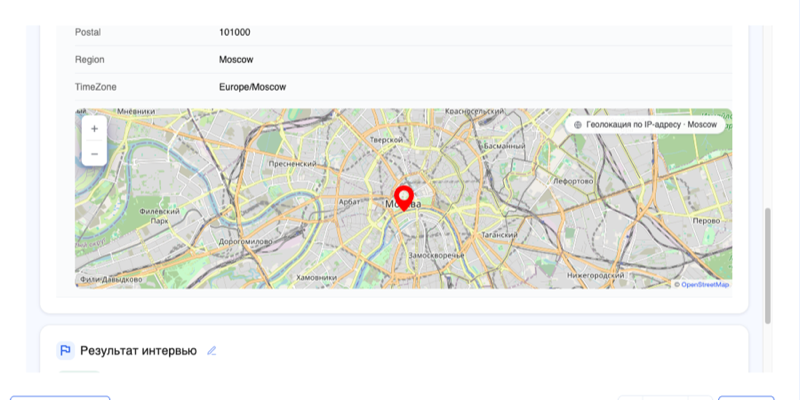
Координаты IP адреса принятого интервьюГеолокация по IP-адресу лежит не на общей карте, а внутри интервью. Откройте карточку, перейдите на вкладку «Служебные данные» и разверните строку «InterviewHost»: там показаны данные провайдера — город, страна, регион, почтовый индекс, часовой пояс — и карта с отметкой. Это не GPS: координаты вычислены по сетевому адресу, а не сняты приложением. Точность может быть низкой, зависит от поставщика услуги геопривязки и/или использования интервьюером VPN. |
|
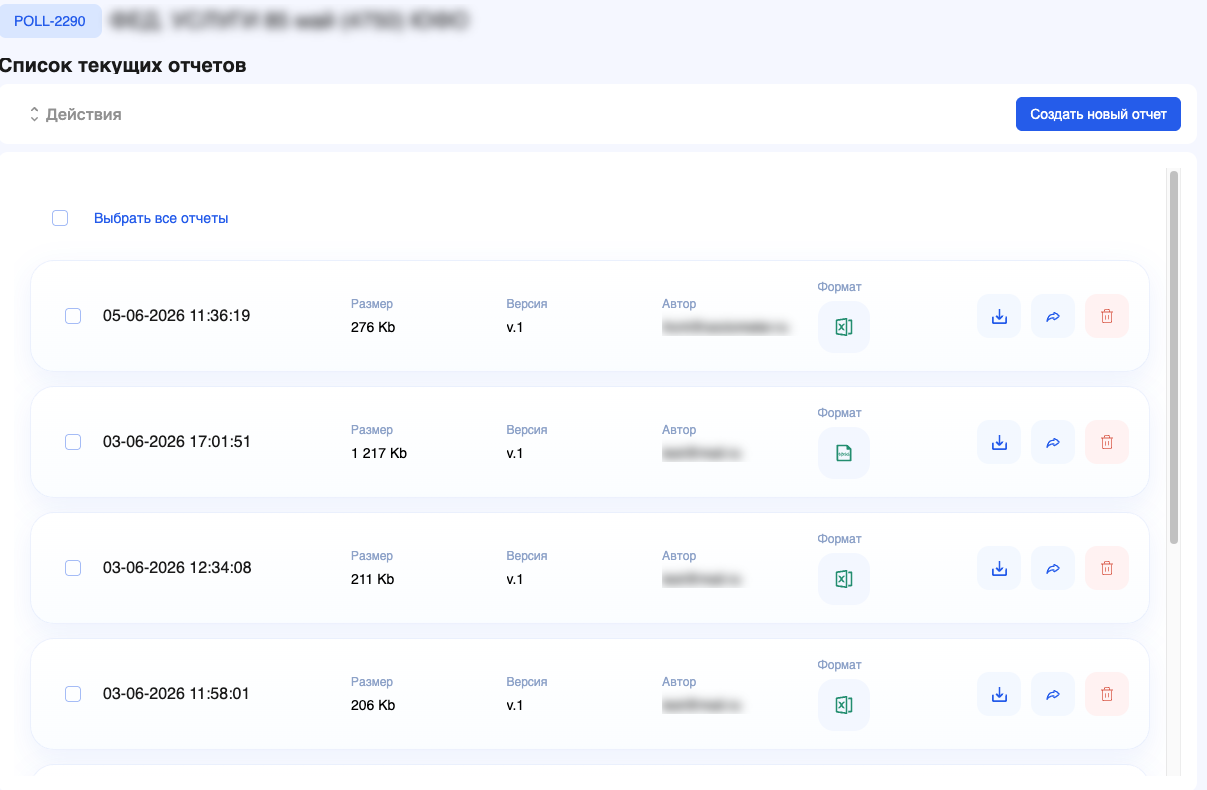
Готовые отчётыРаздел «Отчёты» хранит уже построенные выгрузки. В строке — дата, размер, версия опроса, автор и формат файла. Кнопки справа скачивают отчёт, отправляют его на e-mail и удаляют. Отметки слева выбирают сразу несколько отчётов: кнопка «Действия» над списком скачает или удалит все отмеченные разом. |
|
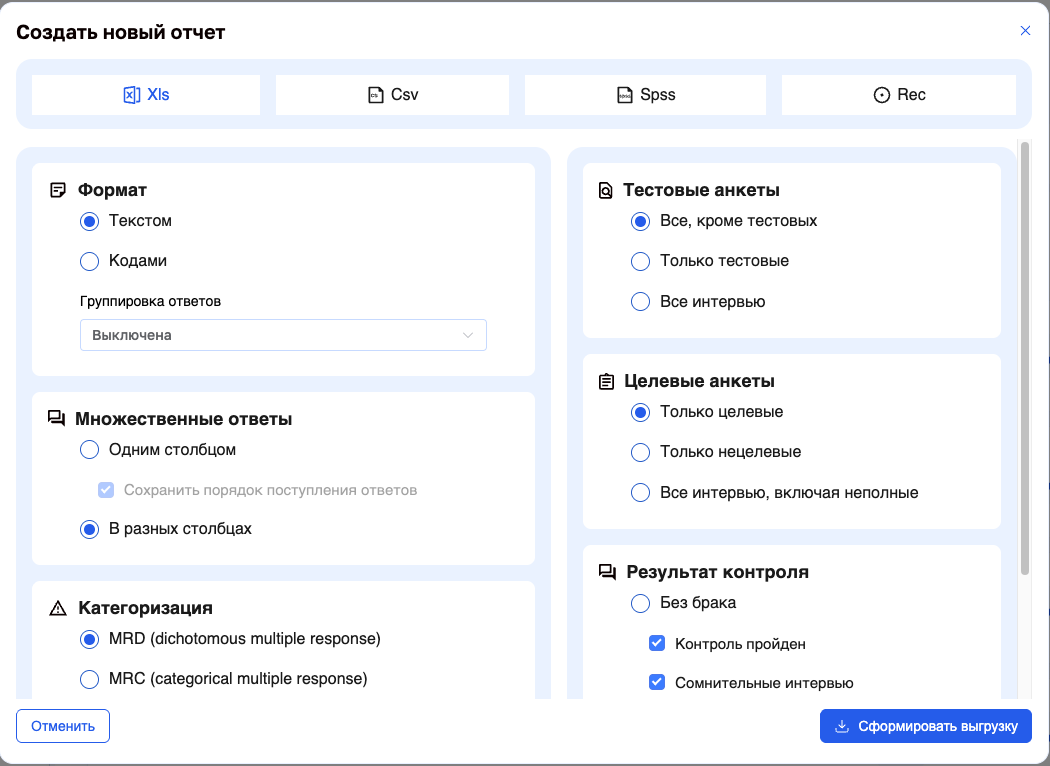
Создание отчётаКнопка «Создать новый отчет» открывает окно с параметрами выгрузки. Сверху выбирается формат файла: Xls, Csv, Spss или Rec. Дальше настраивается содержимое: выводить ответы текстом или кодами, раскладывать множественные ответы одним столбцом или каждый вариант в свой, брать ли тестовые анкеты, только целевые или все, и какие результаты контроля включать. Выгрузка ставится в очередь по кнопке «Сформировать выгрузку» и появляется в списке, когда будет готова. |
|
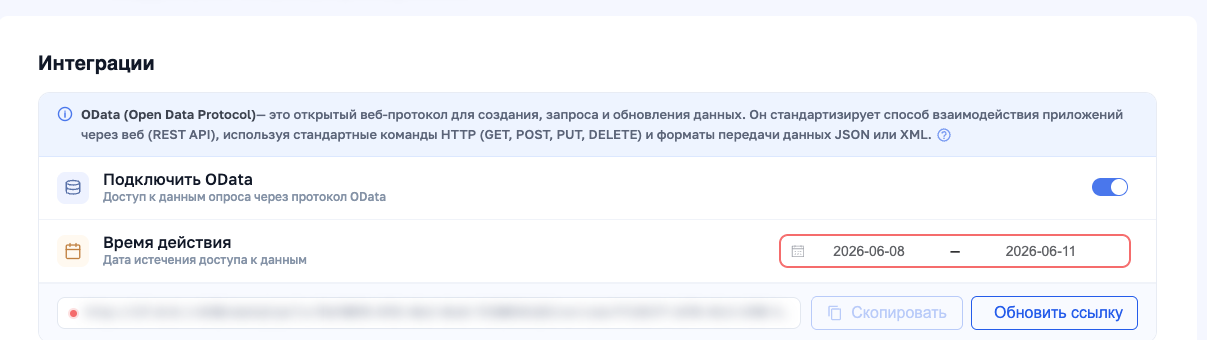
Подключение внешних систем BIРаздел «Интеграции» выдаёт ссылку на данные опроса по протоколу OData — её понимают Excel, Power BI, Tableau и другие системы отчётности. Переключатель «Подключить OData» открывает доступ, поле «Время действия» задаёт срок. Когда срок истёк, поле и точка у ссылки краснеют, а «Скопировать» перестаёт работать: продлите срок или нажмите «Обновить ссылку», чтобы выдать новый адрес — прежний после этого перестаёт отвечать. Сам протокол описан на странице «Получение данных через ODATA». |
|