
Просмотр и прослушивание интервью
Собранные интервью показываются в таблице: строка — одно интервью, столбец — вопрос анкеты или служебное поле.
Открыть её можно двумя путями: из списка опросов кнопкой перехода в результаты или внутри опроса — меню «Результаты» → «Таблица».
Общий вид | Меню «Результаты» слева переключает способ показа: таблица, карта, отчёты, интеграции и дашборды. Первые столбцы служебные: отметка для групповых действий, номер, контроль, дата и время начала, длительность записи и интервьюер. Дальше идут вопросы анкеты в порядке макета. Внизу — сколько строк запрашивать за раз (10, 20, 50 или 100), сколько интервью найдено и переход по страницам. 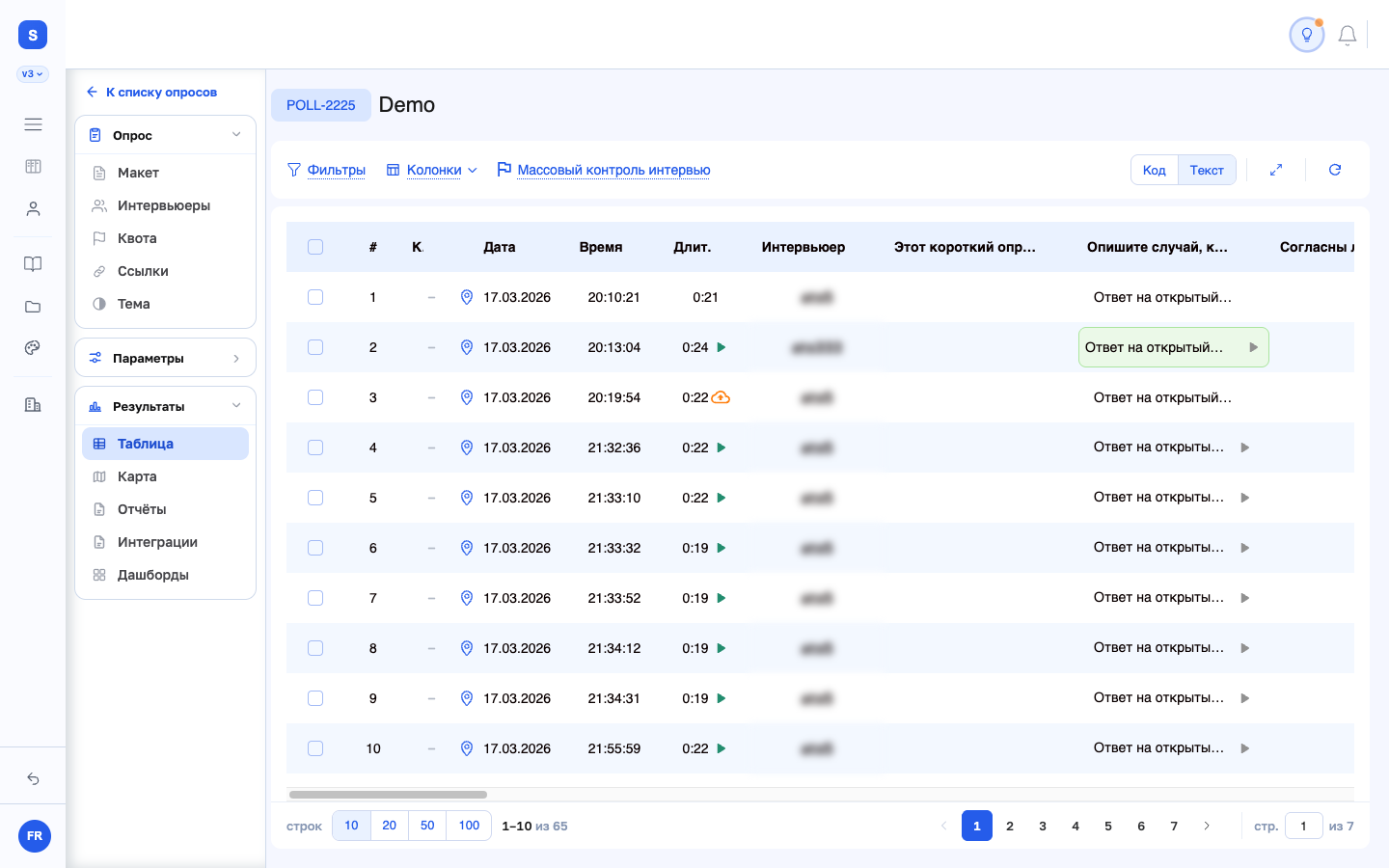 |
Кнопки над таблицей | «Фильтры» отбирают интервью, «Колонки» задают, какие столбцы показывать, «Массовый контроль интервью» меняет отметку контроля сразу у группы отмеченных строк. Справа — переключатель «Код / Текст»: он меняет подписи столбцов между кодом вопроса (Q1, Q2) и его текстом. Рядом — разворот таблицы на весь экран (то же делает клавиша F, вернуться — Esc или снова F) и обновление данных.  |
Настройка колонок | Кнопка «Колонки» открывает список всех столбцов — сначала служебные, потом вопросы анкеты с их номерами. Переключатель у каждого включает и выключает столбец, поле сверху ищет нужный по названию, а «Показать все» и «Скрыть все» действуют разом. Когда столбцы скрыты, над таблицей появляется напоминание «Скрыто колонок: N» со ссылкой вернуть все. 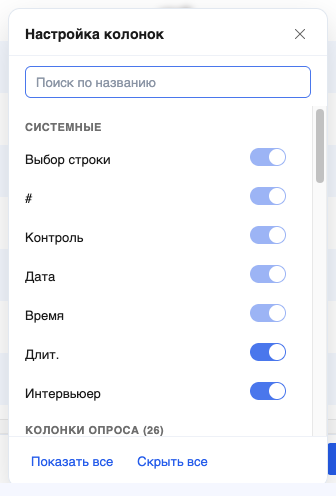 |
Меню столбца | У каждого столбца с вопросом есть своё меню — кнопка с тремя точками в заголовке, она появляется при наведении. «Скрыть остальные» оставляет на экране только этот столбец: так удобно вычитывать ответы на один вопрос подряд. Вернуть остальные можно через «Колонки» → «Показать все». «Авто-ширина» подгоняет ширину столбца под содержимое, «Сбросить ширину» возвращает исходную. Ширину можно менять и мышью — потянув за границу заголовка. 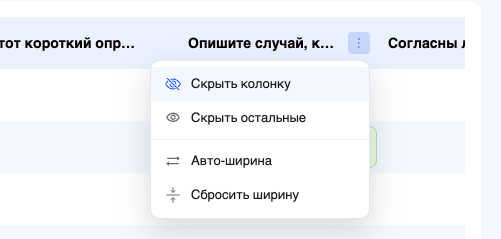 |
Как запустить прослушивание | Зелёная кнопка в столбце «Длит.» проигрывает интервью с начала. Серая кнопка внутри ячейки с ответом начинает прослушивание сразу с этого ответа. Щелчок по самой ячейке открывает карточку интервью — это уже не про звук. Уже прослушанные ответы таблица подсвечивает светло-зелёной рамкой — видно, что проверено, а что ещё нет. Отметка ставится сама, как только запись открыли в плеере. 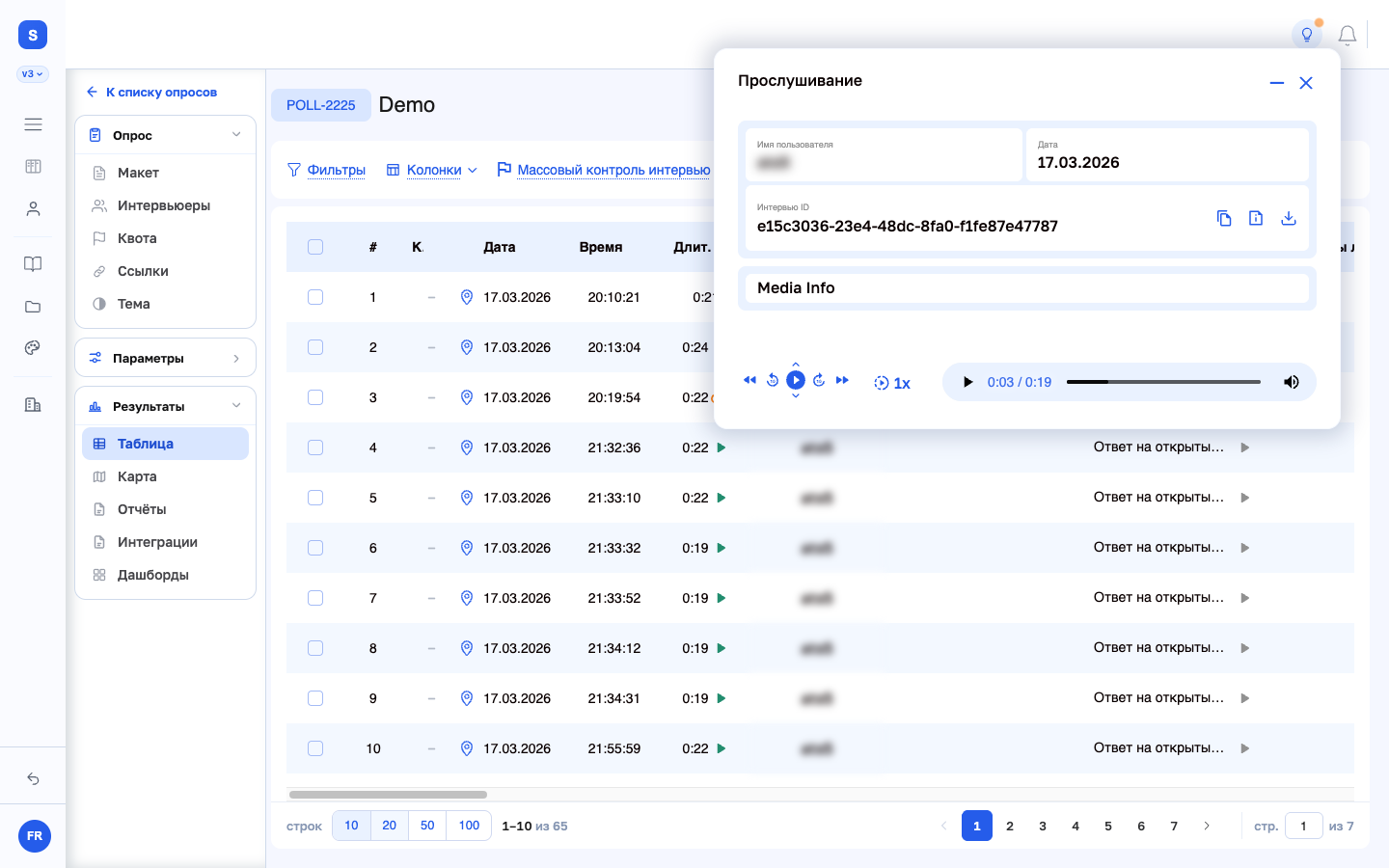 |
Окно «Прослушивание» | В шапке окна — имя пользователя, записавшего интервью, дата и идентификатор интервью. Рядом три кнопки: скопировать идентификатор, показать сведения о файле и скачать запись. Ряд кнопок внизу слева — навигация. Двойные стрелки переводят на предыдущий и следующий ответ того же интервью, круговые перематывают запись назад и вперёд. Маленькие стрелки вверх и вниз — над кнопкой воспроизведения и под ней — открывают тот же самый ответ в предыдущем или следующем интервью: так один вопрос прослушивают подряд у многих респондентов. Окно можно свернуть до заголовка кнопкой с чертой в правом верхнем углу и перетащить за шапку. 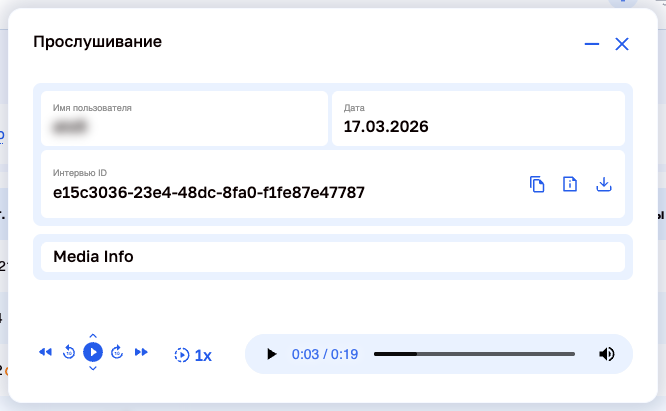 |
Скорость воспроизведения | Скорость переключается кнопкой с цифрой слева от полосы воспроизведения: от 0,25× до 2×. 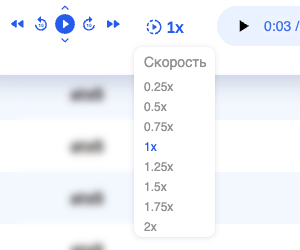 |
Сведения о файле | Кнопка со значком информации разворачивает технические сведения о записи — формат, кодек, длительность, размер, дату создания. Это первое, куда стоит заглянуть, если запись не играет или звучит не так, как ожидалось. 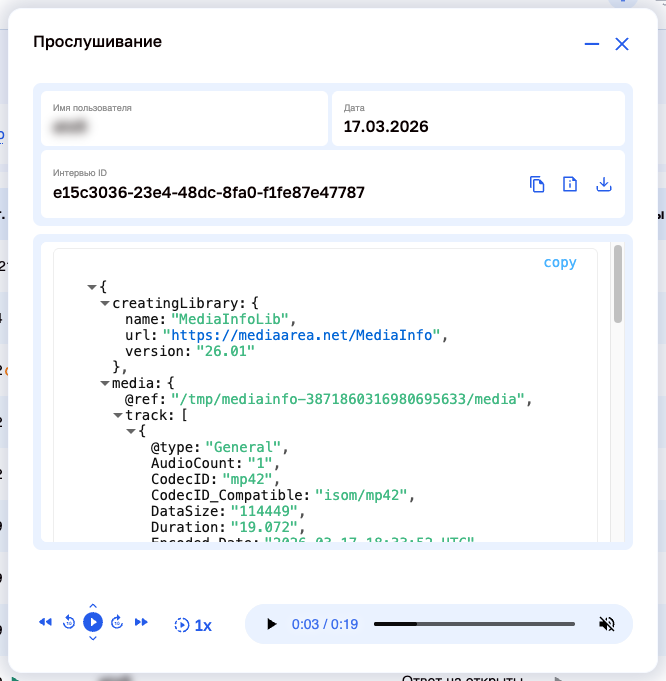 |