
Контроль
Контроль — это отметка качества интервью: проверяющий просматривает или прослушивает интервью и ставит оценку. Оценка видна в таблице результатов, по ней можно отбирать интервью и на неё опираются отчёты.
Оценок три — «Зачёт», «Подозрительное» и «Незачёт». Четвёртое состояние, «Без оценки», ставится само: так выглядит интервью, которое ещё не проверяли. Вернуть интервью в это состояние нельзя — можно только сменить оценку на другую.
Столбец «Контроль» | Второй столбец таблицы результатов показывает оценку каждого интервью небольшим знаком: тире — «Без оценки», зелёная галочка — «Зачёт», оранжевый восклицательный знак — «Подозрительное», красный крест — «Незачёт». Наведите указатель — подпись назовёт оценку словом. Знаков «Незачёт» на этом снимке нет не случайно: по умолчанию таблица такие интервью не показывает, галочка «Незачет» в фильтре снята. Красным значком помечаются тестовые интервью — они занимают то же место в строке вместо оценки. 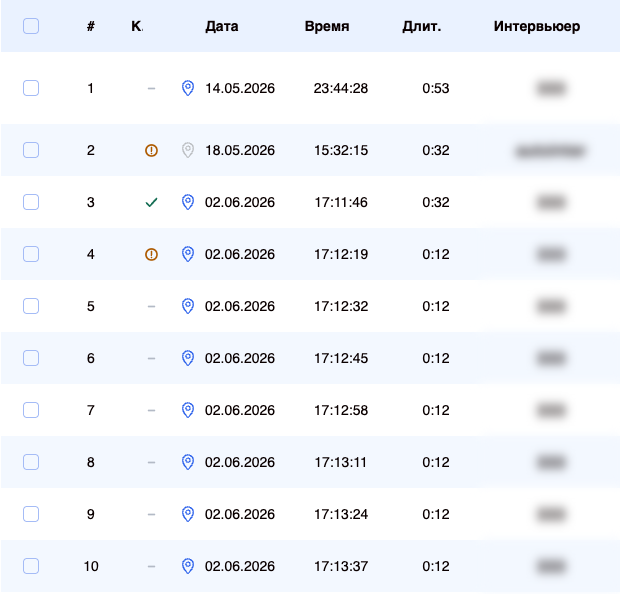 |
Что значат оценки | Зачёт — интервью проверено и признано годным. Подозрительное — что-то настораживает, интервью требует дальнейшего изучения. Это рабочая пометка «вернуться сюда позже»: интервью остаётся в выдаче наравне с зачтёнными. Незачёт — брак. Такие интервью по умолчанию скрыты из таблицы, и чтобы их увидеть, нужно поставить галочку «Незачет» в фильтре. Без оценки — интервью ещё никто не смотрел. |
Как поставить оценку | Щёлкните по знаку в столбце «Контроль» — откроется окно «Контроль интервью». То же окно открывает кнопка «Контроль интервью» внизу карточки интервью. Комментарий необязателен, но именно в нём объясняют причину — до 100 символов. Затем выберите оценку и нажмите «Применить»; пока запрос идёт, окно остаётся заблокированным и закрывается только после успешного сохранения. 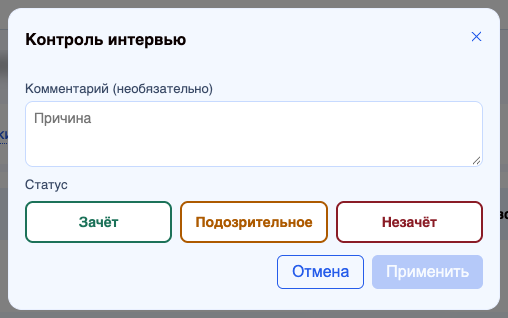 |
Оценка сразу многим: по выделенным | Кнопка «Массовый контроль интервью» над таблицей меняет оценку у целой группы. На вкладке «По выделенным» работают те интервью, которые отмечены галочками в первом столбце таблицы. Строка под полем комментария называет их число — сверьтесь с ней перед нажатием. Здесь оценка применяется сразу по нажатию на её кнопку, отдельного «Применить» нет. 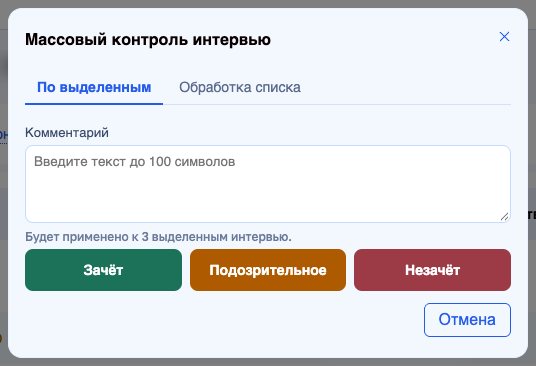 |
Оценка сразу многим: по списку | Вкладка «Обработка списка» решает другую задачу: оценки пришли извне — например, из таблицы Excel, которую вёл контролёр. Скопируйте столбец с идентификаторами интервью и вставьте его в поле, по одному в строке. Под полем появятся три счётчика: «Не распознано» — строки, которые не похожи на идентификатор, «Найдено» — интервью, которые есть в этом опросе, «Не найдено» — идентификаторы, которых в опросе нет; последние можно скопировать себе кнопкой «копировать» и разобраться отдельно. Дальше выберите оценку, при необходимости впишите комментарий и нажмите «Применить» — на кнопке написано, к скольким интервью это относится. Галочка «Перезаписать уже проставленные» решает, трогать ли те интервью, у которых оценка уже есть. 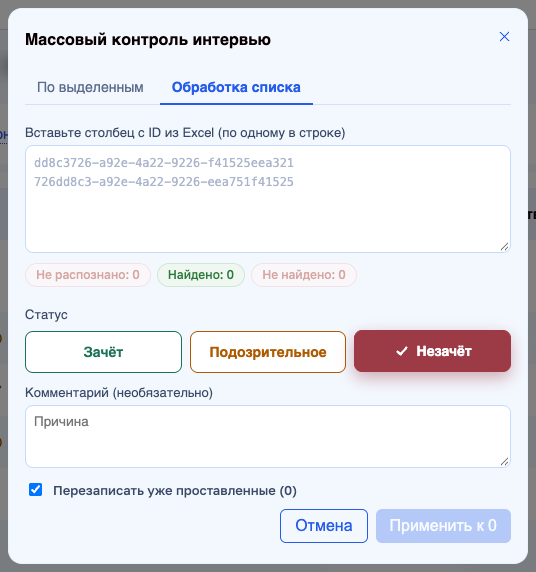 |
Найти интервью по оценке | Кнопка «Фильтры» над таблицей открывает отбор. Раздел «Контроль» перечисляет все четыре состояния — оставьте галочки только у нужных. Наверху окна — быстрые фильтры, готовые наборы условий под частые задачи: «Чистовые» (годные интервью без тестовых и неполных), «На проверку» (ещё не оценённые и подозрительные), «Риск фрода», «Проблемы с медиа» и «Тестовые». Один щелчок заменяет десяток галочек. Число рядом с «Подробно» показывает, сколько условий сейчас стоит, а «Сбросить» возвращает набор по умолчанию. 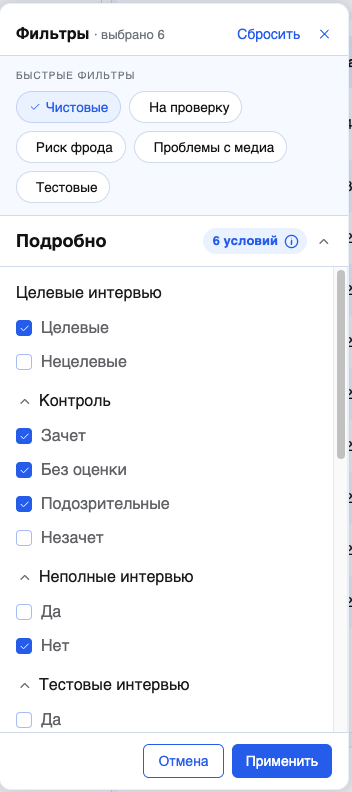 |