
Дашборды
Дашборд — это набор графиков по одному опросу. У опроса их может быть несколько: например, один для себя, другой — чтобы показать заказчику по ссылке.
Дашборды опроса лежат в меню «Результаты» → «Дашборды».
Список дашбордов | Строка списка — один дашборд. В ней его название, даты создания и последнего изменения, период публичного доступа и значки графиков: по значку видно, каких графиков сколько. Щелчок по названию или по полоске со значками открывает дашборд. Кнопка «Создать дашборд» справа сверху заводит новый. 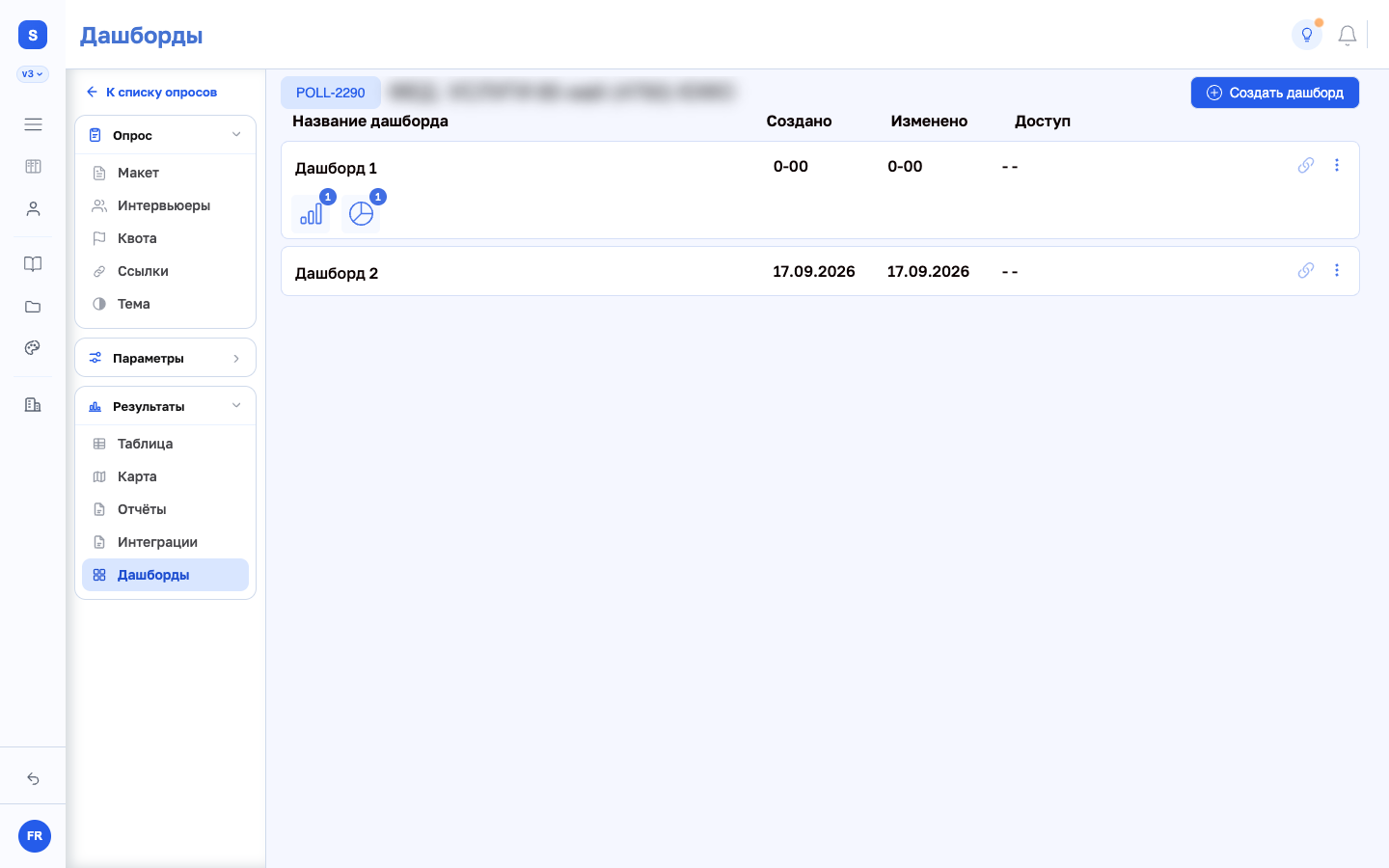 |
Меню дашборда | Кнопка с тремя точками в конце строки: «Изменить» открывает свойства, «Клонировать» делает копию со всеми графиками — удобно, когда нужен такой же дашборд с другим набором фильтров, «Удалить» убирает дашборд. Соседняя кнопка со скрепкой копирует публичную ссылку. Пока публичный доступ не включён, она приглушена и подсказка сообщает об этом. 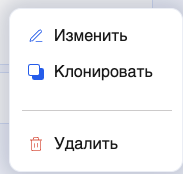 |
Свойства и публичный доступ | В свойствах задают название и описание дашборда. Переключатель «Разрешить публичный доступ» открывает дашборд по ссылке без авторизации — её можно отправить тому, у кого нет учётной записи. Пока он выключен, остальные настройки доступа неактивны. «Разрешить использование фильтров» решает, сможет ли получатель ссылки сам менять фильтры дашборда или увидит только то, что настроили вы. «Период доступа» ограничивает срок жизни ссылки: вне указанных дат она перестаёт открываться. После включения доступа в этом же окне появляется сама ссылка и кнопка, копирующая её. 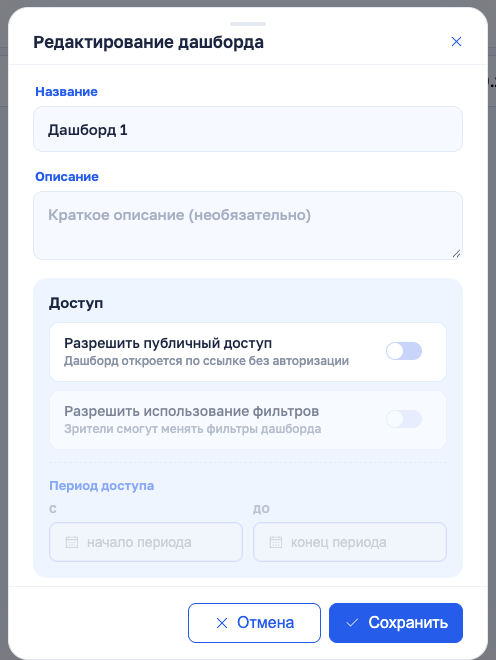 |
Как выглядит дашборд | Графики лежат плиткой; каждый можно перетащить за левый край заголовка и растянуть за нижний правый угол. Кнопки над дашбордом слева направо: обновить данные, скопировать публичную ссылку, свойства дашборда, «Сохранить PDF», фильтр сразу для всех графиков и «Добавить график». Фильтр дашборда отбирает интервью по интервьюерам, по содержимому ответов и по датам — и применяется ко всем графикам разом. 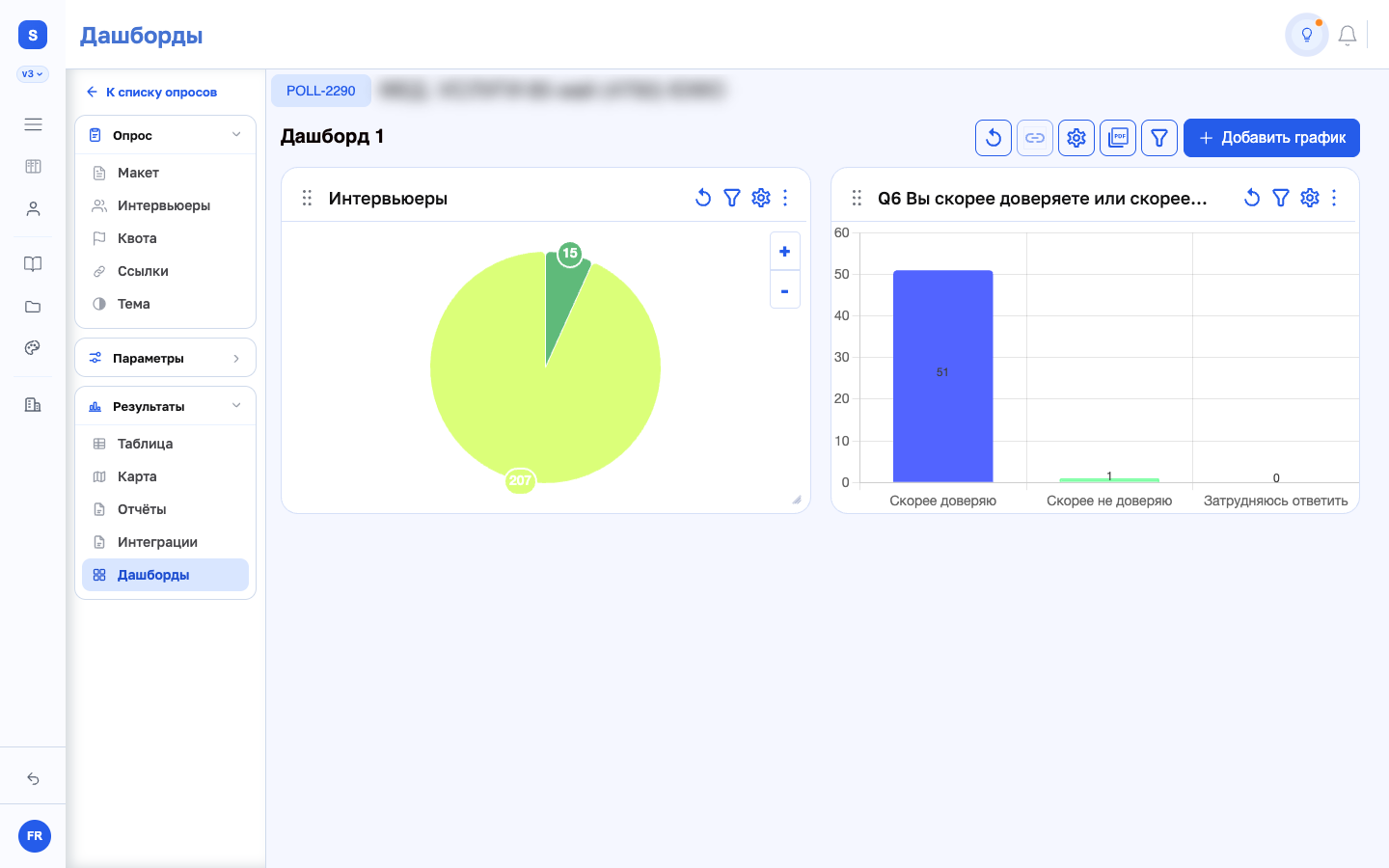 |
Окно графика: вид и источник | Создание и правка графика идут в одном окне, разбитом на пронумерованные шаги. Шаг 1 «Тип графика» — столбцы, линейчатый, линия, облако слов, круговая, кольцевая, а также два особых блока: «Текст» (произвольная надпись на дашборде) и «Квота» (состояние плана). У круговой и кольцевой можно попросить два слоя: внешнее кольцо строится по второму вопросу. Шаг 2 «Источник данных» — откуда брать числа: «Опрос» (ответы на вопрос анкеты), «Timeline» (как интервью поступали по времени) или «Интервьюеры» (сколько принято у каждого). 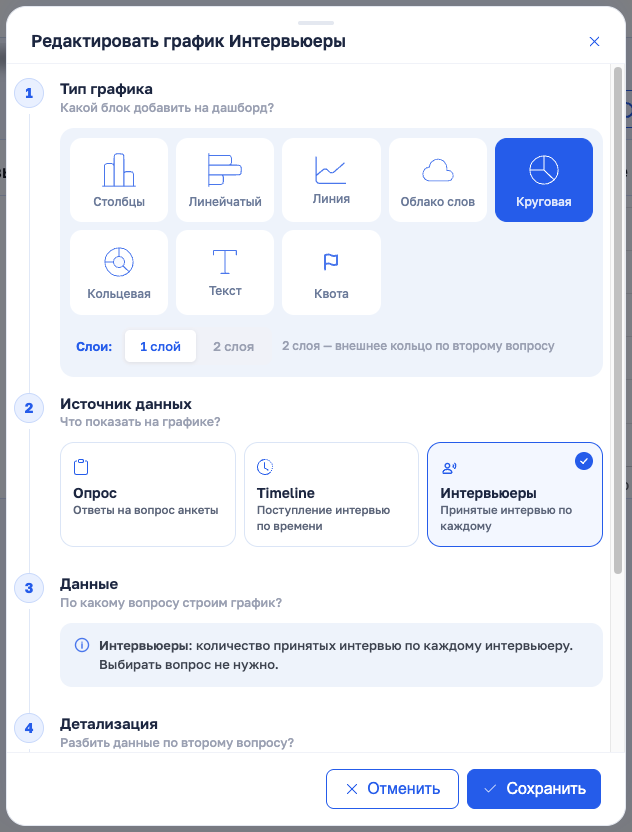 |
Окно графика: данные и разбивка | Шаг 3 «Данные» — по какому вопросу строится график. Для источников «Timeline» и «Интервьюеры» вопрос не нужен, и шаг сам объясняет это вместо выбора. Шаг 4 «Детализация» — разбивать ли данные вторым вопросом. «Без разбивки» — только первый вопрос. «Drill-down» — на графике сначала первый вопрос, а щелчок по столбцу раскрывает разрез по второму. «Стэк» — разрез виден сразу, ответы второго вопроса складываются сегментами внутри столбца; он доступен только столбчатым графикам. Последний блок, «Фильтры», необязателен: он ограничивает данные конкретно этого графика — по людям, по содержимому ответов или по датам. Число в заголовке показывает, сколько условий задано. 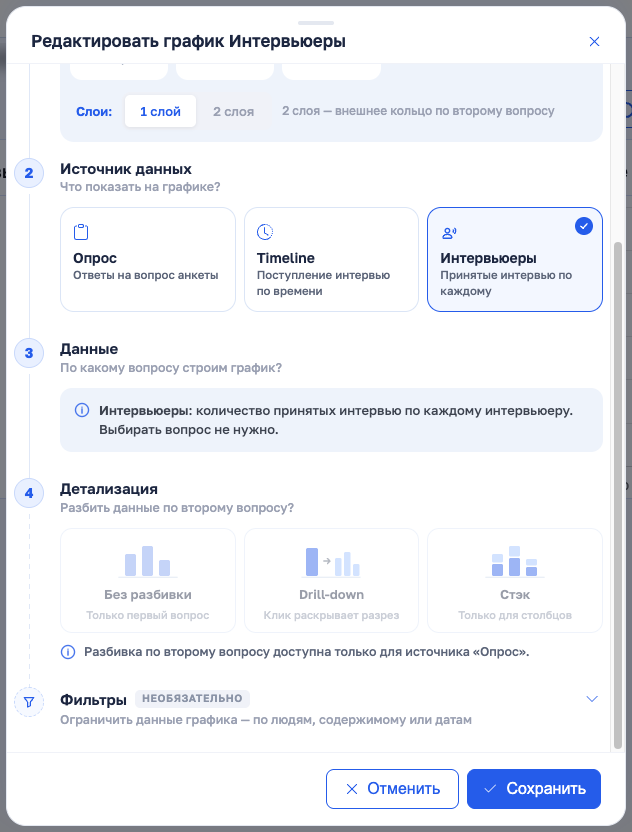 |
Быстрые настройки графика | Кнопка с тремя точками в заголовке графика открывает настройки внешнего вида, не трогая сам запрос: показывать ли легенду, показывать ли нулевые значения, выводить ли сумму — общее число интервью. Блок «Результат» решает, что считать: «Количество» или «Доля», и от чего — от интервью или от ответов (для вопросов с несколькими ответами это разные числа). Рядом — сколько знаков после запятой. Отсюда же график удаляют и клонируют. 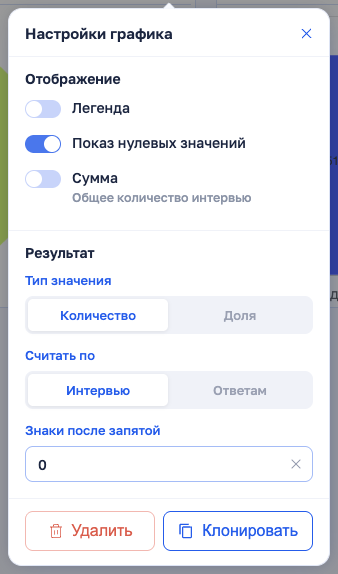 |