
Диагностика
Раздел «Диагностика» доступен через боковое меню (☰).
Что показывает диагностика
На экране диагностики отображается информация об устройстве и состоянии приложения:
- Имя пользователя и версия приложения (например, demo v3.0.55).
- Android Ver. — версия операционной системы.
- WebView — версия браузерного движка (Chrome/...).
- Плагины — количество загруженных плагинов (должно быть 3/3).
- Свободное место — доступное место на устройстве.
- Оп. память — объём оперативной памяти.
- Доступ к локальной БД / файловой системе / микрофону — статус разрешений.
Как запустить тест
Нажмите кнопку «Начать тест». Приложение проверит целостность всех компонентов и выведет результат.
Запускайте диагностику:
- При первом входе в приложение.
- Если замечаете сбои в работе.
- По запросу технической поддержки.
Версия приложения
Версию приложения (например, v3.0.55) можно увидеть в верхнем правом углу экрана диагностики или в чипе с именем пользователя на главном экране. Сообщайте эту информацию при обращении в поддержку.
Скриншоты
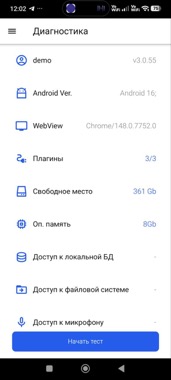 Экран диагностики
Скриншоты
 Экран диагностики