# Диагностика
Раздел **«Диагностика»** доступен через боковое меню (☰).
## Что показывает диагностика
На экране диагностики отображается информация об устройстве и состоянии приложения:
- **Имя пользователя и версия приложения** (например, demo v3.0.55).
- **Android Ver.** — версия операционной системы.
- **WebView** — версия браузерного движка (Chrome/...).
- **Плагины** — количество загруженных плагинов (должно быть 3/3).
- **Свободное место** — доступное место на устройстве.
- **Оп. память** — объём оперативной памяти.
- **Доступ к локальной БД / файловой системе / микрофону** — статус разрешений.
## Как запустить тест
Нажмите кнопку **«Начать тест»**. Приложение проверит целостность всех компонентов и выведет результат.
Запускайте диагностику:
- При первом входе в приложение.
- Если замечаете сбои в работе.
- По запросу технической поддержки.
## Версия приложения
Версию приложения (например, v3.0.55) можно увидеть в верхнем правом углу экрана диагностики или в чипе с именем пользователя на главном экране. Сообщайте эту информацию при обращении в поддержку.
---
## Скриншоты
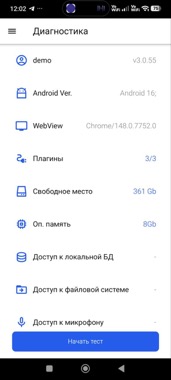Экран диагностики
---
## Скриншоты
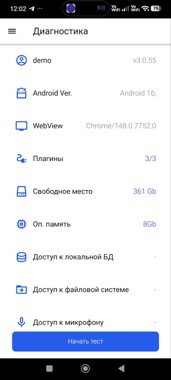Экран диагностики