
Обновления редактора, карты и результатов опросов
20 ноября 2026
Вопросы можно переносить между вкладками браузера, а на карте — сравнивать число интервью в нескольких районах. В таблице результатов стало удобнее читать длинные ответы, а в отчётах видно, почему выгрузка завершилась ошибкой.
Что нового
Подготовка анкеты
- Скопируйте нужные вопросы в одном опросе и вставьте их в другом, открытом в соседней вкладке того же браузера. На панели видно, какие вопросы лежат в буфере.

- Кнопка «+» добавляет вариант ответа, строку или столбец таблицы в нужное место списка. Отдельный ответ, строку или столбец можно закрепить на своём месте при перемешивании остальных.

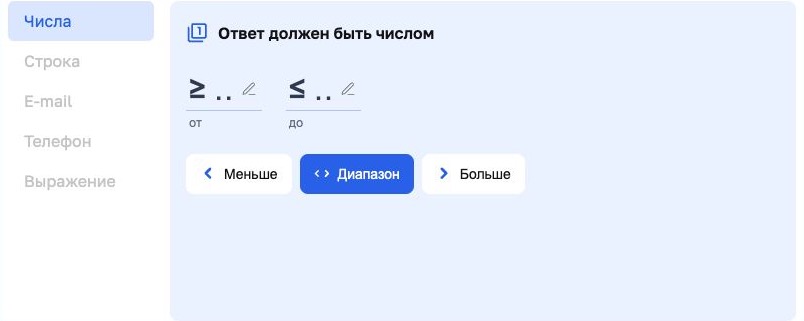
- В редакторе открытого ответа настройки валидации собраны на одной вкладке. Чтобы ограничить допустимые числа, задайте нижнюю границу, верхнюю или обе. Если границы перепутаны, редактор укажет на это при сохранении вопроса.
- В разделе «Справочники» можно создать новый справочник из Excel. Редактор прочитает заголовки первого листа, определит типы полей и покажет их перед импортом.
Карта и квоты
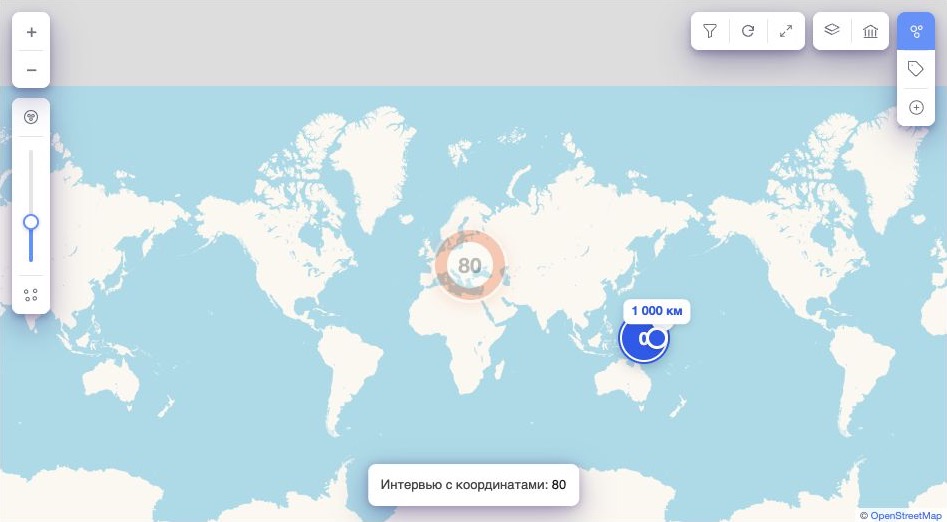
- На карте результатов можно поставить до десяти круглых зон и увидеть число интервью в каждой. Центр и радиус можно изменить прямо на карте. Ползунок «Охват групп» отдельно регулирует, насколько близкими должны быть точки для объединения. С возможностями карты знакомит встроенный тур.
- Расширенную квоту на компьютере можно открыть на весь экран. В таблице стало проще следить за числами по строкам, а режим редактирования отмечен в панели над ней.
Результаты, отчёты и доступ к данным
- Длинный ответ или список ответов можно развернуть прямо в ячейке таблицы, чтобы прочитать его целиком. При проверке аудио в таблице видны свои прослушивания и отметки других проверяющих.
- Если выгрузка завершилась ошибкой, сообщение появляется в строке отчёта. Когда причина известна, её можно прочитать там же, в том числе после перезагрузки страницы.
- Для подключения Excel или Power BI по OData адрес, логин и пароль доступны отдельными полями в «Интеграциях». При необходимости пароль можно сменить там же.
- Просмотр публичного дашборда по ссылке защищён шестизначным кодом. В списке дашбордов можно открыть историю входов и посмотреть блокировки.
Список опросов и проверка интервью
- После выбора нескольких опросов на общей панели доступны выгрузка отчётов, изменение статуса и удаление. Окно фильтра можно передвинуть на компьютере, а кнопка «Применить» показывает, что фильтр применяется.
- Для собственных статусов опросов можно указать, кто вправе устанавливать статус, кто вправе его снимать и кого уведомлять об изменениях.
- В «Параметры → Скоринг» можно задать, где искать повторные веб-интервью с совпавшим идентификатором браузера, за какой период их учитывать и что делать при достижении порога.
Исправления
- Подсказка у значка цикла показывает, где он начинается или заканчивается, а при ошибке объясняет, что проверить.
- В списках видно, что удаление ещё выполняется. При удалении канала сбора связанные опросы проверяются до подтверждения удаления.