# Вопросы анкеты
Добавление
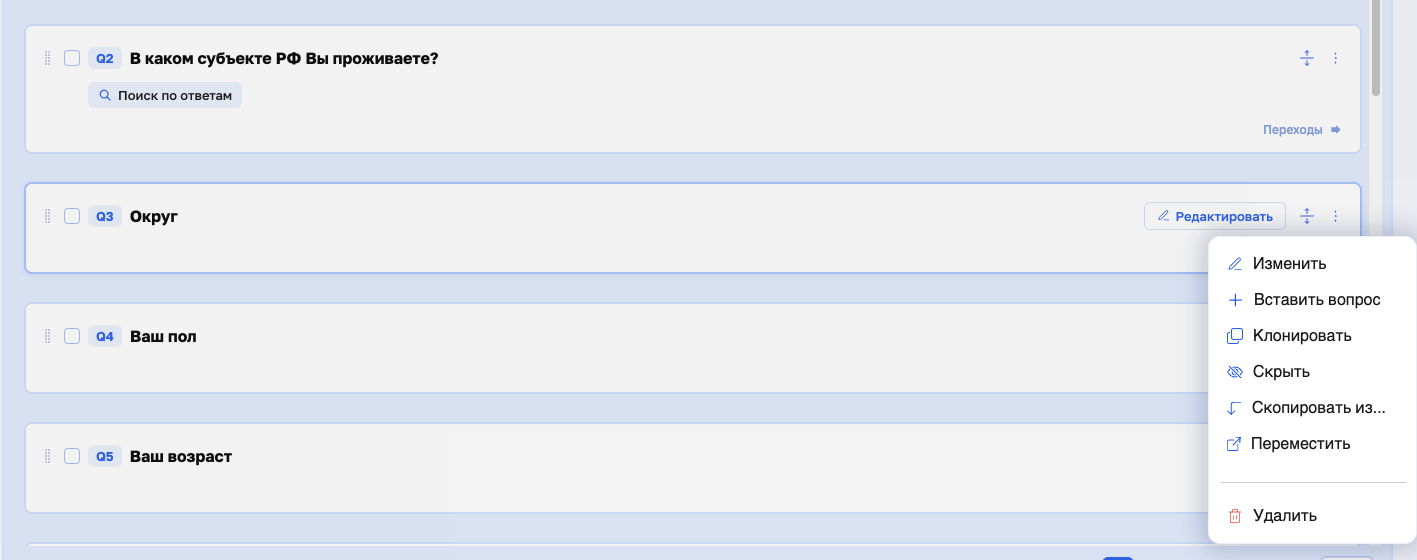
Новый вопрос добавляется из меню «⋮» справа в строке любого вопроса: пункт «Вставить вопрос» ставит его сразу под выбранным. В том же меню — «Клонировать» (копия вопроса в этом же опросе), «Скрыть» (вопрос остаётся в анкете, но не показывается в интервью), «Скопировать из…» (перенос вопросов из другого опроса), «Переместить» и «Удалить».
Между соседними вопросами есть узкие зазоры. Наведите курсор на такой зазор — появится кнопка «+», она вставляет вопрос именно в это место. Когда в буфере лежат скопированные вопросы, та же кнопка превращается в «Вставить N».
[](https://wiki.sociometer.ru/uploads/images/gallery/2026-09/embedded-image-lqbju8f2.png)
Редактирование
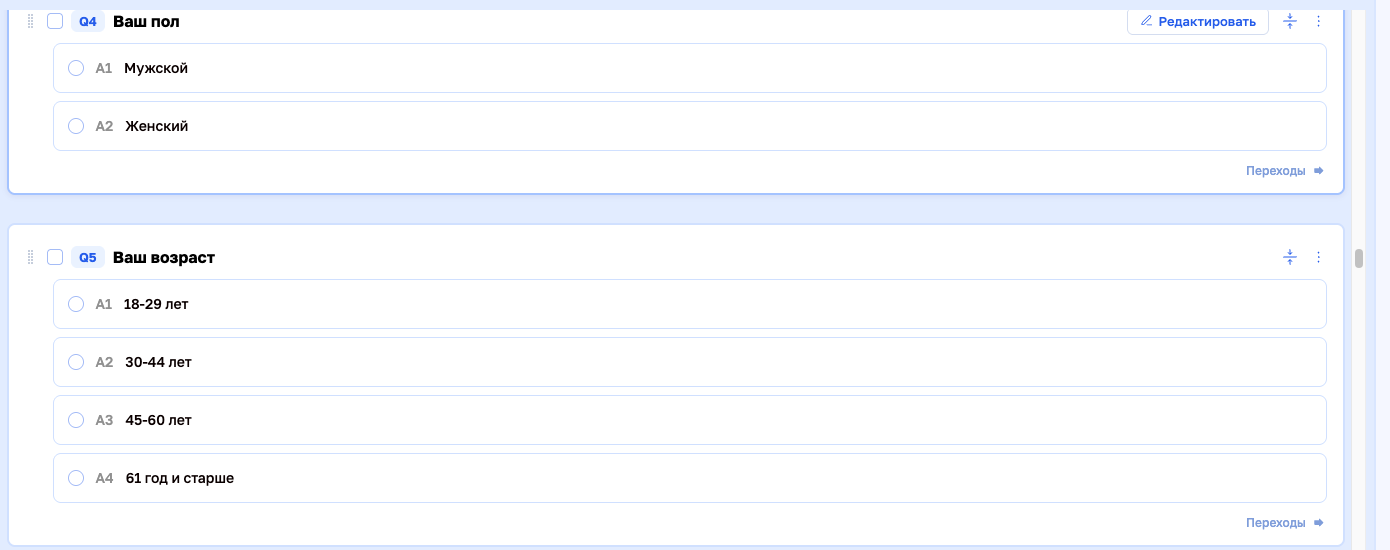
Наведите курсор на строку вопроса — справа появится кнопка «Редактировать», она открывает редактор. То же делает пункт «Изменить» в меню «⋮». Под заголовком сразу видны варианты ответа этого вопроса: их коды (A1, A2, …) и тексты.
Слева от кода стоит отметка — ею вопрос выбирается для массовых операций, а точки перед отметкой служат ручкой для перетаскивания. Ссылка «Переходы» в правом нижнем углу строки открывает переходы этого вопроса.
[](https://wiki.sociometer.ru/uploads/images/gallery/2026-09/embedded-image-kpdbatqy.png)
Свойства вариантов ответов
- - **Автозаполняемое поле** - Выбранный вариант ответа устанавливается автоматически. Как правило применяется для вычисляемых значений
- **Взять ответ из предыдущего интервью -** Значение ответа берется только в первом интервью в серии. Например ответ на вопрос "В каком городе происходит опрос" как правило требуется отвечать только один раз в серии интервью.
- **Нецелевое интервью** — при выборе этого варианта (настройка «Целевой ответ» = «Нет») всё интервью помечается как **нецелевое**. Если у самого ответа не задан явный переход на другой вопрос, интервью завершается после подтверждения ответа кнопкой «Завершить» либо при автоматическом переходе; следующий вопрос не открывается. Если у этого ответа задан «Переход после этого ответа», он имеет приоритет: интервью продолжается по указанному переходу, сохраняя признак нецелевого. Обычный переход, заданный у вопроса, сам по себе не отменяет завершение.
- **Ответ исключение -** При выборе этого ответа выбор с остальных вариантов ответа в текущем вопросе принудительно снимается ( актуально только для **множественных** вопросов )
- **Код пользователя -** При установке одинаковых пользовательских кодов для ответов в разных опросах возможно создание одного отчета по нескольким опросам. [ см](https://wiki.sociometer.ru/uploads/images/gallery/2023-01/image-1673938582593.png)
- **Открытый ответ -** Респондент дает свой вариант ответа. Может иметь типы:
- **Текст**
- **Большой текст** ( в приложении открывается многострочное поле для ввода )
- **Число**
- **Календарь**
- **Дата**
- **Время**
- **Дата/Время**
- **Шкала**
- **Рейтинг**
Копии получают собственные коды, нумерация в опросе остаётся сплошной. Переходы и условия показа между скопированными вопросами сохраняются и ведут на копии. Ссылки на вопросы, которых нет в опросе назначения, очищаются. Таблицы копируются вместе со своими строками.
### Сохранение изменений вопроса
Кнопка «Применить» сохраняет изменения вопроса, «Отмена» закрывает редактор без их применения. Если закрыть редактор с несохранёнными правками, приложение предложит подтвердить отказ от изменений.
Вставка текста в вариант ответа учитывает положение курсора; выделенный фрагмент заменяется вставленным текстом.