Базовая - Для опроса устанавливается общее количество интервью
| #### Разрешить редактирование Слева в панели — тип квоты и версия её формата. Кнопка «Редактировать» включает режим правки: появляется синяя полоса «Редактирование квоты», а вместо «Обновить» встают «Отмена» и «Сохранить». Остальные операции убраны в меню ⋮: «Настройка квоты» доступна всегда, а «Сменить тип», «Перечитать вопросы квот» и «Удалить квоту» — только в режиме правки. | [](https://wiki.sociometer.ru/uploads/images/gallery/2026-09/embedded-image-tgzhfog5.png) |
| #### Установить кол-во интервью и сохранить У базовой квоты на экране три карточки — «Цель», «Собрано» и «Осталось». В режиме правки «Цель» становится полем ввода, и «Сохранить» загорается, как только значение изменилось. Ниже — строка «Всего» и строки интервьюеров и каналов с полосами набора. | [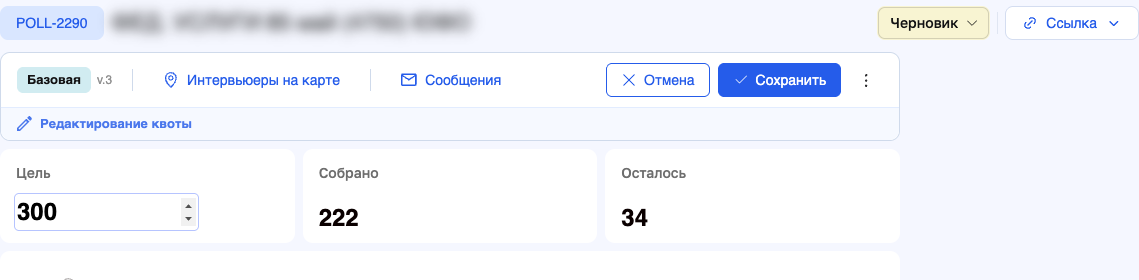](https://wiki.sociometer.ru/uploads/images/gallery/2026-09/embedded-image-xj0pyus6.png) |
Общая - для опроса устанавливается требуемое количество ответов по квотным вопросам
| #### Разрешить редактирование | [](https://wiki.sociometer.ru/uploads/images/gallery/2026-09/embedded-image-tgzhfog5.png) |
| #### Сменить тип квоты Окно предлагает три карточки — «Базовая», «Общая» и «Расширенная». На каждой показано, что именно задаётся при этом типе: одно число на весь опрос, лимиты по категориям или отдельная цифра каждому интервьюеру. Переключатель «Гибкая квота» есть только у «Общей» — лимиты категорий в такой квоте могут плавать. Выбор вступает в силу по кнопке «Применить»; «Отменить» закрывает окно, ничего не меняя. | [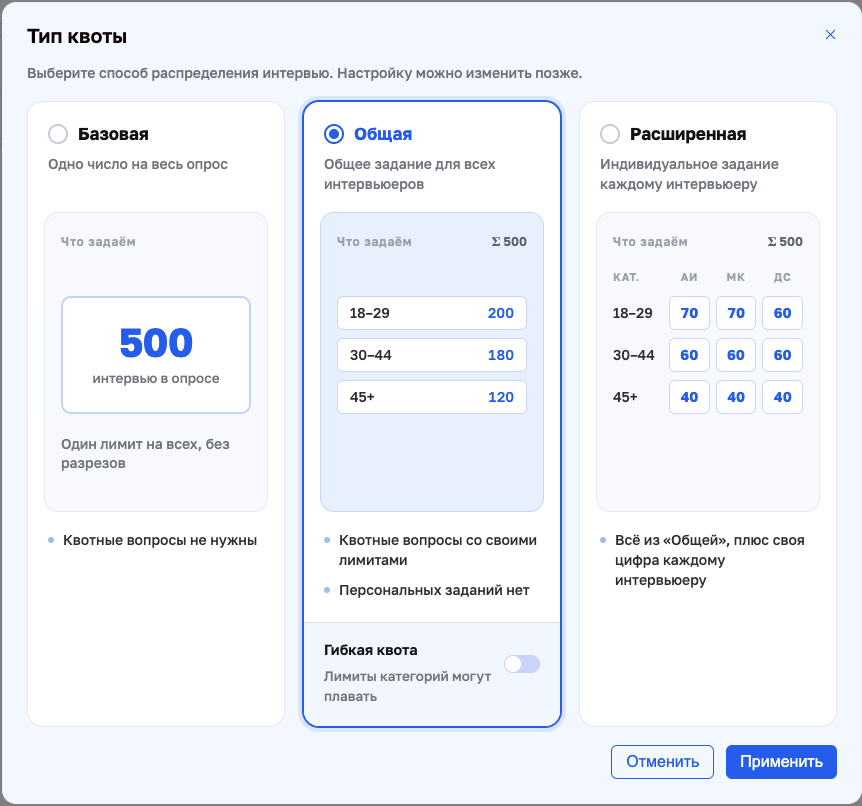](https://wiki.sociometer.ru/uploads/images/gallery/2026-09/embedded-image-i4e1sxcb.png) |
| #### Добавить квотные вопросы Слева — вопросы опроса с поиском и отметкой, сколько из них годится для квоты; справа — сами квоты. Вопрос переносится перетаскиванием, и место, куда вы его опустите, задаёт уровень вложенности строк в таблице; двойной клик добавляет вопрос в текущую квоту — её номер подсвечен синим. Рядом с названием квоты показано, сколько ячеек из неё получится: это произведение числа ответов по всем её вопросам. Один вопрос может участвовать в нескольких квотах. Внизу окна видно, есть ли несохранённые изменения. | [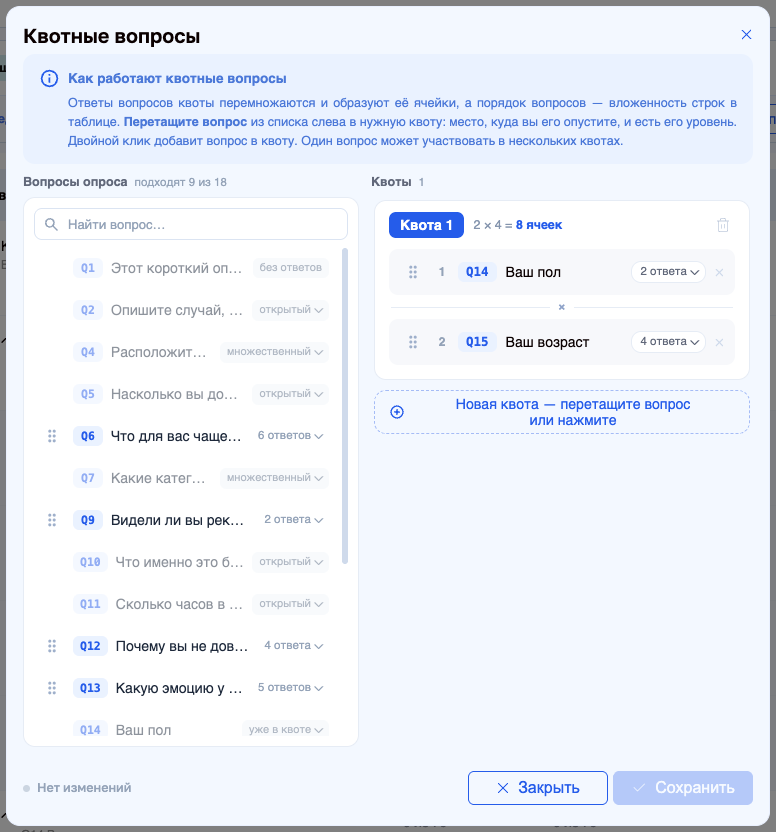](https://wiki.sociometer.ru/uploads/images/gallery/2026-09/embedded-image-tyrotaue.png) |
| #### При необходимости, возможно использование нескольких независимых квот Каждая квота считается отдельно: у неё свой набор вопросов и своё число ячеек. Новая квота заводится кнопкой «Новая квота» или перетаскиванием вопроса на неё. Пустая квота не сохраняется — пока в ней нет ни одного вопроса, окно предупреждает об этом и не даёт сохранить. | [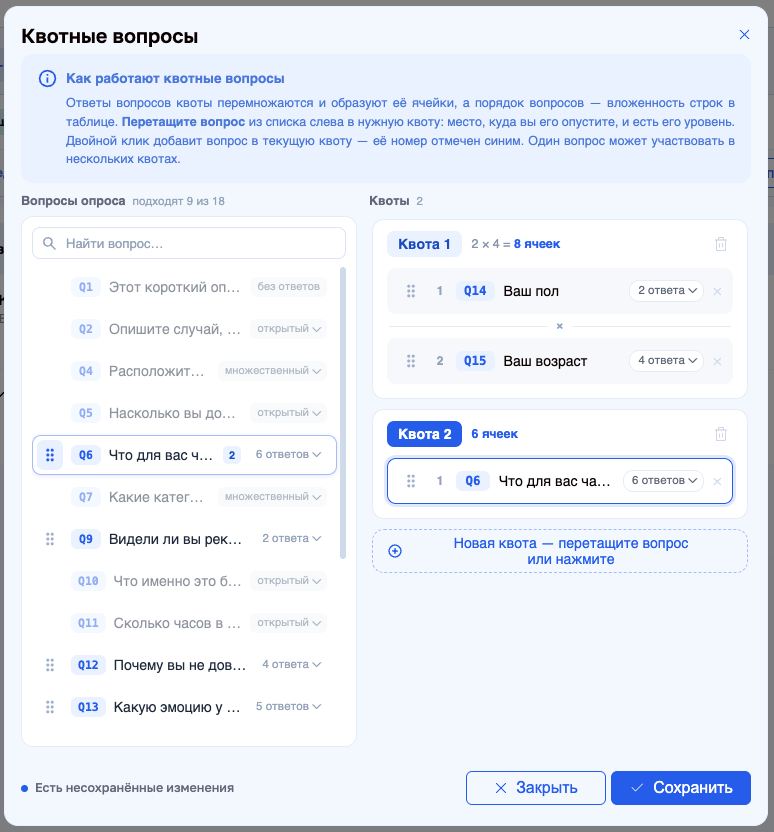](https://wiki.sociometer.ru/uploads/images/gallery/2026-09/embedded-image-2dvtf2fs.png) |
| #### Редактирование требуемого количества интервью для каждого ответа на квотный вопрос Поля цели открываются у конечных категорий; у вышестоящих строк число складывается из вложенных. Под каждым полем видно, сколько по этой категории осталось собрать. | [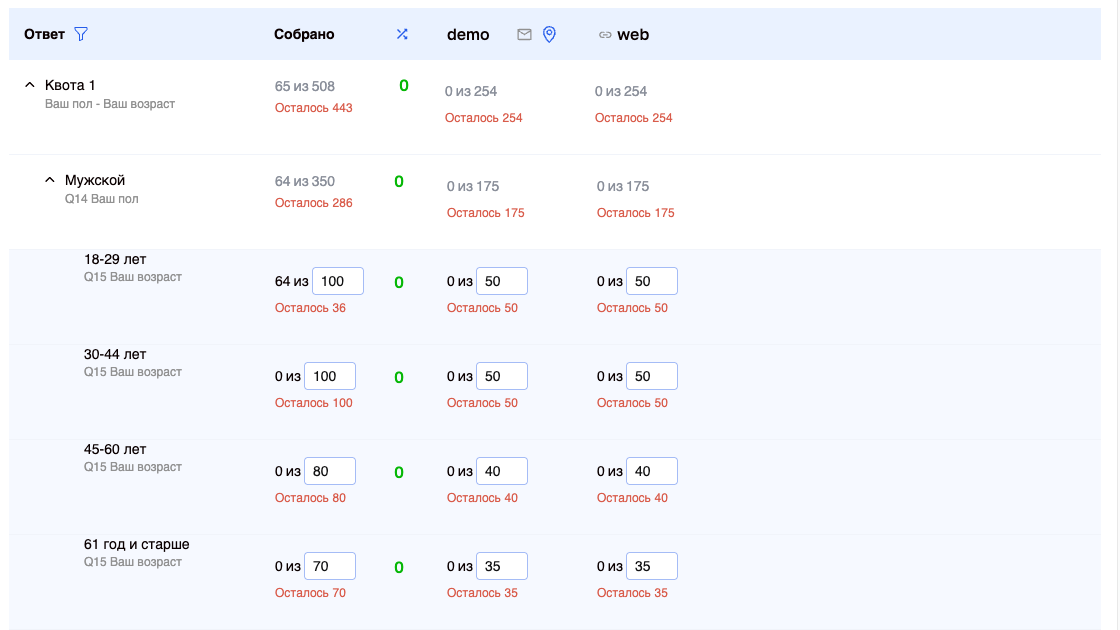](https://wiki.sociometer.ru/uploads/images/gallery/2026-09/embedded-image-iyihelwj.png) |
| #### Автоматическое распределение пропорционально вышестоящей квоте Значок R в строке открывает окно «Распределить квоты по аналогии»: в нём выбираются вопросы, по которым нужно разложить план, и общее число в поле «Собрать всего». «Применить» раскладывает это число по категориям. | [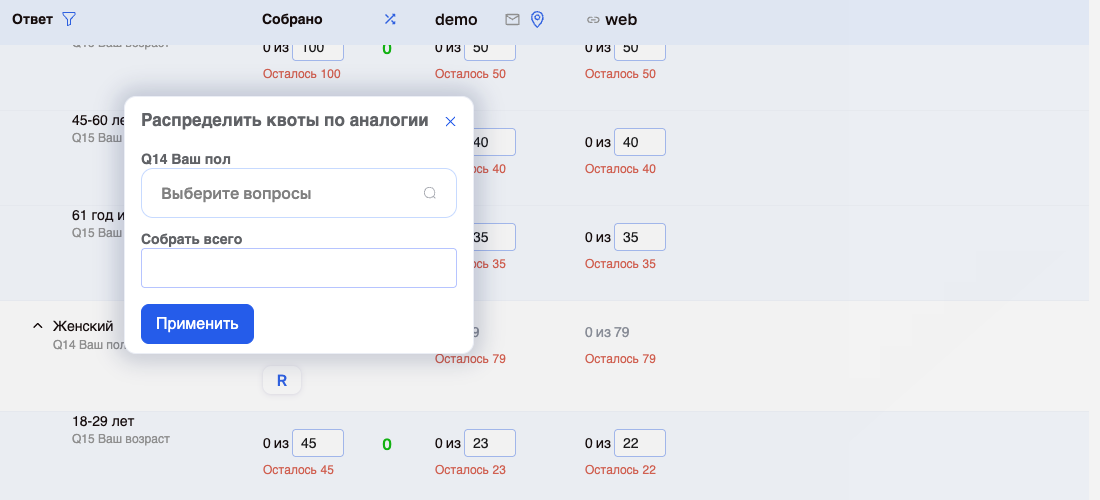](https://wiki.sociometer.ru/uploads/images/gallery/2026-09/embedded-image-uqqabv9g.png) |
| #### Сохранение квоты Правки копятся на экране и уходят на сервер только по кнопке «Сохранить». «Отмена» выходит из режима правки, и если изменения остались, система переспросит: «Не сохранять» вернёт прежние значения, Esc оставит в правке. | [](https://wiki.sociometer.ru/uploads/images/gallery/2026-09/embedded-image-hzcmrhwg.png) |
Расширенная (прежде «Индивидуальная») — то же, что и общая, но требуемое количество интервью устанавливается индивидуально для каждого интервьюера
| Установка типа квоты | [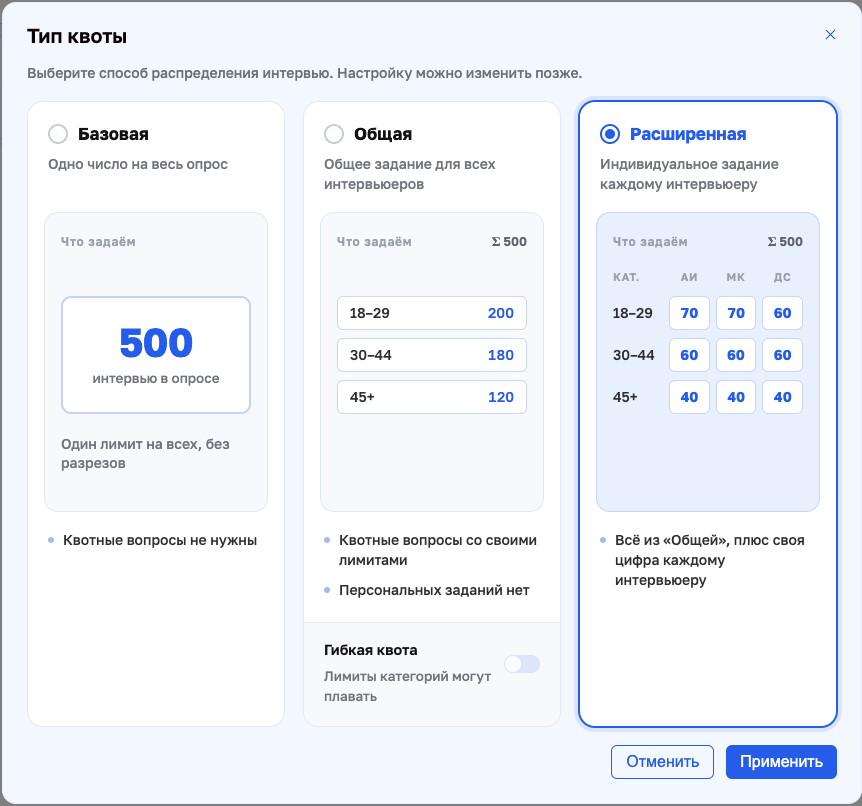](https://wiki.sociometer.ru/uploads/images/gallery/2026-09/embedded-image-wnjsmrit.png) |
| #### Редактирование требуемого количества интервью для каждого ответа на квотный вопрос | [](https://wiki.sociometer.ru/uploads/images/gallery/2026-09/embedded-image-iyihelwj.png) |
| #### Автоматическое распределение пропорционально вышестоящей квоте | [](https://wiki.sociometer.ru/uploads/images/gallery/2026-09/embedded-image-uqqabv9g.png) |
| #### Равномерное распределение анкет по интервьюерам Кнопка «Распределить по интервьюерам» в полосе правки раскладывает между интервьюерами те интервью, которые ещё никому не назначены. Результат сразу виден в колонках и сохраняется вместе с остальными правками. | [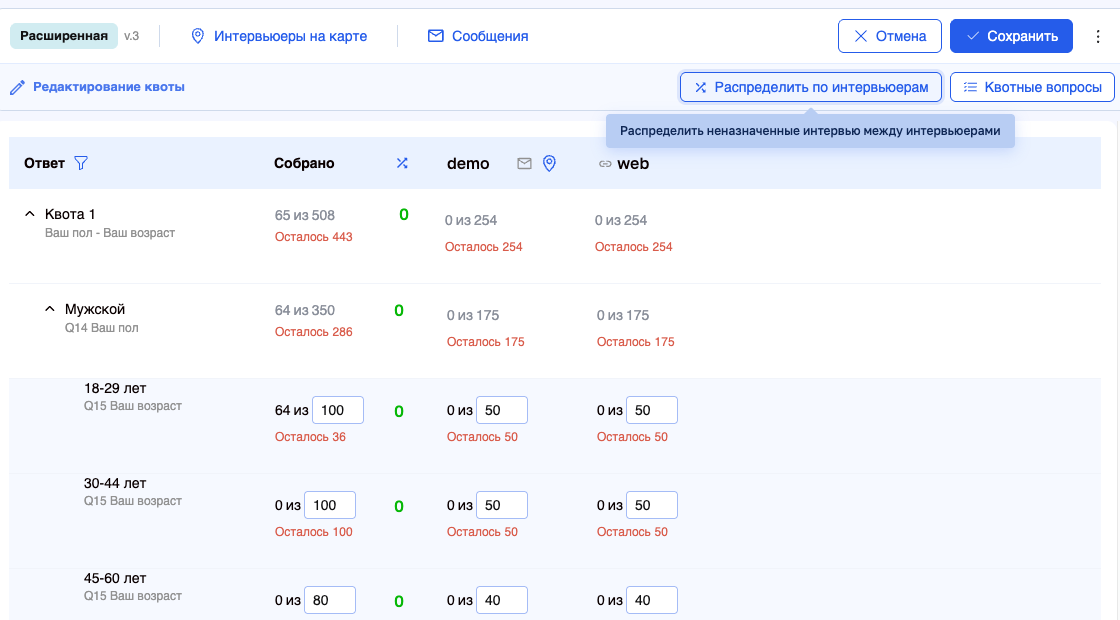](https://wiki.sociometer.ru/uploads/images/gallery/2026-09/embedded-image-zbbxokck.png) |
| #### Ручное распределение анкет План интервьюеру задаётся и вручную — прямо в его колонке. Выбранная ячейка обводится рамкой, а в её углу появляется значок меню: из него план задаётся сразу по ветке или по всей колонке (см. раздел ниже). | [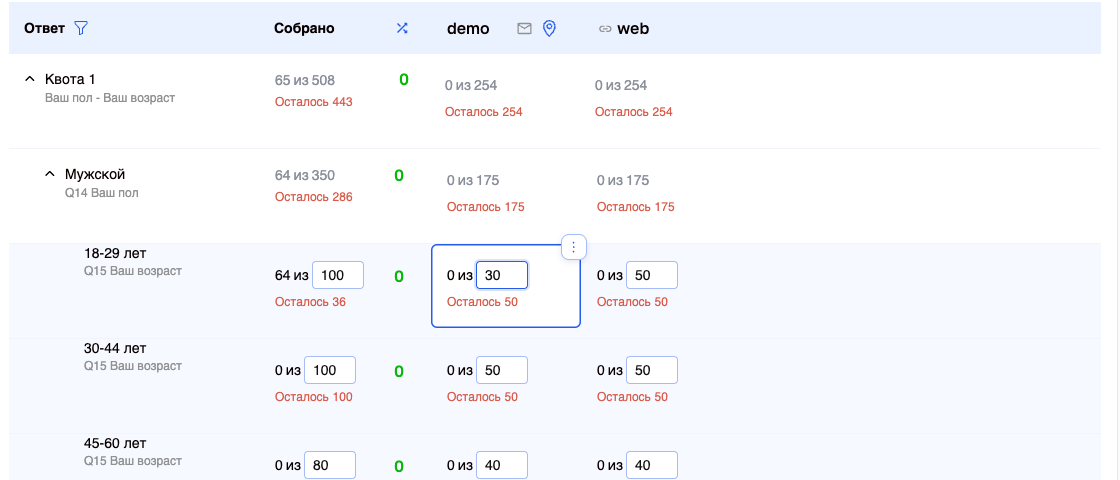](https://wiki.sociometer.ru/uploads/images/gallery/2026-09/embedded-image-pmdcawjb.png) |
см [управление интервьюерами](https://wiki.sociometer.ru/link/11#bkmrk-page-title) | |
Если ветка заморожена или выключена выше по дереву, окно не даёт ввести число и указывает, где снять статус. Если заморожена только часть категорий, под полем написано, сколько их и какая часть плана в них заперта и не перераспределяется. Когда введённое число пришлось зажать до допустимого, появляется уведомление с тем значением, которое действительно применилось.
В мобильном дереве квоты план по ветке задаётся тем же пунктом меню строки, правка открывается панелью снизу.