Управление пользователями
Просмотр
| Общий список
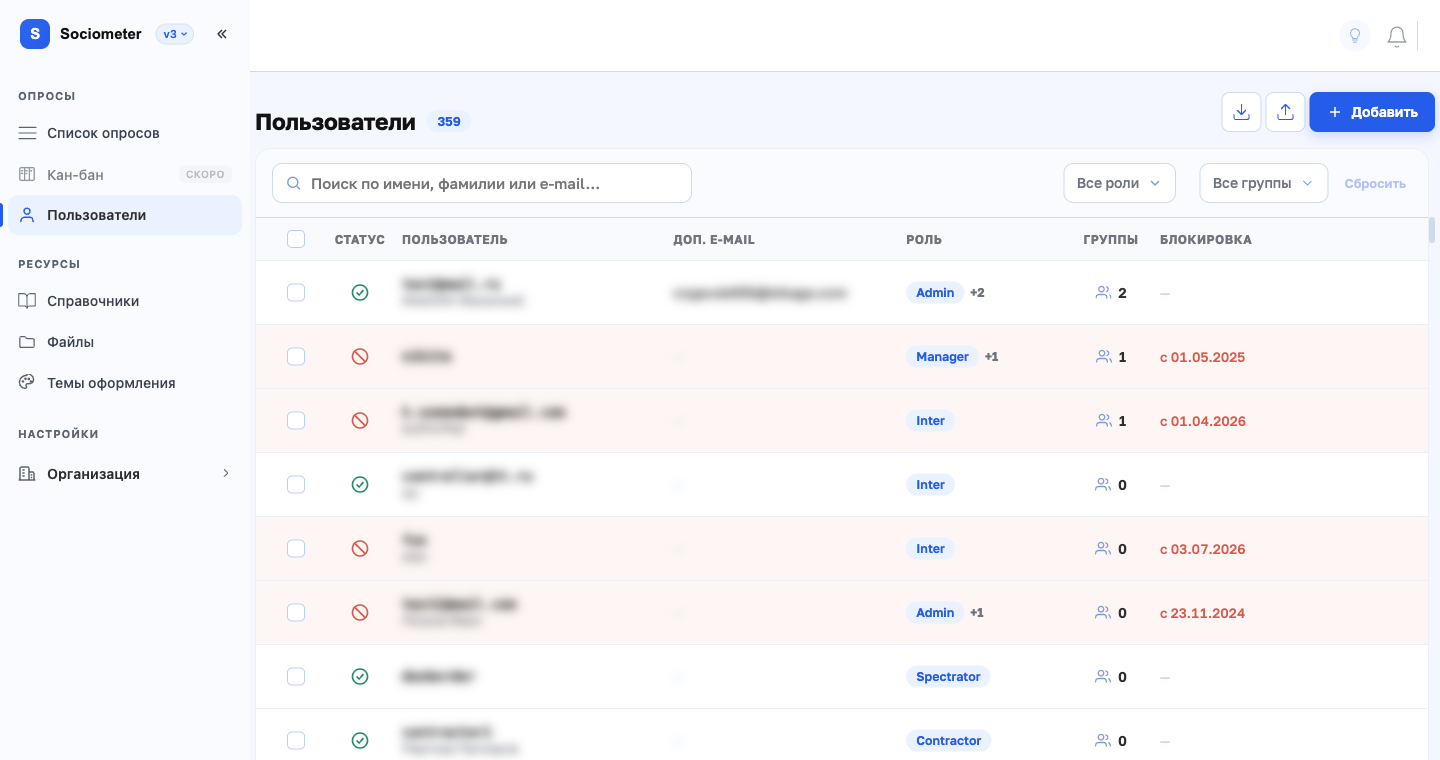
Раздел «Пользователи» показывает всех, кто заведён в организации; рядом с заголовком — их общее число. Таблица собрана из колонок «Статус», «Пользователь» (логин и имя), «Доп. e-mail», «Роль», «Группы» и «Блокировка». Сверху — поиск по имени, фамилии или e-mail и отборы «Все роли» и «Все группы»; «Сбросить» снимает оба. Кнопка «Добавить» заводит нового пользователя. |
|
| Заблокированные
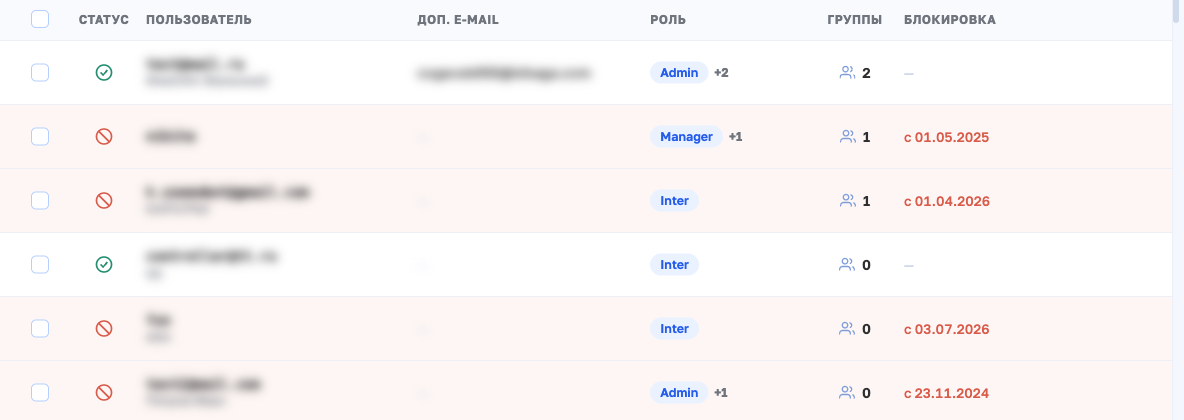
Заблокированная учётная запись помечена красным значком в колонке «Статус», её строка подсвечена, а в колонке «Блокировка» стоит дата, с которой доступ закрыт. У действующих пользователей там прочерк, а значок зелёный. |
|
Экспорт
| Экспорт
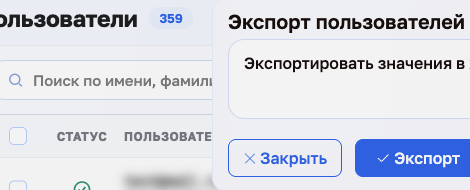
Кнопка экспорта в шапке списка открывает подтверждение «Экспортировать значения в xlsx?». По кнопке «Экспорт» выгружается файл со всеми пользователями организации, «Закрыть» отменяет выгрузку. |
|
| Где находятся кнопки
Обе кнопки — импорта и экспорта — стоят в шапке списка слева от «Добавить». Наведение подсказывает назначение: «Импорт из файла» и «Экспорт в файл». |
|

Импорт
| Импорт
Импорт запускается кнопкой в шапке списка пользователей — слева от «Добавить». |
И |
| Окно импорта
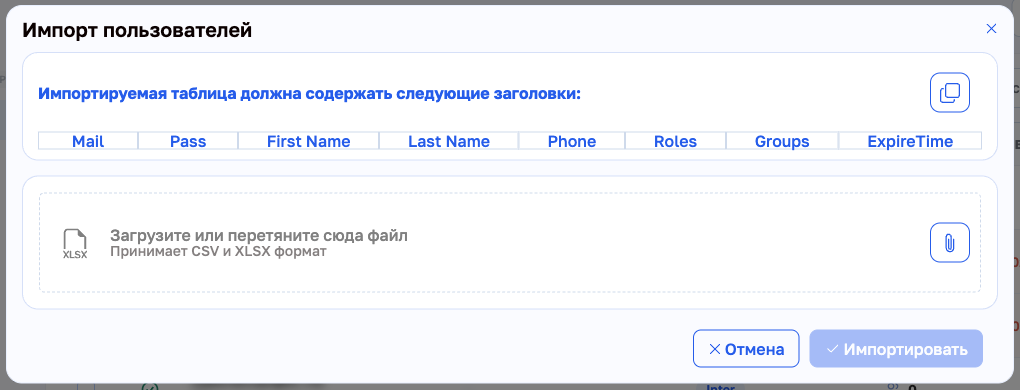
Файл загружается кнопкой со скрепкой или перетаскиванием в отмеченную область. Принимаются форматы CSV и XLSX. Кнопка «Импортировать» станет активной, когда файл выбран; «Отмена» закрывает окно. |
|
| Формат таблицы
В верхней части окна перечислены обязательные заголовки таблицы: Mail, Pass, First Name, Last Name, Phone, Roles, Groups, ExpireTime. Кнопка справа копирует этот набор заголовков, чтобы вставить его первой строкой в свой файл. Роли и группы указываются их названиями через запятую, ExpireTime — дата, с которой учётная запись блокируется. |
|


Найти интервьюеров на карте
| Всех
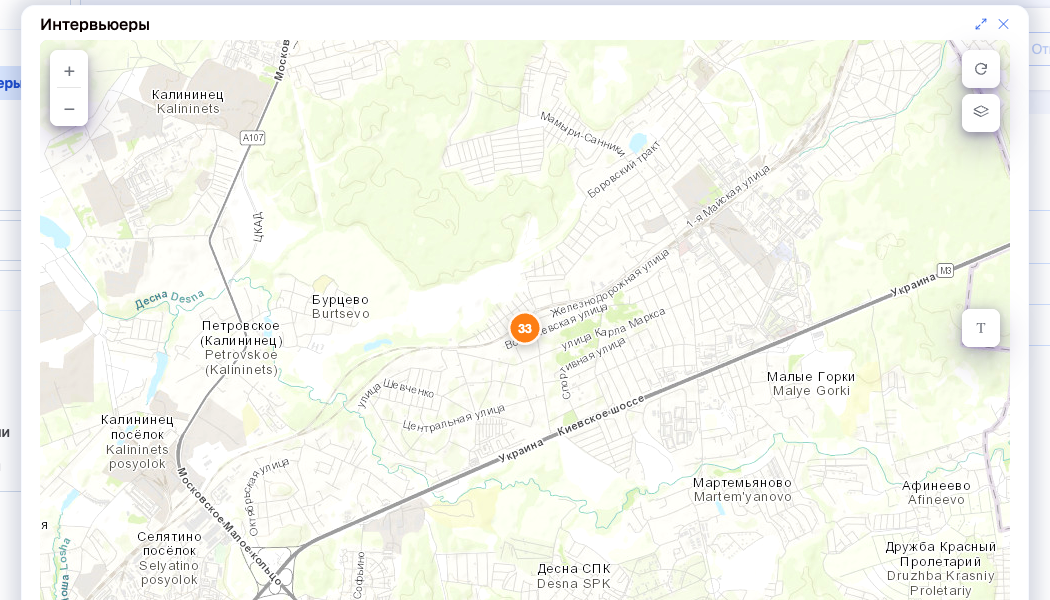
Карта интервьюеров открывается со страницы опроса: «Опрос → Интервьюеры», значок метки над списком назначенных. На карте показаны последние геометки интервьюеров опроса; близкие метки собираются в кружок с числом — приблизьте карту, чтобы он рассыпался на отдельные метки. |
|
| Подписи интервьюеров
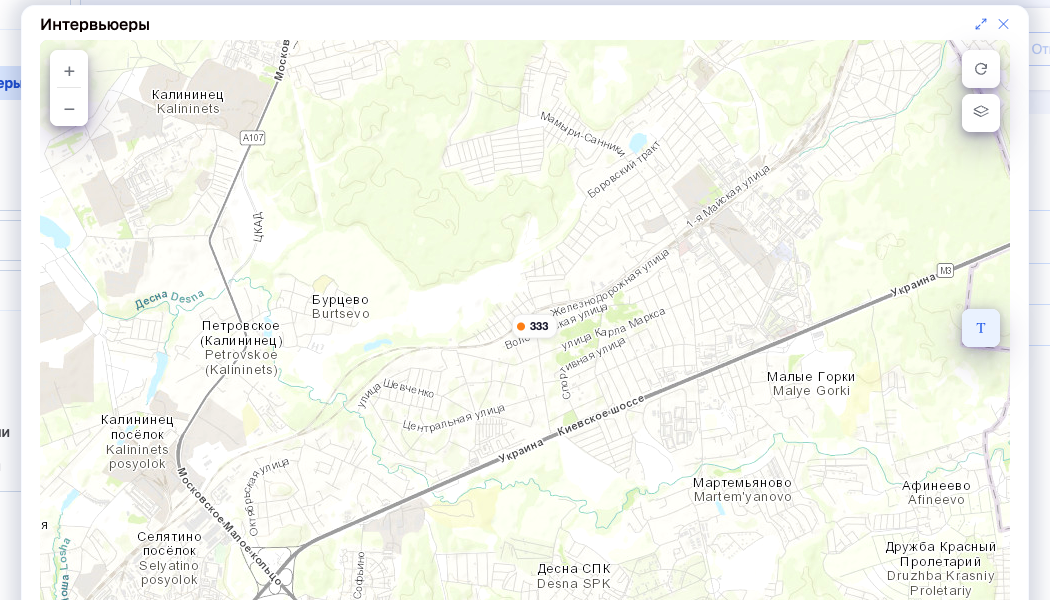
Кнопка «T» справа включает подписи: рядом с меткой появляется имя интервьюера. Соседние кнопки обновляют данные и переключают подложку карты. |
|