| #### Добавить новый Опрос создаётся кнопкой «Добавить опрос» в правом верхнем углу списка. Соседняя кнопка «Из файла» делает то же самое, но сразу разбирает готовую анкету из файла. | [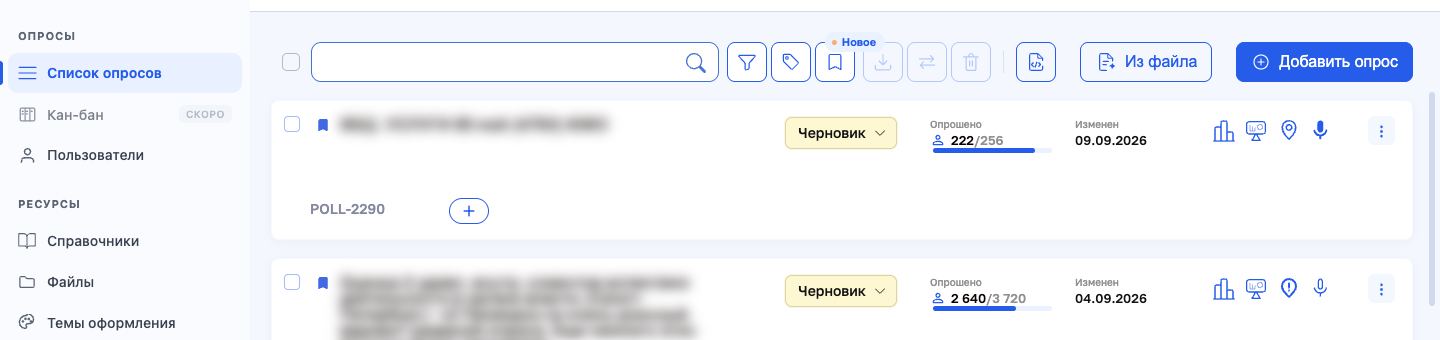](https://wiki.sociometer.ru/uploads/images/gallery/2026-09/embedded-image-gqlqndk0.png) |
| #### Назвать Новый опрос появляется строкой в начале списка, и название вводится прямо в ней: Enter сохраняет, Esc отменяет и убирает черновик. В эту же строку можно перетащить файл анкеты или выбрать его кнопкой «Добавить из файла». Отдельного окна с вкладками, как в прежней версии, больше нет — остальные свойства задаются позже, в разделе «Параметры». | [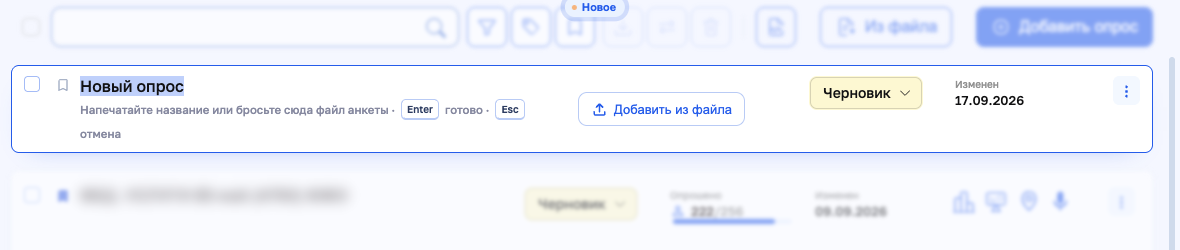](https://wiki.sociometer.ru/uploads/images/gallery/2026-09/embedded-image-pmdcggpi.png) |
| #### Открыть существующий Опрос открывается щелчком по названию. В карточке рядом видны статус, ход сбора, дата последнего изменения, объём собранных данных и номер опроса; справа — кнопки быстрого перехода в разделы опроса, а «плюс» под названием добавляет тег. | [](https://wiki.sociometer.ru/uploads/images/gallery/2026-09/embedded-image-skrugxqx.png) |
| #### Добавление приветствия с комментарием для интервьюера. Редактор вопроса открывается кнопкой «Редактировать» в карточке вопроса. Слева — разделы «Содержание», «Fraud», «Связанные вопросы», «Контрольный вопрос», «Видимость» и «Цикл». Сверху показан текущий тип вопроса и кнопка «Изменить тип». Текст набирается в редакторе с форматированием, справа к вопросу можно приложить файл. Блок «Подробнее» раскрывает остальные настройки: переключатель «Показать комментарий» добавляет второе поле — это подсказка интервьюеру, респондент её не видит. | [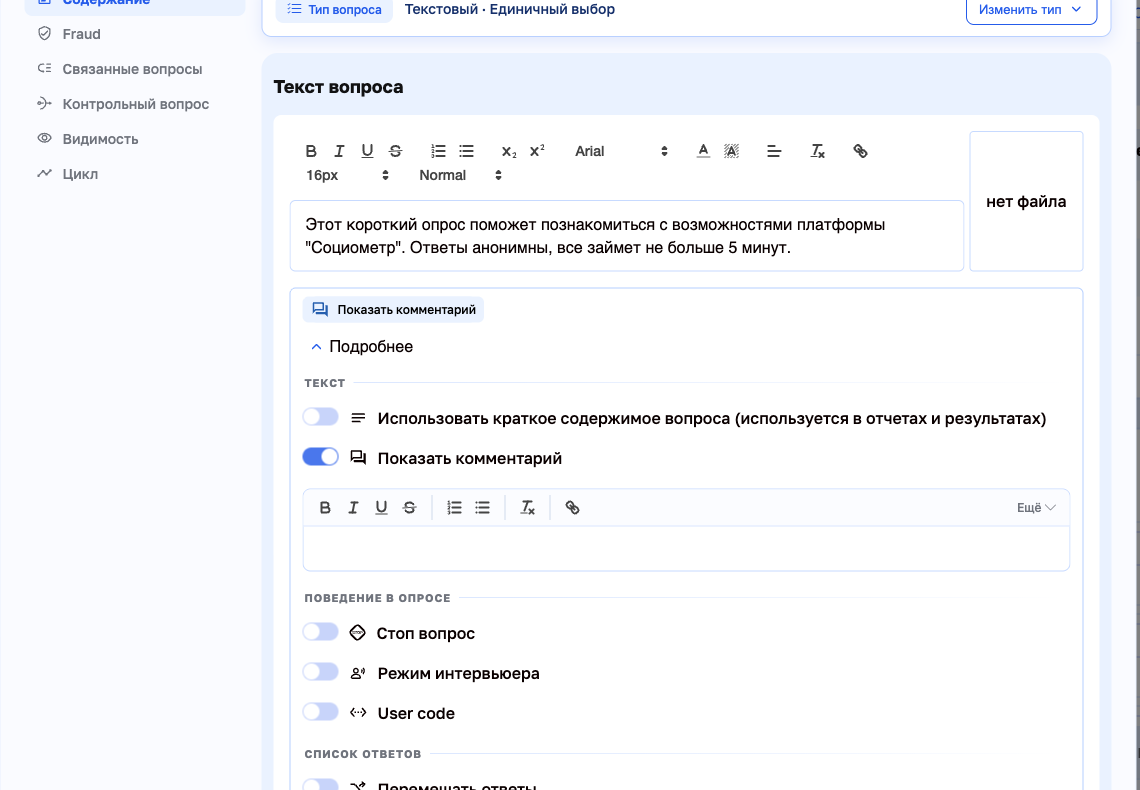](https://wiki.sociometer.ru/uploads/images/gallery/2026-09/embedded-image-mnj8ua9t.png) |
| #### Добавление вопроса Новый вопрос добавляется кнопкой «+», которая появляется при наведении в промежуток между карточками: вопрос встанет именно в это место. Такая же кнопка есть над первым вопросом секции. | [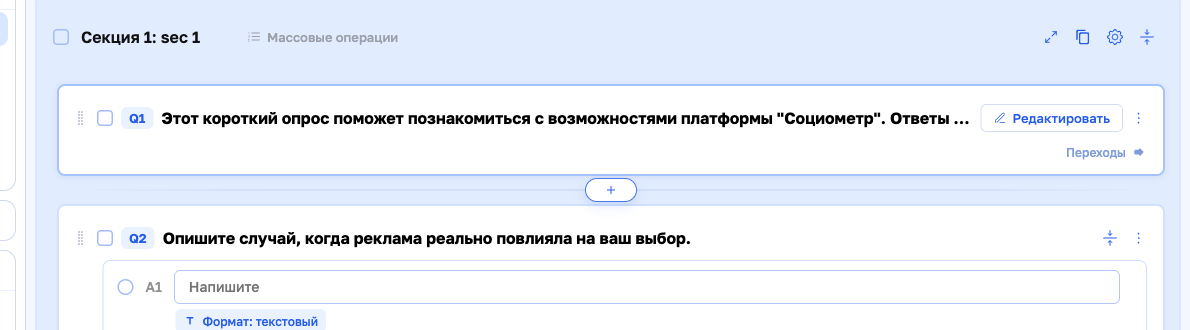](https://wiki.sociometer.ru/uploads/images/gallery/2026-09/embedded-image-rxqnqeqd.png) |
| #### 1. Необходимо добавить вопрос и ответы к нему Варианты перечислены в блоке «Варианты ответа» и добавляются кнопкой «Добавить ответ»; «Готовый текст» подставляет частые формулировки. В шапке редактора видно текущий тип — «Текстовый · Множественный выбор · Выбор из списка» — и отметка, сколько ответов разрешено выбрать. | [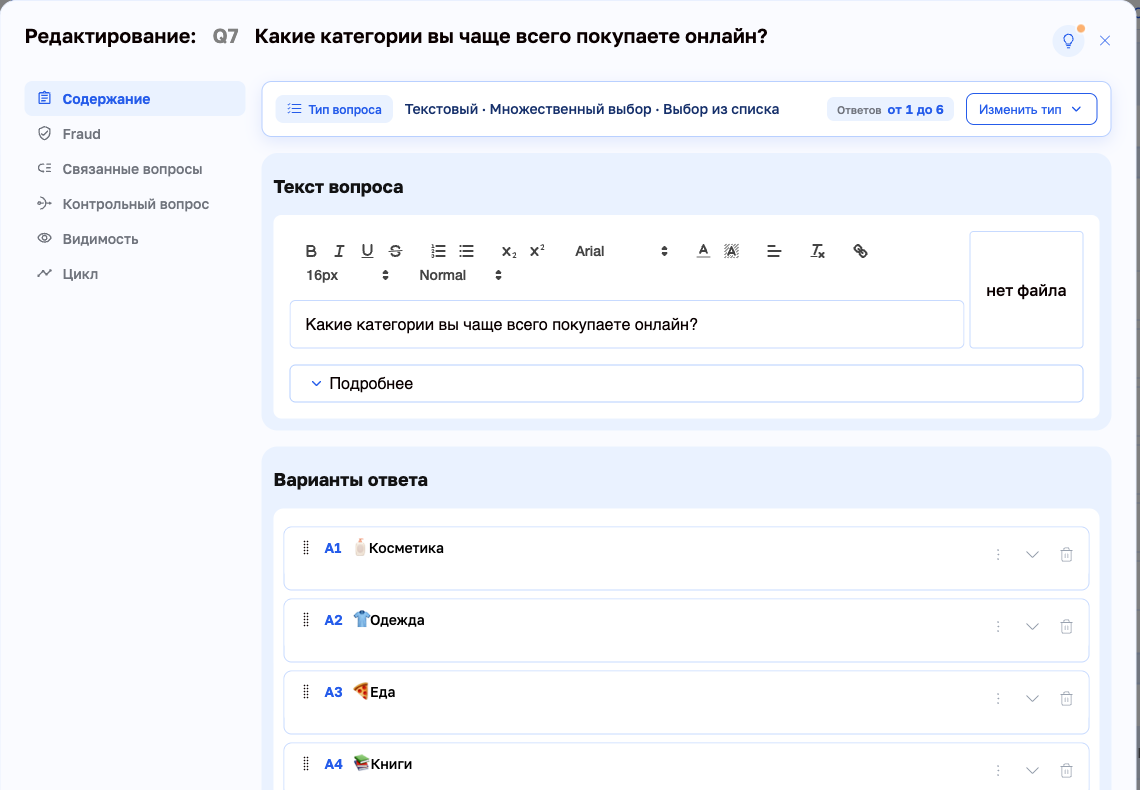](https://wiki.sociometer.ru/uploads/images/gallery/2026-09/embedded-image-fob3wjh7.png) |
| #### 2. Включить мультивыбор. Кнопка «Изменить тип» раскрывает выбор: «Текстовый вопрос», «Табличный вопрос» или «Карточки», ниже — «Заголовок», «Единичный выбор» и «Множественный». Для множественного выбора задаётся, сколько ответов принимать: «Все», «Любое количество ответов» или «Установить» с полями «Мин» и «Макс». Переключатель «Вычислять» рядом с полем задаёт границу выражением вместо числа. | [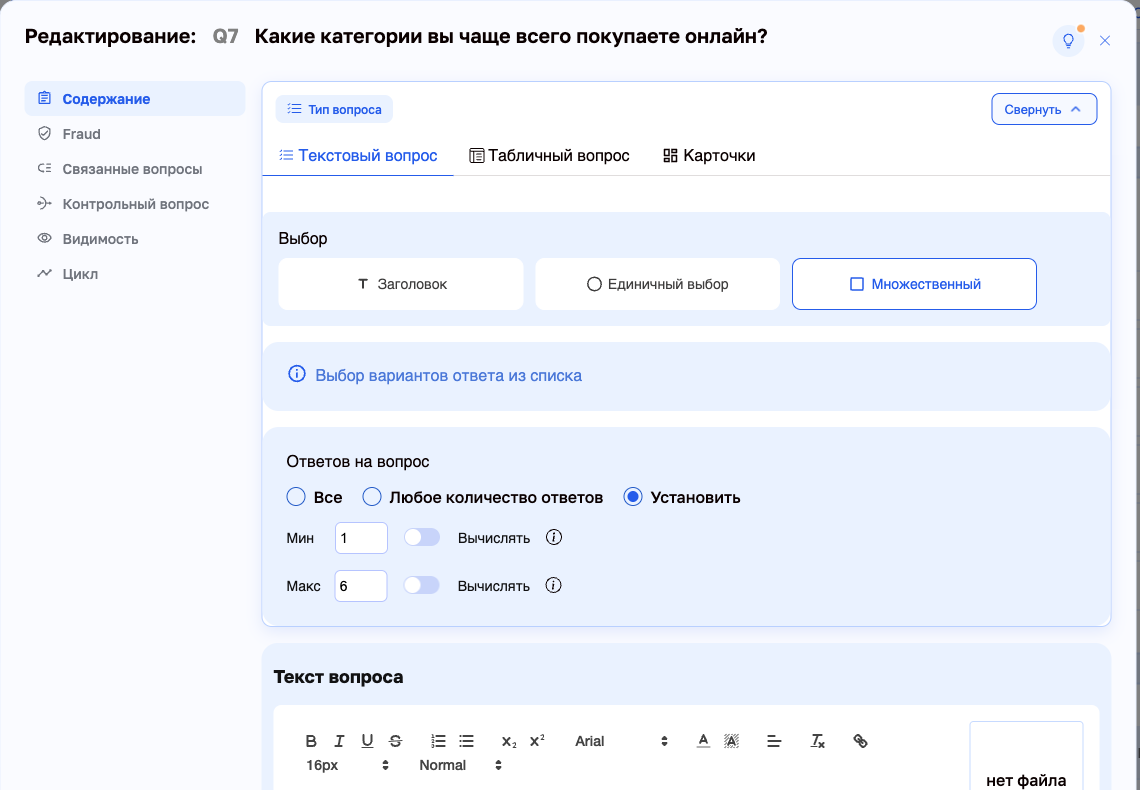](https://wiki.sociometer.ru/uploads/images/gallery/2026-09/embedded-image-h6epmv1h.png) |
Включение ротации обеспечивает случайный порядок вариантов ответов для каждого интервью
| #### Включение ротации для всех ответов В блоке «Подробнее» есть переключатель «Перемешать ответы» — так ротация называется в новом интерфейсе. Когда он включён, вверху появляется отметка «Перемешать ответы», и порядок вариантов у каждого респондента свой. | [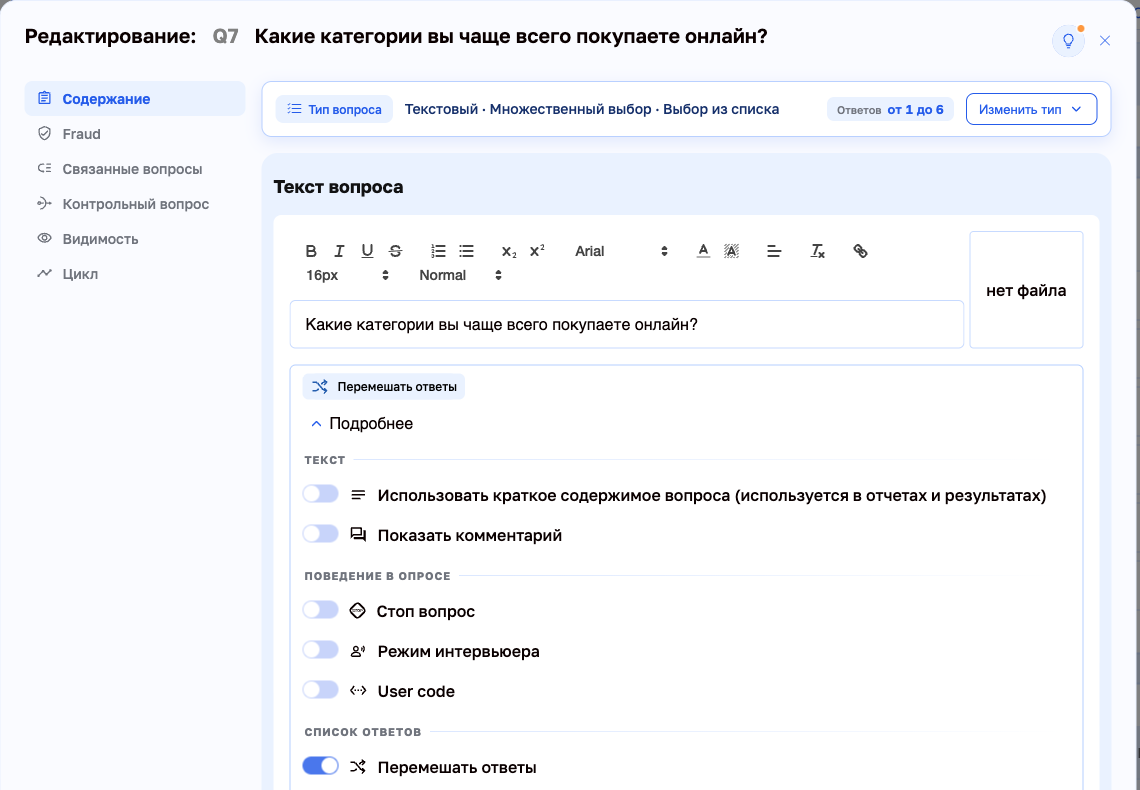](https://wiki.sociometer.ru/uploads/images/gallery/2026-09/embedded-image-5rka4bd3.png) |
| #### Фиксация строки таблицы при перемешивании У строки табличного вопроса есть переключатель «Зафиксировать строку при включенной ротации»: такая строка остаётся на своём месте, пока остальные перемешиваются. У обычного списка ответов отдельной фиксации нет — перемешиваются все варианты. | [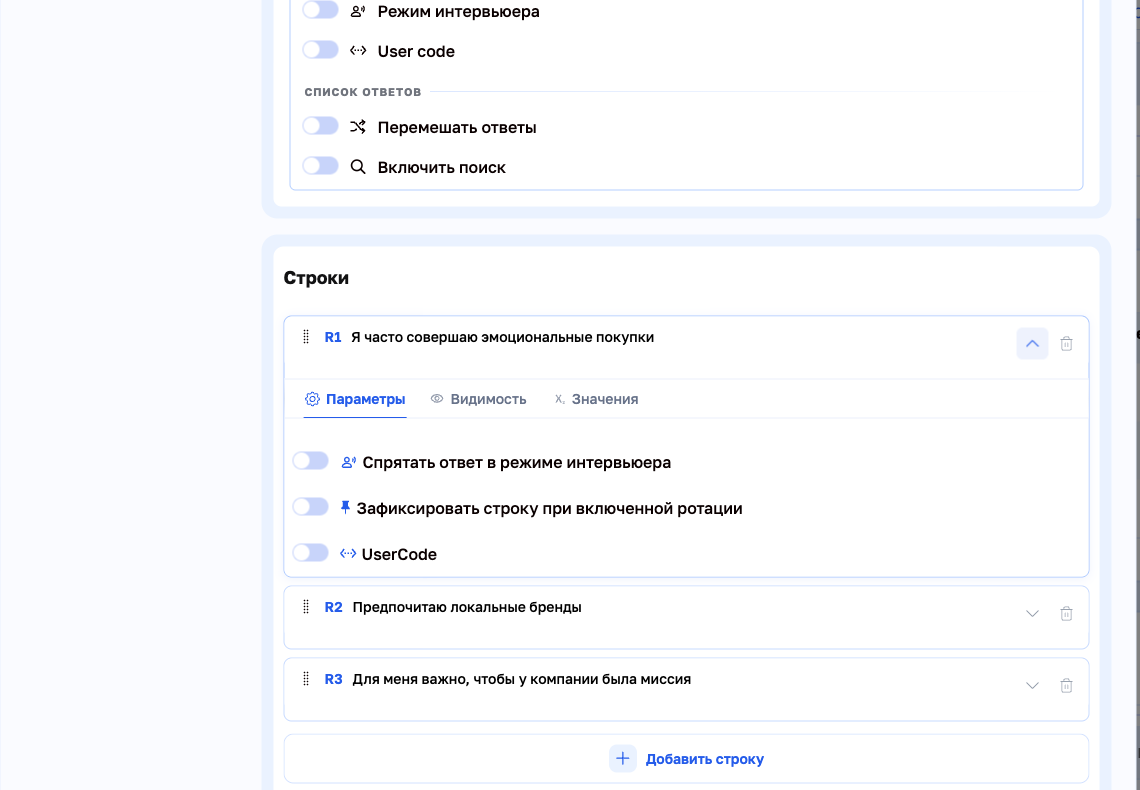](https://wiki.sociometer.ru/uploads/images/gallery/2026-09/embedded-image-z4wsddz8.png) |
Свой ответ - ответ сформулированный респондентом
| #### Открыть свойство ответа Свойства варианта раскрываются стрелкой справа от него. Появляются вкладки «Параметры», «Формат», «Видимость» и «Значения». На «Параметрах» собрано поведение ответа: «Всегда выбирать текущий ответ», «Спрятать ответ в режиме интервьюера», «Взять ответ из предыдущего интервью», «Нецелевое интервью» и «Ответ исключение». | [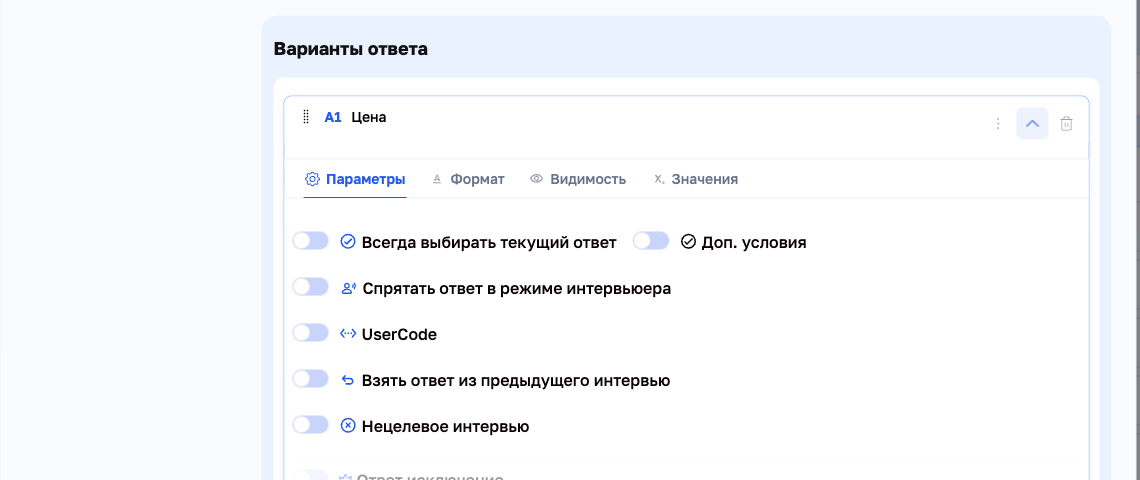](https://wiki.sociometer.ru/uploads/images/gallery/2026-09/embedded-image-yo8zrsnp.png) |
| #### Установить тип Вкладка «Формат» задаёт, как отвечают на этот вариант. Галочка «Разрешить ввод своего варианта ответа» превращает его в свой ответ: респондент выбирает вариант и вписывает свою формулировку. Ниже выбирается формат ввода — «Текстовый», «Большой текст», «Число», «Рейтинг» с границами, «Шкала» с шагом, а также дата и время. | [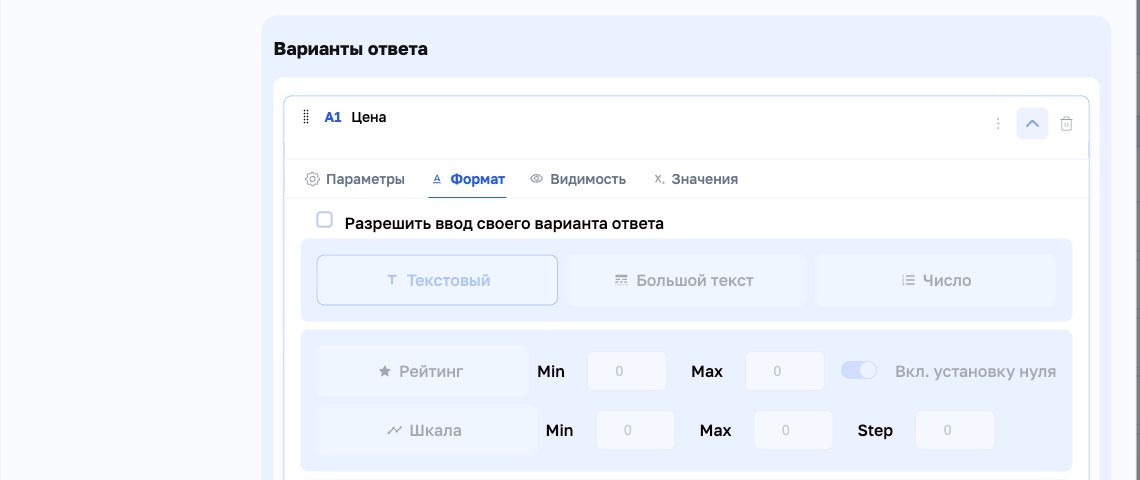](https://wiki.sociometer.ru/uploads/images/gallery/2026-09/embedded-image-0nmp5juk.png) |
Связанный вопрос - вопрос, варианты ответа которого, зависят от ответов вопроса-селектора
| #### Выбор вопроса-селектора Раздел «Связанные вопросы» открывается из левого меню редактора. Сверху — краткая инструкция из трёх шагов, ниже поле «Главный вопрос»: это и есть вопрос-селектор, от ответа на который зависит набор вариантов текущего вопроса. | [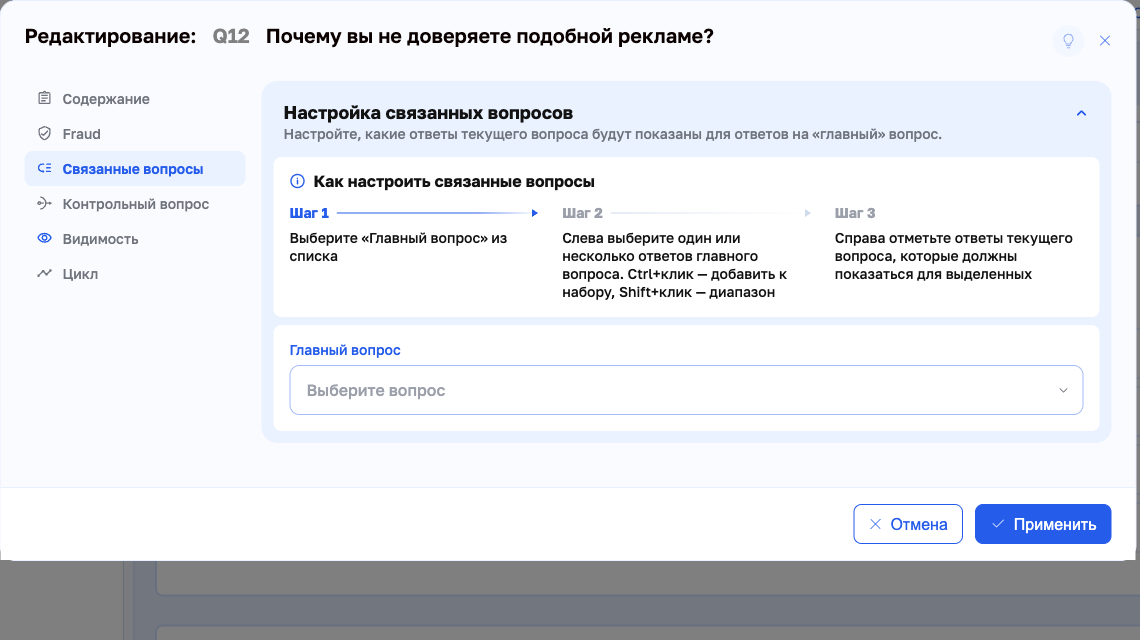](https://wiki.sociometer.ru/uploads/images/gallery/2026-09/embedded-image-af4t2bju.png) |
| #### Выбор возможных вариантов ответа После выбора главного вопроса экран делится надвое: слева «Ответы главного вопроса», справа «Ответы текущего вопроса». Пока слева ничего не выделено, правая часть подсказывает, что делать. Ctrl+клик добавляет ответ к выделению, Shift+клик выделяет диапазон — так одному набору ответов главного вопроса назначается один набор ответов текущего. | [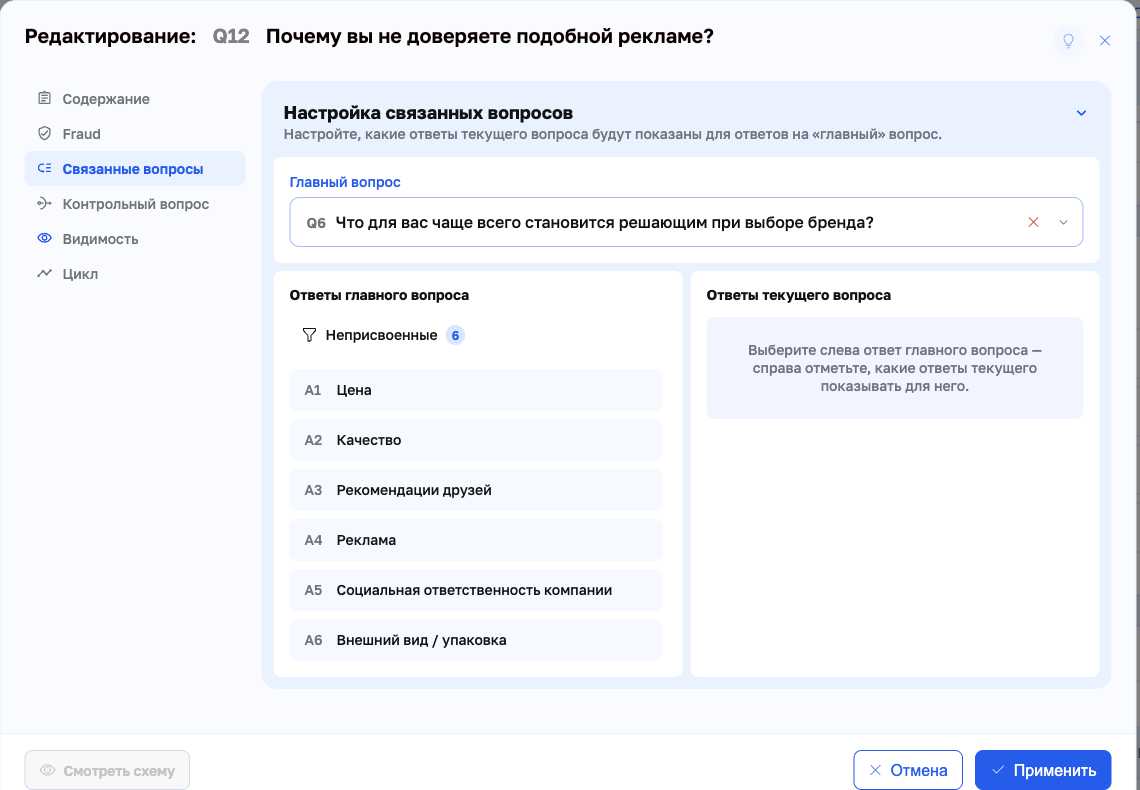](https://wiki.sociometer.ru/uploads/images/gallery/2026-09/embedded-image-qzfaywy2.png) |
На кадре: при ответе A1 «Цена» в вопросе Q6 в вопросе Q12 будут показаны ответы A1 и A2 | [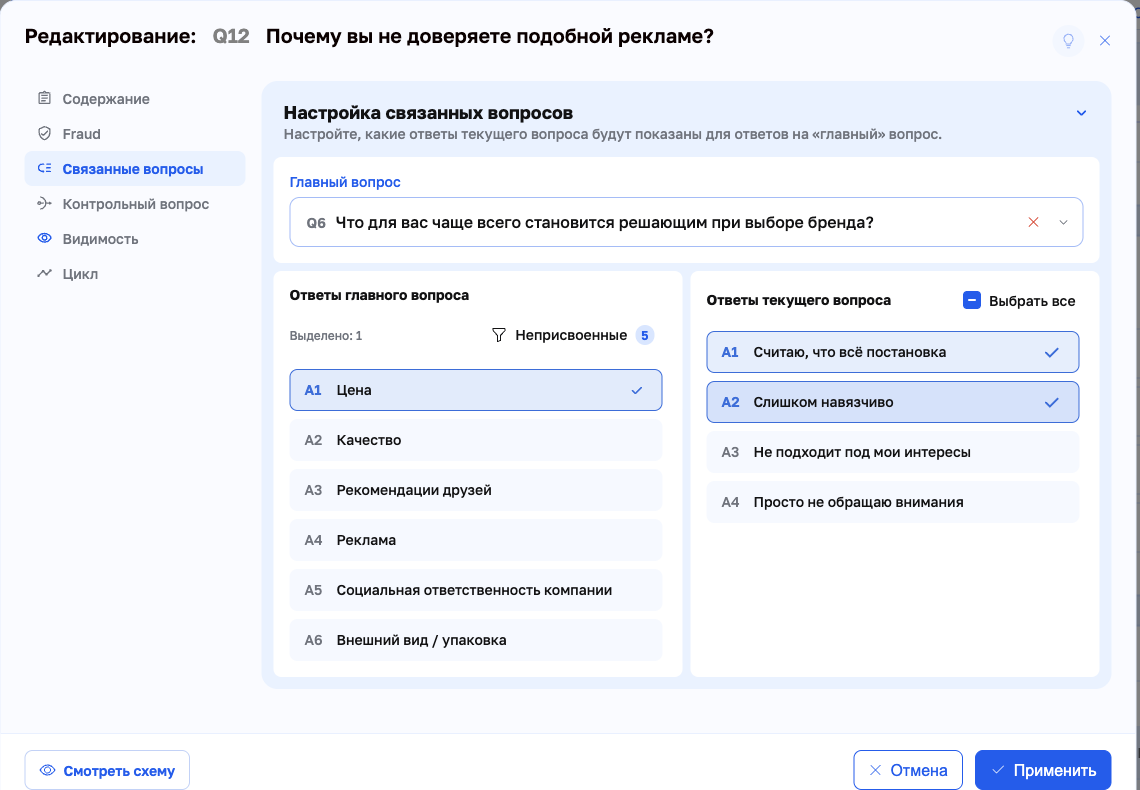](https://wiki.sociometer.ru/uploads/images/gallery/2026-09/embedded-image-vhpeoyvu.png) |
| #### Просмотр установленных связей Счётчик «Неприсвоенные» показывает, для скольких ответов главного вопроса связи ещё не заданы, а «Выделено» — сколько выбрано прямо сейчас. Уже назначенные ответы помечены галочкой. | [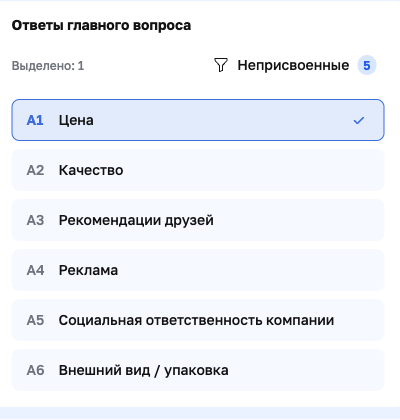](https://wiki.sociometer.ru/uploads/images/gallery/2026-09/embedded-image-jmfxelvt.png) |
| #### Смена или сброс главного вопроса Главный вопрос меняется в том же поле, а крестик рядом убирает связь целиком — текущий вопрос снова показывает все свои варианты. | [](https://wiki.sociometer.ru/uploads/images/gallery/2026-09/embedded-image-hg0ds1sn.png) |
| #### Настройка [ротации](https://wiki.sociometer.ru/link/53#bkmrk-page-title) строк Табличный вопрос собран из двух списков — «Строки» и «Столбцы», у каждого своя кнопка добавления. Общие настройки лежат в блоке «Подробнее», как и у обычного вопроса: краткое содержимое, комментарий, стоп-вопрос, режим интервьюера, перемешивание ответов и поиск. | [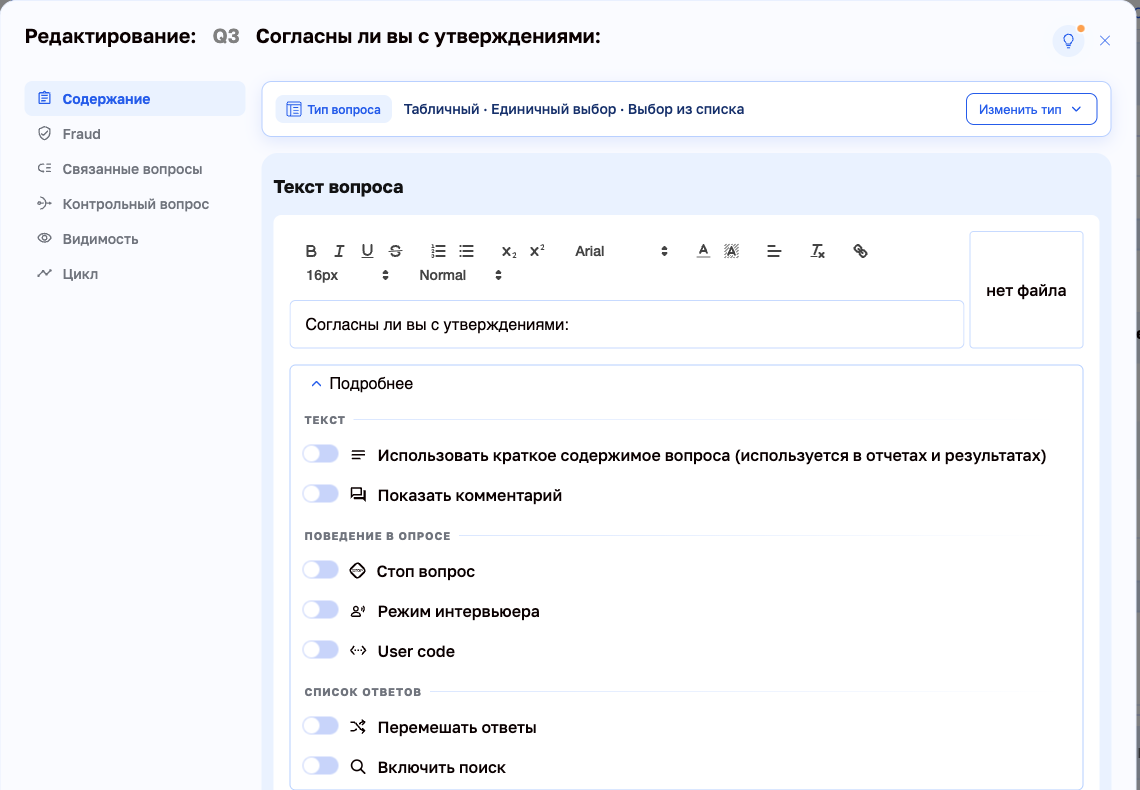](https://wiki.sociometer.ru/uploads/images/gallery/2026-09/embedded-image-pwvtwini.png) |
| #### Фиксация строки при перемешивании Свойства строки раскрываются стрелкой справа. На вкладке «Параметры» — «Спрятать ответ в режиме интервьюера», «Зафиксировать строку при включенной ротации» и «UserCode». Зафиксированная строка не участвует в перемешивании и остаётся на своём месте. | [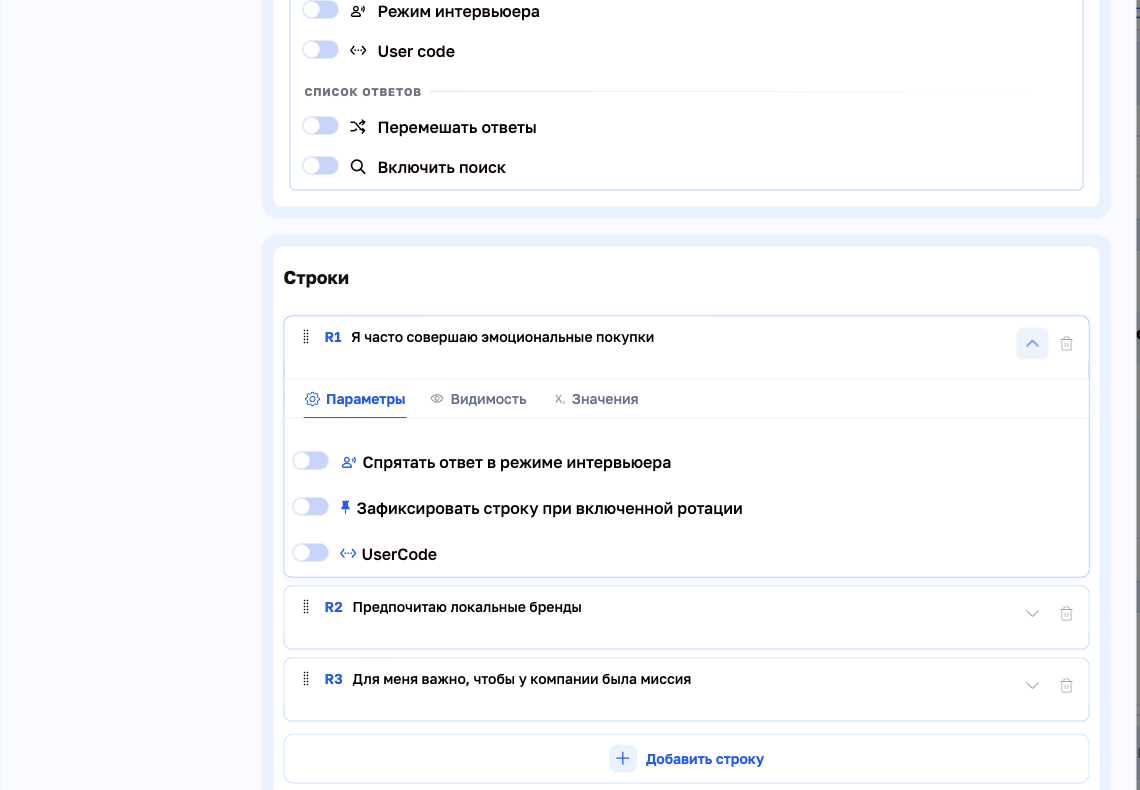](https://wiki.sociometer.ru/uploads/images/gallery/2026-09/embedded-image-doaouzf9.png) |
| #### Установка условий видимости строки Вкладка «Видимость» у строки: выбирается «Показать ответ» или «Спрятать ответ» и перечисляются ответы, при которых правило срабатывает. | [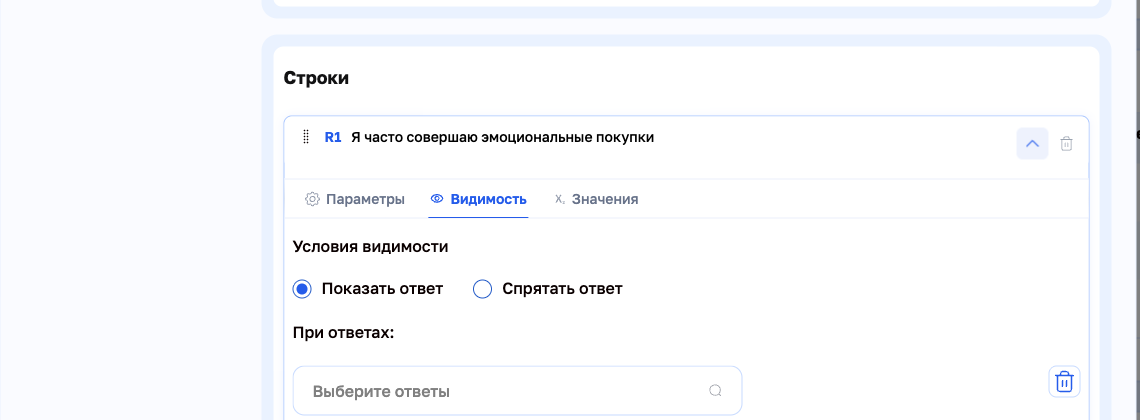](https://wiki.sociometer.ru/uploads/images/gallery/2026-09/embedded-image-zsxiplax.png) |
| #### Установка условий видимости столбца
У столбца набор вкладок такой же — «Параметры», «Формат», «Видимость». Условие видимости столбца действует одинаково во всех строках таблицы.
Условия видимости столбцов применяются для всех строк таблицы | [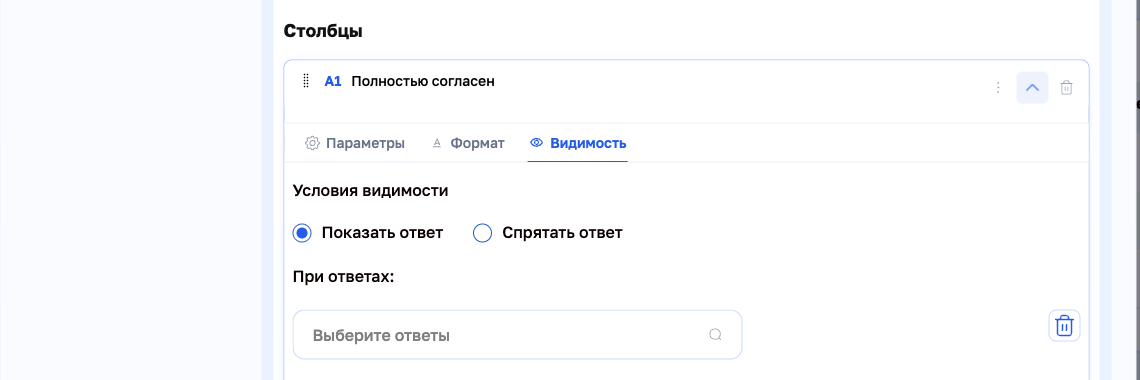](https://wiki.sociometer.ru/uploads/images/gallery/2026-09/embedded-image-azksytl1.png) |
| #### На вопрос Раздел «Видимость» в левом меню редактора вопроса. Галочка «Всегда прятать» убирает вопрос из показа совсем. Иначе выбирается «Показать вопрос» или «Спрятать вопрос» и перечисляются ответы, при которых правило срабатывает. Переключатель «Расширенные настройки» показывает то же условие выражением — его можно править вручную. | #### [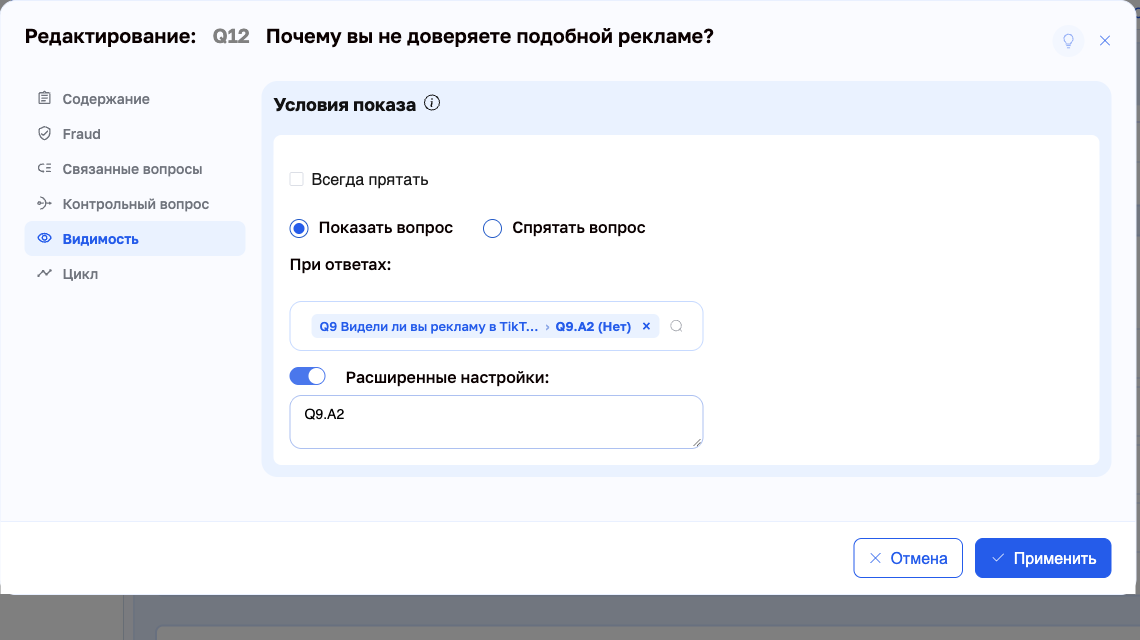](https://wiki.sociometer.ru/uploads/images/gallery/2026-09/embedded-image-yhthwnoh.png) |
| #### На вариант ответа У каждого варианта есть своя вкладка «Видимость» с теми же «Показать ответ» и «Спрятать ответ» и списком ответов, при которых вариант появляется или исчезает. | #### [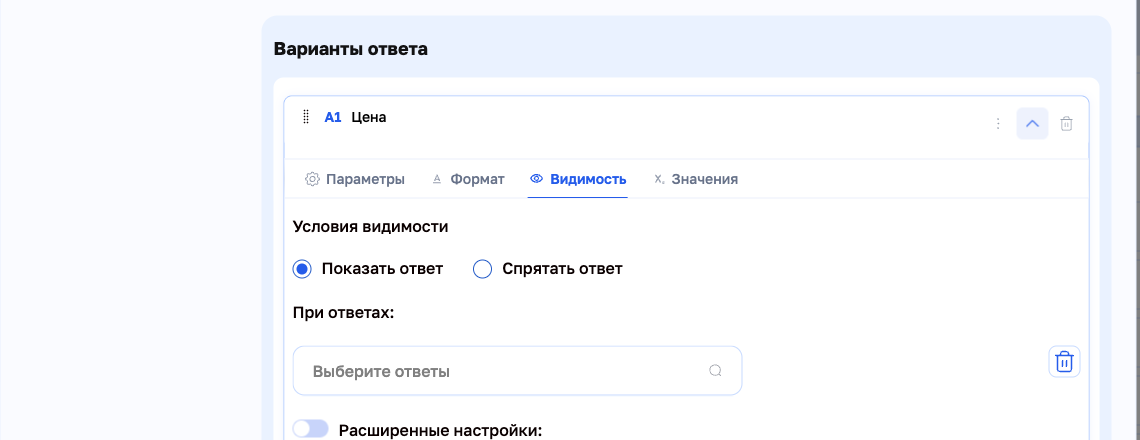](https://wiki.sociometer.ru/uploads/images/gallery/2026-09/embedded-image-h2hb4bwl.png) |
| #### На строку таблицы У строки таблицы вкладка «Видимость» устроена так же, как у обычного варианта ответа. | #### [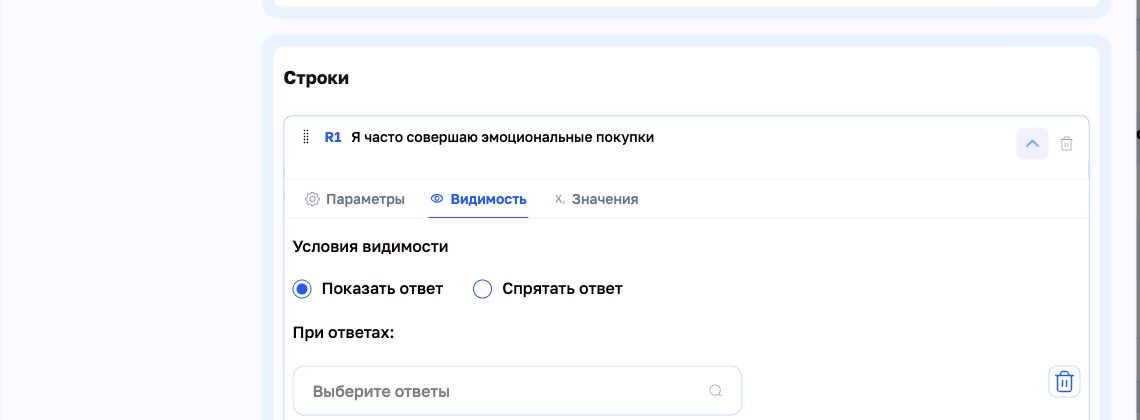](https://wiki.sociometer.ru/uploads/images/gallery/2026-09/embedded-image-hjicnukl.png) |
| #### На столбец таблицы Условие, заданное столбцу, применяется ко всем строкам таблицы сразу. | [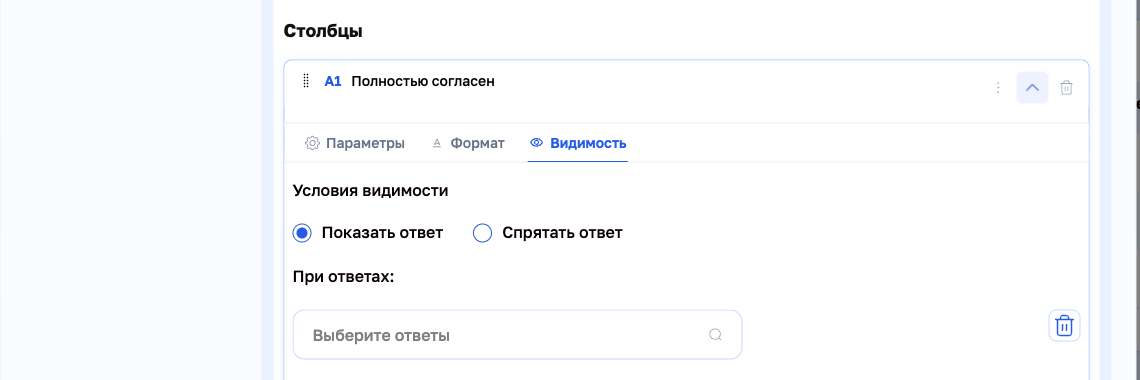](https://wiki.sociometer.ru/uploads/images/gallery/2026-09/embedded-image-2w3shhol.png) |
| #### В свойства [секции](https://wiki.sociometer.ru/link/52#bkmrk-page-title)
Шестерёнка в шапке секции открывает «Параметры секции»: название, «Всегда прятать», выбор «Показать секцию» или «Спрятать секцию», список ответов и поле «Контрольное условие» — в него пишется выражение, если условие сложнее перечисления ответов.
Предварительно секцию требуется создать ! | [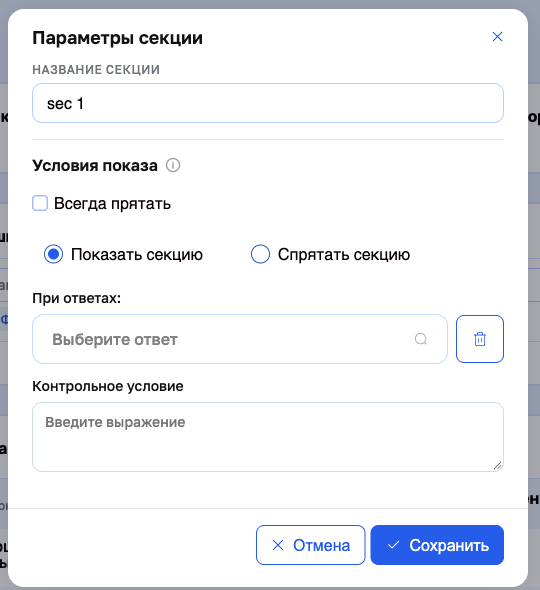](https://wiki.sociometer.ru/uploads/images/gallery/2026-09/embedded-image-qbuh0nj3.png) |
| #### Запуск просмотра Кнопка «Демо» в шапке опроса открывает анкету в отдельной вкладке так, как её увидит респондент. Ответы демо-прохождения в результаты опроса не попадают. | [](https://wiki.sociometer.ru/uploads/images/gallery/2026-09/embedded-image-mnocpzea.png) |
| #### Установка закладки Закладка ставится кнопкой в шапке самого окна интервью и запоминает вопрос, на котором вы остановились. | [](https://wiki.sociometer.ru/uploads/images/gallery/2023-05/image-1683393039229.png) |
| #### Переход на установленную закладку Пока закладка стоит, та же кнопка в шапке переводит к отмеченному вопросу, а соседняя обновляет закладку на текущий. | [](https://wiki.sociometer.ru/uploads/images/gallery/2023-05/image-1683393093106.png) |
Базовая - Для опроса устанавливается общее количество интервью
| #### Разрешить редактирование Слева в панели — тип квоты и версия её формата. Кнопка «Редактировать» включает режим правки: появляется синяя полоса «Редактирование квоты», а вместо «Обновить» встают «Отмена» и «Сохранить». Остальные операции убраны в меню ⋮: «Настройка квоты» доступна всегда, а «Сменить тип», «Перечитать вопросы квот» и «Удалить квоту» — только в режиме правки. | [](https://wiki.sociometer.ru/uploads/images/gallery/2026-09/embedded-image-tgzhfog5.png) |
| #### Установить кол-во интервью и сохранить У базовой квоты на экране три карточки — «Цель», «Собрано» и «Осталось». В режиме правки «Цель» становится полем ввода, и «Сохранить» загорается, как только значение изменилось. Ниже — строка «Всего» и строки интервьюеров и каналов с полосами набора. | [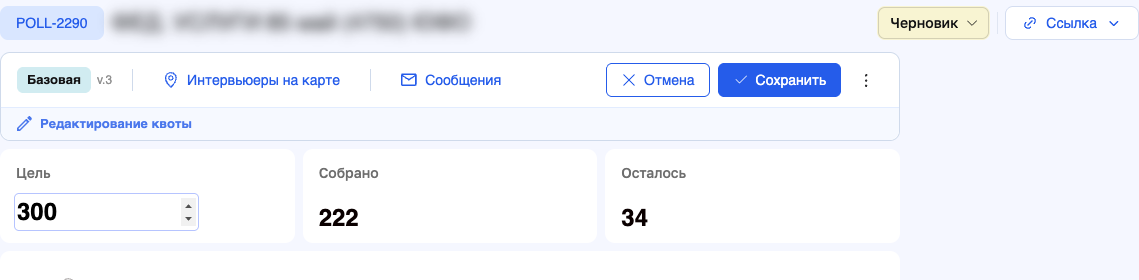](https://wiki.sociometer.ru/uploads/images/gallery/2026-09/embedded-image-xj0pyus6.png) |
Общая - для опроса устанавливается требуемое количество ответов по квотным вопросам
| #### Разрешить редактирование | [](https://wiki.sociometer.ru/uploads/images/gallery/2026-09/embedded-image-tgzhfog5.png) |
| #### Сменить тип квоты Окно предлагает три карточки — «Базовая», «Общая» и «Расширенная». На каждой показано, что именно задаётся при этом типе: одно число на весь опрос, лимиты по категориям или отдельная цифра каждому интервьюеру. Переключатель «Гибкая квота» есть только у «Общей» — лимиты категорий в такой квоте могут плавать. Выбор вступает в силу по кнопке «Применить»; «Отменить» закрывает окно, ничего не меняя. | [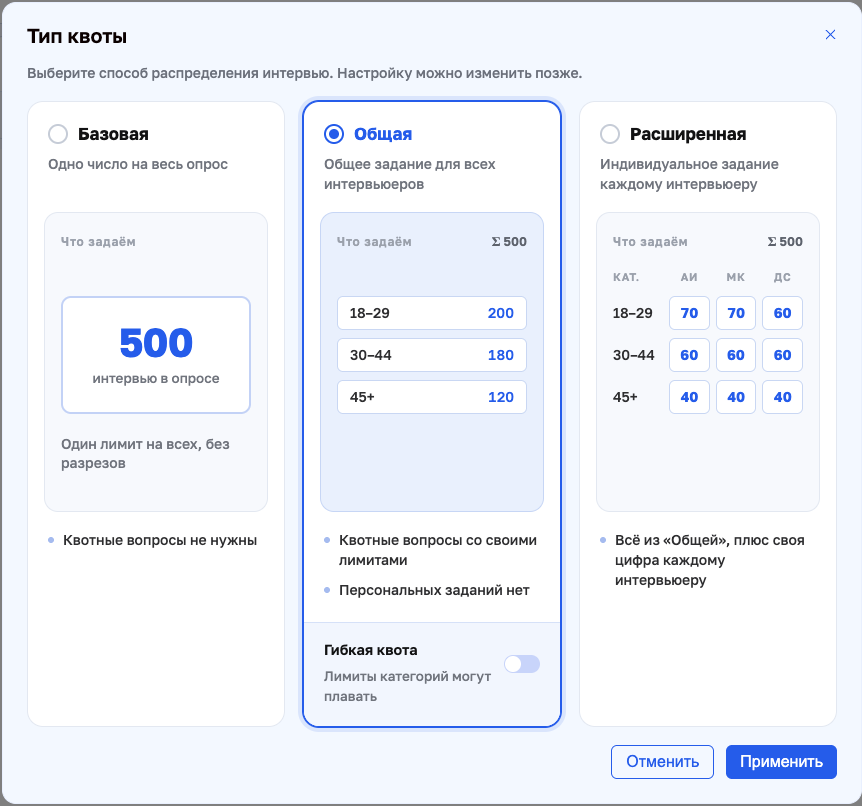](https://wiki.sociometer.ru/uploads/images/gallery/2026-09/embedded-image-i4e1sxcb.png) |
| #### Добавить квотные вопросы Слева — вопросы опроса с поиском и отметкой, сколько из них годится для квоты; справа — сами квоты. Вопрос переносится перетаскиванием, и место, куда вы его опустите, задаёт уровень вложенности строк в таблице; двойной клик добавляет вопрос в текущую квоту — её номер подсвечен синим. Рядом с названием квоты показано, сколько ячеек из неё получится: это произведение числа ответов по всем её вопросам. Один вопрос может участвовать в нескольких квотах. Внизу окна видно, есть ли несохранённые изменения. | [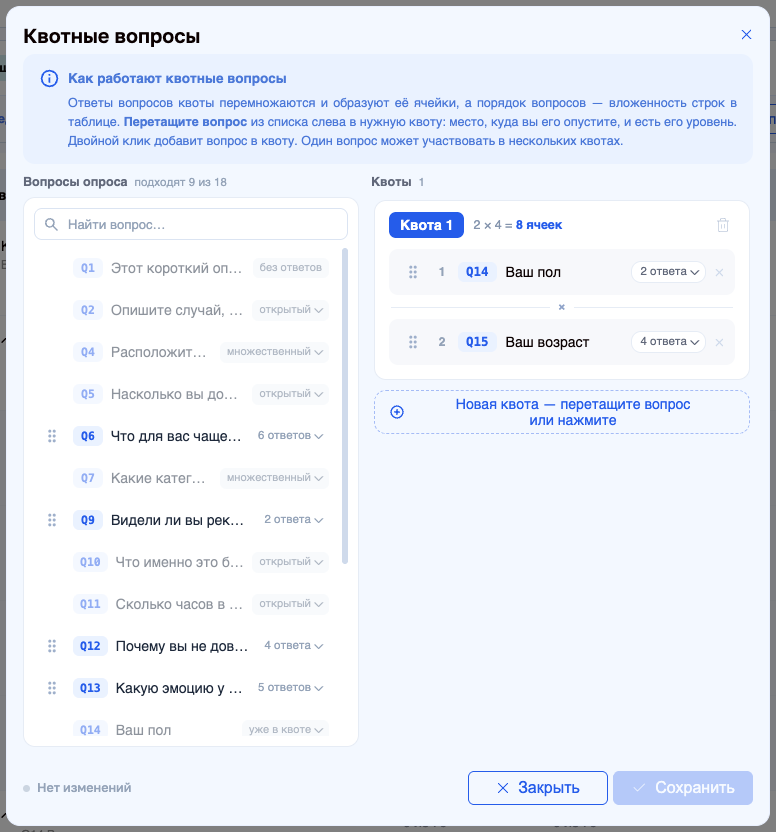](https://wiki.sociometer.ru/uploads/images/gallery/2026-09/embedded-image-tyrotaue.png) |
| #### При необходимости, возможно использование нескольких независимых квот Каждая квота считается отдельно: у неё свой набор вопросов и своё число ячеек. Новая квота заводится кнопкой «Новая квота» или перетаскиванием вопроса на неё. Пустая квота не сохраняется — пока в ней нет ни одного вопроса, окно предупреждает об этом и не даёт сохранить. | [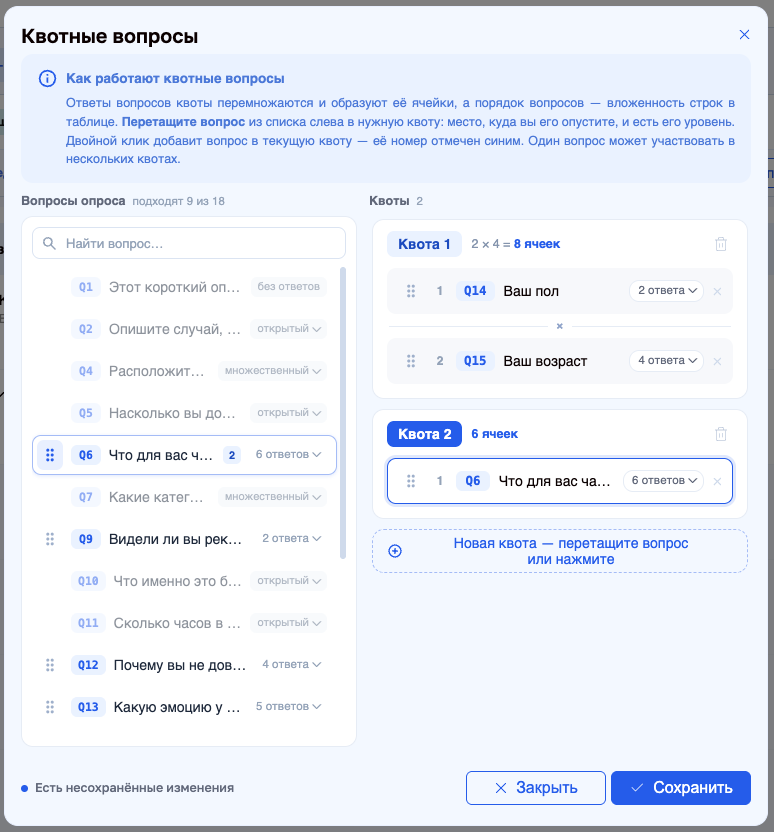](https://wiki.sociometer.ru/uploads/images/gallery/2026-09/embedded-image-2dvtf2fs.png) |
| #### Редактирование требуемого количества интервью для каждого ответа на квотный вопрос Поля цели открываются у конечных категорий; у вышестоящих строк число складывается из вложенных. Под каждым полем видно, сколько по этой категории осталось собрать. | [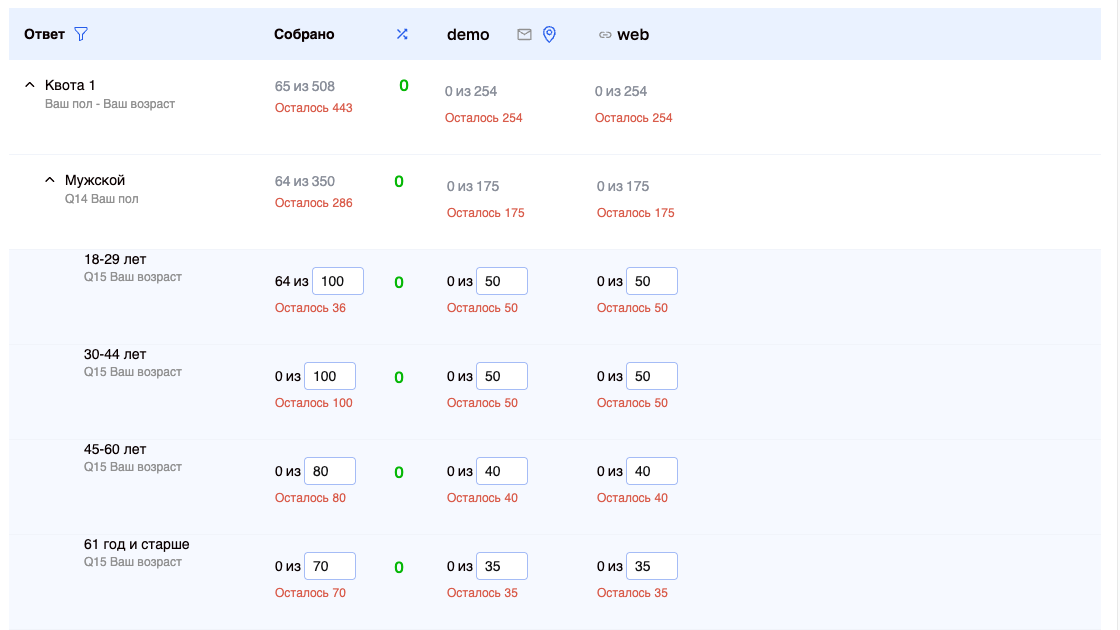](https://wiki.sociometer.ru/uploads/images/gallery/2026-09/embedded-image-iyihelwj.png) |
| #### Автоматическое распределение пропорционально вышестоящей квоте Значок R в строке открывает окно «Распределить квоты по аналогии»: в нём выбираются вопросы, по которым нужно разложить план, и общее число в поле «Собрать всего». «Применить» раскладывает это число по категориям. | [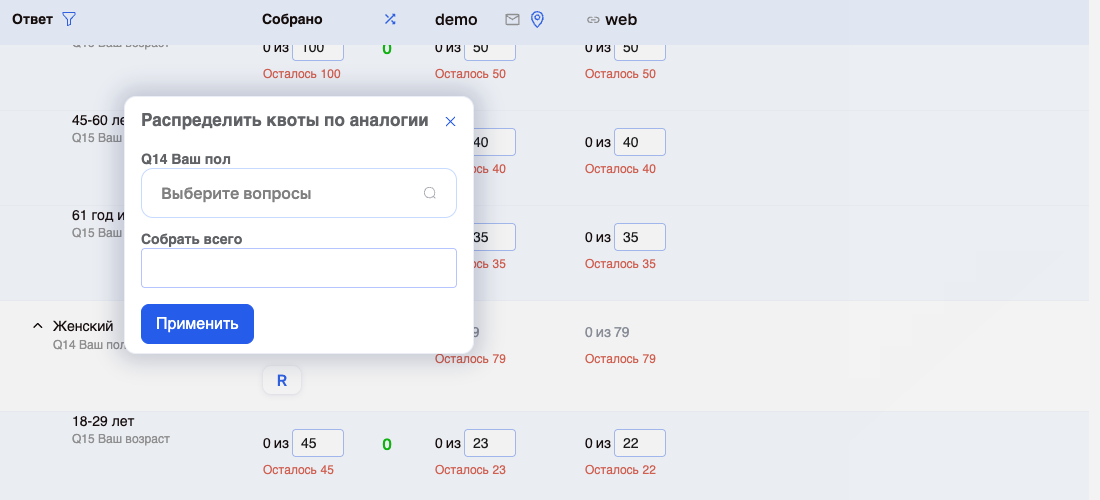](https://wiki.sociometer.ru/uploads/images/gallery/2026-09/embedded-image-uqqabv9g.png) |
| #### Сохранение квоты Правки копятся на экране и уходят на сервер только по кнопке «Сохранить». «Отмена» выходит из режима правки, и если изменения остались, система переспросит: «Не сохранять» вернёт прежние значения, Esc оставит в правке. | [](https://wiki.sociometer.ru/uploads/images/gallery/2026-09/embedded-image-hzcmrhwg.png) |
Расширенная (прежде «Индивидуальная») — то же, что и общая, но требуемое количество интервью устанавливается индивидуально для каждого интервьюера
| Установка типа квоты | [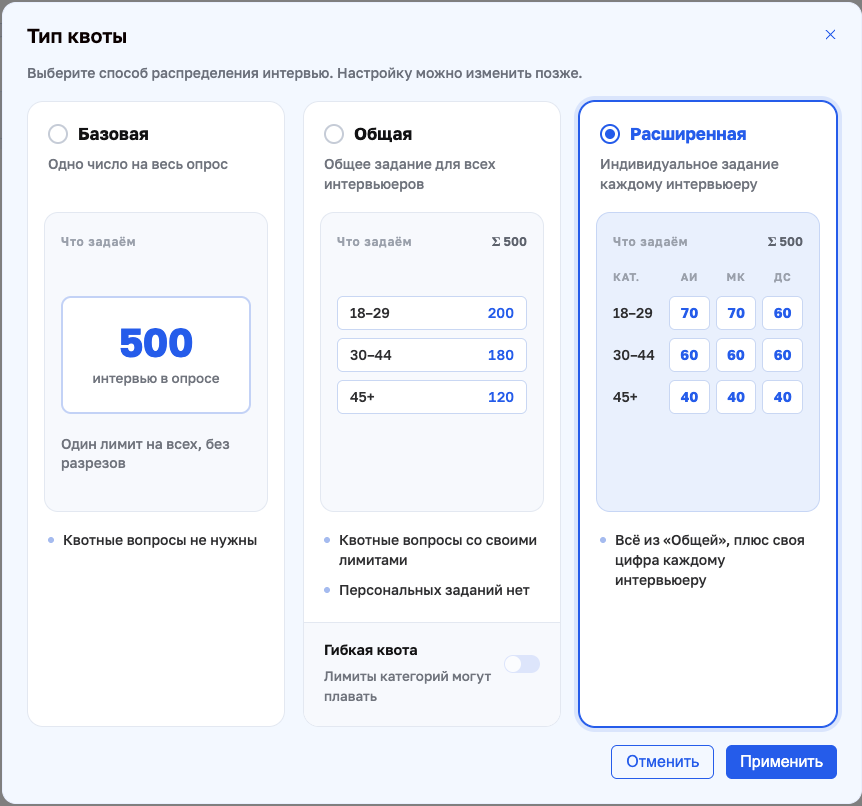](https://wiki.sociometer.ru/uploads/images/gallery/2026-09/embedded-image-wnjsmrit.png) |
| #### Редактирование требуемого количества интервью для каждого ответа на квотный вопрос | [](https://wiki.sociometer.ru/uploads/images/gallery/2026-09/embedded-image-iyihelwj.png) |
| #### Автоматическое распределение пропорционально вышестоящей квоте | [](https://wiki.sociometer.ru/uploads/images/gallery/2026-09/embedded-image-uqqabv9g.png) |
| #### Равномерное распределение анкет по интервьюерам Кнопка «Распределить по интервьюерам» в полосе правки раскладывает между интервьюерами те интервью, которые ещё никому не назначены. Результат сразу виден в колонках и сохраняется вместе с остальными правками. | [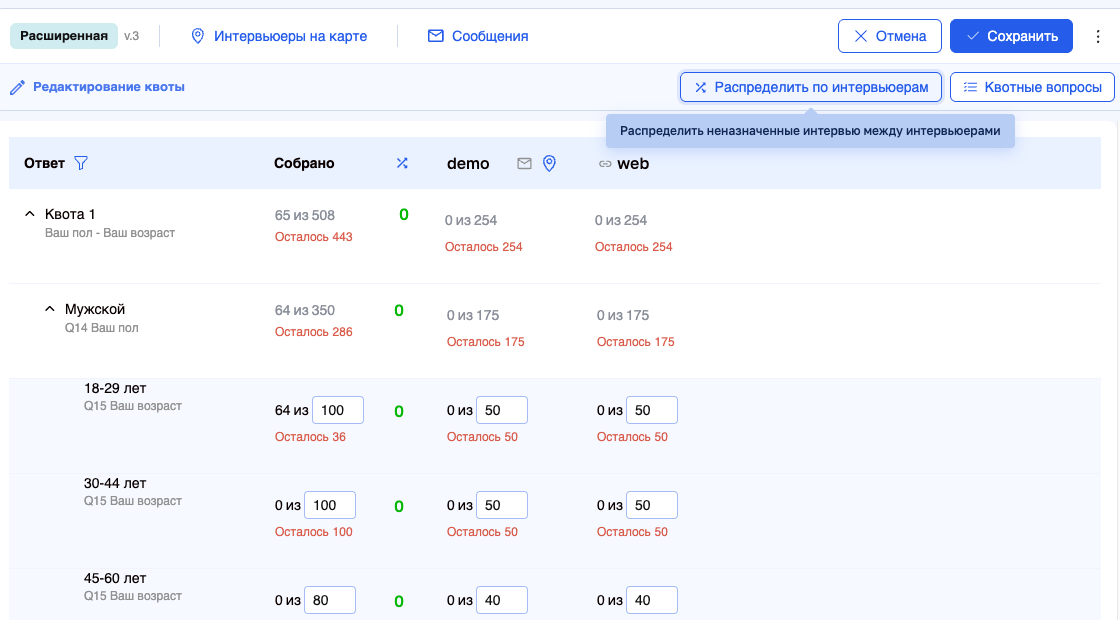](https://wiki.sociometer.ru/uploads/images/gallery/2026-09/embedded-image-zbbxokck.png) |
| #### Ручное распределение анкет План интервьюеру задаётся и вручную — прямо в его колонке. Выбранная ячейка обводится рамкой, а в её углу появляется значок меню: из него план задаётся сразу по ветке или по всей колонке (см. раздел ниже). | [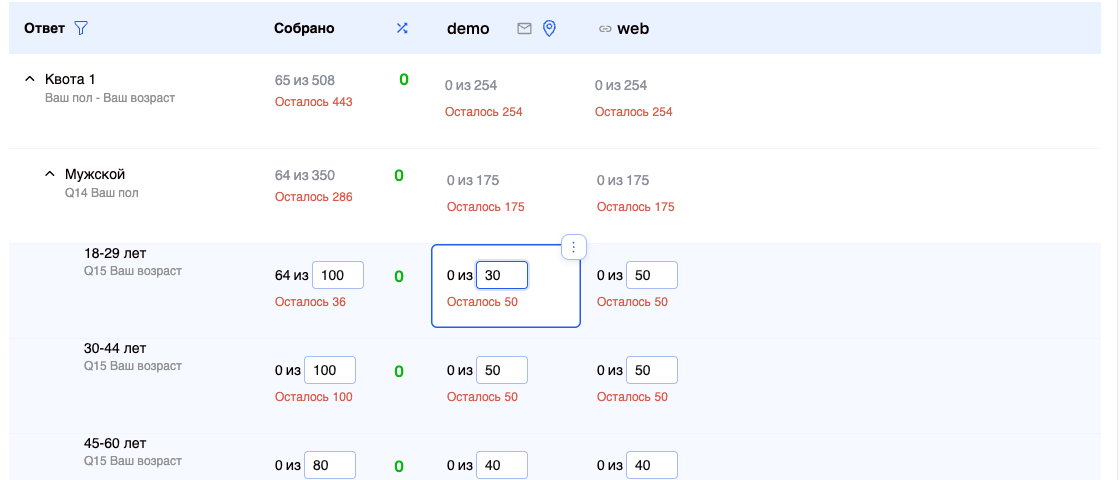](https://wiki.sociometer.ru/uploads/images/gallery/2026-09/embedded-image-pmdcawjb.png) |
см [управление интервьюерами](https://wiki.sociometer.ru/link/11#bkmrk-page-title) | |
Если ветка заморожена или выключена выше по дереву, окно не даёт ввести число и указывает, где снять статус. Если заморожена только часть категорий, под полем написано, сколько их и какая часть плана в них заперта и не перераспределяется. Когда введённое число пришлось зажать до допустимого, появляется уведомление с тем значением, которое действительно применилось.
В мобильном дереве квоты план по ветке задаётся тем же пунктом меню строки, правка открывается панелью снизу. # Добавление сотрудников органицации| #### Добавить в свою организацию Раздел «Пользователи» в левом меню. Кнопка «Добавить» открывает карточку нового сотрудника, две иконки рядом — импорт и экспорт списка. Поиск ищет по имени, фамилии и e-mail, рядом фильтры по ролям и группам. В столбце «Блокировка» стоит дата, после которой доступ закрыт; такие строки подсвечены. | [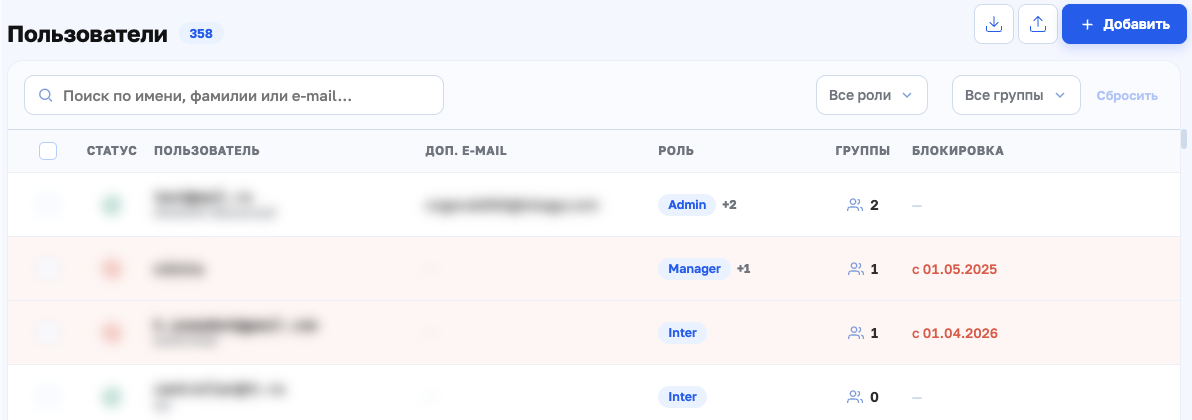](https://wiki.sociometer.ru/uploads/images/gallery/2026-09/embedded-image-mzycwwoz.png) |
| #### Установка логина/пароля и периода активности (актуально для временных сотрудников ) Карточка открывается панелью справа. Логином служит e-mail. Пароль можно оставить пустым — тогда он не меняется. Дата в поле «Заблокировать доступ после даты» закрывает доступ к организации после указанного момента: это и есть срок для временных сотрудников. Роли и участие в группах задаются на соседних вкладках карточки. | [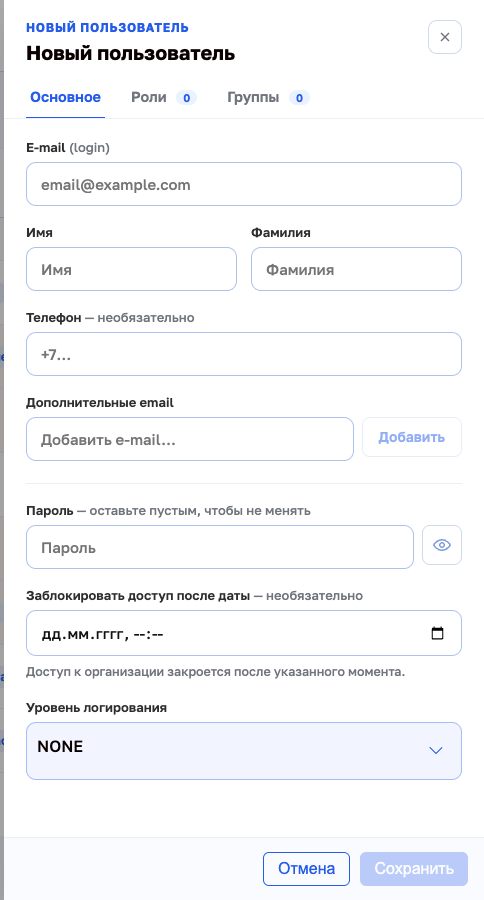](https://wiki.sociometer.ru/uploads/images/gallery/2026-09/embedded-image-wuyq68wi.png) |
Если интервьюеров еще нет в сотрудниках организации - их необходимо [добавить](https://wiki.sociometer.ru/link/11#bkmrk-page-title)
| #### Разрешение на правку активного опроса У опроса в работе правка закрыта. Открывает её замок в шапке опроса: он предупреждает, что изменения могут привести к появлению новой версии, а отчёт по каждой версии формируется отдельно. Отдельной кнопки-замка на самой вкладке «Интервьюеры» больше нет. | [](https://wiki.sociometer.ru/uploads/images/gallery/2026-09/embedded-image-auxf6sge.png) |
| #### Добавить Вкладка «Интервьюеры» в меню опроса. Слева «Доступные», справа «Назначенные», между ними стрелки: правая назначает на опрос, левая снимает. В обоих списках две группы — «Каналы сбора» (ссылки, телеграм, почтовые рассылки) и «Люди». Поиск вверху ищет по e-mail. | [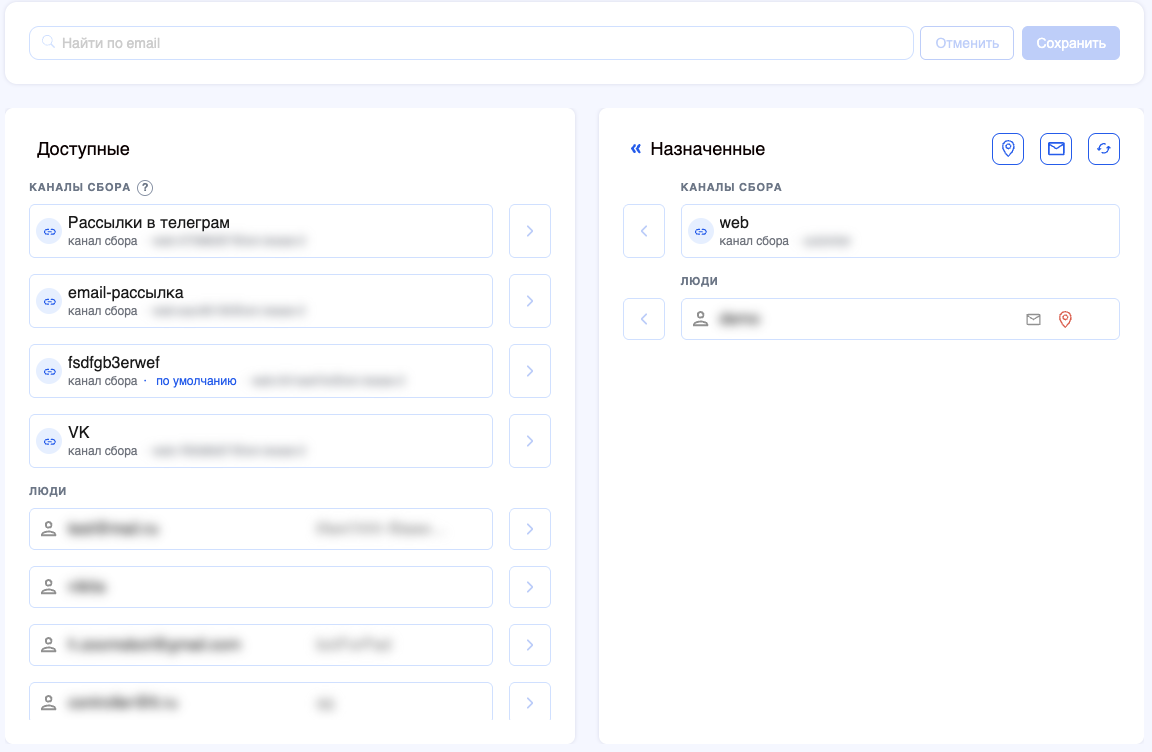](https://wiki.sociometer.ru/uploads/images/gallery/2026-09/embedded-image-mnx21fz4.png) |
| #### Сохранить изменения Стрелки меняют списки только на экране. «Сохранить» записывает состав участников опроса, «Отменить» возвращает как было. Пока изменений нет, обе кнопки погашены. | [](https://wiki.sociometer.ru/uploads/images/gallery/2026-09/embedded-image-akbwqjf5.png) |
| #### Сколько интервью собрать каждому
План по каждому интервьюеру виден на странице «Квота»: у каждого участника свой столбец «собрано из плана» и остаток. Там же его меняют, распределяют остаток и выключают или замораживают интервьюера — всё это делается в режиме правки квоты. Порядок работы описан в [Редактировании квот](https://wiki.sociometer.ru/link/10).
Выключенный интервьюер: интервью от него больше не принимаются, принятые сохраняются, непринятые возвращаются в общий пул. Замороженный — только исключается из автоматического распределения. | [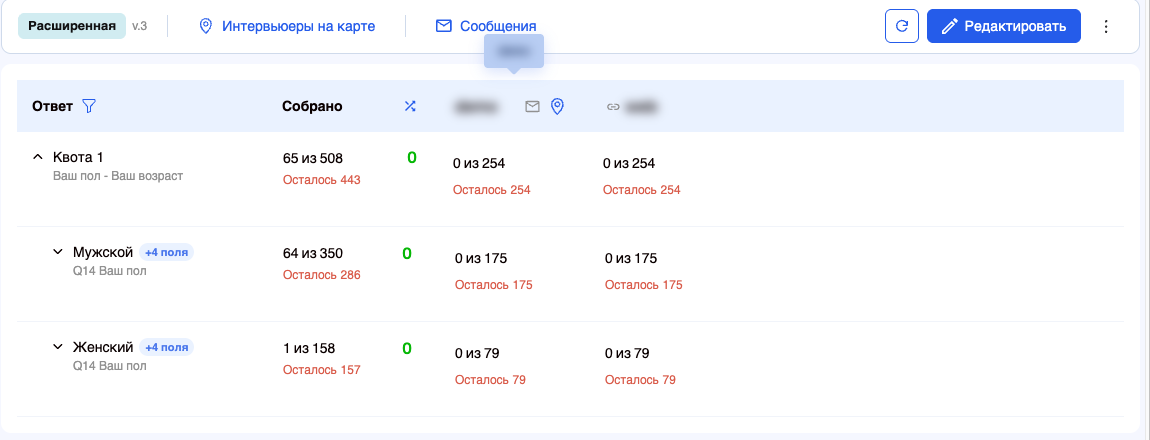](https://wiki.sociometer.ru/uploads/images/gallery/2026-09/embedded-image-z4wmgv8d.png) |
Описание находится в соотв. разделе. [ссылка](https://wiki.sociometer.ru/link/3#bkmrk-page-title)
# Прохождение он-лайн опросаДля прохождения онлайн опроса необходимо [добавить](https://wiki.sociometer.ru/link/54#bkmrk-page-title) как минимум одного интервьюера с назначенной ролью web-inter в опрос, получить ссылку на опрос и передать ее любым способом респонденту.
| #### Получение единой ссылки на опрос
На вкладке «Одиночная ссылка» сначала выбирается, кто будет проходить опрос, затем канал для записи интервью, — и ссылка собирается сама. Рядом со ссылкой готов QR-код, его можно скачать для печати. Переключатель «Сократить ссылку» выдаёт короткий вариант, а подпись под ссылкой одной строкой повторяет, что именно получилось: с авторизацией или без, через какой канал.
По этой ссылке может быть сформировано неопределенное количество интервью | [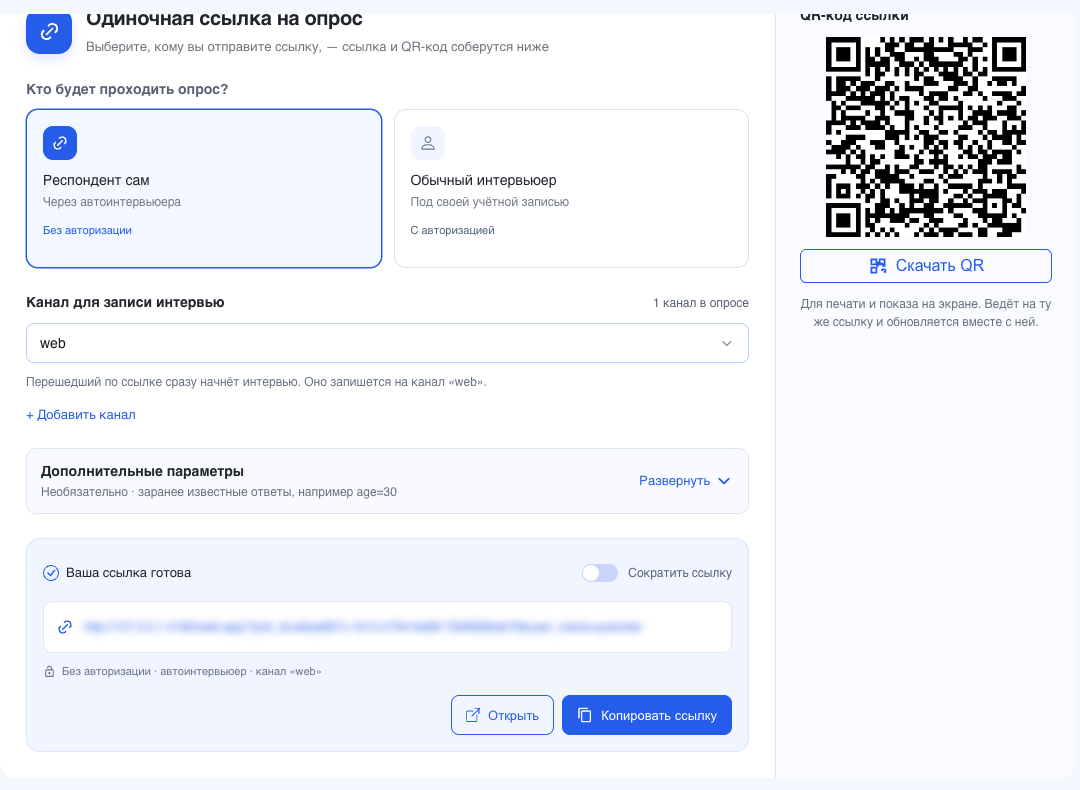](https://wiki.sociometer.ru/uploads/images/gallery/2026-09/embedded-image-xjy9afhd.png) |
| #### Выбрать создание индивидуальных ссылок
Одиночная ссылка и пакет ссылок разведены по вкладкам. На вкладке «Массовое создание» рядом с названием показано, сколько ссылок уже создано.
По ссылке такого типа может быть сформировано настраиваемое количество интервью | [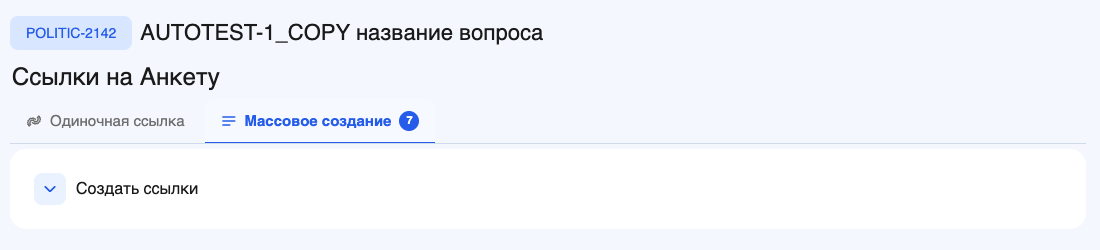](https://wiki.sociometer.ru/uploads/images/gallery/2026-09/embedded-image-pfd07xgx.png) |
| #### Позволяет интервьюеру принимать интервью используя браузер.
Это второй вариант в вопросе «Кто будет проходить опрос?». «Респондент сам» — интервью идёт через автоинтервьюера, вход не нужен; «Обычный интервьюер» — перешедший по ссылке входит под своей учётной записью, и интервью записывается на него.
Требуется on-line! | [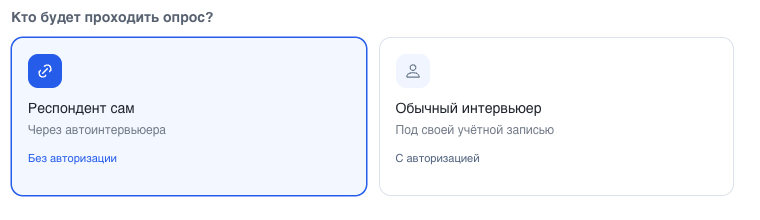](https://wiki.sociometer.ru/uploads/images/gallery/2026-09/embedded-image-yqq1ukmg.png) |
| #### Создать 5 различных ссылок на опрос Пакет задаётся двумя числами: «Всего ссылок» — сколько строк появится в таблице, «Интервью на одну ссылку» — лимит каждой из них. Когда лимит набран, ссылка перестаёт принимать интервью. Перед созданием панель подводит итог: сколько ссылок, по сколько интервью и сколько всего интервью получится. | [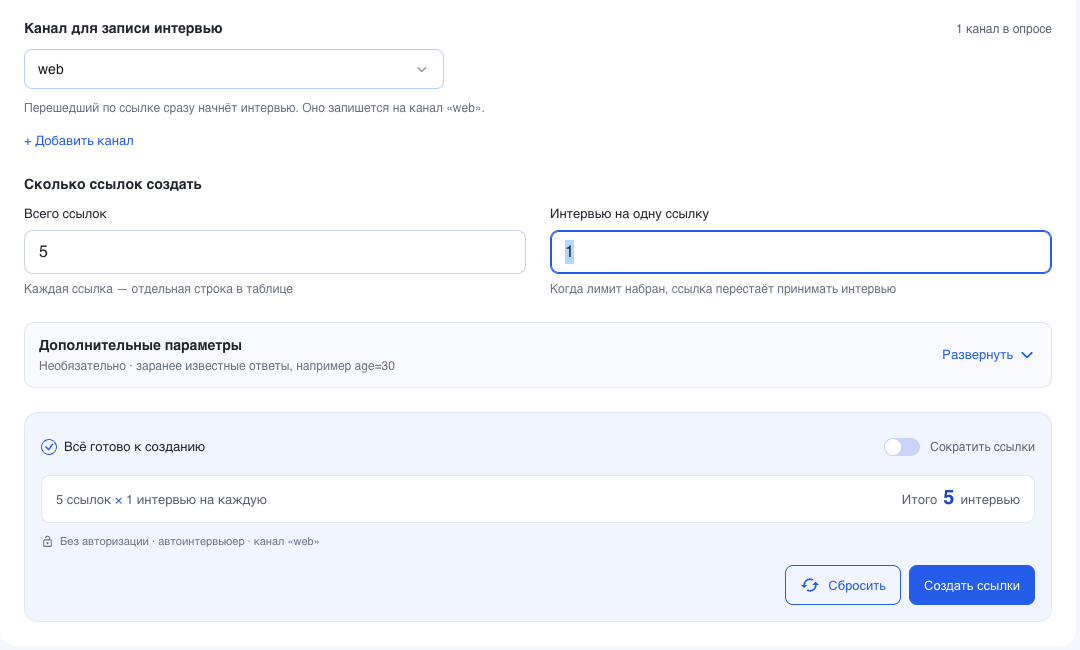](https://wiki.sociometer.ru/uploads/images/gallery/2026-09/embedded-image-rr3h5h5h.png) |
| #### Ссылки можно копировать индивидуально или экспортировать весь массив в таблицу В таблице по каждой ссылке видно, сколько интервью она максимально принимает, сколько уже выполнено и сколько осталось; остаток правится прямо в строке. В строке три кнопки — QR, копирование и удаление. В шапке таблицы — импорт, экспорт и обновление; если отметить строки галочками, экспорт выгрузит только их. | [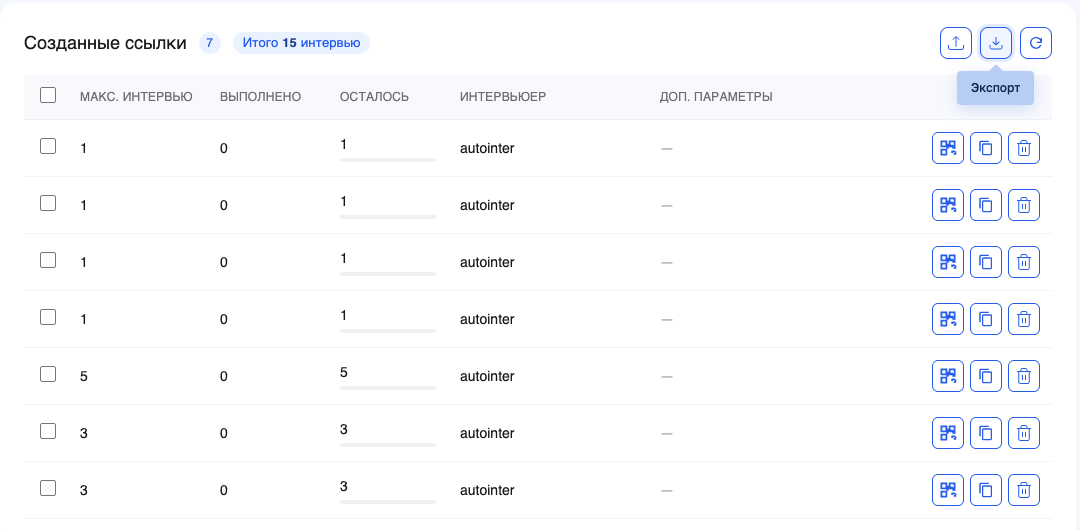](https://wiki.sociometer.ru/uploads/images/gallery/2026-09/embedded-image-sg6qeafu.png) |
При выгрузке массива интервью ссылка на каждое будет находится в соответствующем столбце таблицы.
## Формы создания ссылок Формы «Одиночная ссылка на опрос» и «Массовое создание ссылок» собраны из двух вопросов. Первый — «Кто будет проходить опрос?»: «Респондент сам» (интервью идёт через автоинтервьюера, вход не нужен) или «Обычный интервьюер» (перешедший по ссылке входит под своей учётной записью, интервью записывается на него). Под выбором одной строкой написано, что произойдёт с получателем ссылки. Второй — на кого запишется интервью: у варианта «Респондент сам» здесь выбирается канал сбора, на который попадут собранные интервью. [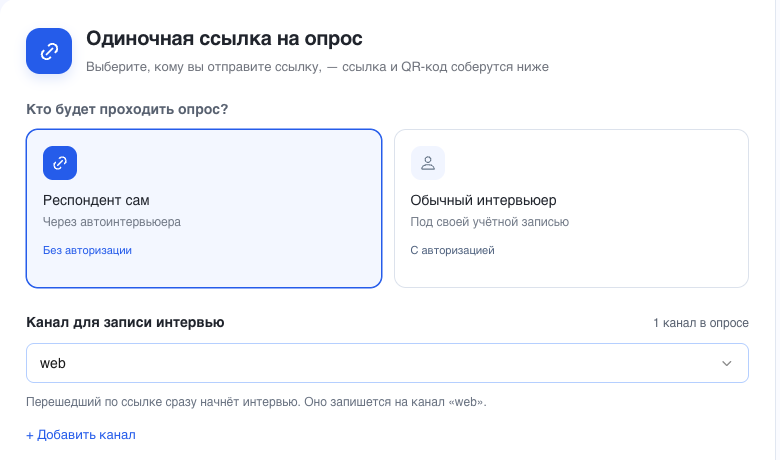](https://wiki.sociometer.ru/uploads/images/gallery/2026-09/embedded-image-pfdu0saq.png) Если канал недоступен — веб-сбор по опросу выключен или канал не подключён, — форма пишет причину и предлагает действие, которое это исправит. Панель с результатом сообщает, чего не хватает для ссылки («Выберите канал», «Укажите число»), а готовая ссылка подписана тем же языком, что и выбор выше. Редкие настройки убраны в «Дополнительные параметры» и по умолчанию свёрнуты. Выбранный режим запоминается до следующего раза. ### Удобная работа со ссылками - В окне общей ссылки появилась заметная кнопка «Закрыть» внизу формы. - Действие «Открыть» у готовой ссылки получило более понятную контурную иконку. ## Каналы сбора Канал — служебный «интервьюер» для веб-интервью: ссылка с ним выдаёт токен, а собранные интервью попадают в его колонку квоты. Справочник каналов организации открывается в разделе «Организация» → «Каналы сбора». [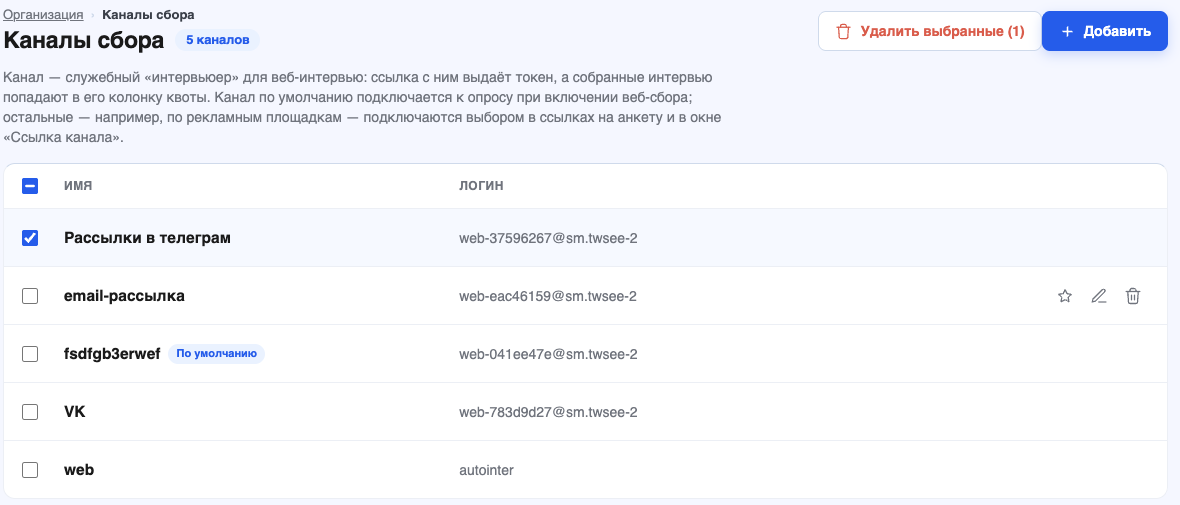](https://wiki.sociometer.ru/uploads/images/gallery/2026-09/embedded-image-cxnkejoz.png) Канал по умолчанию подключается к опросу при включении веб-сбора; остальные каналы — например, по рекламным площадкам — подключаются выбором в ссылках на анкету и в окне «Ссылка канала». Канал по умолчанию назначается звёздочкой «Сделать каналом по умолчанию» в строке справочника: метка «По умолчанию» переезжает на выбранный канал, со старого снимается. Удалить канал по умолчанию нельзя: кнопка удаления у него недоступна, сначала нужно назначить каналом по умолчанию другой. Несколько каналов удаляются сразу — отметьте строки и нажмите «Удалить выбранные»; перед удалением каналы отцепляются от опросов, где они были назначены. Если среди отмеченных оказался канал по умолчанию, действие блокируется целиком.Назначение канала по умолчанию и удаление каналов доступны администратору организации.
### Одна страница для выбора опроса или языка Администратор организации или суперпользователь может открыть раздел организации «Лендинги» и подготовить страницу с несколькими кнопками перехода. Это удобно, например, для языковых версий анкеты: респондент получает одну ссылку и выбирает нужный вариант. 1. Нажмите «Создать лендинг» и задайте его название. 2. Укажите заголовок, описание и при необходимости адрес логотипа. 3. Добавьте кнопки: подпись, адрес назначения, при необходимости флаг; задайте порядок кнопок. 4. Сохраните страницу, включите её и скопируйте постоянную ссылку кнопкой «Копировать ссылку». Кнопки могут вести на ссылки опросов или другие страницы по HTTP(S). Выключенная страница не показывает кнопки перехода. Посещение страницы само по себе не создаёт интервью. Для каждой языковой версии отдельно задайте язык интерфейса интервью в [свойствах опроса](https://wiki.sociometer.ru/link/39) и подготовьте тексты вопросов и ответов. # Контроль интервью| #### Переключение на страницу "Результаты" Раздел «Результаты» в левом меню опроса, подраздел «Таблица». Строка — одно интервью: номер, отметка контроля, метка геопозиции, дата, время, длительность, интервьюер, дальше ответы по вопросам. «Фильтры» отбирают интервью по значениям, «Колонки» скрывают и показывают столбцы, переключатель «Код / Текст» меняет показ ответов с кодов на формулировки. | [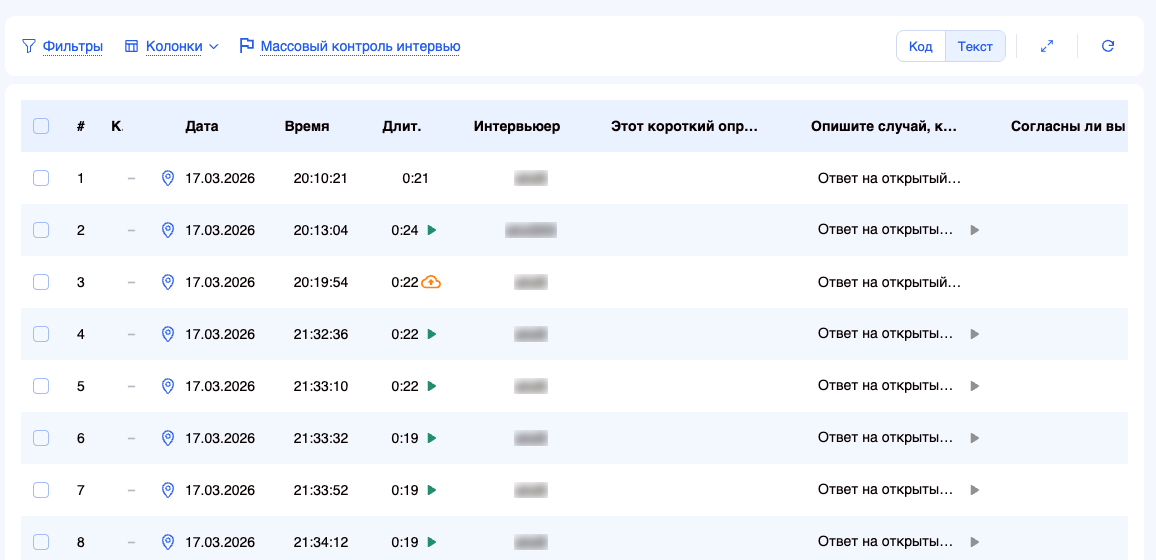](https://wiki.sociometer.ru/uploads/images/gallery/2026-09/embedded-image-vfobnge1.png) |
| Для просмотра интервью целиком его можно открыть Щелчок по строке открывает интервью целиком. В шапке — номер, дата, длительность, отметка о подтверждении геопозиции и метки «Целевое» и «Без оценки», которую можно изменить карандашом. Слева перечислены вопросы анкеты, справа — ответы. Стрелки внизу переходят к соседнему интервью, не закрывая окно. | [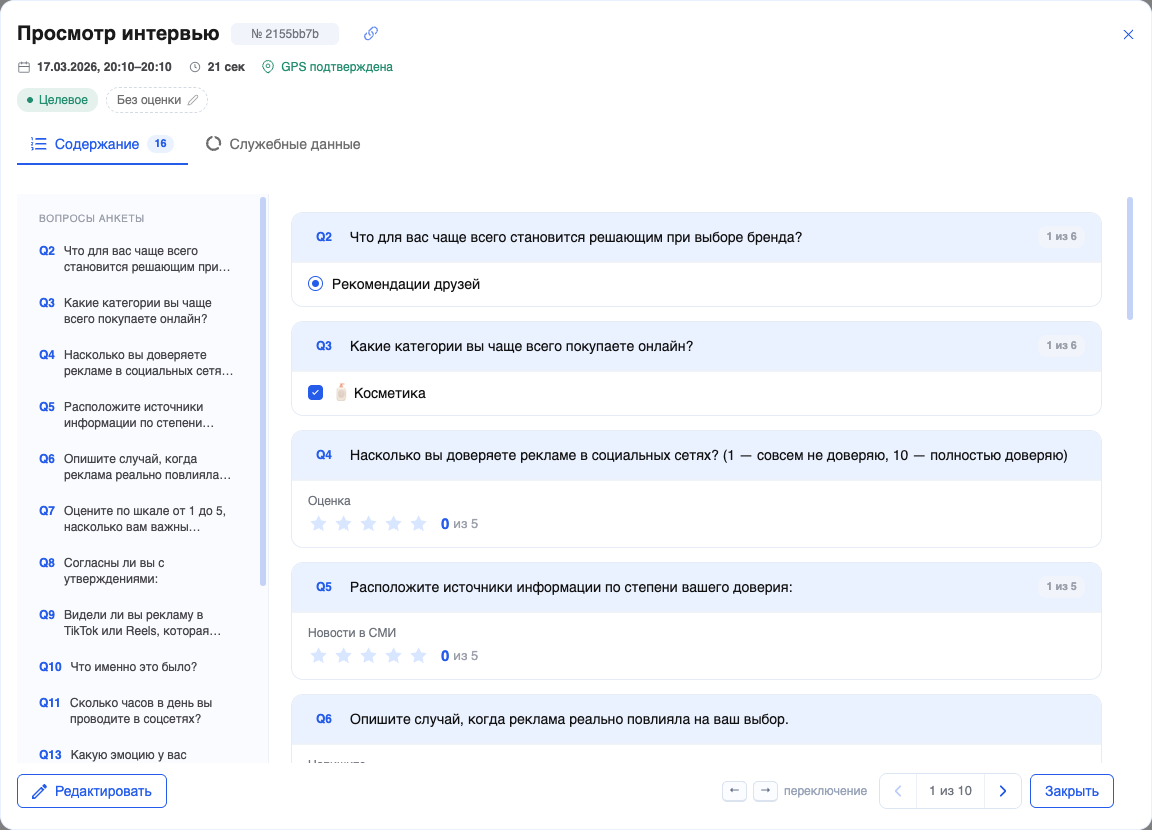](https://wiki.sociometer.ru/uploads/images/gallery/2026-09/embedded-image-ur1bbyfl.png) |
| Просмотр одиночного интервью Вкладка «Служебные данные» в том же окне показывает, чем и когда собрано интервью: логин интервьюера, идентификатор устройства и версию приложения, идентификатор интервью, время начала и завершения с часовым поясом. | [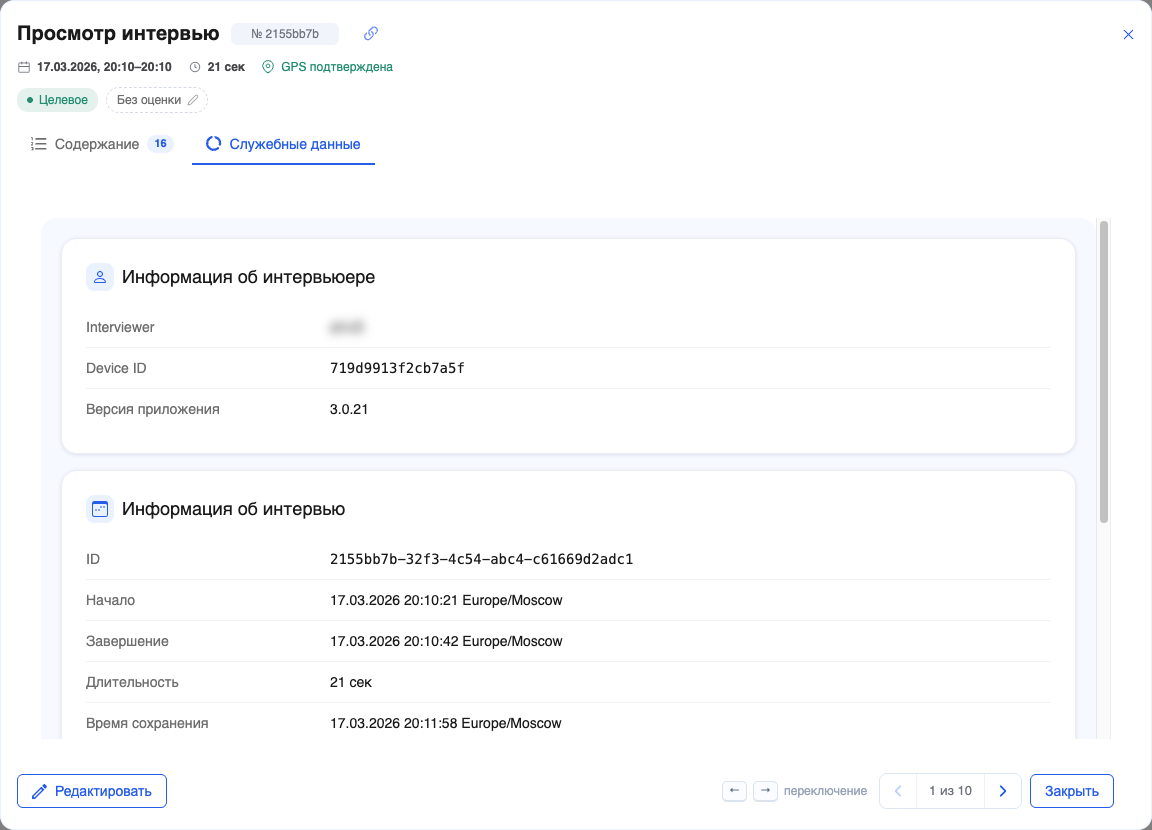](https://wiki.sociometer.ru/uploads/images/gallery/2026-09/embedded-image-hnkccmg4.png) |
| ##### Подробности — в служебных данных Во вкладке «Служебные данные» параметры запуска доступны полностью, с переносами длинных строк. Это помогает сверить переданные значения без перехода к исходной ссылке. Здесь же показываются настроенные адреса перенаправления и серверного уведомления — «redirectUrl» и «hookUrl». Они выбираются по статусу интервью из текущих настроек опроса и появляются, если соответствующая настройка включена и адрес задан. Адреса отражают текущие настройки опроса для этого статуса. | 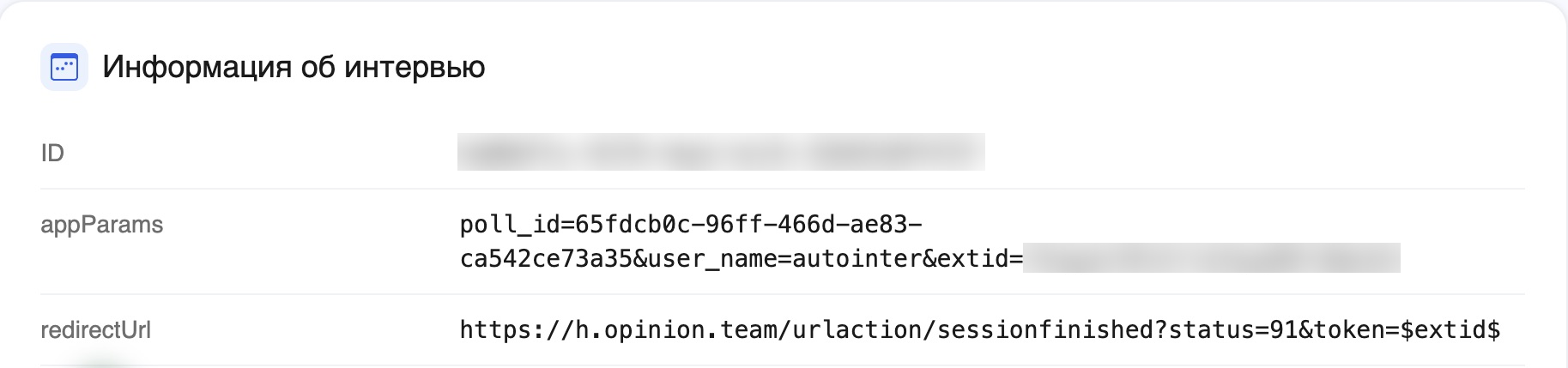 |
| ##### Сработавшие проверки выделены цветом В блоке «Статус» сработавшие проверки отмечены красным фоном и предупреждающим значком. Причину нецелевого интервью или превышения квоты легче найти среди остальных проверок. | 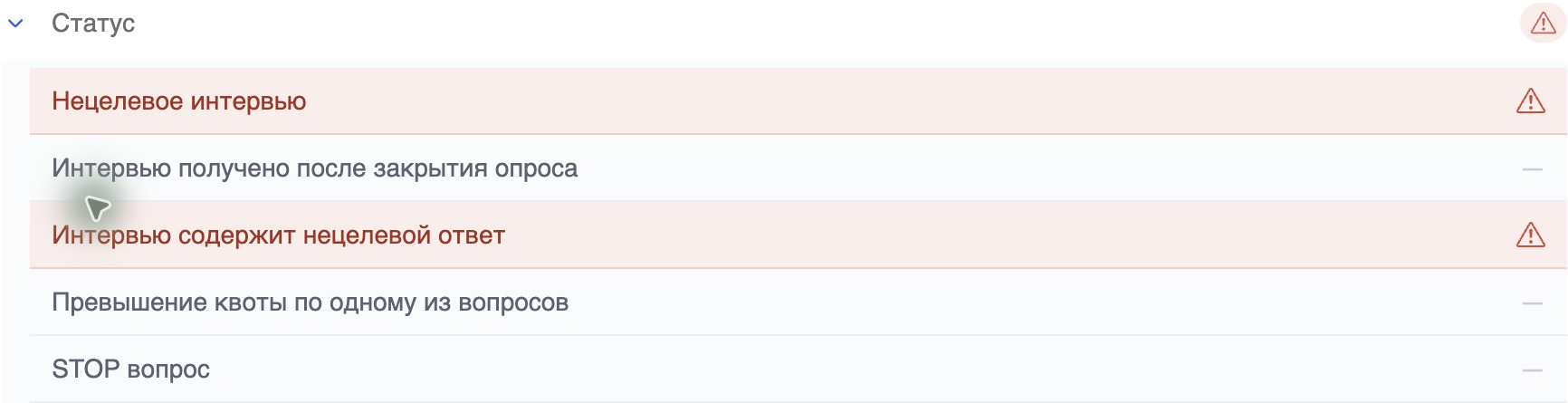 |
| #### Прослушивание аудиозаписей Значок воспроизведения в строке таблицы открывает окно «Прослушивание». В нём видно, чьё это интервью и к какому ответу относится запись, есть перемотка, скорость и переход к тому же вопросу в следующем интервью. Прослушанные записи отмечаются автоматически — окно проставляет отметку по ходу воспроизведения. | [](https://wiki.sociometer.ru/uploads/images/gallery/2023-05/image-1683825185049.png) |
| ##### Список отчётов | Экран «Список текущих отчетов» показывает уже сформированные файлы. На карточке: дата и время формирования, размер, версия опроса, автор и формат. Справа на карточке три кнопки: скачать, отправить и удалить. Отметки слева включают групповые операции — они собраны в меню «Действия» над списком, а «Выбрать все отчеты» отмечает сразу все. Кнопка «Создать новый отчет» открывает окно настройки выгрузки. [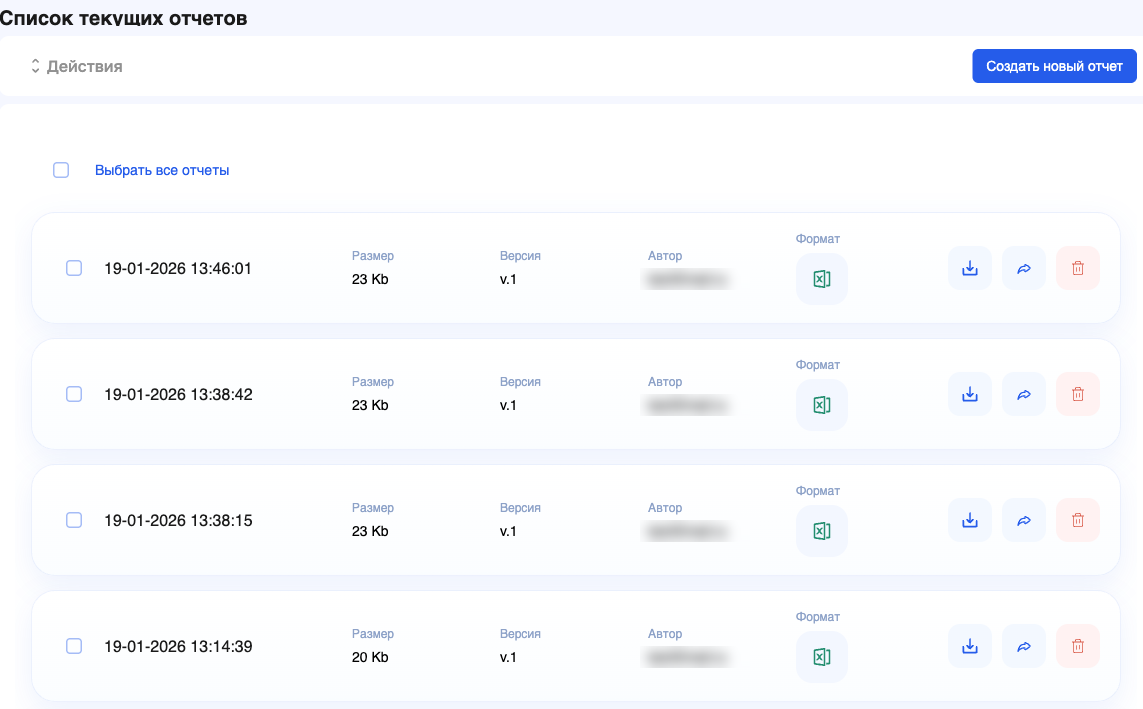](https://wiki.sociometer.ru/uploads/images/gallery/2026-09/embedded-image-fs1twcoj.png) |
| ##### Четыре формата | Формат выбирается вверху окна: **Xls** — таблица Excel, **Csv** — текстовый файл с разделителями, **Spss** — массив для SPSS с подписями и кодами, **Rec** — не таблица, а архив аудиозаписей интервью. От формата зависит, какие настройки доступны: для Csv недоступна категоризация, а Rec гасит все настройки таблицы целиком. [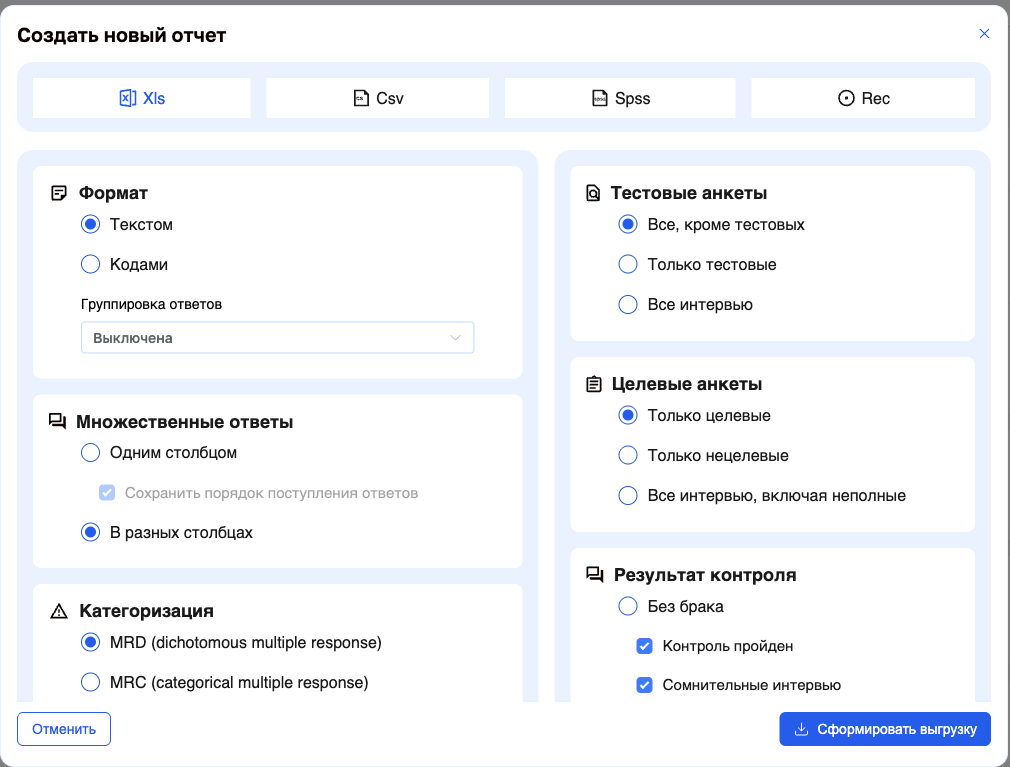](https://wiki.sociometer.ru/uploads/images/gallery/2026-09/embedded-image-kbcethji.png) |
| ##### Как выглядят ответы | «Формат» — писать ответы «Текстом» (как их видит респондент) или «Кодами» (числами, как они заданы в анкете). Для статистических пакетов обычно нужны коды. «Группировка ответов» — что делать с группами вариантов: «Выключена», «Группы/Ответы» (и группа, и ответ) или «Только группы». «Множественные ответы» — как разложить вопрос с мультивыбором: «Одним столбцом» (все отметки в одной ячейке, с галочкой «Сохранить порядок поступления ответов») или «В разных столбцах» — по столбцу на вариант. «Категоризация» задаёт схему для мультивыбора: MRD (dichotomous multiple response) — по столбцу-признаку на вариант, MRC (categorical multiple response) — по столбцу на отметку. Подробное объяснение схем с примерами таблиц и рекомендациями по обработке: [MRD и MRC: как хранятся множественные ответы](https://wiki.sociometer.ru/link/175). |
| ##### Какие интервью попадут | Правая половина окна отбирает интервью. «Тестовые анкеты» — «Все, кроме тестовых», «Только тестовые» или «Все интервью». «Целевые анкеты» — «Только целевые», «Только нецелевые» или «Все интервью, включая неполные»: последний вариант добавляет в файл прерванные интервью. «Результат контроля» отбирает по итогам проверки: «Без брака» с уточнениями («Контроль пройден», «Сомнительные интервью», «Контроль не проводился»), «Только брак» или «Все интервью». [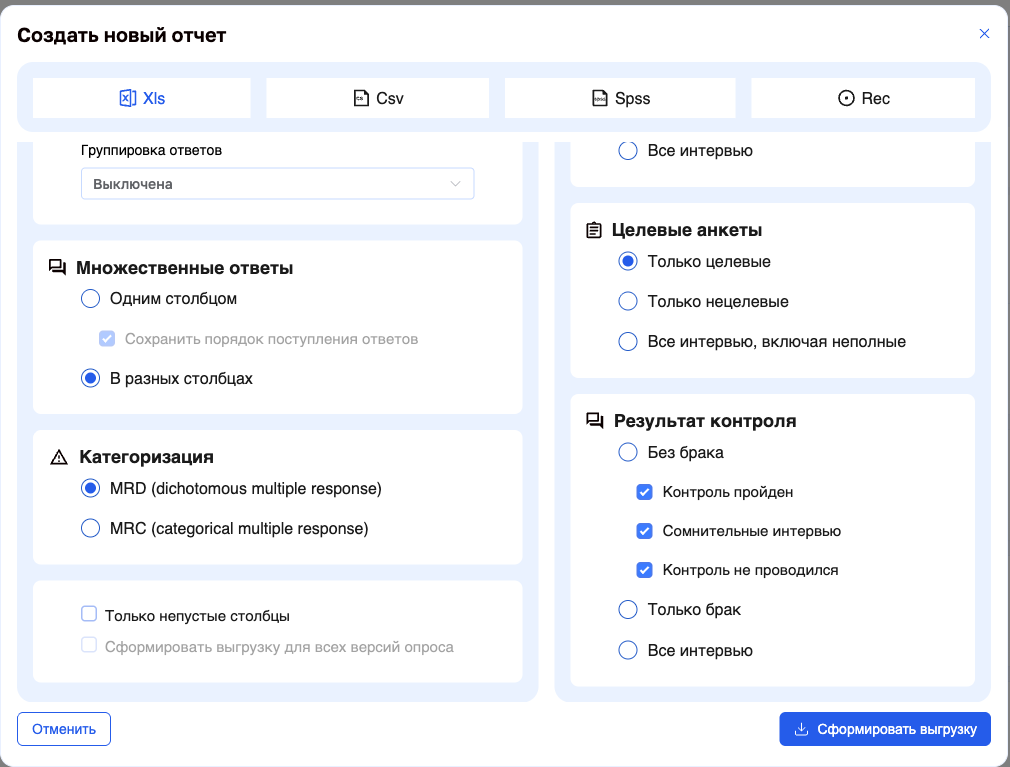](https://wiki.sociometer.ru/uploads/images/gallery/2026-09/embedded-image-luwnwdon.png) |
| ##### Столбцы и версии | «Только непустые столбцы» убирает из файла вопросы, на которые никто не ответил — обычная причина, по которой массив оказывается вдвое шире, чем нужно. «Сформировать выгрузку для всех версий опроса» собирает в один файл интервью всех версий анкеты. У опроса с единственной версией галочка недоступна — см. [Версии опроса](https://wiki.sociometer.ru/link/40). |
| ##### Выгрузка аудиозаписей | Формат «Rec» выгружает не таблицу, а записи интервью, поэтому настройки столбцов гаснут. Отбор интервью при этом продолжает работать: можно, например, забрать записи только сомнительных интервью. [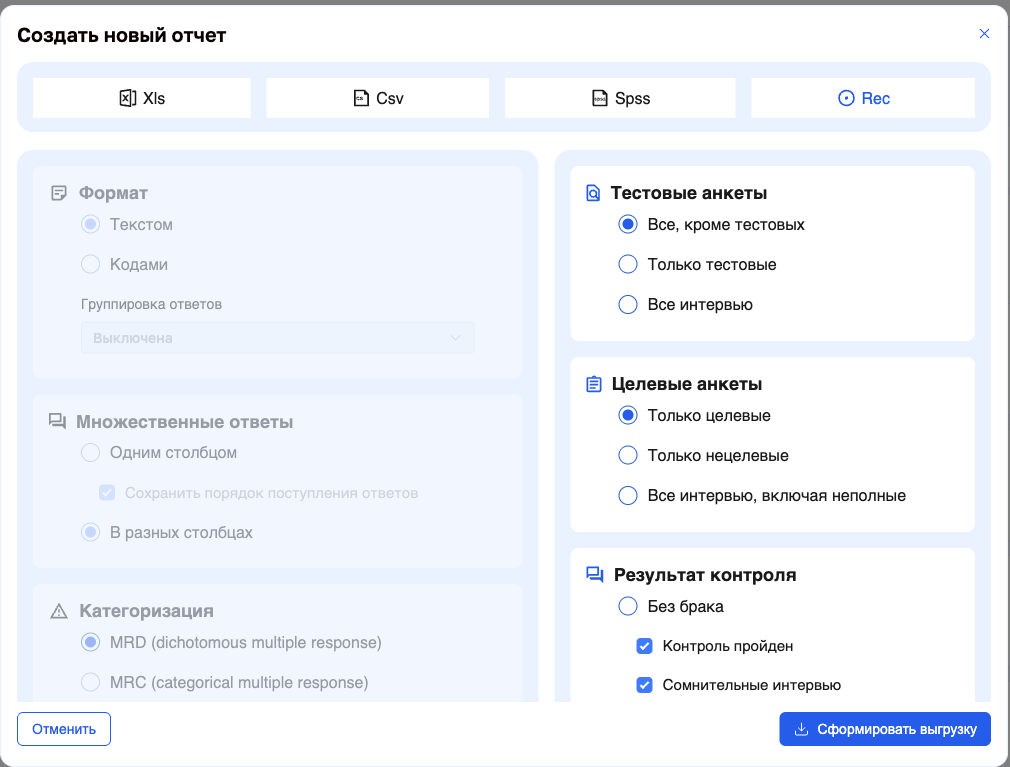](https://wiki.sociometer.ru/uploads/images/gallery/2026-09/embedded-image-whzna8nc.png) |
| ##### Скачать и отправить | Кнопка «Сформировать выгрузку» ставит отчёт в очередь: на его карточке идёт полоса выполнения, которую можно прервать. Если формирование сорвалось, на карточке остаётся знак с подсказкой «Отчет сформирован с ошибкой!» — такой отчёт можно только удалить и собрать заново. У готового отчёта кнопка со стрелкой открывает список доставки: на вашу почту, на дополнительные адреса из профиля и в Telegram. Пункт Telegram работает только если аккаунт привязан к профилю; иначе он остаётся неактивным. [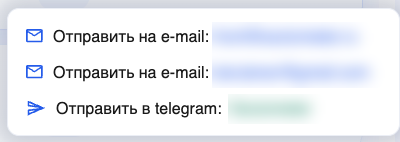](https://wiki.sociometer.ru/uploads/images/gallery/2026-09/embedded-image-rlnncmef.png) |
| #### Посмотреть местонахождение всех интервьюеров опроса Кнопка со знаком метки открывает карту последних известных точек всех интервьюеров опроса. Она есть и на вкладке «Интервьюеры», и на странице «Квота». Точки появляются, когда интервьюеры собирают данные с включённой геолокацией; если их нет, окно так и пишет. | [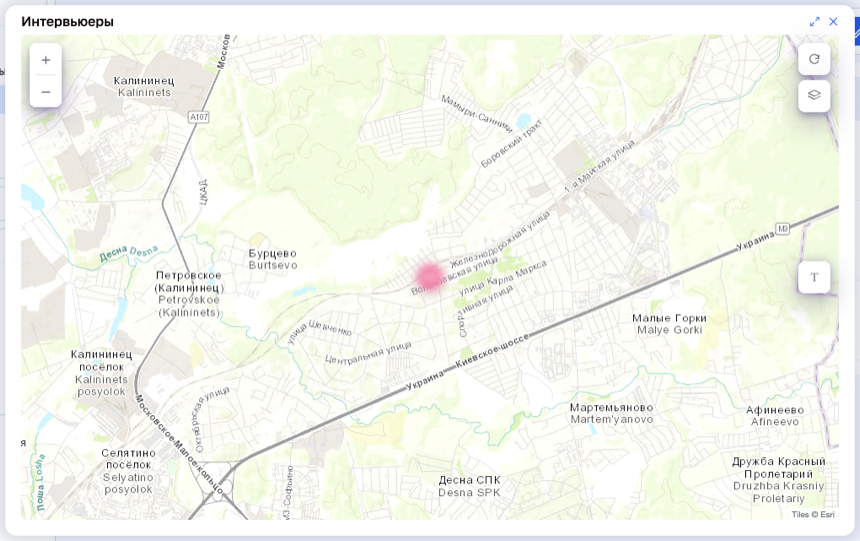](https://wiki.sociometer.ru/uploads/images/gallery/2026-09/embedded-image-coa0eux7.png) |
| #### Посмотреть маршрут выбранного интервьюера Знак метки в строке интервьюера открывает то же окно, но по одному человеку: в заголовке его имя и время последней отметки. Кнопки справа переключают показ — «Последняя точка», «Маршрут» и «Подписи». | [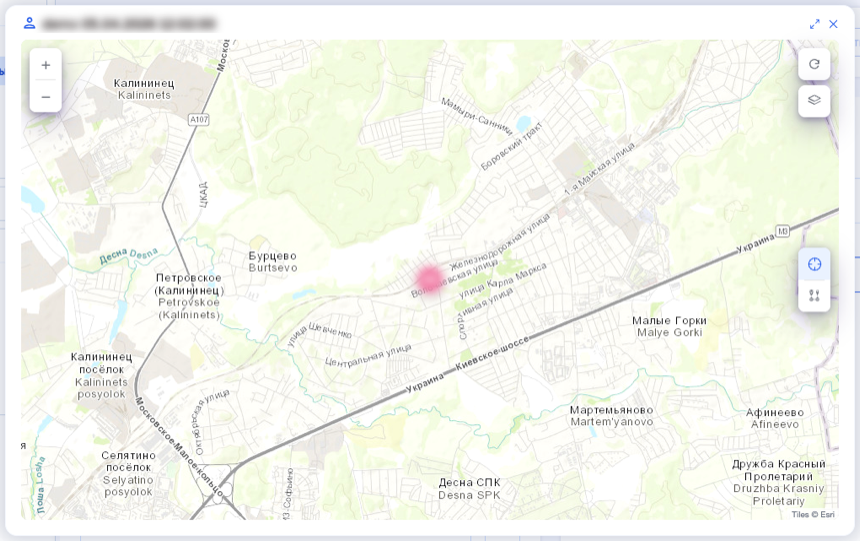](https://wiki.sociometer.ru/uploads/images/gallery/2026-09/embedded-image-smvfjbrn.png) |
| #### Написать интервьюеру сообщение Знак конверта в строке открывает чат с этим интервьюером; рядом с именем видно, на связи он сейчас или нет. Кнопка конверта в шапке списка «Назначенные» открывает общий чат — массовую рассылку сразу всем участникам опроса. | [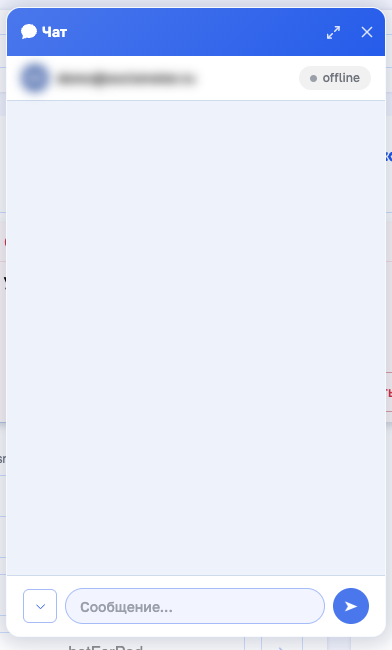](https://wiki.sociometer.ru/uploads/images/gallery/2026-09/embedded-image-hrq1lpmx.png) |
| #### Дать команду мобильному устройству интервьюера Кнопка слева от поля ввода раскрывает список команд устройству. Группа «Данные»: обновить задания, отправить все данные, отправить интервью, отправить медиа, отправить логи. Группа «Диагностика»: получить диагностику, получить статус, тест скорости интернета. | [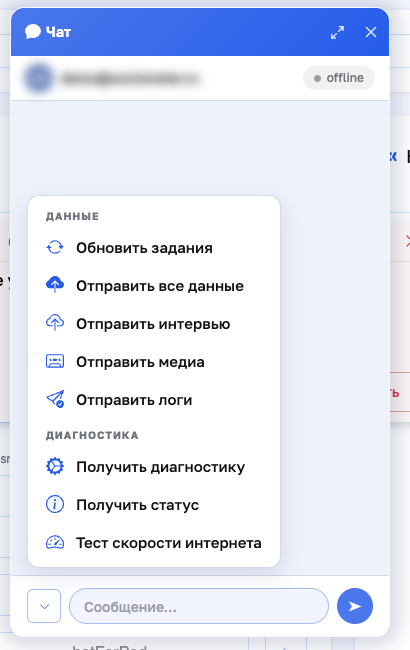](https://wiki.sociometer.ru/uploads/images/gallery/2026-09/embedded-image-uvc5uxyz.png) |
| #### Пример получения статуса Ответ на команду приходит в тот же чат отдельным сообщением. | [](https://wiki.sociometer.ru/uploads/images/gallery/2023-11/image-1700735682280.png) |
Работает как для web-интервью, так и для мобильного приложения.
| ##### Включение | «Параметры → Свойства», раздел **Опрос**, третий блок — «Обработка прерванных интервью». Нужный переключатель — **«Сохранять прерванный опрос»**. Правка применяется не сразу: пока она не сохранена, в шапке страницы горят кнопки «Отменить» и «Сохранить». Соседний переключатель, **CATI2WEB**, отвечает за [продолжение](https://wiki.sociometer.ru/link/64#bkmrk-page-title) прерванного интервью. [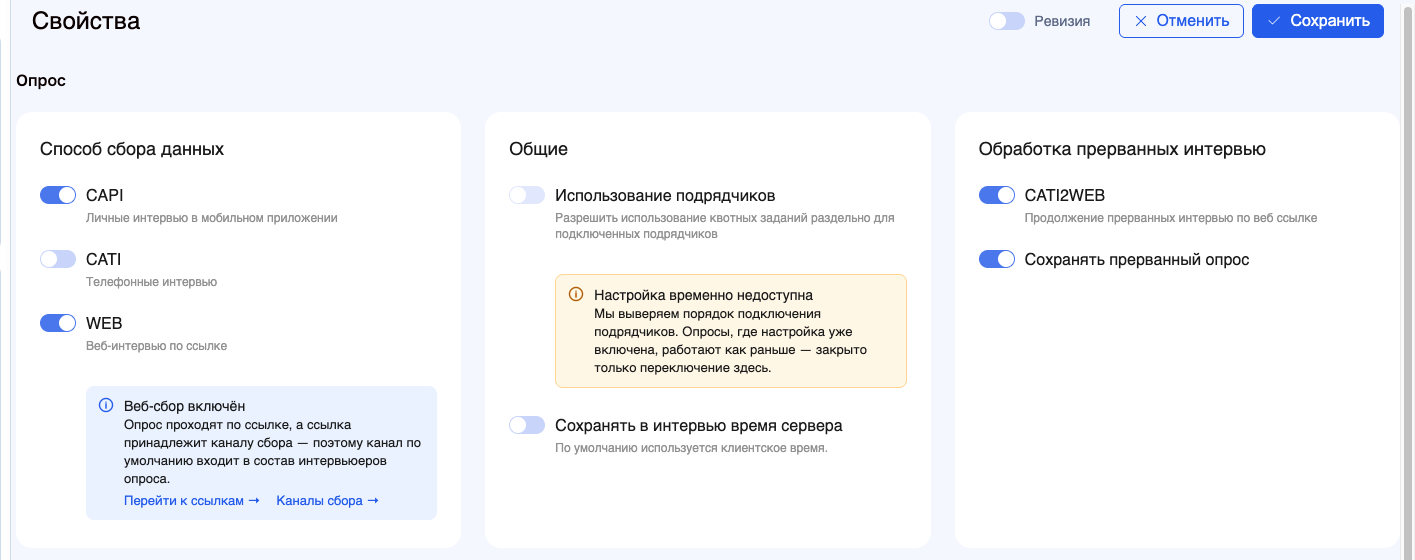](https://wiki.sociometer.ru/uploads/images/gallery/2026-09/embedded-image-ypnmgiua.png) |
| ##### Поиск незаконченных интервью | «Результаты → Таблица», кнопка **«Фильтры»** над таблицей. Сверху — быстрые наборы условий («Чистовые», «На проверку», «Риск фрода», «Проблемы с медиа», «Тестовые»), ниже, под заголовком «Подробно», — условия по одному. Незаконченные интервью отбирает группа **«Неполные интервью»**: отметьте «Да» и нажмите «Применить». Галочка, поставленная руками поверх быстрого набора, красится оранжевым, а сам набор отмечается пунктиром — так видно, что условия разошлись с пресетом. [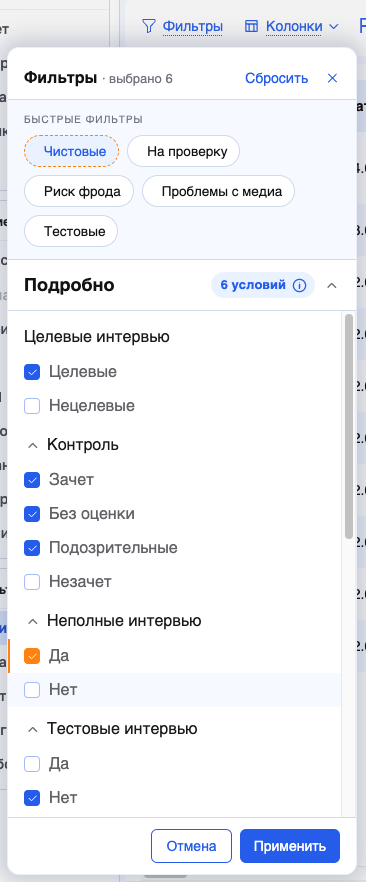](https://wiki.sociometer.ru/uploads/images/gallery/2026-09/embedded-image-dkmytdrv.png) |
| ##### Выгрузка результатов | «Результаты → [Отчёты](https://wiki.sociometer.ru/link/38#bkmrk-page-title)», кнопка «Создать новый отчет». Формат выбирается вкладками вверху окна: Xls, Csv, Spss, Rec. Незаконченные анкеты попадают в выгрузку, если в группе **«Целевые анкеты»** выбрать **«Все интервью, включая неполные»**. Дальше — «Сформировать выгрузку»; готовый файл встанет в список отчётов. [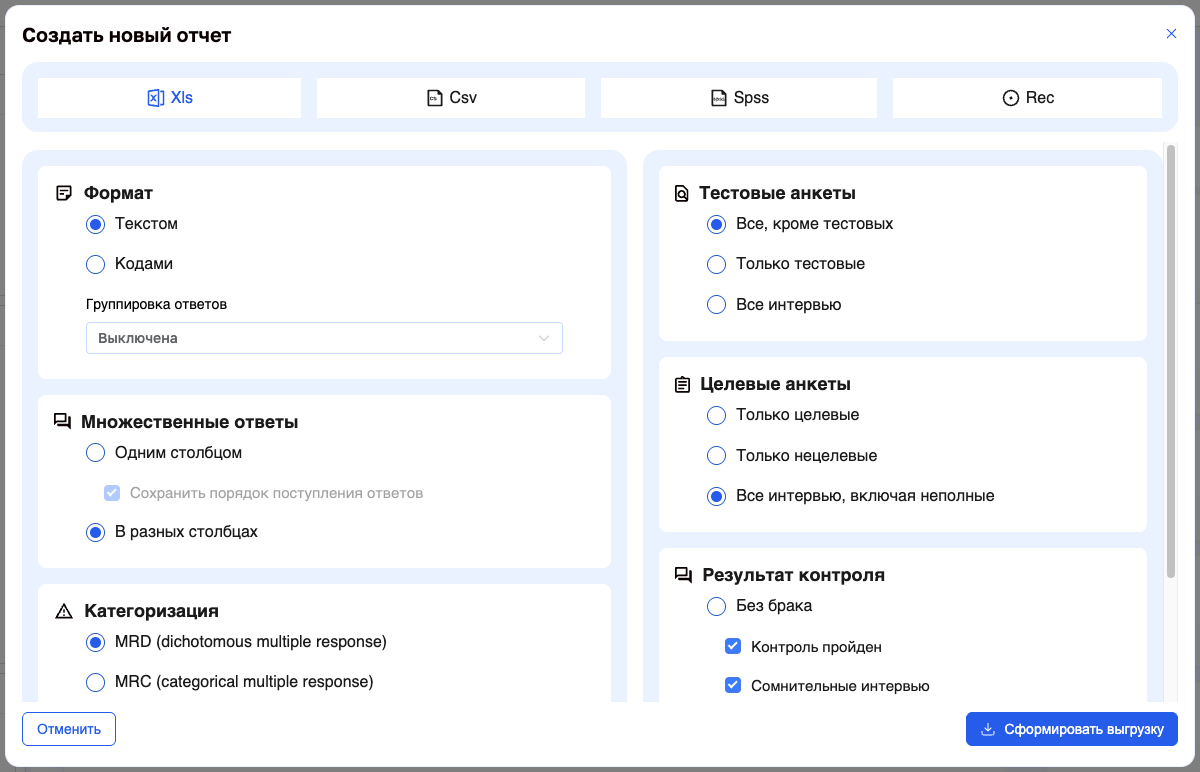](https://wiki.sociometer.ru/uploads/images/gallery/2026-09/embedded-image-appkefpn.png) |
Продолжение прерванного интервью происходит при переходе по web-ссылке, созданной в процессе прохождения анкеты.
| ##### Включение в свойствах опроса | «Параметры → Свойства», раздел **Опрос**, блок «Обработка прерванных интервью», переключатель **CATI2WEB** — подпись под ним прямо говорит: «Продолжение прерванных интервью по веб ссылке». Соседний переключатель, «Сохранять прерванный опрос», отвечает за [сохранение](https://wiki.sociometer.ru/link/63#bkmrk-page-title) незаконченной анкеты. Изменение вступит в силу после «Сохранить» в шапке страницы. [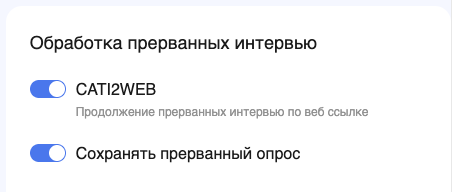](https://wiki.sociometer.ru/uploads/images/gallery/2026-09/embedded-image-a1vwciif.png) |
| ##### Получение ссылки в приложении | В меню «⋮» интервью выбирается «Стоп». Приложение предупреждает, что опрос будет прерван, и после отправки интервью кладёт ссылку на продолжение в буфер обмена. [](https://wiki.sociometer.ru/uploads/images/gallery/2024-03/image-1709651457054.png) |
| ##### При on-line прохождении | В веб-интервью ссылку отдаёт значок «Поделиться» в правом верхнем углу. [](https://wiki.sociometer.ru/uploads/images/gallery/2024-03/image-1709651750945.png) |
Два кадра выше сняты в мобильном приложении и в веб-интервью. Эти экраны живут вне личного кабинета, поэтому на них — прежняя версия оболочки; сами шаги не изменились.
# Валидация ответов Валидация проверяет то, что респондент вписал сам: возраст, телефон, почту, произвольную строку. Пока ответ не проходит проверку, интервью не пускает дальше. Проверка настраивается у конкретного варианта ответа и только тогда, когда этому варианту разрешён свой ввод. У обычных вариантов с готовым текстом проверять нечего.| ##### Где включается | Откройте вопрос на редактирование, разверните строку варианта ответа стрелкой справа — появится ряд вкладок. Вкладка «Валидация» стоит в этом ряду третьей и показывается, только если во вкладке «Формат» разрешён свой вариант ответа. Точка рядом с названием вкладки означает, что проверка уже настроена. В списке вопросов настроенная проверка видна плашкой «Валидация: число», «Валидация: строка» и так далее — рядом с плашкой формата. [](https://wiki.sociometer.ru/uploads/images/gallery/2026-09/embedded-image-fz9mg0q0.png)[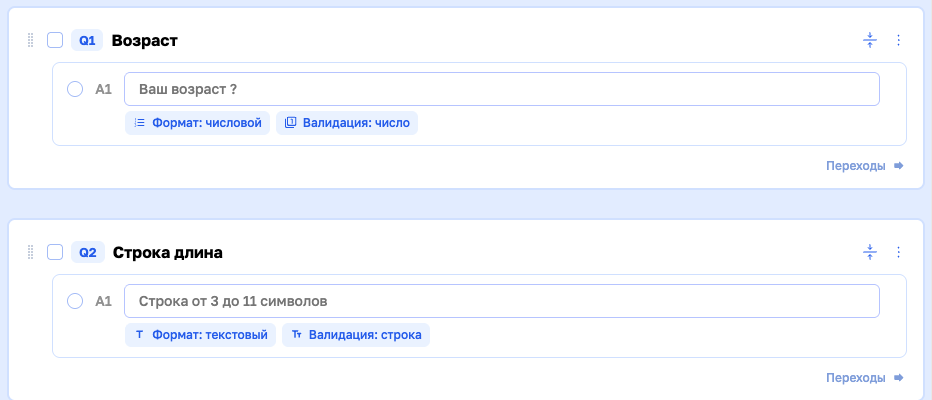](https://wiki.sociometer.ru/uploads/images/gallery/2026-09/embedded-image-fz9mg0q0.png) |
| ##### Числа | Слева выбирается вид проверки, справа — её параметры. Для чисел есть три режима: «число >= ..» (не меньше заданного), «число «Строка описания» заполняется сама по выбранным границам и правке не поддаётся — это подсказка, по которой видно, что именно проверяется. [](https://wiki.sociometer.ru/uploads/images/gallery/2026-09/embedded-image-uqx7vpq7.png)[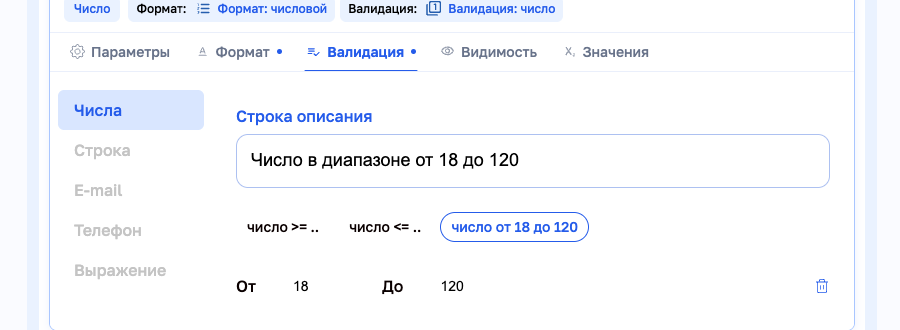](https://wiki.sociometer.ru/uploads/images/gallery/2026-09/embedded-image-uqx7vpq7.png) |
| ##### Строка | Для строки есть два взаимоисключающих правила. «Содержит» требует, чтобы в ответе встретилась заданная подстрока. «Длина строки» задаёт минимальное и максимальное число символов. Описание проверки здесь тоже собирается автоматически. [](https://wiki.sociometer.ru/uploads/images/gallery/2026-09/embedded-image-vcqamn8m.png)[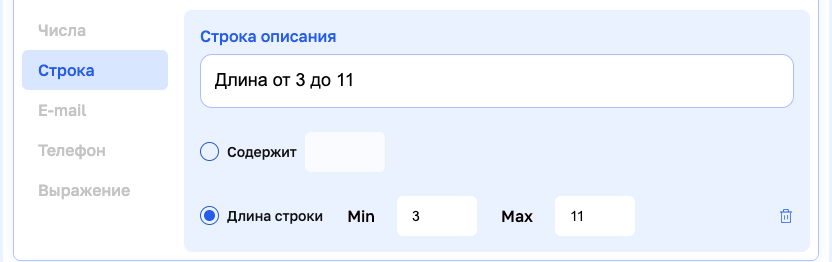](https://wiki.sociometer.ru/uploads/images/gallery/2026-09/embedded-image-vcqamn8m.png) |
| ##### Телефон и E-mail | Эти две проверки настраивать нечем: у них нет параметров, достаточно выбрать вид проверки в левом столбце. Приложение само сверит ответ с форматом. Телефон принимается в виде +79031234567, 89031234567 или 903-123-4567 — то есть код страны и десять цифр. Для почты проверяется обычный вид адреса вида имя@домен. [](https://wiki.sociometer.ru/uploads/images/gallery/2026-09/embedded-image-2kgbs9uj.png)[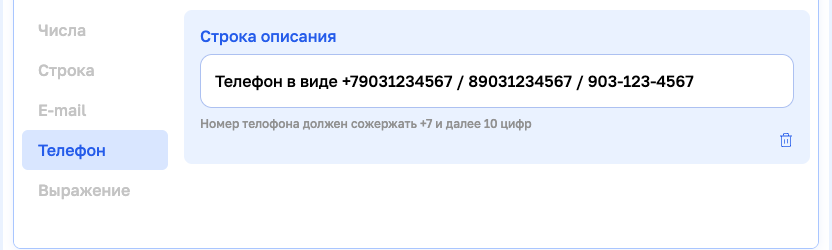](https://wiki.sociometer.ru/uploads/images/gallery/2026-09/embedded-image-2kgbs9uj.png) |
| ##### Выражение | Если готовых видов не хватает, проверку задают регулярным выражением. Поле «RegExp выражение» подсвечивается красным, пока выражение написано с ошибкой. Ниже есть поле «Значение» и кнопка с палочкой: впишите пример ответа, нажмите — и окно ответит «Валидно!» или «Невалидно!». Это проверка самого выражения, в анкету введённый пример не попадает. [](https://wiki.sociometer.ru/uploads/images/gallery/2026-09/embedded-image-ufn7bnzn.png)[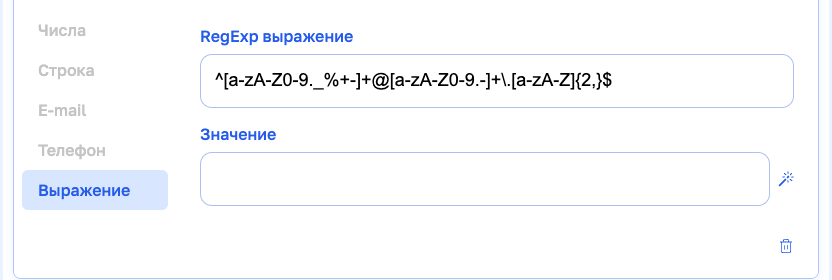](https://wiki.sociometer.ru/uploads/images/gallery/2026-09/embedded-image-ufn7bnzn.png) |
| ##### Как снять проверку | Корзина в правом нижнем углу настроек сбрасывает проверку: вид проверки снимается, описание и параметры очищаются. Плашка «Валидация: …» при этом исчезает из списка вопросов. Валидация не делает ответ обязательным — она проверяет только то, что уже вписано. Обязательность и минимальное число выбранных вариантов задаются в свойствах самого вопроса. |