Редактор
- Навигация
- Свойства опроса
- Вопросы анкеты
- Ответы
- Переходы
- Результаты
- Квоты
- Вычисляемый текст
- Секции
- Команда опроса
- История изменений
- Хранилище опроса
Навигация
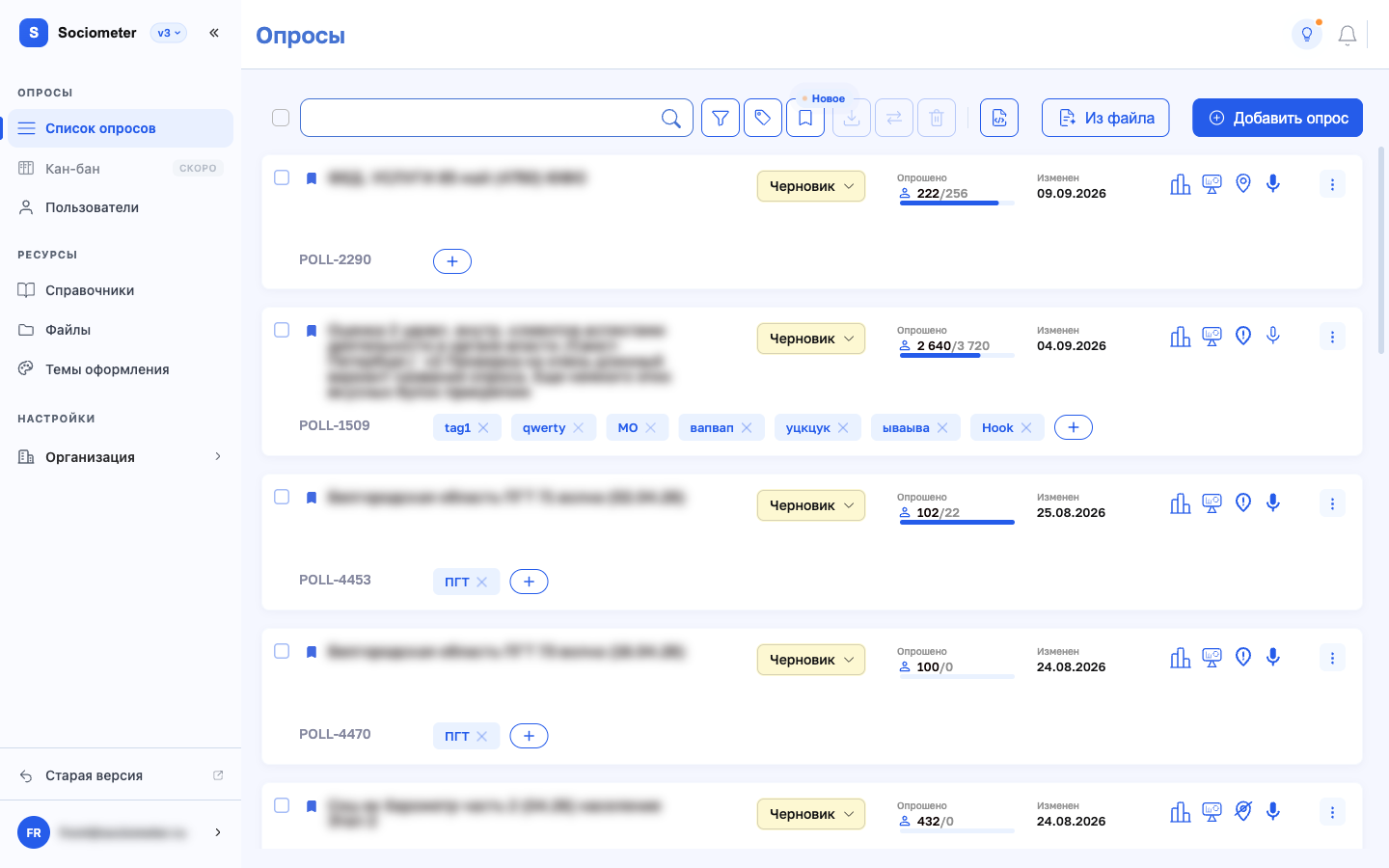
Общий списокСлева — постоянное меню: список опросов, справочники, файлы, темы оформления и настройки организации. В самом низу — переход в старую версию и карточка учётной записи. Каждый опрос показан карточкой: имя, статус, счётчик «Опрошено» с полосой выполнения, дата последнего изменения, код опроса и теги. |
|
РезультатыСправа в карточке — четыре значка перехода: «Перейти в результаты», «Перейти в дашборды», «Координаты интервью» и «Запись аудио». Наведение подсказывает назначение каждого. Крайняя кнопка ⋮ открывает остальные операции над опросом. |
|
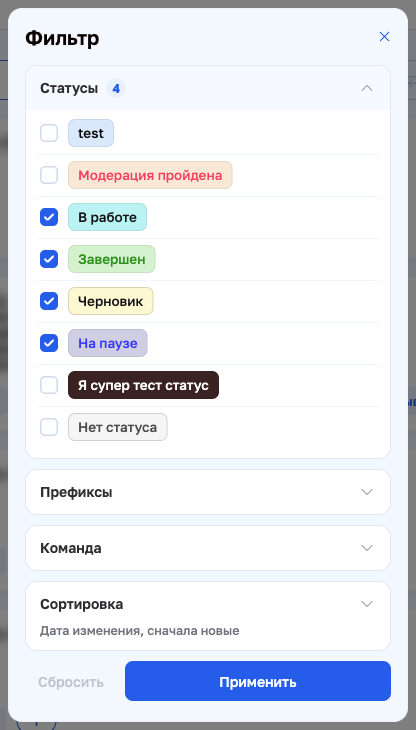
Фильтр по статусамЗначок воронки открывает окно «Фильтр». В разделе «Статусы» отмечаются нужные — рядом с названием раздела показано, сколько отметок стоит; в списке видны и собственные статусы организации. Ниже сворачиваются разделы «Префиксы» и «Команда», а также «Сортировка». «Применить» перестраивает список, «Сбросить» возвращает набор статусов по умолчанию. |
|
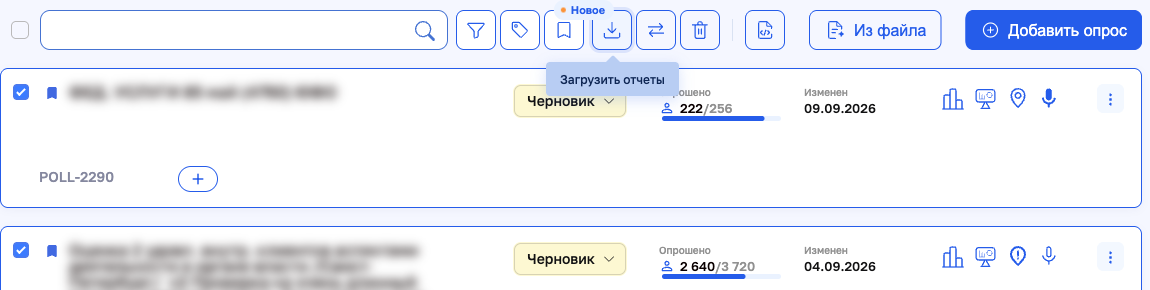
Групповая выгрузка отчетовОтметьте нужные опросы галочками слева — верхние кнопки станут активными. Это «Загрузить отчеты», «Изменить статусы» и «Удалить»; рядом — «Импорт из JSON». Выгрузка собирает отчёты сразу по всем отмеченным опросам. |
|

Свойства опроса
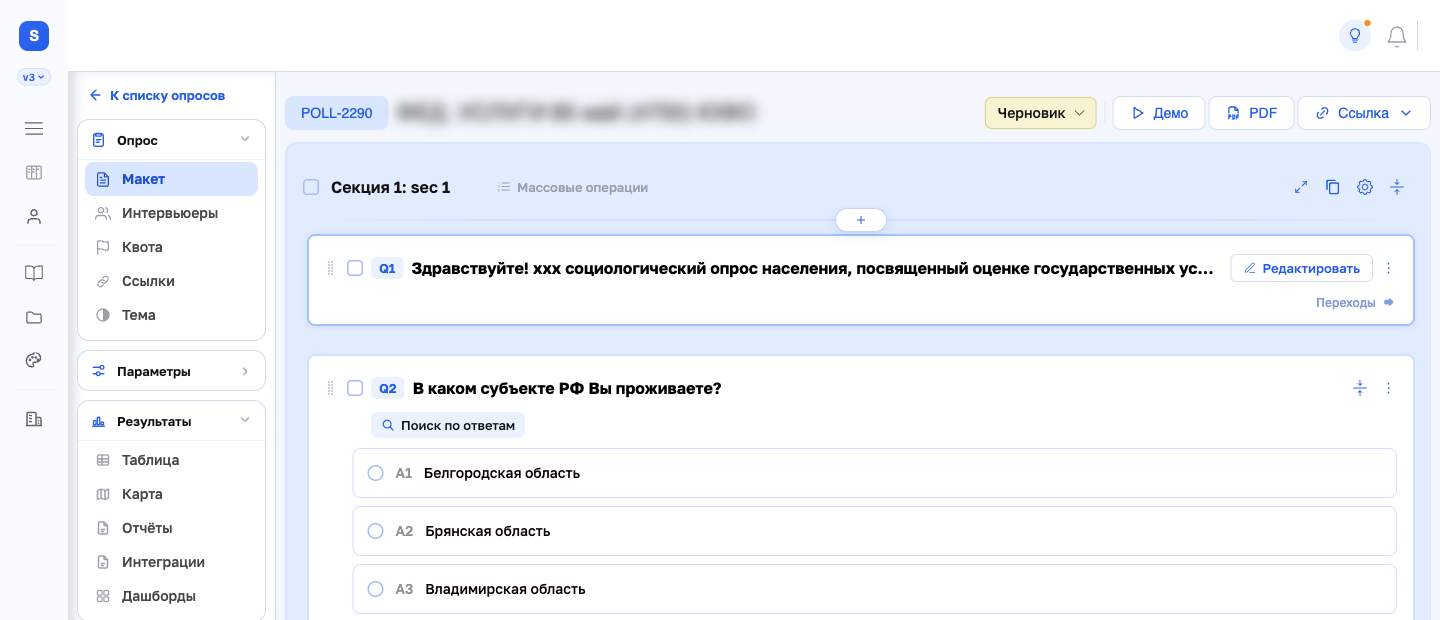
ОткрытиеОпрос открывается щелчком по его названию в списке. Слева появляется меню опроса: раздел «Опрос» — «Макет», «Интервьюеры», «Квота», «Ссылки», «Тема»; раздел «Параметры» и раздел «Результаты». В шапке — код опроса, название, статус и кнопки «Демо», «PDF» и «Ссылка». |
|
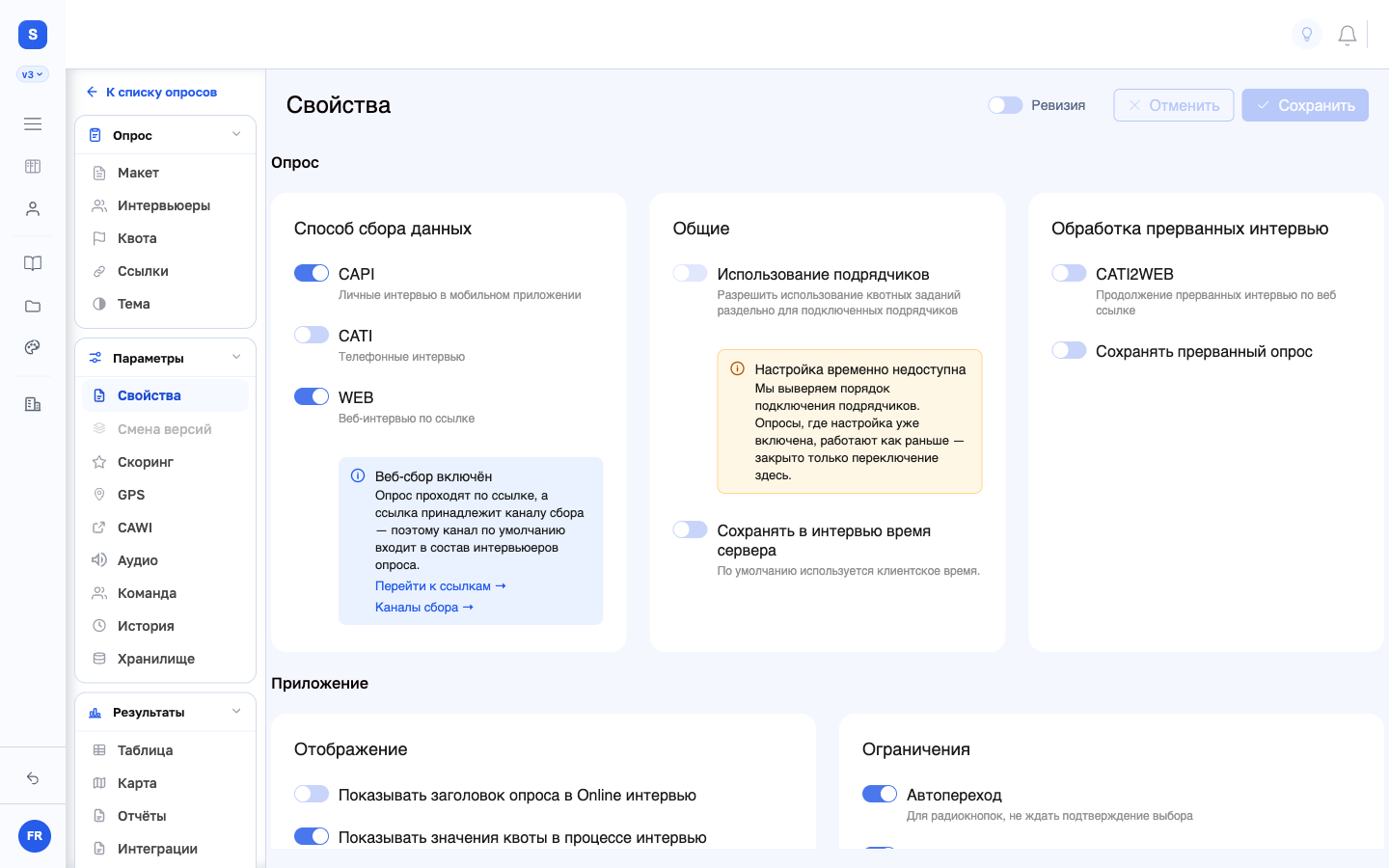
РедактированиеПункт «Параметры → Свойства» собирает настройки опроса карточками. «Способ сбора данных» включает CAPI (личные интервью в приложении), CATI (телефонные) и WEB (по ссылке); при включённом WEB подсказка ведёт к ссылкам и каналам сбора. Дальше — общие настройки, обработка прерванных интервью и параметры приложения. Изменения вступают в силу по кнопке «Сохранить», «Отменить» возвращает прежние значения. |
|
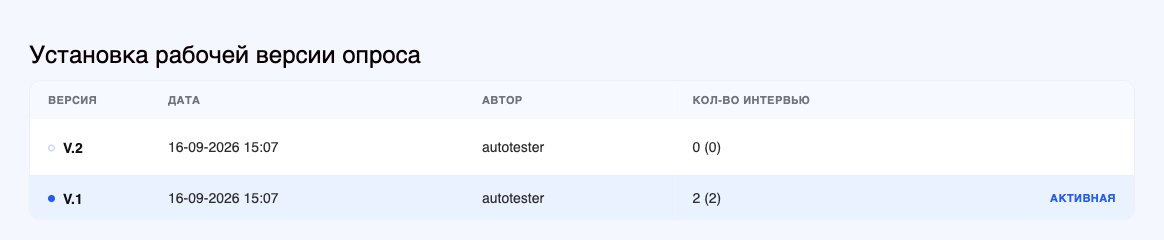
Просмотр имеющихся версий и смена активной.Пункт «Параметры → Смена версий» показывает все версии анкеты: номер, дату, автора и число собранных интервью (в скобках — целевых). Точкой слева выбирается рабочая версия, текущая помечена словом «АКТИВНАЯ». Если версия у опроса одна, пункт меню заблокирован и подсказывает об этом. |
|
Язык прохождения опроса
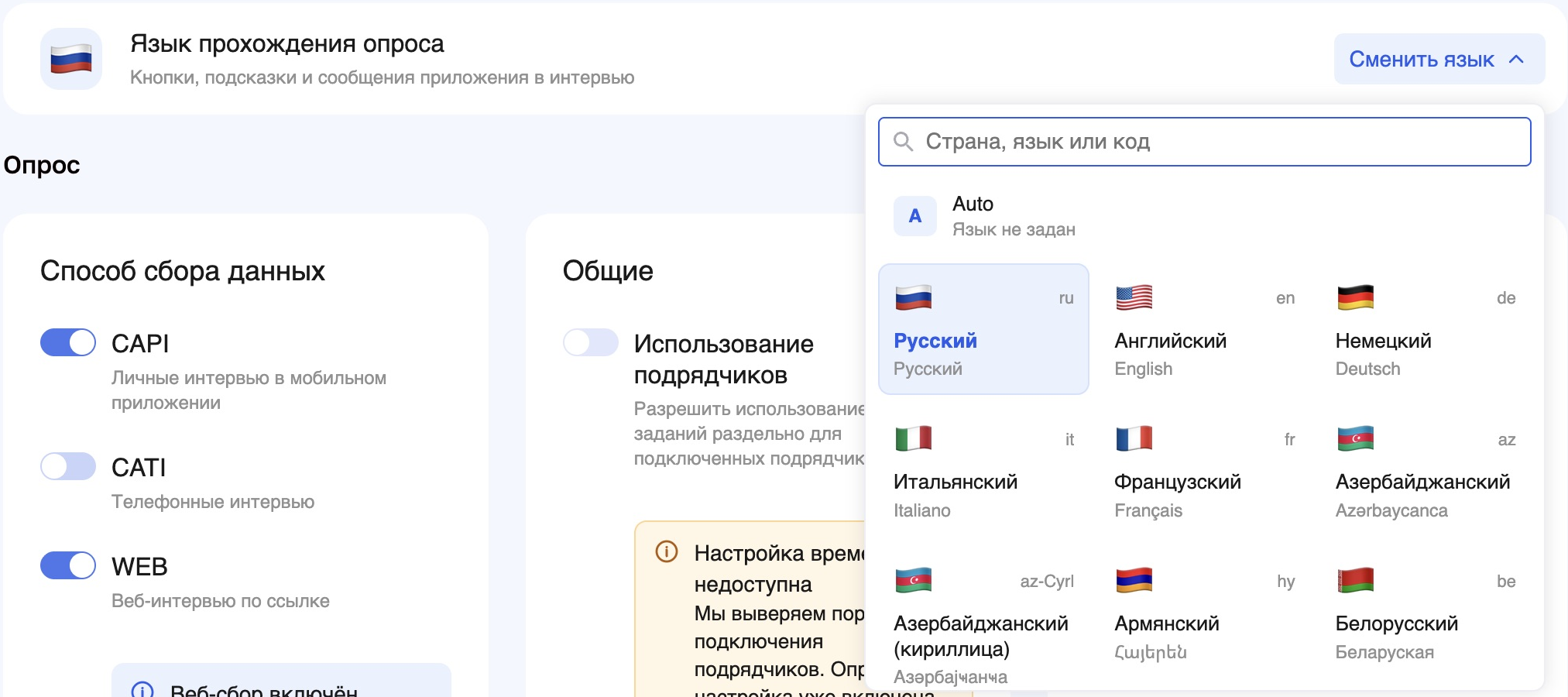
Вверху «Параметры → Свойства» находится отдельная карточка языка. Нажмите «Сменить язык»: откроются плитки с названиями языков и кодами. Поле поиска позволяет найти язык по названию, стране или коду. Для некоторых языков доступны варианты письменности.
Выберите язык и нажмите «Сохранить» в свойствах опроса. «Auto» означает, что язык не задан явно. Метка языка в карточке списка опросов ведёт к этой настройке.
Настройка меняет язык кнопок, подсказок и сообщений приложения во время интервью. Она не переводит текст вопросов и ответов — их нужно подготовить отдельно.
Вопросы анкеты
Добавление
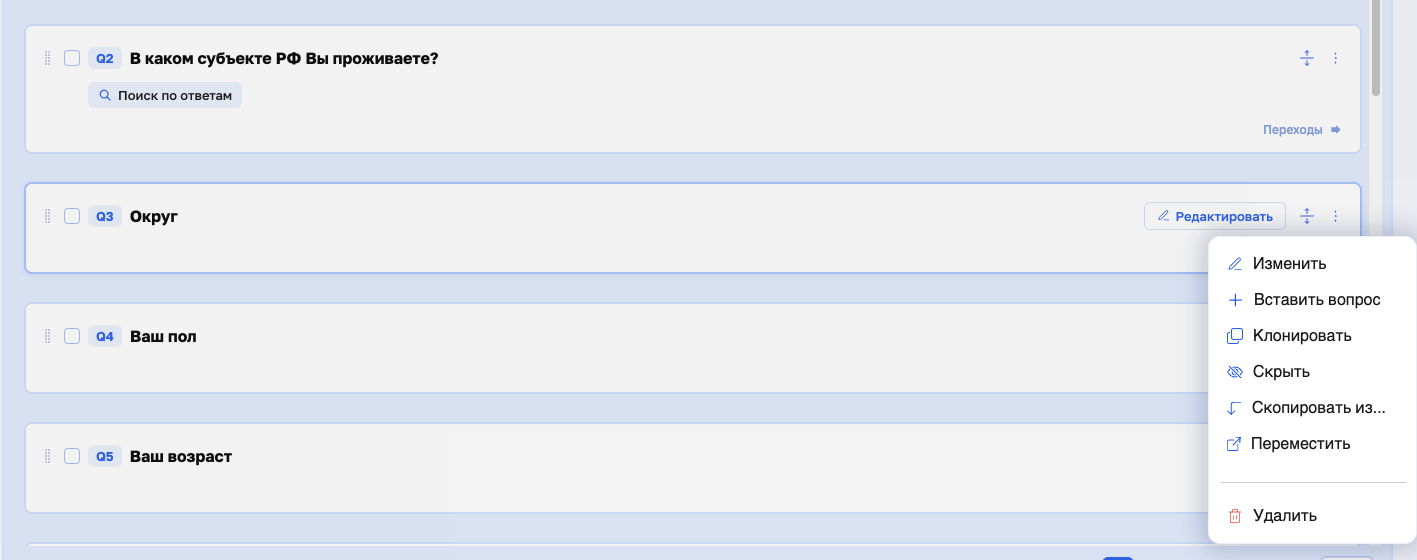
Новый вопрос добавляется из меню «⋮» справа в строке любого вопроса: пункт «Вставить вопрос» ставит его сразу под выбранным. В том же меню — «Клонировать» (копия вопроса в этом же опросе), «Скрыть» (вопрос остаётся в анкете, но не показывается в интервью), «Скопировать из…» (перенос вопросов из другого опроса), «Переместить» и «Удалить».
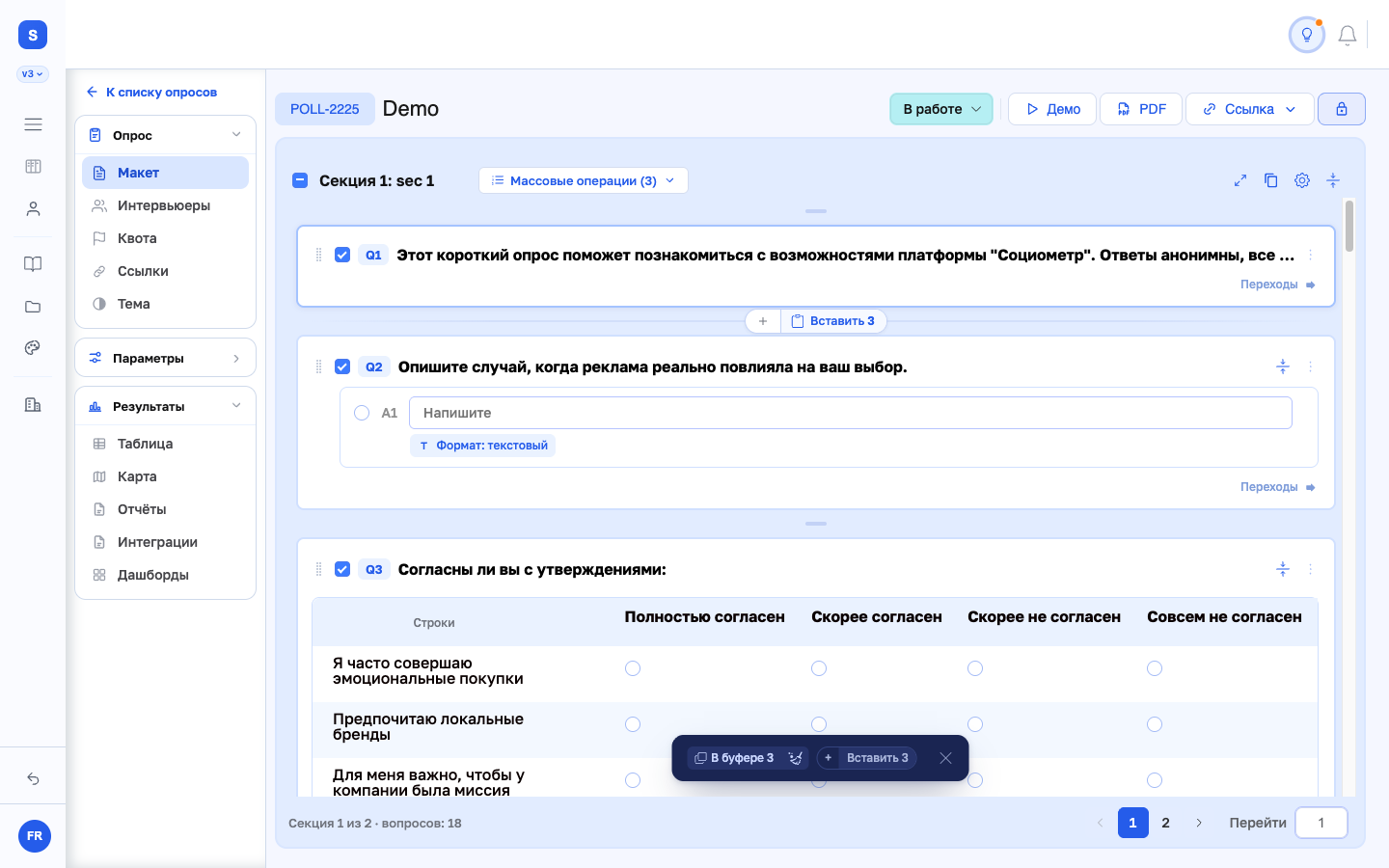
Между соседними вопросами есть узкие зазоры. Наведите курсор на такой зазор — появится кнопка «+», она вставляет вопрос именно в это место. Когда в буфере лежат скопированные вопросы, та же кнопка превращается в «Вставить N».
Редактирование
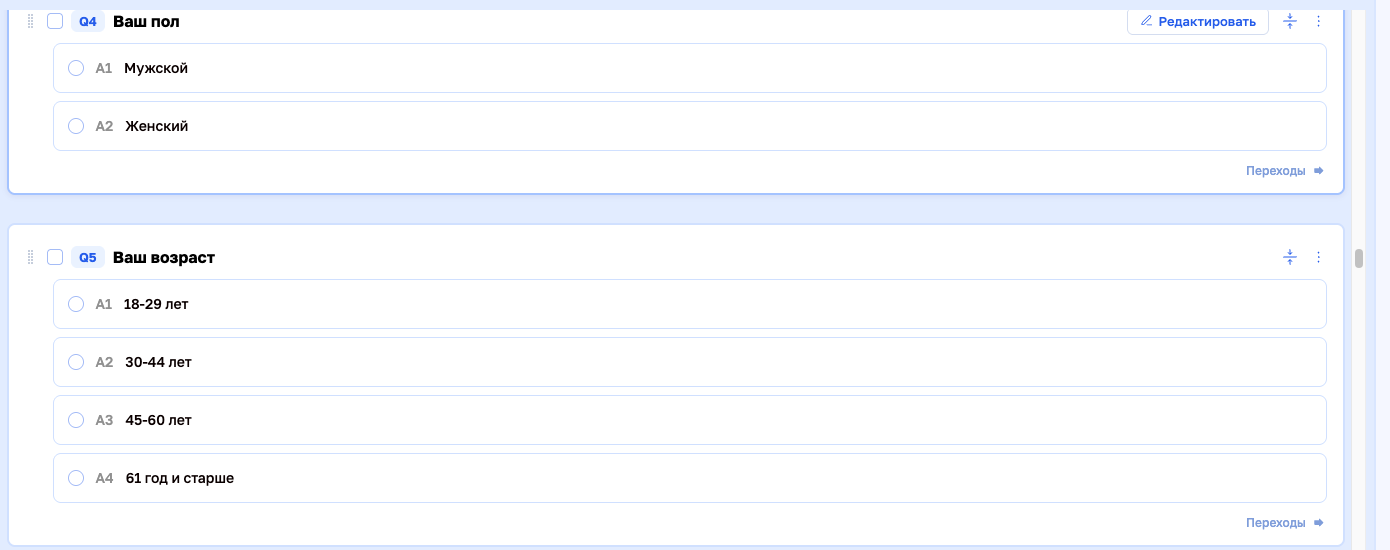
Наведите курсор на строку вопроса — справа появится кнопка «Редактировать», она открывает редактор. То же делает пункт «Изменить» в меню «⋮». Под заголовком сразу видны варианты ответа этого вопроса: их коды (A1, A2, …) и тексты.
Слева от кода стоит отметка — ею вопрос выбирается для массовых операций, а точки перед отметкой служат ручкой для перетаскивания. Ссылка «Переходы» в правом нижнем углу строки открывает переходы этого вопроса.
Свойства вариантов ответов
-
- Автозаполняемое поле - Выбранный вариант ответа устанавливается автоматически. Как правило применяется для вычисляемых значений
- Взять ответ из предыдущего интервью - Значение ответа берется только в первом интервью в серии. Например ответ на вопрос "В каком городе происходит опрос" как правило требуется отвечать только один раз в серии интервью.
- Нецелевое интервью — при выборе этого варианта (настройка «Целевой ответ» = «Нет») всё интервью помечается как нецелевое. Если у самого ответа не задан явный переход на другой вопрос, интервью завершается после подтверждения ответа кнопкой «Завершить» либо при автоматическом переходе; следующий вопрос не открывается. Если у этого ответа задан «Переход после этого ответа», он имеет приоритет: интервью продолжается по указанному переходу, сохраняя признак нецелевого. Обычный переход, заданный у вопроса, сам по себе не отменяет завершение.
- Ответ исключение - При выборе этого ответа выбор с остальных вариантов ответа в текущем вопросе принудительно снимается ( актуально только для множественных вопросов )
- Код пользователя - При установке одинаковых пользовательских кодов для ответов в разных опросах возможно создание одного отчета по нескольким опросам. см
- Открытый ответ - Респондент дает свой вариант ответа. Может иметь типы:
- Текст
- Большой текст ( в приложении открывается многострочное поле для ввода )
- Число
- Календарь
- Дата
- Время
- Дата/Время
- Шкала
- Рейтинг
Массовые действия с вопросами
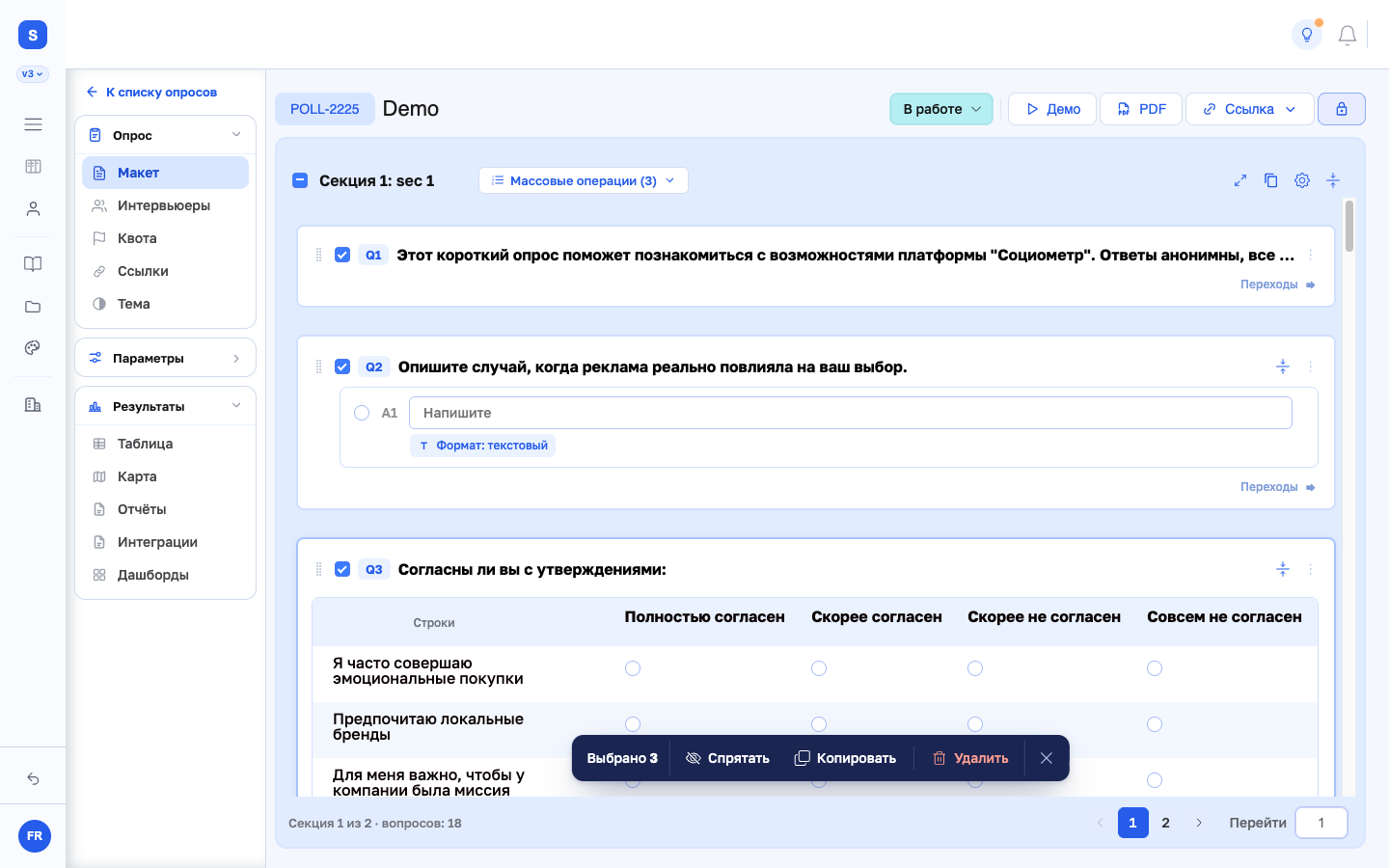
Слева от каждого вопроса есть отметка. Как только отмечен хотя бы один вопрос, внизу экрана появляется панель действий: «Спрятать» или «Отобразить», «Копировать» и «Удалить». Крестик на панели снимает все отметки. Те же операции собраны в меню «Массовые операции» в шапке секции: «Переместить», «Клонировать», «Скрыть», «Показать скрытые» и «Удалить». Меню включается, когда отмечен хотя бы один вопрос, и показывает их число.
Копирование вопросов в другой опрос
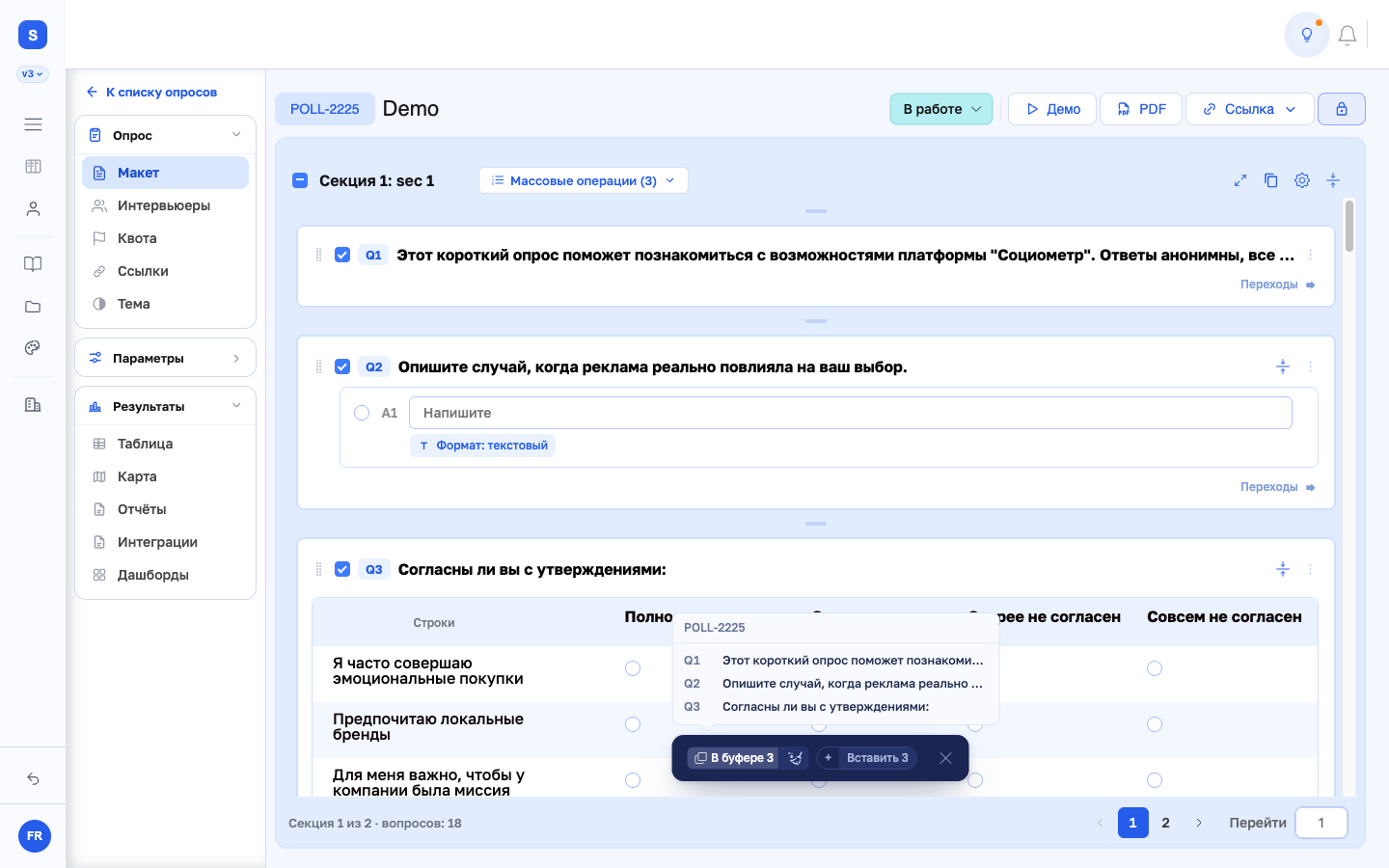
«Копировать» помещает отмеченные вопросы в буфер. Буфер не пропадает при выходе из опроса: откройте другой опрос — вопросы останутся в нём. Кнопка «В буфере» разворачивает список: код опроса-источника и сами скопированные вопросы. Значок рядом очищает буфер.
Вставка в выбранное место
Пока в буфере есть вопросы, между вопросами секции появляются кнопки «Вставить». Нажмите ту, что стоит в нужном промежутке, — вопросы встанут именно туда. Кнопка «Вставить» на самой панели подсвечивает сразу все такие места. Вставленные вопросы выделены до первого щелчка по списку.
Копии получают собственные коды, нумерация в опросе остаётся сплошной. Переходы и условия показа между скопированными вопросами сохраняются и ведут на копии. Ссылки на вопросы, которых нет в опросе назначения, очищаются. Таблицы копируются вместе со своими строками.
Сохранение изменений вопроса
Кнопка «Применить» сохраняет изменения вопроса, «Отмена» закрывает редактор без их применения. Если закрыть редактор с несохранёнными правками, приложение предложит подтвердить отказ от изменений.
Вставка текста в вариант ответа учитывает положение курсора; выделенный фрагмент заменяется вставленным текстом.
Ответы
Не забудьте открыть вопрос на редактирование !
Редактирование ответов
Добавление варианта ответа
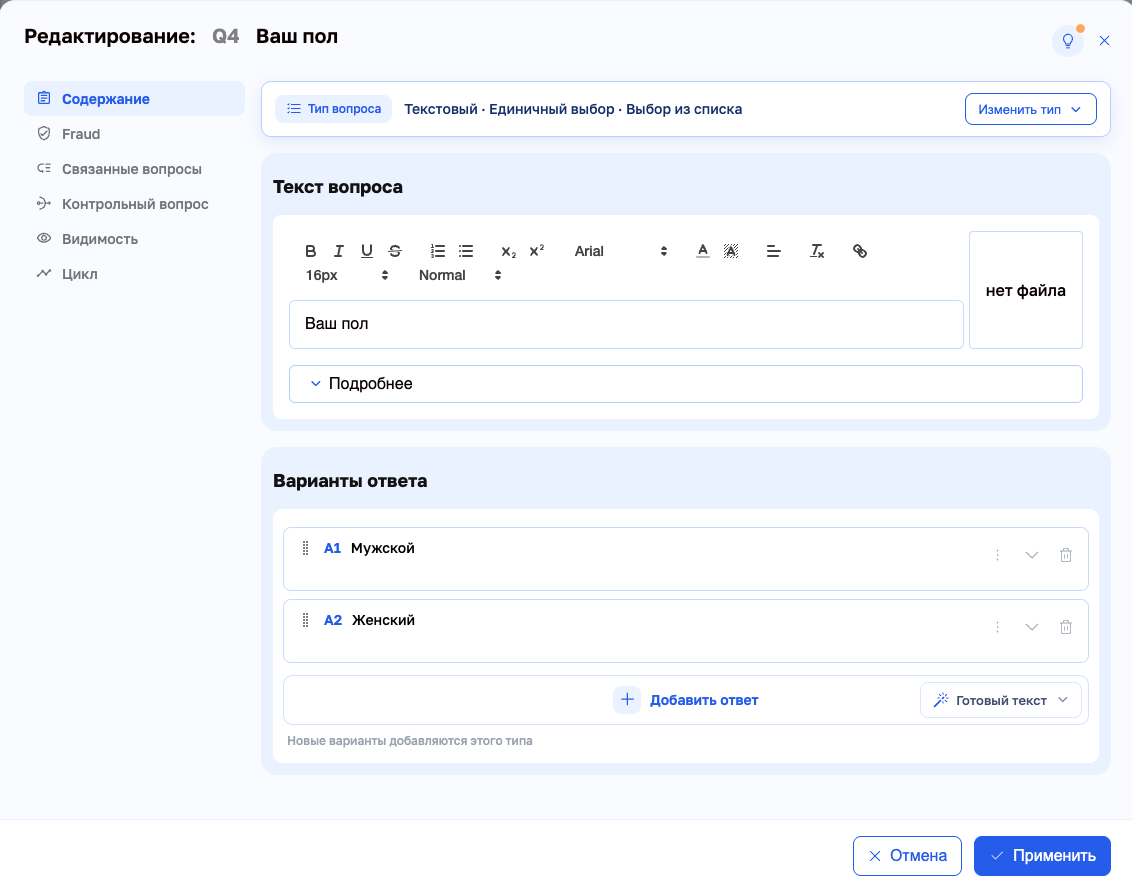
Варианты собраны в блоке «Варианты ответа» редактора вопроса. Кнопка «Добавить ответ» дописывает пустой вариант в конец списка, точки слева от кода — ручка для перетаскивания, корзина справа удаляет вариант.
Список рядом с кнопкой задаёт тип новых вариантов: «Готовый текст» — обычный вариант с заранее написанным текстом, остальные пункты сразу создают вариант со своим ответом нужного формата (текстовый, большой текст, число, рейтинг, шкала, дата, время, дата и время). Подпись под кнопкой напоминает, какой тип выбран сейчас.
Свойства ответа
Стрелка справа в строке варианта раскрывает его настройки. Они разложены по вкладкам: «Параметры» — поведение варианта в интервью, «Формат» — свой вариант ответа и его тип, «Видимость» — условия показа, «Подстановка» — выбор источника вариантов ответа. Вкладка «Валидация» появляется, когда разрешён свой вариант.
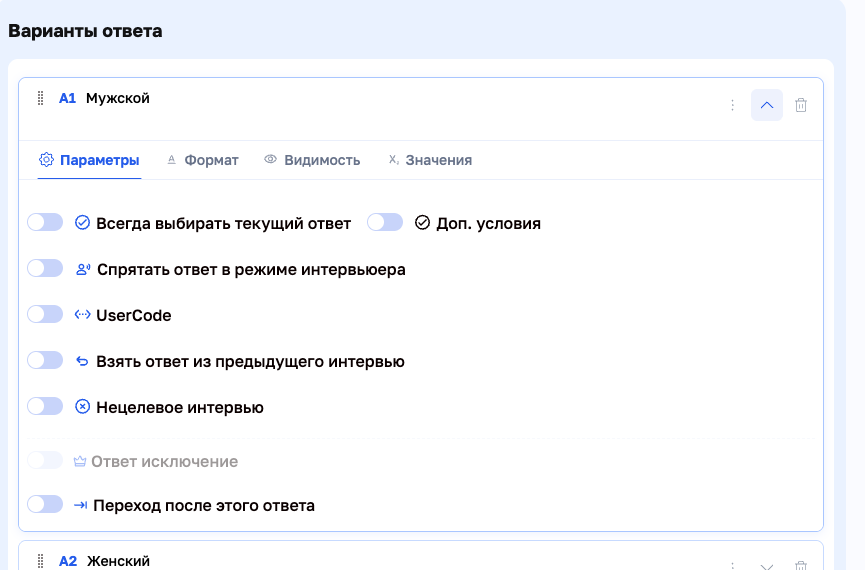
- Всегда выбирать текущий ответ — вариант отмечается автоматически. Рядом тумблер «Доп. условия» — он ограничивает автовыбор условием. Как правило применяется для вычисляемых значений; в качестве значения может использоваться вычисляемый текст (@@Q1.A — первый ответ на вопрос Q1).
- Спрятать ответ в режиме интервьюера — вариант не показывается интервьюеру, но остаётся в анкете и доступен при самозаполнении.
- UserCode — собственный код варианта. Одинаковые коды у ответов в разных опросах позволяют собрать один отчёт по нескольким опросам — см. групповую выгрузку отчётов.
- Взять ответ из предыдущего интервью — значение берётся из первого интервью в серии. Например, ответ на вопрос «В каком городе происходит опрос» обычно требуется дать один раз за серию.
- Нецелевое интервью — при выборе этого варианта (настройка «Целевой ответ» = «Нет») всё интервью помечается как нецелевое. Если у самого ответа не задан явный переход на другой вопрос, интервью завершается после подтверждения ответа кнопкой «Завершить» либо при автоматическом переходе; следующий вопрос не открывается. Если у этого ответа задан «Переход после этого ответа», он имеет приоритет: интервью продолжается по указанному переходу, сохраняя признак нецелевого. Обычный переход, заданный у вопроса, сам по себе не отменяет завершение.
- Ответ исключение — при выборе этого варианта выбор с остальных вариантов снимается. Доступно только в вопросах с множественным выбором.
- Переход после этого ответа — интервью уходит на указанный вопрос. Подробнее — ниже.
Свой вариант ответа
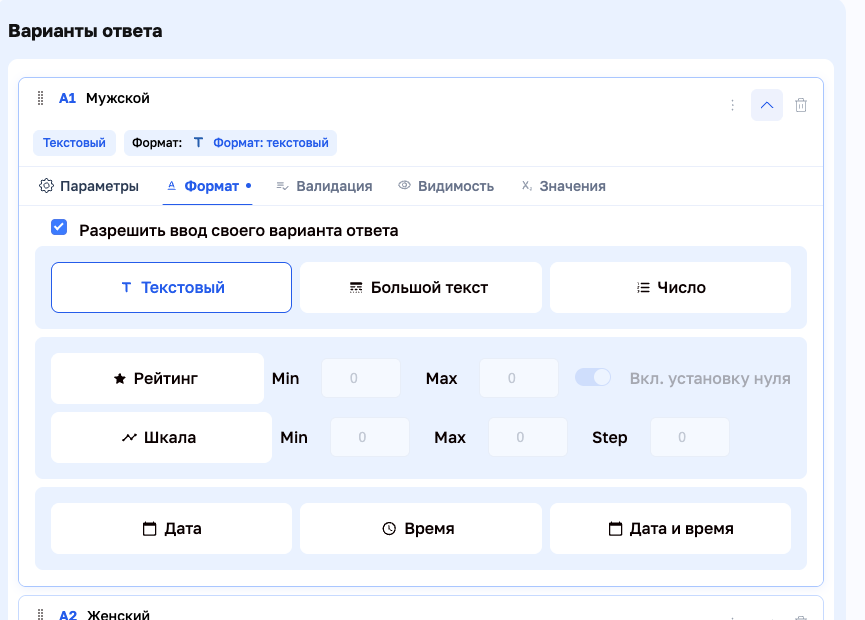
Вкладка «Формат». Отметка «Разрешить ввод своего варианта ответа» превращает вариант в поле, значение которого респондент задаёт во время интервью. Пока отметка снята, все типы погашены.
Тип определяет, какой виджет покажет приложение: «Текстовый», «Большой текст» (многострочное поле), «Число», «Рейтинг», «Шкала», «Дата», «Время», «Дата и время». Выбранный тип выводится чипом в шапке варианта — «Формат: текстовый».
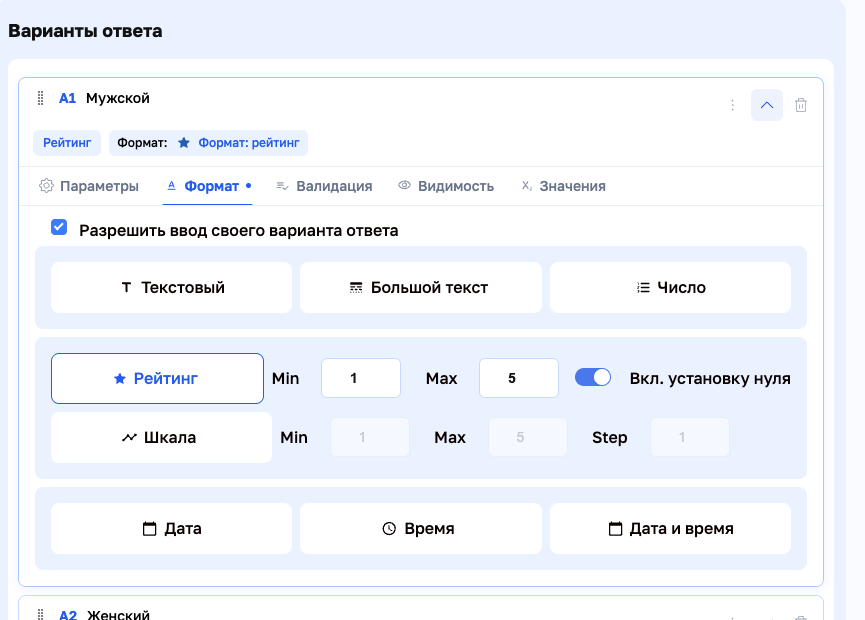
Для ответа типа РЕЙТИНГ
У «Рейтинга» задаются границы Min и Max — это число звёзд. Тумблер «Вкл. установку нуля» разрешает выставить нулевую оценку: в интервью к звёздам добавляется отдельная пустая звезда слева.
У «Шкалы» рядом с Min и Max есть ещё шаг (Step).
В интервью выглядит следующим образом :
Первая звезда с пустой серединой — то самое нулевое значение; справа от звёзд приложение показывает выставленную оценку.
Кадр ниже — из прежней версии приложения: это экран интервьюера, и снять его заново на текущем стенде нельзя.

Редактирование перехода на другой вопрос
Доступно для ответов типа одиночный выбор и для исключительных вариантов ответа в вопросах с мультивыбором.
Тумблер «Переход после этого ответа» во вкладке «Параметры» открывает выбор вопроса. Список сгруппирован по секциям и показывает у каждого вопроса его код и число вариантов ответа. Выбранный переход выводится чипом в шапке варианта — «Переход: Секция 1, Q6».
Пока вопрос не выбран, поле подсвечено красным: такой переход в анкету не запишется. Подпись под тумблером напоминает, что переход ответа приоритетнее перехода вопроса.
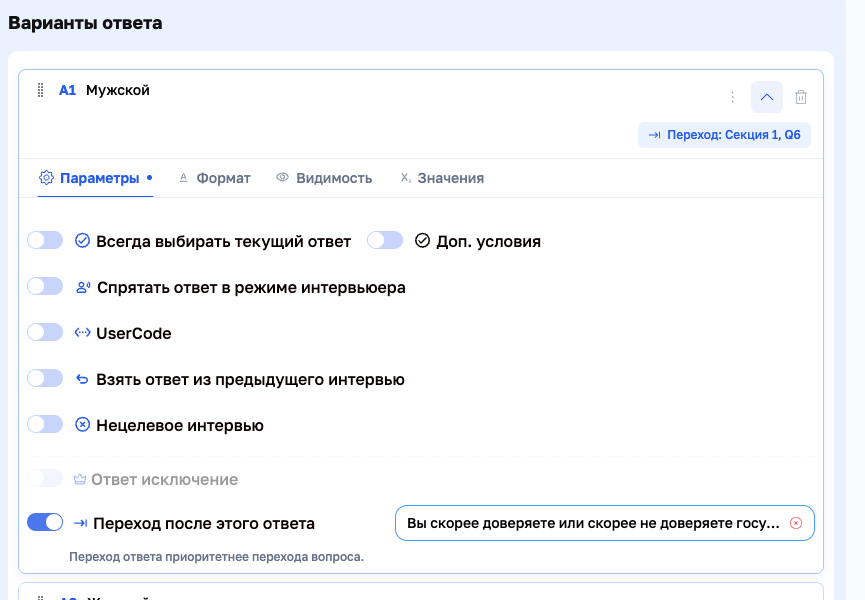
Видно, когда переход не сработает
Если в вопросе с множественным выбором у обычного ответа остался переход к другому вопросу, он выделяется красным цветом и предупреждающим значком. Подсказка объясняет причину: при множественном выборе переход работает только у ответа-исключения.
Предупреждение видно и в списке вопросов, и при редактировании ответа. Это помогает найти противоречие в настройках до запуска сбора.
Подстановка вариантов ответа
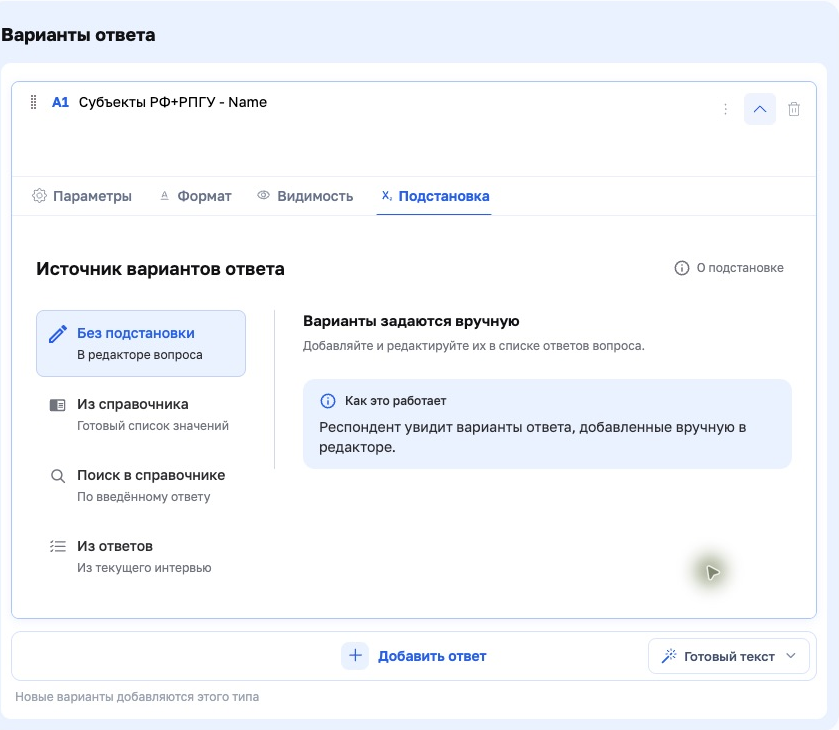
Раскройте вариант ответа шевроном справа и перейдите на вкладку «Подстановка». В списке слева выберите источник:
- Без подстановки — варианты задаются вручную в редакторе вопроса.
- Из справочника — готовый список значений выбранного столбца.
- Поиск в справочнике — поиск строки по введённому респондентом значению.
- Из ответов — варианты из ответов респондента в текущем интервью.
Одновременно работает один источник. При переключении настройки остальных источников сохраняются и восстанавливаются при возврате. Справа показаны настройки активного источника и пояснение «Как это работает», дополнительная справка открывается кнопкой «О подстановке».
При выборе ответов из нескольких вопросов «Объединение» дополняет набор ответами из другого вопроса, а «Пересечение» оставляет общие ответы. «Инвертировать» меняет выбор на противоположный; перед использованием проверьте подсказку к переключателю.
Пошаговая настройка справочника описана на странице «Подключение справочника к анкете».
Переходы
Переход задаёт, какой вопрос интервью покажет следующим. Пока переходы не настроены, вопросы идут подряд, в порядке макета: за первым второй, за вторым третий.
Изменить этот порядок можно тремя способами: задать вопросу другой следующий вопрос, поставить на переход условие или привязать переход к конкретному варианту ответа.
Порядок по умолчанию | Цепочка по умолчанию строится автоматически и сама перевязывается, когда вопросы добавляют, переносят или скрывают. Скрытый вопрос выпадает из прохождения: интервью перешагивает через него к следующему видимому. У последнего вопроса анкеты следующего нет — на нём интервью заканчивается. Собственные переходы при перестановке вопросов не сбрасываются: если вы задали переход вручную, он останется даже после того, как вопросы поменяют места. |
Где настраиваются | В правом нижнем углу карточки вопроса есть ссылка «Переходы» — она открывает окно настройки. В левом нижнем углу той же карточки — «Входящие связи»: список вопросов, которые ведут сюда. Когда у вопроса или у его ответа переход уже задан, вместо ссылки появляется плашка с целью перехода.  |
Окно «Редактор перехода» | Вверху окно напоминает, для какого вопроса настраивается переход. Поле «Цель перехода» выбирает вопрос, на который уйдёт интервью: список сгруппирован по секциям. Кнопка «Удалить переход» возвращает вопросу порядок по умолчанию. Пока переход не отличается от обычного, кнопка погашена — удалять нечего. Это окно сохраняет изменение сразу по кнопке «Применить», отдельно от редактора вопроса. 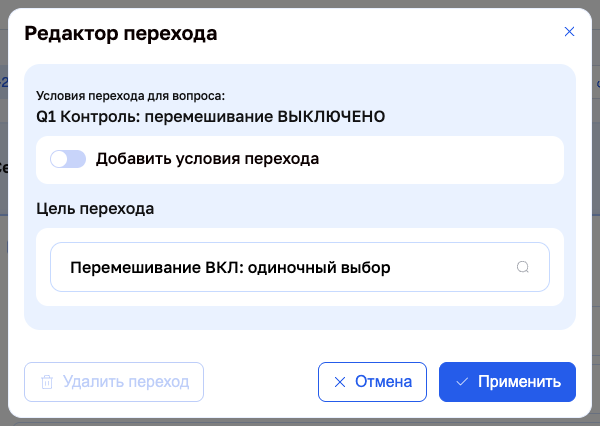 |
Переход по условию | Тумблер «Добавить условия перехода» превращает переход в условный: интервью уйдёт на выбранный вопрос только тогда, когда условие выполнено. Условие собирается в поле «Выберите условие перехода» — в нём отмечаются ответы, при которых переход срабатывает. Раскрывашка «Расширенные настройки» показывает то же условие выражением и позволяет написать его вручную; пока выражение правится руками, выбор ответов отключён. Условный и безусловный переход у одного вопроса взаимоисключающи: как только задано условие, обычный переход сбрасывается на порядок по умолчанию. Условия есть только у перехода вопроса. У перехода, привязанного к варианту ответа, условий нет — сам выбор этого варианта и есть условие. 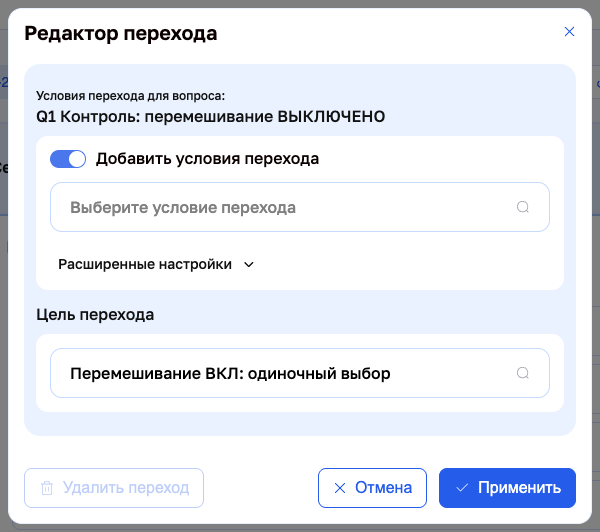 |
Переход после ответа | Переход можно привязать не к вопросу целиком, а к конкретному варианту ответа. Тогда интервью уходит дальше только у того, кто выбрал именно этот вариант. В списке такой переход виден плашкой «Переход: Секция N, Qx» в строке варианта; карандаш на плашке открывает тот же «Редактор перехода», щелчок по тексту прокручивает список к целевому вопросу. Переход ответа доступен в вопросах с одиночным выбором, а в вопросах с мультивыбором — только у вариантов, помеченных как «Ответ исключение». Если у вопроса и у ответа заданы разные переходы, сработает переход ответа. Тот же переход настраивается и из редактора вопроса — тумблером «Переход после этого ответа» во вкладке «Параметры» варианта; подробнее об этом на странице Ответы.  |
Видно, когда переход не сработает |
Если в вопросе с множественным выбором у обычного ответа остался переход к другому вопросу, он выделяется красным цветом и предупреждающим значком. Подсказка объясняет причину: при множественном выборе переход работает только у ответа-исключения. Предупреждение видно и в списке вопросов, и при редактировании ответа. Это помогает найти противоречие в настройках до запуска сбора. |
Входящие связи | Ссылка «Входящие связи» показывает обратную картину: из каких вопросов и по каким ответам интервью попадает в этот вопрос. Условные переходы помечены отдельно. Строки в списке — ссылки: щелчок переносит к вопросу-источнику. Отредактировать связь прямо отсюда нельзя, правка делается на стороне источника. 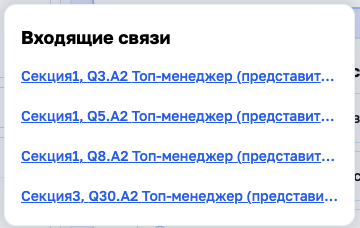 |
Ограничения и частые ошибки | Целью перехода может быть только обычный вопрос. Отдельную строку таблицы выбрать нельзя — такой переход анкета не примет. Если целевой вопрос удалили, плашка перехода покажет «Переход: вопрос не найден». Такой переход нужно задать заново или удалить. Переходы не рисуются стрелками на макете: стрелками показываются только циклы. Полную картину переходов удобно смотреть в выгрузке анкеты в PDF — там у каждого вопроса перечислены и переход, и входящие связи. Если условие написано вручную и содержит ошибку, окно не сохранит переход. Проверьте выражение — чаще всего дело в коде вопроса или ответа. |
Результаты
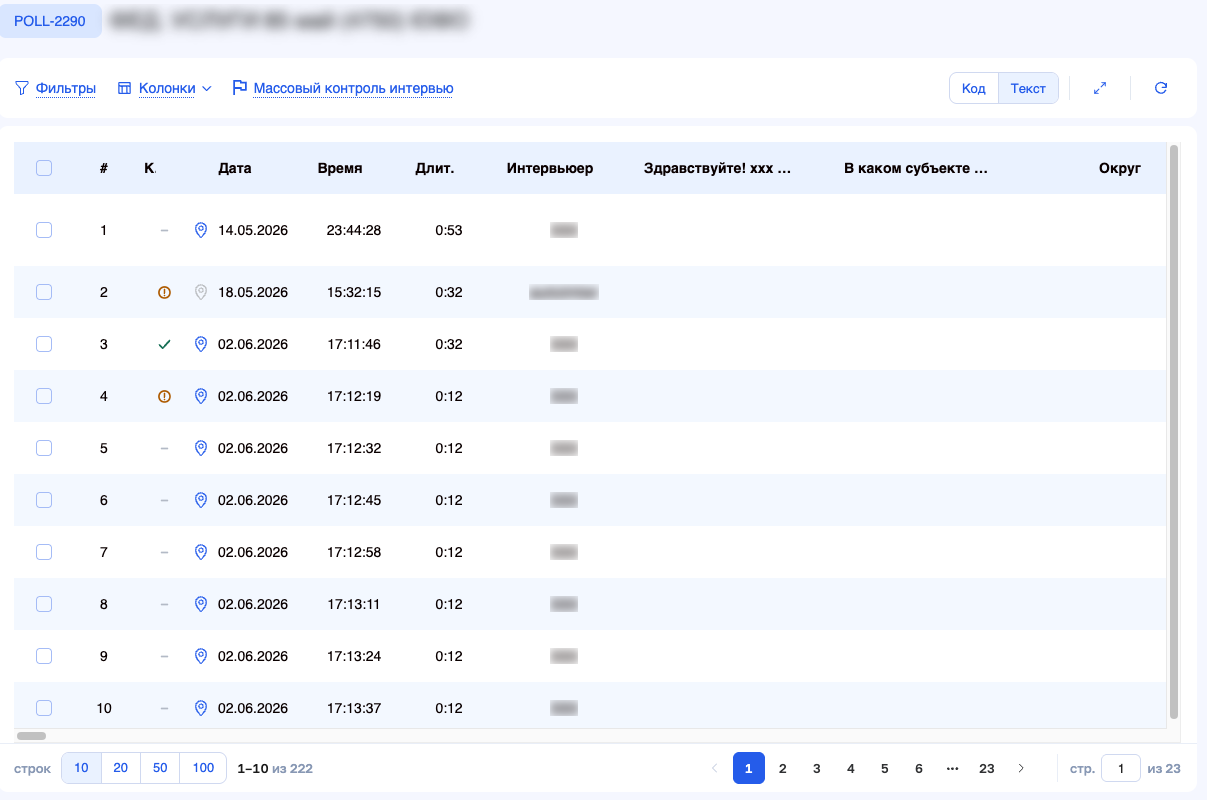
Список собранных анкетРаздел «Таблица» показывает собранные интервью: строка — интервью, колонка — вопрос. Первые колонки служебные: номер, результат контроля, метка геопозиции, дата, время, длительность и интервьюер. Переключатель «Код / Текст» меняет содержимое ячеек — тексты ответов или их коды. «Колонки» убирает из таблицы лишние вопросы, «Фильтры» отбирает интервью: есть готовые наборы «Чистовые», «На проверку», «Риск фрода», «Проблемы с медиа» и «Тестовые». Внизу задаётся число строк на странице и работает постраничная навигация. |
|
Параметры запуска — в таблице результатовВ меню «Колонки» появился пункт «appParams». Включите его, чтобы видеть переданные при запуске интервью параметры рядом с остальными сведениями. Колонка скрыта по умолчанию, а выбранная видимость запоминается для опроса. Длинная строка сокращается в ячейке; полностью её можно прочитать в подсказке при наведении. |
|
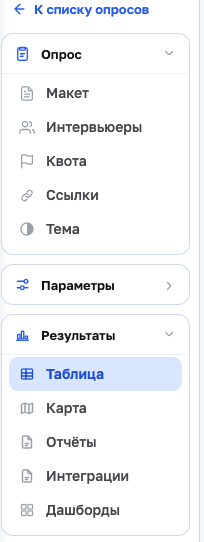
Способы просмотра результатовРезультаты разложены по разделам бокового меню опроса. «Таблица» — собранные анкеты построчно, «Карта» — те же интервью по координатам, «Отчёты» — выгрузки в файл, «Интеграции» — доступ к данным по протоколу OData. Отдельным пунктом идут «Дашборды» — графики и сводные таблицы по ответам. Они заменили прежнюю «Сводную» из вкладки результатов. |
|
Карточка интервьюЩелчок по строке таблицы открывает карточку интервью. Вкладка «Содержание» показывает вопросы и ответы этого интервью, «Служебные данные» — сведения об интервьюере, устройстве и времени. Стрелки внизу карточки листают интервью, не закрывая окно. Подробно карточка разобрана на странице «Контроль интервью». |
|
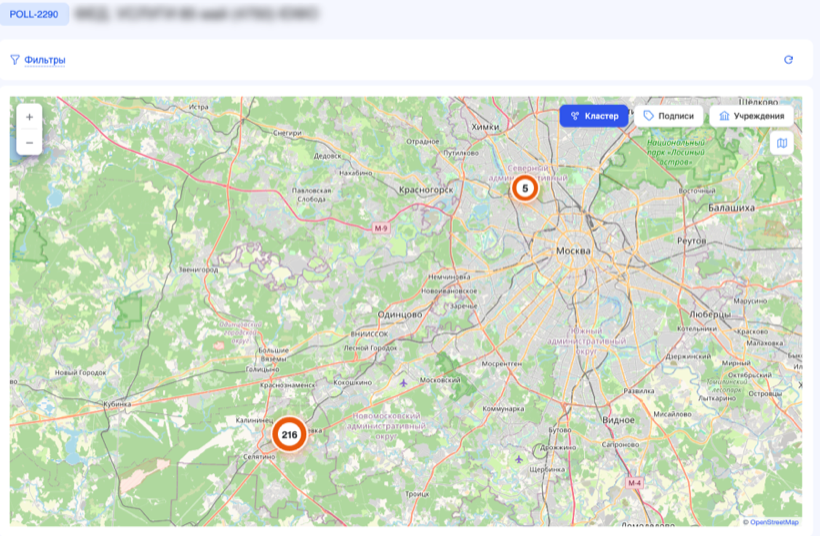
Координаты принятого интервьюРаздел «Карта» расставляет интервью по координатам, записанным приложением. Близкие точки собираются в кружки с числом — кнопка «Кластер» выключает объединение и показывает каждую точку отдельно, «Подписи» добавляет к точкам номера интервью. «Учреждения» накладывает на карту справочник организаций: власть и службы, образование, здравоохранение и соцзащиту, культуру и спорт — каждую группу можно включить отдельно. Кнопка в правом верхнем углу меняет подложку: OSM, Esri Street, Esri Topo или спутник. «Фильтры» работают так же, как в таблице. |
|
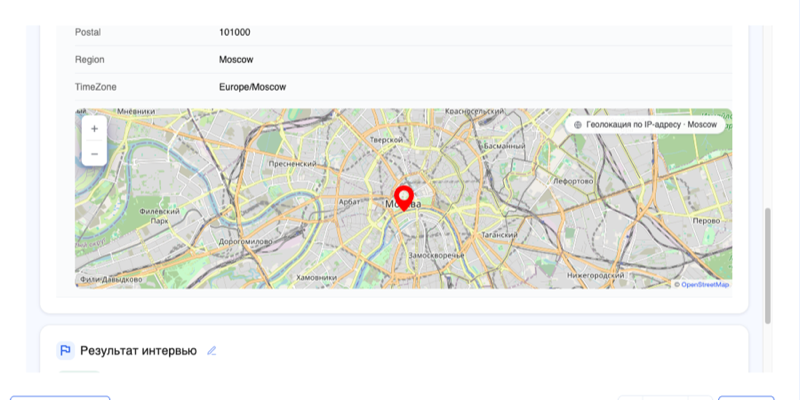
Координаты IP адреса принятого интервьюГеолокация по IP-адресу лежит не на общей карте, а внутри интервью. Откройте карточку, перейдите на вкладку «Служебные данные» и разверните строку «InterviewHost»: там показаны данные провайдера — город, страна, регион, почтовый индекс, часовой пояс — и карта с отметкой. Это не GPS: координаты вычислены по сетевому адресу, а не сняты приложением. Точность может быть низкой, зависит от поставщика услуги геопривязки и/или использования интервьюером VPN. |
|
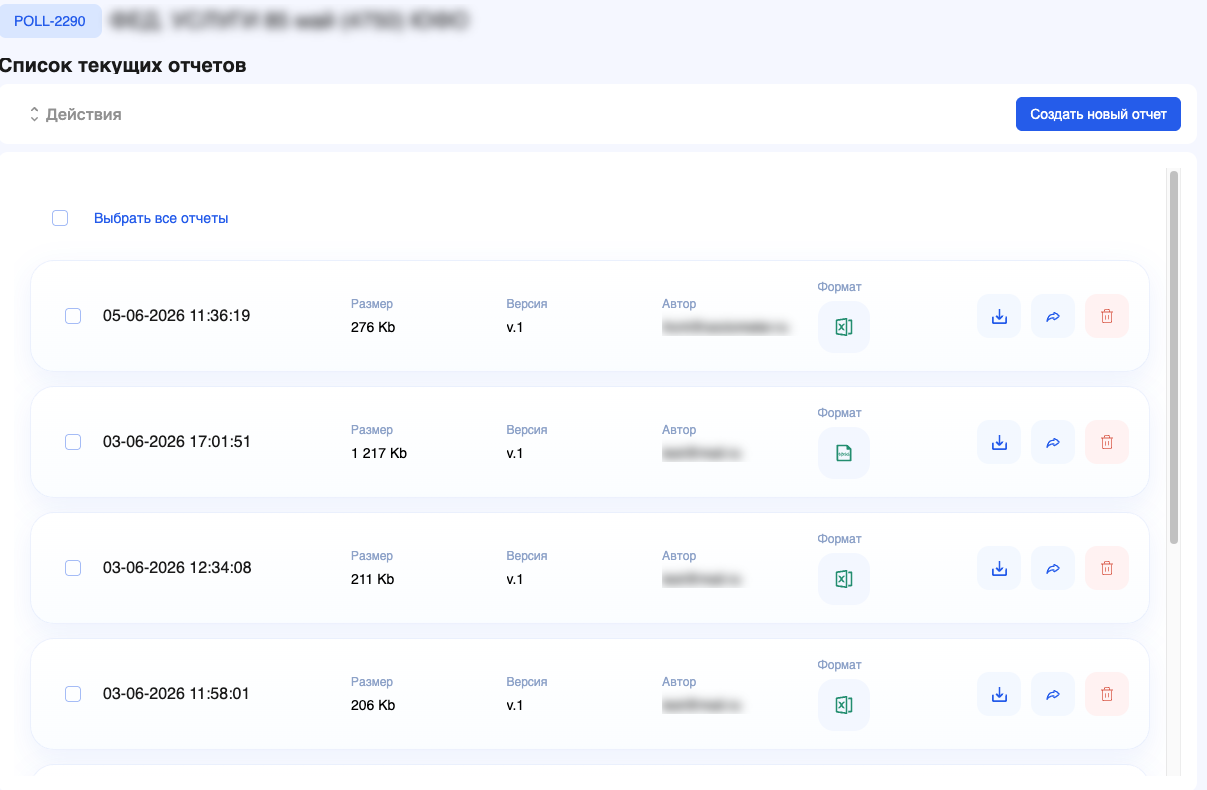
Готовые отчётыРаздел «Отчёты» хранит уже построенные выгрузки. В строке — дата, размер, версия опроса, автор и формат файла. Кнопки справа скачивают отчёт, отправляют его на e-mail и удаляют. Отметки слева выбирают сразу несколько отчётов: кнопка «Действия» над списком скачает или удалит все отмеченные разом. |
|
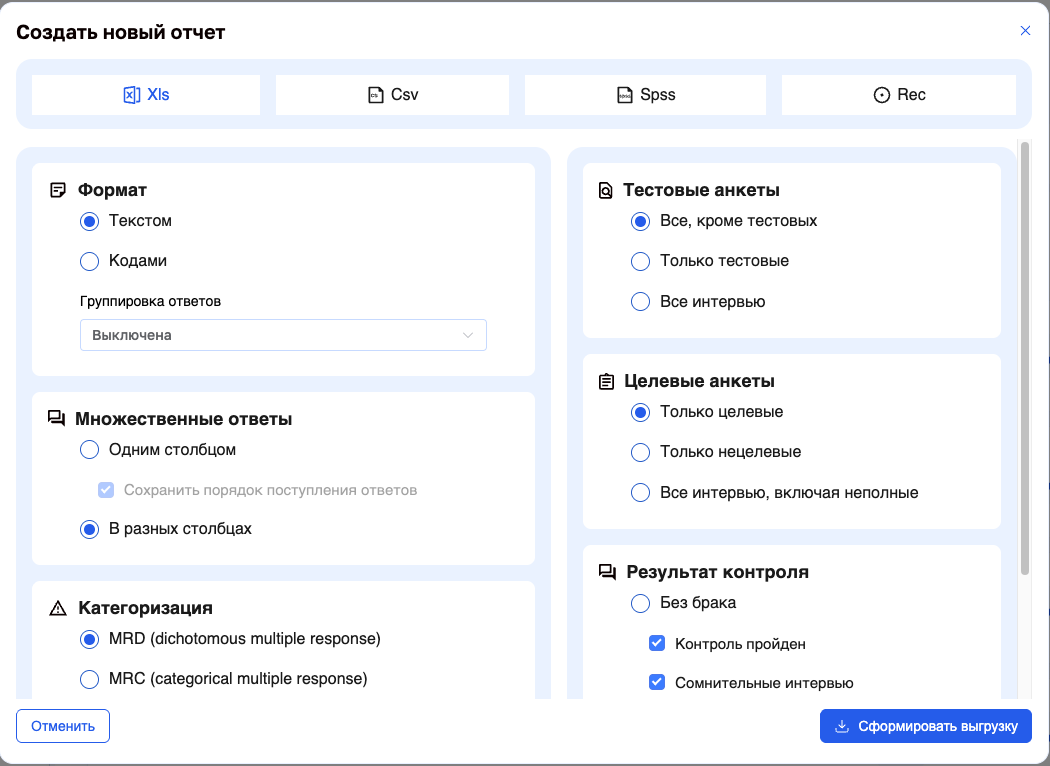
Создание отчётаКнопка «Создать новый отчет» открывает окно с параметрами выгрузки. Сверху выбирается формат файла: Xls, Csv, Spss или Rec. Дальше настраивается содержимое: выводить ответы текстом или кодами, раскладывать множественные ответы одним столбцом или каждый вариант в свой, брать ли тестовые анкеты, только целевые или все, и какие результаты контроля включать. Выгрузка ставится в очередь по кнопке «Сформировать выгрузку» и появляется в списке, когда будет готова. |
|
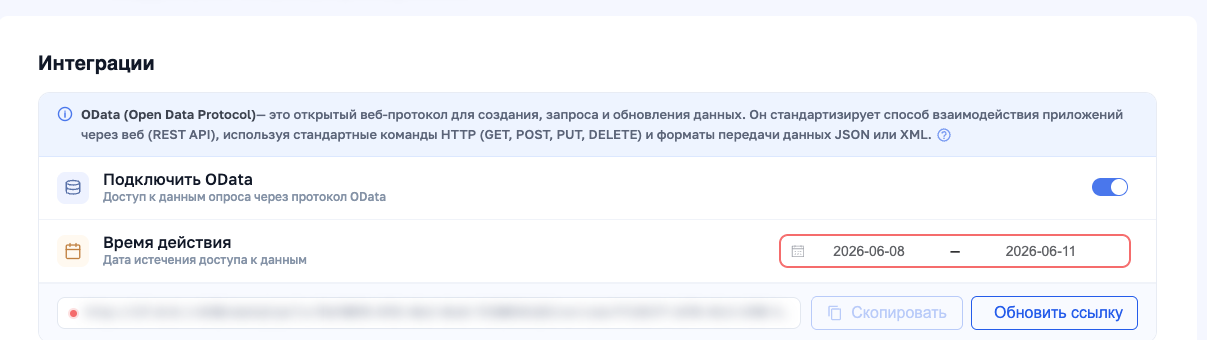
Подключение внешних систем BIРаздел «Интеграции» выдаёт ссылку на данные опроса по протоколу OData — её понимают Excel, Power BI, Tableau и другие системы отчётности. Переключатель «Подключить OData» открывает доступ, поле «Время действия» задаёт срок. Когда срок истёк, поле и точка у ссылки краснеют, а «Скопировать» перестаёт работать: продлите срок или нажмите «Обновить ссылку», чтобы выдать новый адрес — прежний после этого перестаёт отвечать. Сам протокол описан на странице «Получение данных через ODATA». |
|

Квоты
Квота — это задание на сбор: сколько интервью нужно получить и, если требуется, в каких разрезах. Пока квота не выбрана, опрос собирает интервью без ограничения по количеству.
Раздел «Квота» внутри опроса — место, где это задание видно целиком: тип квоты, цель, сколько уже собрано и сколько осталось.
Где находится | В меню опроса, в группе «Опрос» — пункт «Квота». Если в свойствах опроса включено использование подрядчиков, пунктов становится два: «Квота подрядчикам» — распределение между организациями-партнёрами, и «Своя квота» — задание вашей организации. Пункт может быть выключен: подсказка «Необходимо добавить собственную организацию в список партнеров» означает, что ваша организация ещё не включена в список партнёров опроса, и собственного задания у неё пока нет. 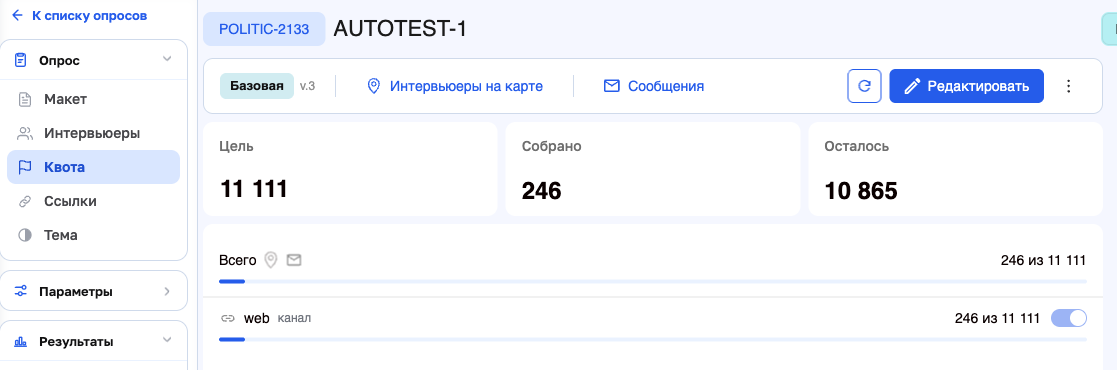 |
Что показывает экран | Слева в панели — тип квоты плашкой («Базовая») и версия её формата («v.3»). Рядом «Интервьюеры на карте» и «Сообщения» — переход к карте исполнителей и чат с ними. Справа — кнопка обновления данных, «Редактировать» и меню ⋮. В итоговом блоке базовой квоты сверху показана «Цель по интервью» — общий план сбора. Ниже видны число собранных интервью, остаток или перебор и процент выполнения. Плитки «В сети» и «Не в сети» показывают состояние команды; это доступность интервьюеров, а не число собранных интервью. Рядом — строки исполнителей и каналов сбора с показателями выполнения и переключателями участия в сборе. |
Меню ⋮ | «Настройка квоты» доступна всегда. «Поиск интервьюера» включает строку поиска над таблицей — она нужна, когда исполнителей много. «Сменить тип» и «Удалить квоту» подписаны «Доступно в режиме правки»: пока правка не включена, они не работают. 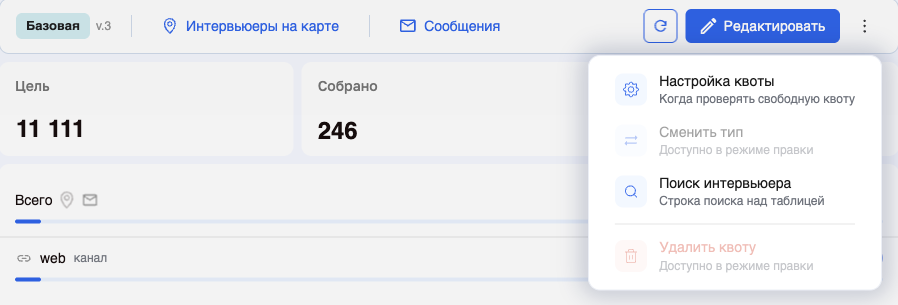 |
Режим правки | Кнопка «Редактировать» включает правку: появляется полоса «Редактирование квоты», «Цель» превращается в поле ввода, а вместо «Редактировать» встают «Отмена» и «Сохранить». В меню ⋮ оживают «Сменить тип» и «Удалить квоту» — последняя предупреждает, что действие необратимо. Пока изменения не сохранены, уход с экрана перехватывается: приложение спросит, сохранить правки, отказаться от них или остаться. 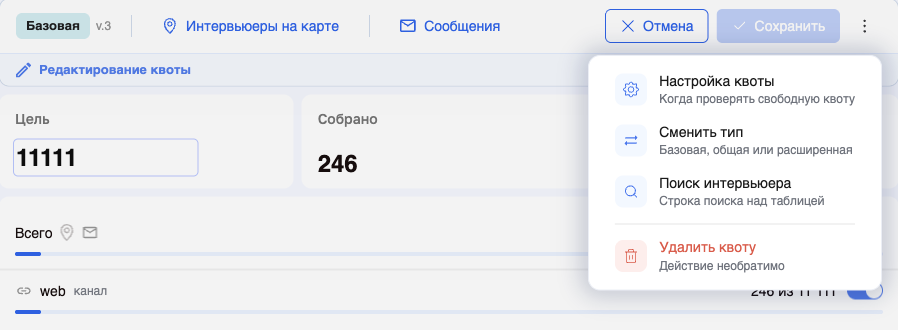 |
Три типа квоты | Пункт «Сменить тип» открывает окно «Тип квоты». Каждая карточка показывает схему «Что задаём» — то, что придётся заполнять: Базовая — одно число на весь опрос. Квотные вопросы не нужны. Общая — общее задание для всех исполнителей: лимиты задаются по категориям квотных вопросов, персональных заданий нет. Только у этого типа есть переключатель «Гибкая квота» — с ним лимиты категорий могут плавать. Расширенная — всё из «Общей» плюс своя цифра каждому интервьюеру: задание превращается в таблицу «категории × исполнители». Тип можно сменить и позже, но смена перестраивает задание, поэтому набранные лимиты приходится задавать заново. 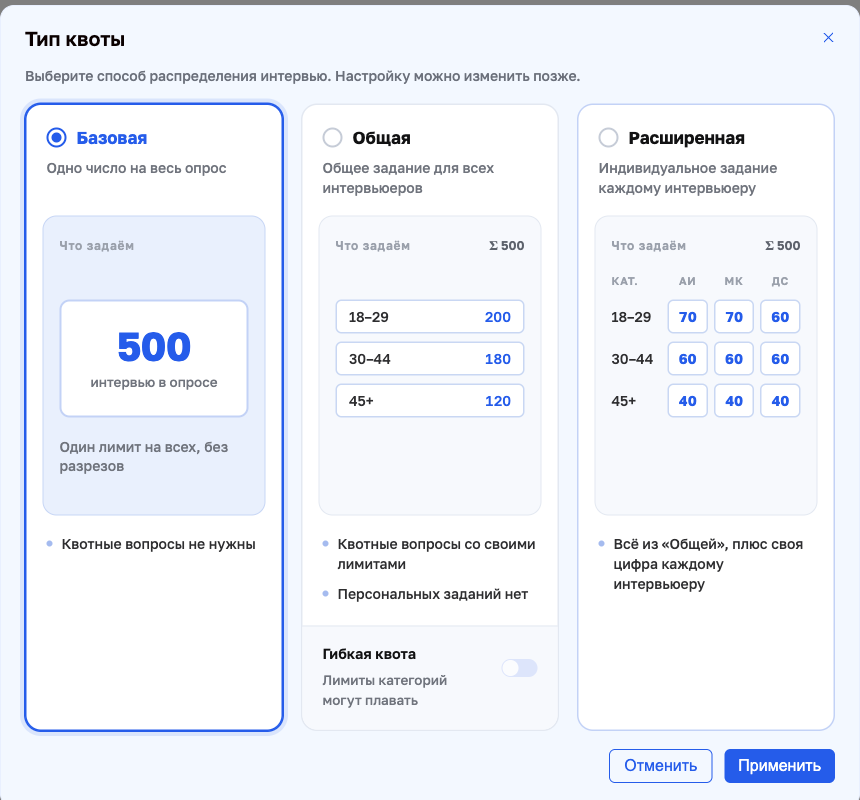 |
Окно «Настройка квоты» | «Формат» — версия формата квоты, та же, что показана в панели. «Контроль свободной квоты» отвечает на вопрос, в какой момент проверять, осталось ли место: «В начале интервью» — до опроса респондента, «В момент сохранения интервью» — когда интервью уже проведено. Первый вариант экономит время интервьюера, второй точнее учитывает параллельную работу нескольких исполнителей. Переключатель «Пересчитывать квоту при выдаче заданий интервьюеру» помечен предупреждением «Сильно влияет на производительность. Применять с осторожностью». 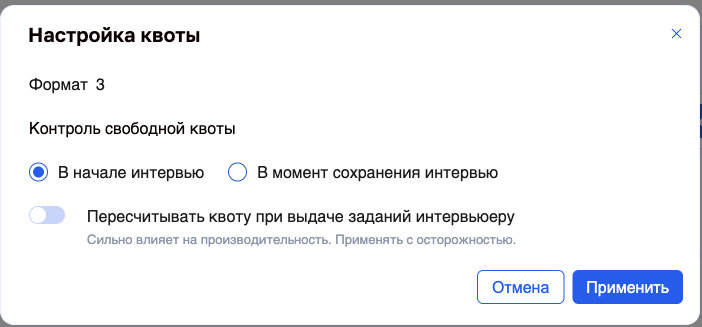 |
Как заполнять квоту | Заполнение квоты — от выбора квотных вопросов до распределения заданий по интервьюерам — разобрано отдельно: Редактирование квот. |
Вычисляемый текст
Вычисляемый текст подставляет в анкету ответы, которые респондент уже дал в этом же интервью. Так вопрос звучит по-человечески: не «Как часто вы это делаете?», а «Как часто вы ходите в кино?» — если раньше человек выбрал кино.
Подставлять можно в текст вопроса, ответа, комментария, а также в строку и столбец табличного вопроса.
Вычисляемый текст всегда начинается с двух символов «@@», за которыми идёт код вопроса или ответа. Коды набираются с клавиатуры.
@@Q5 | Текст вопроса 5 |
@@Q5.A2 | Текст ответа 2 на вопрос 5 |
@@Q3.R5 | Текст строки 5 табличного вопроса 3 |
@@Q3.R5.A4 | Текст ответа 4 в строке 5 табличного вопроса 3 |
Если анкета подключена к справочнику, можно подставить значение любого его столбца: @@Q3.A.T.Название — где после T. идёт имя столбца справочника.
Это лишь самые частые случаи. За ними стоит язык выражений PEXL — он же умеет сравнивать значения, проверять условия, работать с переменными и параметрами ссылки. Полный синтаксис описан на странице PEXL.
Проверять вычисляемый текст удобнее всего тестовым прохождением опроса: подстановка выполняется в момент показа вопроса, и в редакторе виден только сам код.
Секции
Группы вопросов могут объединятся в секции. Это полезно делать для вопросов связанных одной темой ( например вопросы для респондентов проживающих в определенном районе городе )
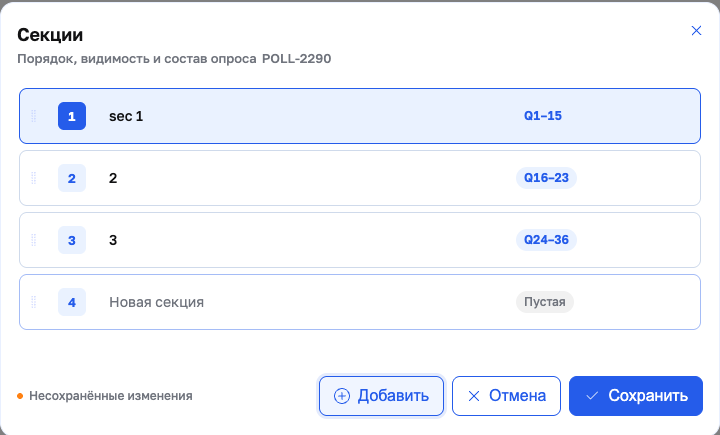
СозданиеСекции создаются в окне «Секции»: кнопка «Порядок секций» в шапке секции открывает список, «Добавить» дописывает в него новую пустую секцию. Пока правка не сохранена, окно показывает отметку «Несохранённые изменения»: «Отмена» возвращает список к исходному виду, «Сохранить» переносит изменения в опрос. Рядом с каждой секцией показан диапазон её вопросов — например «Q16–23». |
|
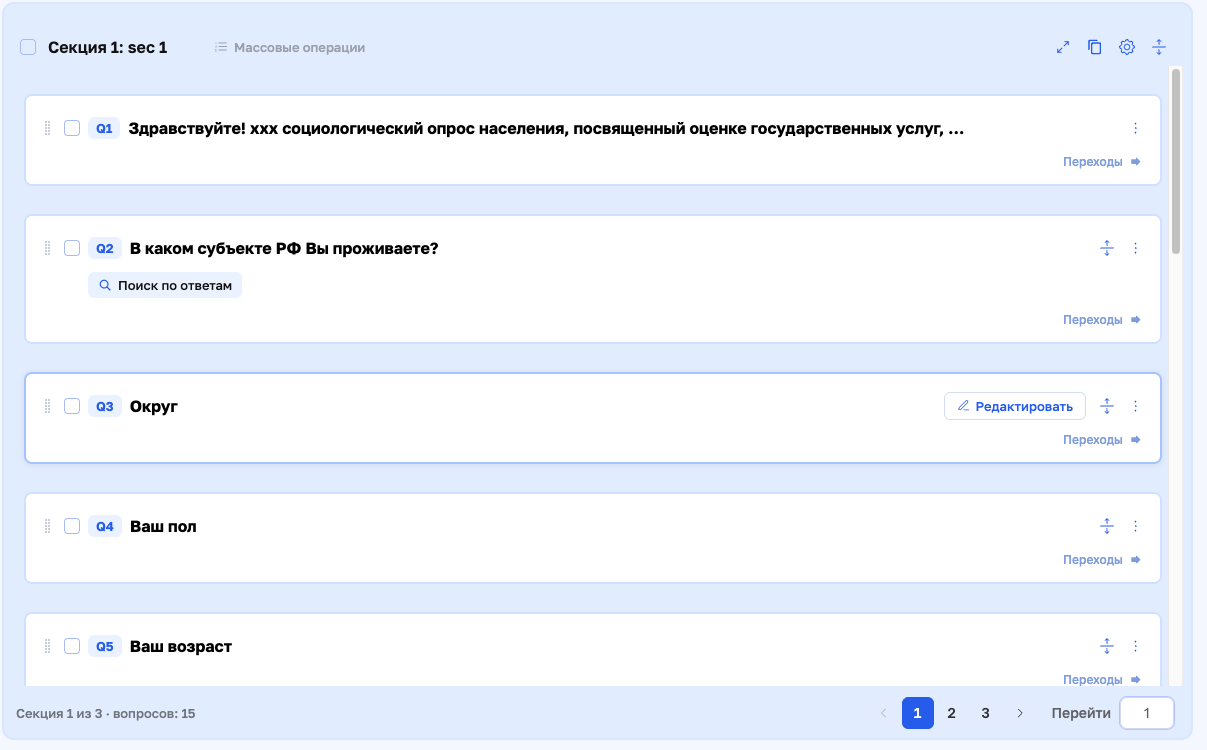
Просмотр имеющихся и навигацияОпрос показывает одну секцию за раз. Её имя стоит в шапке — «Секция N: имя», а внизу списка написано, какая это секция из скольких и сколько в ней вопросов. Номера рядом переключают секции, поле «Перейти» открывает секцию по номеру. При наведении на имя появляется карандаш — он переименовывает секцию. Кнопки в правом верхнем углу шапки: развернуть секцию на весь экран (обратно — клавишей Esc), «Порядок секций», «Настройки секции» и «Скрыть ответы». Последняя сворачивает варианты ответа у всех вопросов сразу, чтобы список стал компактным. |
|
Клонирование секции
Кнопка «Порядок секций» в шапке секции открывает окно «Секции» со списком всех секций опроса. При наведении на строку появляются её кнопки; кнопка копирования создаёт копию секции вместе со всеми вопросами. Копия встаёт сразу за исходной секцией и получает имя вида «sec 1 (копия)».
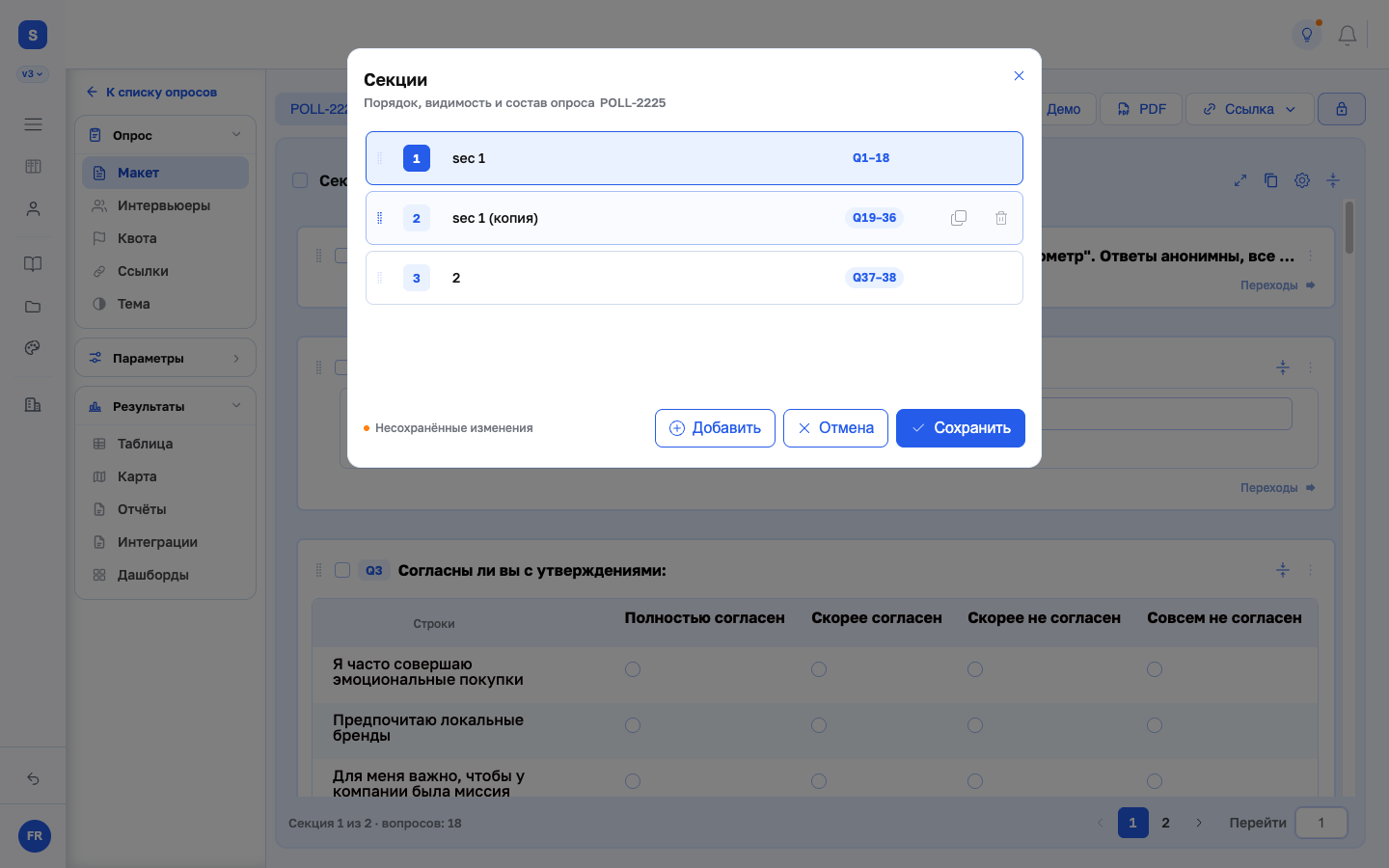
Изменения попадают в опрос только по кнопке «Сохранить»: до этого окно показывает отметку «Несохранённые изменения», а «Отмена» возвращает список к исходному виду. Если сохранить не удалось, опрос возвращается к состоянию до правки окна.
Переходы, условия показа и связанные вопросы, действовавшие внутри секции, в копии ведут на её собственные вопросы. Цикл, который начинался в этой секции, а заканчивался за её пределами, в копии выключен — его нужно настроить заново. Перестановка и удаление секций в том же окне перестраивают переходы «по порядку» под итоговый порядок секций.
Команда опроса
Команда опроса — список тех, кто отвечает за опрос со стороны организации: кто его ведёт, кто наблюдает за ходом сбора и кто выполняет работу. Отдельным блоком перечислены подрядчики, если опрос собирается вместе с партнёрами.
Экран открывается пунктом «Параметры» → «Команда» в меню опроса. Значок пункта закрашен, когда в команде кто-то есть или к опросу подключены подрядчики.
Четыре блока | «Автор» — один человек. «Наблюдатели» и «Исполнители» — списки любой длины. «Подрядчики» — организации-партнёры. В каждой строке видно имя и, второй строкой, учётную запись человека. Галочка слева означает, что человек в блок уже добавлен; крестик в конце строки убирает его оттуда. Ссылка «Установить себя» рядом с названием блока добавляет в него вас и исчезает, когда вы уже там. 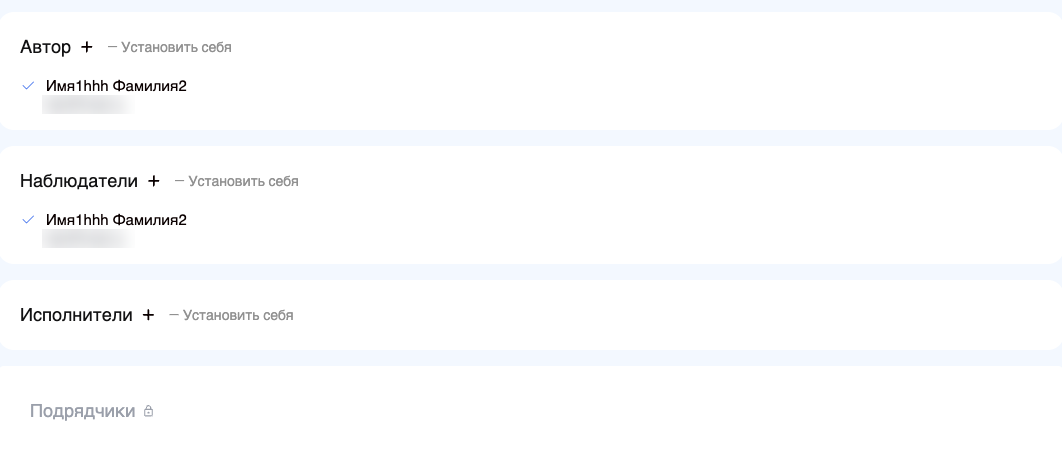 |
Как добавить человека | Знак «+» у названия блока открывает список сотрудников организации. В шапке списка — счётчик вида «выбрано 1 из 20»: сколько человек уже в блоке и сколько доступно всего. Строка поиска «Имя или e-mail» отбирает по имени и по учётной записи. Заблокированные сотрудники из списка не исчезают — они помечены плашкой «заблокирован», так что видно, почему человек не работает. Список слушается клавиатуры: стрелки выбирают строку, Enter добавляет, Esc закрывает окно — подсказка об этом всегда внизу окна. Один и тот же человек не может быть одновременно наблюдателем и исполнителем: при добавлении в один список он уходит из другого. 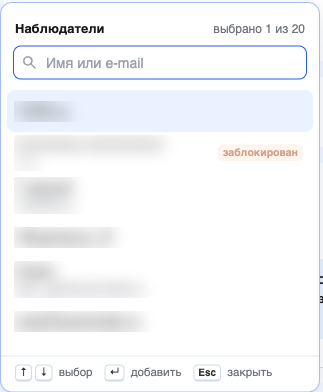 |
Кто попадает в списки | Выбирать можно только сотрудников организации. Технические учётные записи веб-сбора в списки не попадают — канал сбора не входит в команду опроса. Состав команды виден и за пределами этого экрана: в фильтре списка опросов есть отборы «Автор», «Наблюдатель» и «Исполнитель», так что по команде можно найти свои опросы. |
Подрядчики | Блок «Подрядчики» работает, когда в свойствах опроса включено использование подрядчиков. Пока настройка выключена, название блока показано серым с замком, а под ним — подсказка со ссылкой прямо в свойства опроса. Подсказка бывает двух видов. Если подрядчики в команде уже есть, а настройка выключена, она предупреждает: квотные задания им не выдать, настройку нужно включить или подрядчиков убрать. Если подрядчиков нет, подсказка просто объясняет, что они собирают опрос по своим квотным заданиям.  |
Права подрядчика | Каждого подрядчика можно раскрыть шевроном. Внутри — четыре группы прав с флажками: «Макет» (Чтение, Запись), «Квота» (Чтение, Запись), «Интервью» (Чтение, Контроль, Прослушивание) и «Выгрузка» (Отчёты, Аудиозаписи). Так задаётся, что партнёру видно и что ему разрешено менять: например, только читать макет, вести свою квоту и выгружать отчёты без доступа к аудиозаписям. 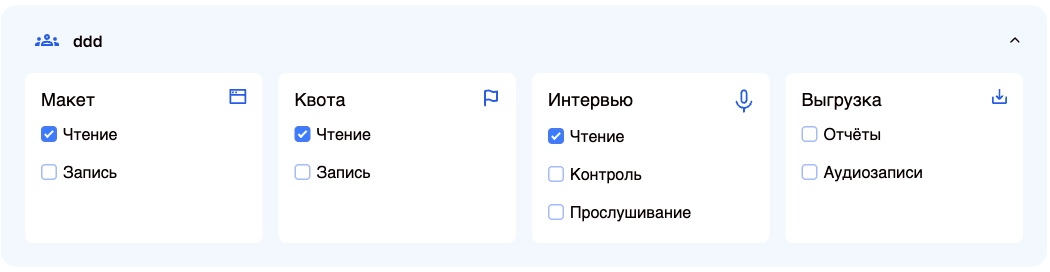 Флажки прав есть только у подрядчиков. У наблюдателей и исполнителей отдельных галочек нет — что именно им доступно, определяет их роль. |
Сохранение | Правки этого экрана — часть свойств опроса: они вступают в силу по кнопке «Сохранить» в шапке, «Отменить» возвращает прежний состав. На узком экране те же две кнопки показаны значками. В чужом опросе, который вы собираете как подрядчик, пункта «Команда» нет: состав команды и права — это данные организации-заказчика. Роли в команде опроса — не то же самое, что роль пользователя в организации. Первое определяет ответственность за конкретный опрос, второе — что человек может делать в системе вообще. |
История изменений
История изменений показывает, что и когда меняли в опросе: правки анкеты, правки настроек и смену статуса. По любой записи видно, какие именно поля изменились, а выбранное состояние можно вернуть.
Экран открывается пунктом «Параметры» → «История». В его шапке — плашка текущего статуса опроса и метка версии, которую вы сейчас смотрите, вида «Версия v.2 (23)».
Три вкладки | Список записей разделён по типу изменения: «Вопросы» — правки анкеты, «Свойства» — правки настроек опроса, «Статусы» — смена статуса. Запись в списке — одно изменение: время и дата, плашка типа, кто изменил и номер версии анкеты («ver 23»). Записи идут от свежих к старым, список догружается по мере прокрутки, по строкам можно ходить стрелками с клавиатуры. 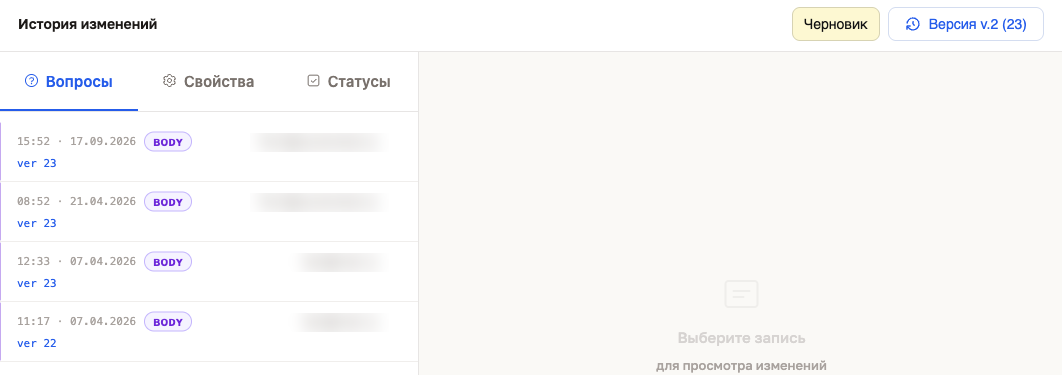 |
Что показано справа | Выбранная запись раскрывается в правой половине экрана: тип изменения, его дата и время, автор. Пока запись не выбрана, там подсказка «Выберите запись». Вкладка «Изменения» сравнивает запись с предыдущей — таблицей «Поле — Было — Стало», где старое значение красным, новое зелёным. Над таблицей подписано, между какими моментами сравнение: «12:33 07.04 → 08:52 21.04». Вкладка «Содержимое» показывает состояние целиком, без сравнения. Переключатель «Таблица / JSON» меняет вид сравнения: таблица удобна для чтения, JSON нужен, когда правку разбирают с поддержкой. Стрелки в углу панели переходят к соседней записи, не возвращаясь к списку. 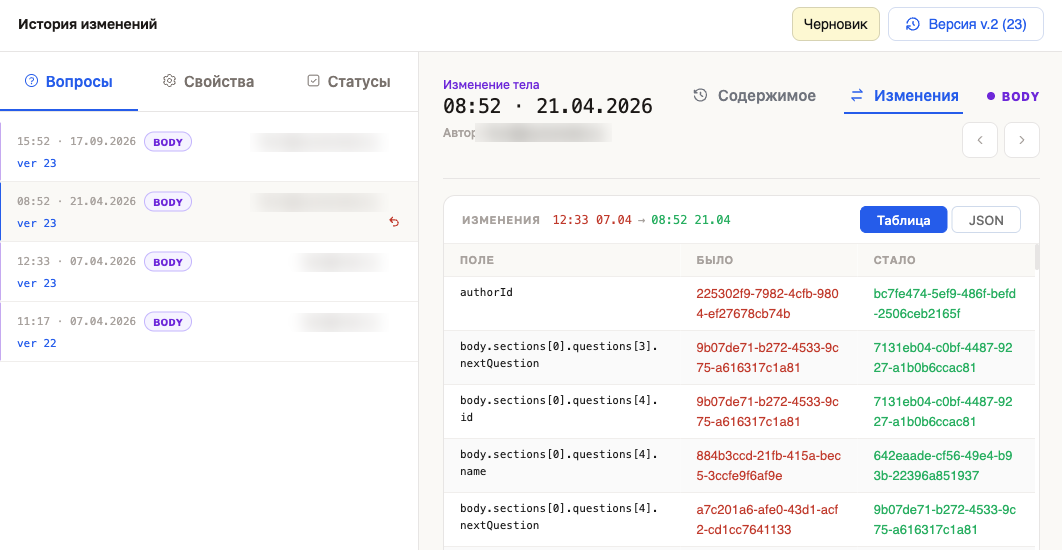 В столбце «Поле» стоят технические имена вроде «body.sections[0].questions[4].name» — это адрес изменённого места в анкете, а не название настройки. Ориентируйтесь на значения в столбцах «Было» и «Стало»: там видно, что именно заменили. |
Возврат к прежнему состоянию | У записи есть значок возврата — он возвращает опрос к состоянию на тот момент. Перед этим система спрашивает подтверждение и напоминает, что прежние черновики никуда не денутся: на них можно переключиться снова. Если опрос уже в работе, сначала появляется отдельное предупреждение: откат такого опроса приведёт к появлению новой версии анкеты. 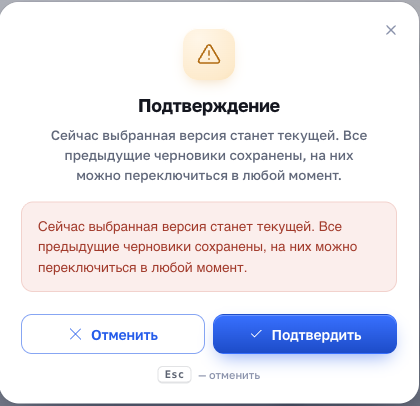 Возврат поддержан не для всех типов записей. Если данные записи прочитать не удалось, система откажется от него целиком и скажет об этом — частичного применения не бывает. |
Рядом | Как устроены версии анкеты и чем активная версия отличается от просматриваемой — Версии опроса. Если рядом с меткой версии стоит знак внимания, вы смотрите не активную версию. Какие настройки меняются на соседних вкладках — Свойства опроса. |
Хранилище опроса
Хранилище показывает, сколько места занимает опрос: сами интервью и медиафайлы к ним. Это единственное место, где объём опроса виден числом.
Экран открывается пунктом «Параметры» → «Хранилище».
Что показано | Раздел «Занимаемое место» собран из двух карточек: «Интервью» — объём собранных данных, «Медиафайлы» — объём аудиозаписей и других вложений. Под ними строка «Всего занято». Значения в мегабайтах. Прочерк вместо числа и подпись «Нет данных» означают, что объём ещё не посчитан; кнопка обновления в шапке запрашивает его заново — это полезно после большой выгрузки или удаления интервью. 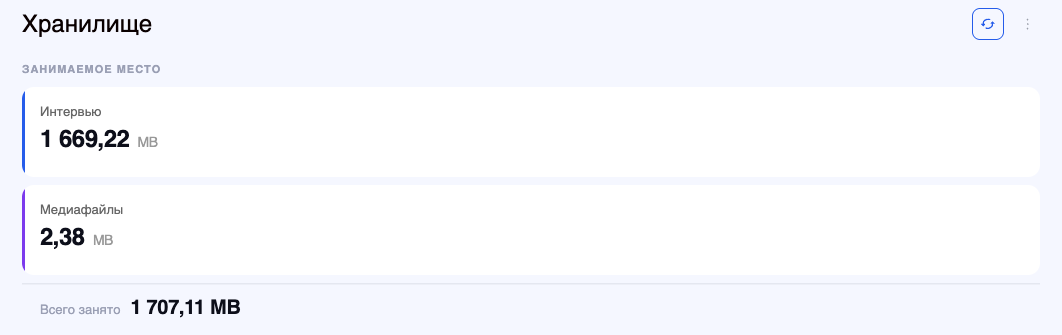 |
Меню действий | Меню ⋮ «Действия с хранилищем» появляется только тогда, когда вам доступен хотя бы один пункт, — иначе его нет вовсе, и это не поломка. Администратору организации доступно «Восстановить аудио веб-интервью»: оно возвращает записи веб-интервью, потерявшие связь со своим интервью. 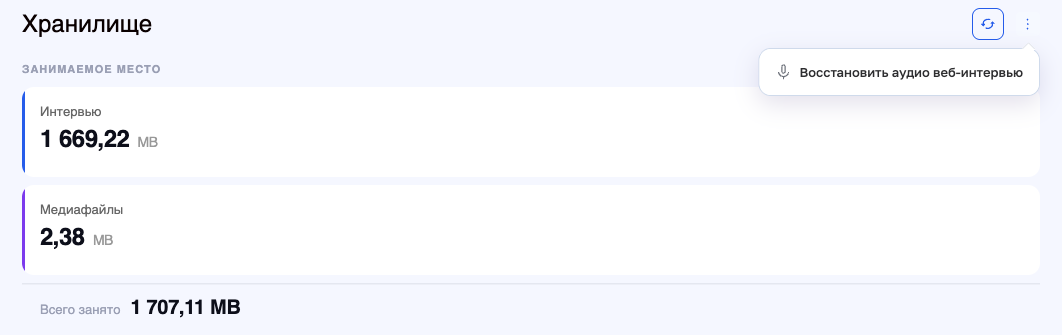 |
Восстановление аудио | Окно сначала показывает проверку: сколько файлов и сколько интервью будет затронуто, и прямо предупреждает, что проверка данные не меняет. Ниже — разбор по группам: что будет привязано и что осталось без пары. Область действия по умолчанию — весь опрос. Галочка «Только интервью с id» сужает её до перечисленных интервью. Само восстановление выполняет кнопка «Применить». После него окно показывает отчёт: сколько интервью привязано. В чужом опросе, который вы собираете как подрядчик, восстановление недоступно: медиафайлами распоряжается организация-заказчик. |
Рядом | Как выгрузить данные и аудиозаписи из опроса — Выгрузка массива. Где включается запись аудио и как она выглядит в результатах — Просмотр и прослушивание интервью. Объём хранилища относится к опросу целиком, а не к отдельной версии анкеты: переключение версий его не меняет. |