Просмотр результатов
Просмотр и прослушивание интервью
Собранные интервью показываются в таблице: строка — одно интервью, столбец — вопрос анкеты или служебное поле.
Открыть её можно двумя путями: из списка опросов кнопкой перехода в результаты или внутри опроса — меню «Результаты» → «Таблица».
Общий вид | Меню «Результаты» слева переключает способ показа: таблица, карта, отчёты, интеграции и дашборды. Первые столбцы служебные: отметка для групповых действий, номер, контроль, дата и время начала, длительность записи и интервьюер. Дальше идут вопросы анкеты в порядке макета. Внизу — сколько строк запрашивать за раз (10, 20, 50 или 100), сколько интервью найдено и переход по страницам. 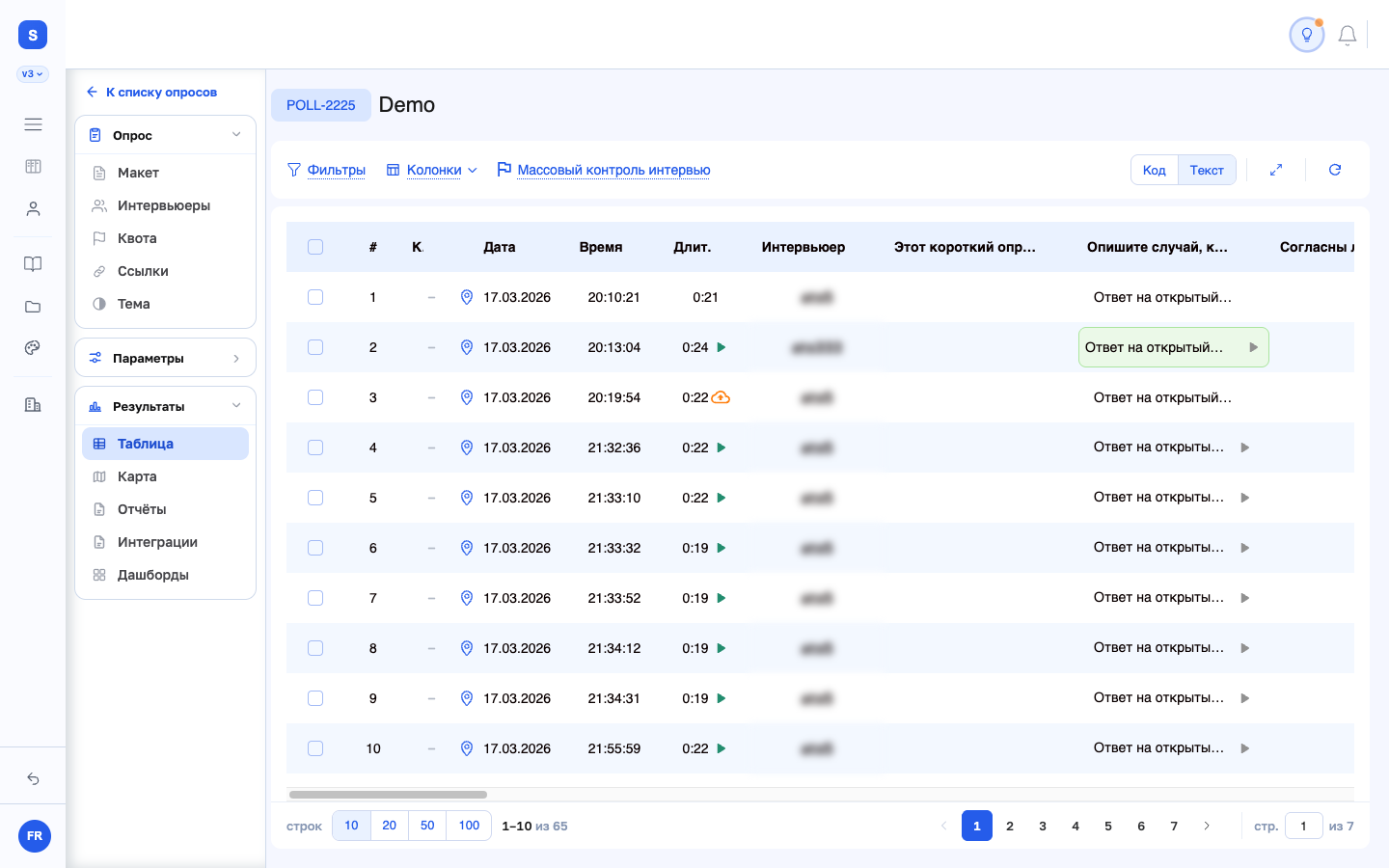 |
Кнопки над таблицей | «Фильтры» отбирают интервью, «Колонки» задают, какие столбцы показывать, «Массовый контроль интервью» меняет отметку контроля сразу у группы отмеченных строк. Справа — переключатель «Код / Текст»: он меняет подписи столбцов между кодом вопроса (Q1, Q2) и его текстом. Рядом — разворот таблицы на весь экран (то же делает клавиша F, вернуться — Esc или снова F) и обновление данных.  |
Настройка колонок | Кнопка «Колонки» открывает список всех столбцов — сначала служебные, потом вопросы анкеты с их номерами. Переключатель у каждого включает и выключает столбец, поле сверху ищет нужный по названию, а «Показать все» и «Скрыть все» действуют разом. Когда столбцы скрыты, над таблицей появляется напоминание «Скрыто колонок: N» со ссылкой вернуть все. 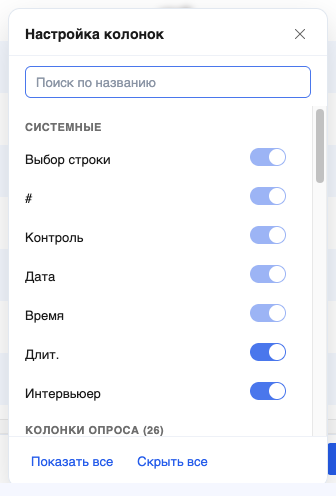 |
Меню столбца | У каждого столбца с вопросом есть своё меню — кнопка с тремя точками в заголовке, она появляется при наведении. «Скрыть остальные» оставляет на экране только этот столбец: так удобно вычитывать ответы на один вопрос подряд. Вернуть остальные можно через «Колонки» → «Показать все». «Авто-ширина» подгоняет ширину столбца под содержимое, «Сбросить ширину» возвращает исходную. Ширину можно менять и мышью — потянув за границу заголовка. 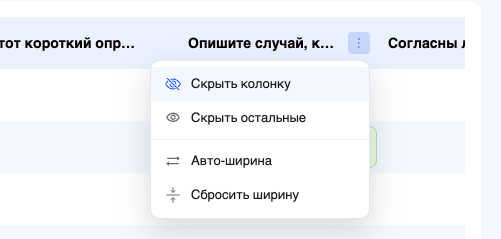 |
Как запустить прослушивание | Зелёная кнопка в столбце «Длит.» проигрывает интервью с начала. Серая кнопка внутри ячейки с ответом начинает прослушивание сразу с этого ответа. Щелчок по самой ячейке открывает карточку интервью — это уже не про звук. Уже прослушанные ответы таблица подсвечивает светло-зелёной рамкой — видно, что проверено, а что ещё нет. Отметка ставится сама, как только запись открыли в плеере. 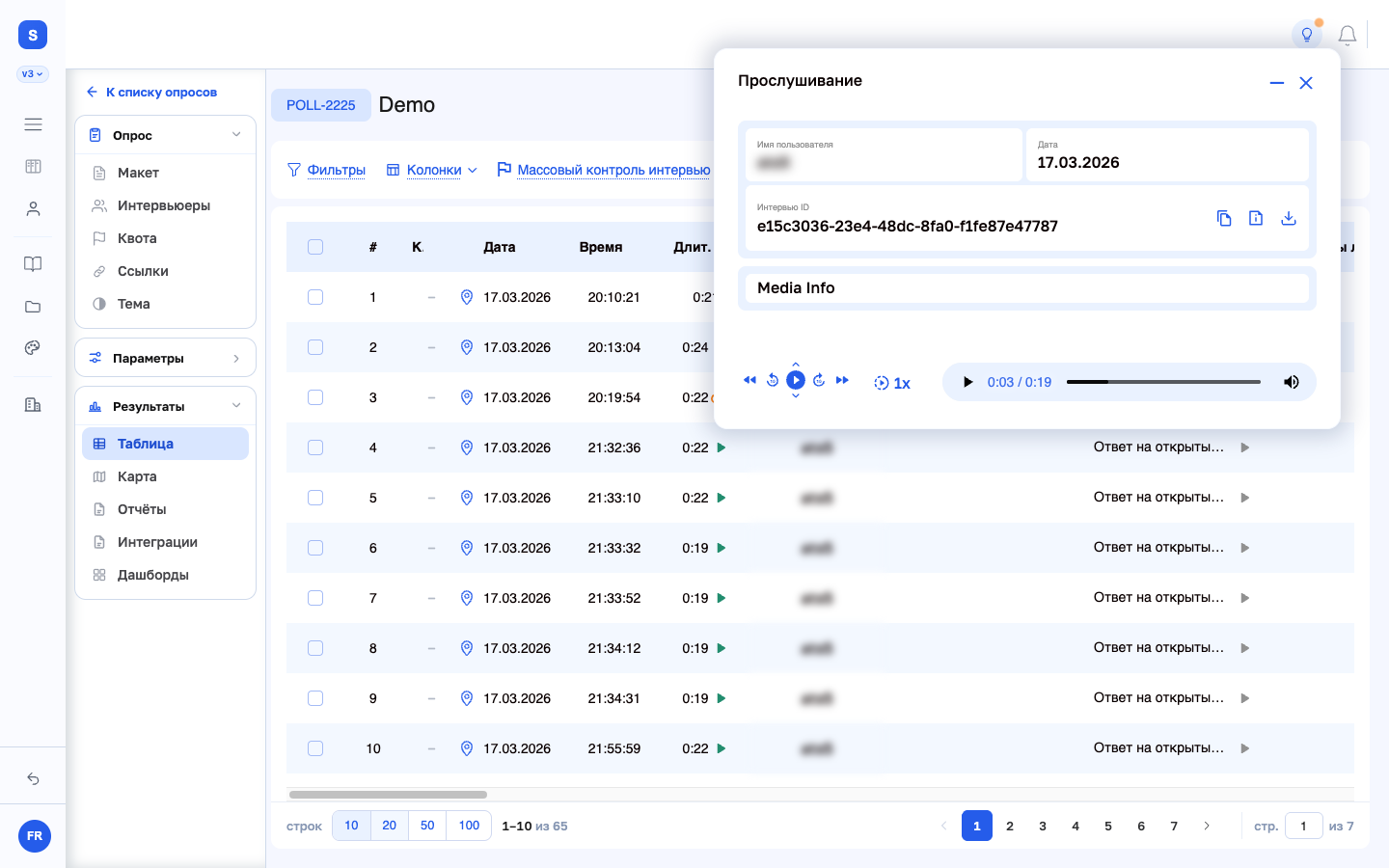 |
Окно «Прослушивание» | В шапке окна — имя пользователя, записавшего интервью, дата и идентификатор интервью. Рядом три кнопки: скопировать идентификатор, показать сведения о файле и скачать запись. Ряд кнопок внизу слева — навигация. Двойные стрелки переводят на предыдущий и следующий ответ того же интервью, круговые перематывают запись назад и вперёд. Маленькие стрелки вверх и вниз — над кнопкой воспроизведения и под ней — открывают тот же самый ответ в предыдущем или следующем интервью: так один вопрос прослушивают подряд у многих респондентов. Окно можно свернуть до заголовка кнопкой с чертой в правом верхнем углу и перетащить за шапку. 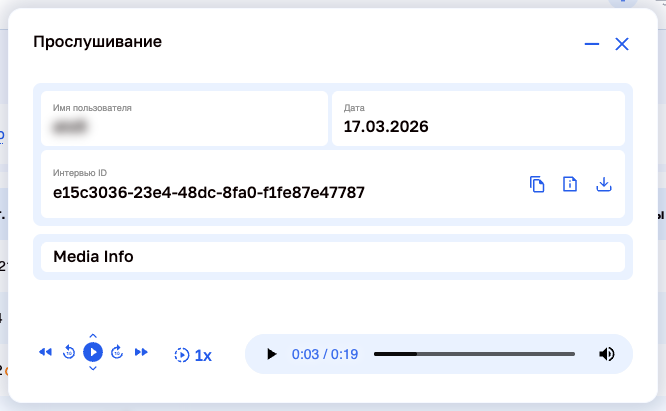 |
Скорость воспроизведения | Скорость переключается кнопкой с цифрой слева от полосы воспроизведения: от 0,25× до 2×. 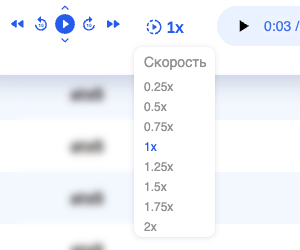 |
Сведения о файле | Кнопка со значком информации разворачивает технические сведения о записи — формат, кодек, длительность, размер, дату создания. Это первое, куда стоит заглянуть, если запись не играет или звучит не так, как ожидалось. 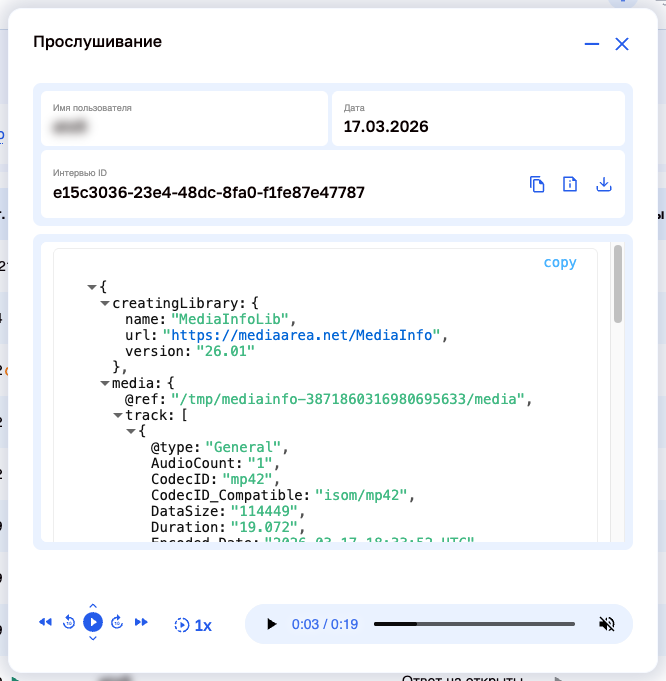 |
Контроль
Контроль — это отметка качества интервью: проверяющий просматривает или прослушивает интервью и ставит оценку. Оценка видна в таблице результатов, по ней можно отбирать интервью и на неё опираются отчёты.
Оценок три — «Зачёт», «Подозрительное» и «Незачёт». Четвёртое состояние, «Без оценки», ставится само: так выглядит интервью, которое ещё не проверяли. Вернуть интервью в это состояние нельзя — можно только сменить оценку на другую.
Столбец «Контроль» | Второй столбец таблицы результатов показывает оценку каждого интервью небольшим знаком: тире — «Без оценки», зелёная галочка — «Зачёт», оранжевый восклицательный знак — «Подозрительное», красный крест — «Незачёт». Наведите указатель — подпись назовёт оценку словом. Знаков «Незачёт» на этом снимке нет не случайно: по умолчанию таблица такие интервью не показывает, галочка «Незачет» в фильтре снята. Красным значком помечаются тестовые интервью — они занимают то же место в строке вместо оценки. 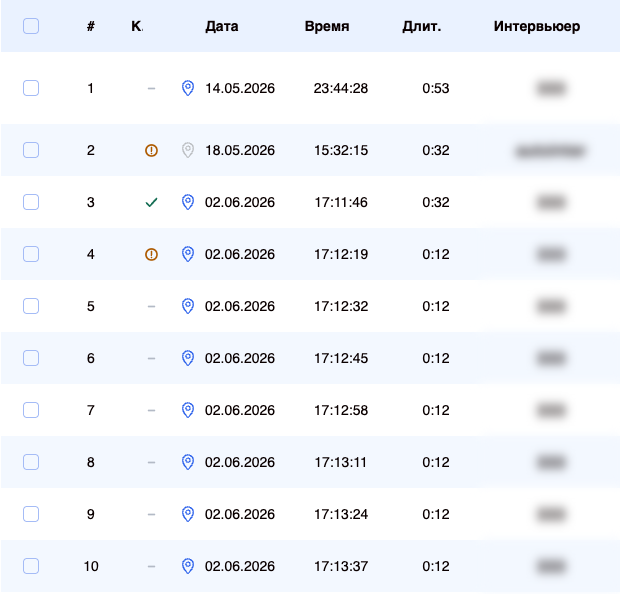 |
Что значат оценки | Зачёт — интервью проверено и признано годным. Подозрительное — что-то настораживает, интервью требует дальнейшего изучения. Это рабочая пометка «вернуться сюда позже»: интервью остаётся в выдаче наравне с зачтёнными. Незачёт — брак. Такие интервью по умолчанию скрыты из таблицы, и чтобы их увидеть, нужно поставить галочку «Незачет» в фильтре. Без оценки — интервью ещё никто не смотрел. |
Как поставить оценку | Щёлкните по знаку в столбце «Контроль» — откроется окно «Контроль интервью». То же окно открывает кнопка «Контроль интервью» внизу карточки интервью. Комментарий необязателен, но именно в нём объясняют причину — до 100 символов. Затем выберите оценку и нажмите «Применить»; пока запрос идёт, окно остаётся заблокированным и закрывается только после успешного сохранения. 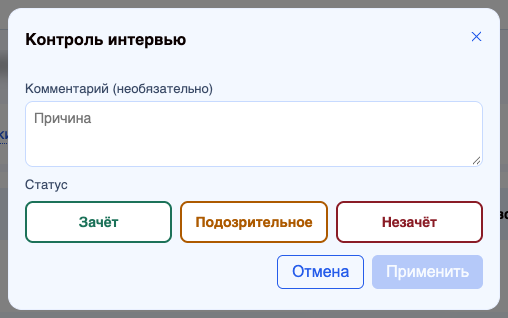 |
Оценка сразу многим: по выделенным | Кнопка «Массовый контроль интервью» над таблицей меняет оценку у целой группы. На вкладке «По выделенным» работают те интервью, которые отмечены галочками в первом столбце таблицы. Строка под полем комментария называет их число — сверьтесь с ней перед нажатием. Здесь оценка применяется сразу по нажатию на её кнопку, отдельного «Применить» нет. 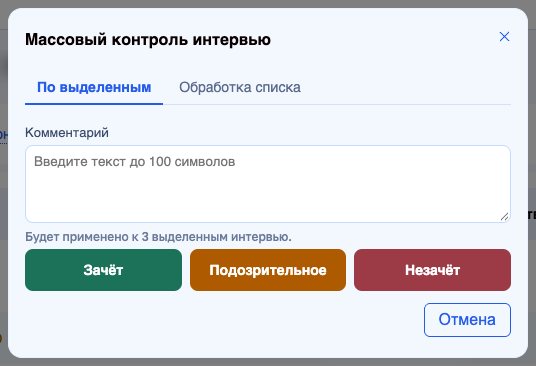 |
Оценка сразу многим: по списку | Вкладка «Обработка списка» решает другую задачу: оценки пришли извне — например, из таблицы Excel, которую вёл контролёр. Скопируйте столбец с идентификаторами интервью и вставьте его в поле, по одному в строке. Под полем появятся три счётчика: «Не распознано» — строки, которые не похожи на идентификатор, «Найдено» — интервью, которые есть в этом опросе, «Не найдено» — идентификаторы, которых в опросе нет; последние можно скопировать себе кнопкой «копировать» и разобраться отдельно. Дальше выберите оценку, при необходимости впишите комментарий и нажмите «Применить» — на кнопке написано, к скольким интервью это относится. Галочка «Перезаписать уже проставленные» решает, трогать ли те интервью, у которых оценка уже есть. 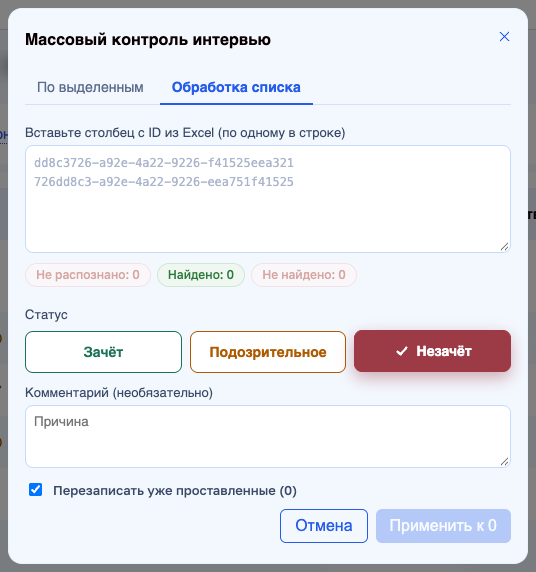 |
Найти интервью по оценке | Кнопка «Фильтры» над таблицей открывает отбор. Раздел «Контроль» перечисляет все четыре состояния — оставьте галочки только у нужных. Наверху окна — быстрые фильтры, готовые наборы условий под частые задачи: «Чистовые» (годные интервью без тестовых и неполных), «На проверку» (ещё не оценённые и подозрительные), «Риск фрода», «Проблемы с медиа» и «Тестовые». Один щелчок заменяет десяток галочек. Число рядом с «Подробно» показывает, сколько условий сейчас стоит, а «Сбросить» возвращает набор по умолчанию. 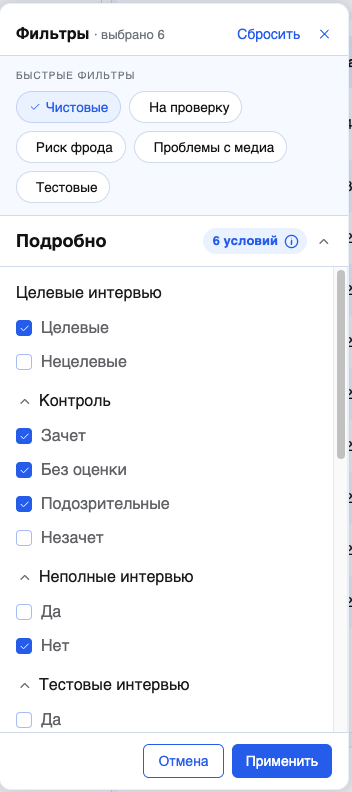 |
Дашборды
Дашборд — это набор графиков по одному опросу. У опроса их может быть несколько: например, один для себя, другой — чтобы показать заказчику по ссылке.
Дашборды опроса лежат в меню «Результаты» → «Дашборды».
Список дашбордов | Строка списка — один дашборд. В ней его название, даты создания и последнего изменения, период публичного доступа и значки графиков: по значку видно, каких графиков сколько. Щелчок по названию или по полоске со значками открывает дашборд. Кнопка «Создать дашборд» справа сверху заводит новый. 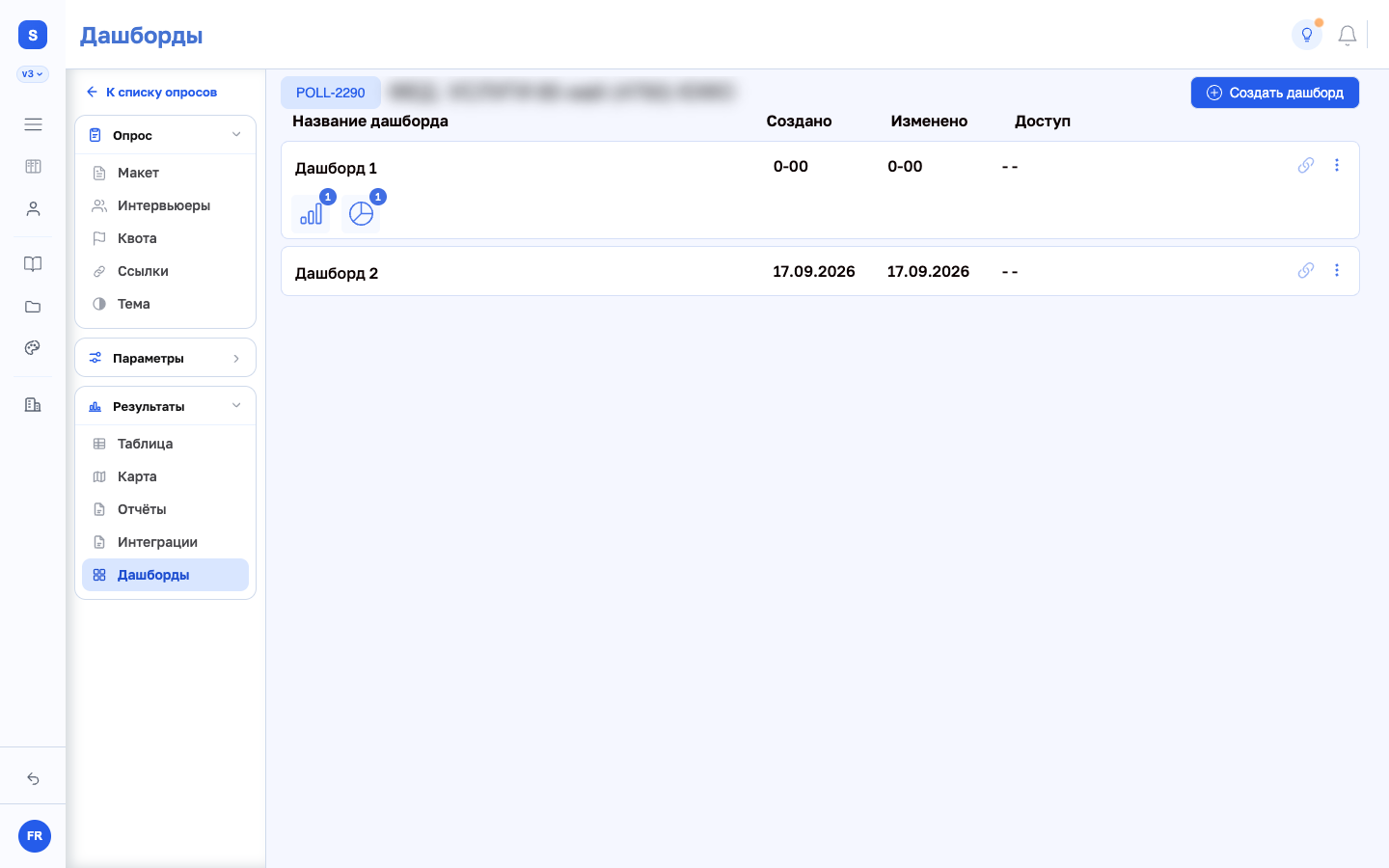 |
Меню дашборда | Кнопка с тремя точками в конце строки: «Изменить» открывает свойства, «Клонировать» делает копию со всеми графиками — удобно, когда нужен такой же дашборд с другим набором фильтров, «Удалить» убирает дашборд. Соседняя кнопка со скрепкой копирует публичную ссылку. Пока публичный доступ не включён, она приглушена и подсказка сообщает об этом. 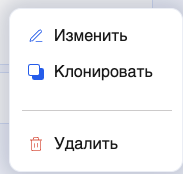 |
Свойства и публичный доступ | В свойствах задают название и описание дашборда. Переключатель «Разрешить публичный доступ» открывает дашборд по ссылке без авторизации — её можно отправить тому, у кого нет учётной записи. Пока он выключен, остальные настройки доступа неактивны. «Разрешить использование фильтров» решает, сможет ли получатель ссылки сам менять фильтры дашборда или увидит только то, что настроили вы. «Период доступа» ограничивает срок жизни ссылки: вне указанных дат она перестаёт открываться. После включения доступа в этом же окне появляется сама ссылка и кнопка, копирующая её. 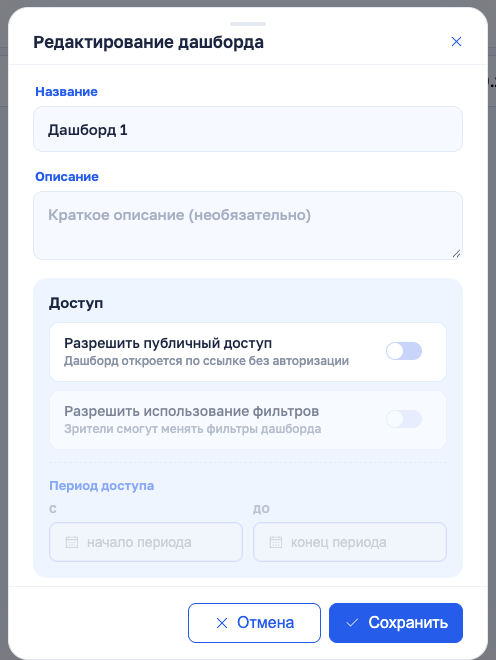 |
Как выглядит дашборд | Графики лежат плиткой; каждый можно перетащить за левый край заголовка и растянуть за нижний правый угол. Кнопки над дашбордом слева направо: обновить данные, скопировать публичную ссылку, свойства дашборда, «Сохранить PDF», фильтр сразу для всех графиков и «Добавить график». Фильтр дашборда отбирает интервью по интервьюерам, по содержимому ответов и по датам — и применяется ко всем графикам разом. 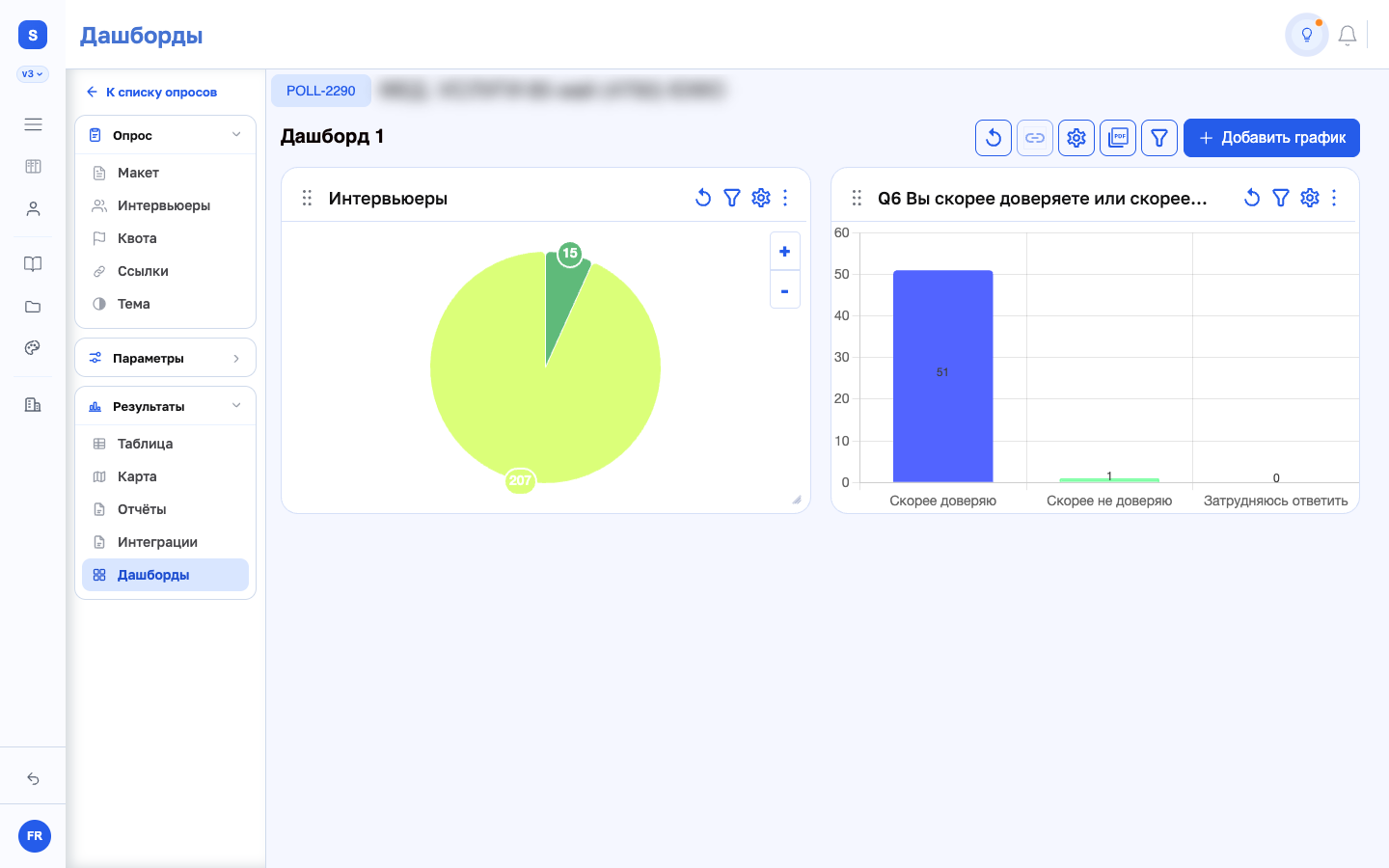 |
Окно графика: вид и источник | Создание и правка графика идут в одном окне, разбитом на пронумерованные шаги. Шаг 1 «Тип графика» — столбцы, линейчатый, линия, облако слов, круговая, кольцевая, а также два особых блока: «Текст» (произвольная надпись на дашборде) и «Квота» (состояние плана). У круговой и кольцевой можно попросить два слоя: внешнее кольцо строится по второму вопросу. Шаг 2 «Источник данных» — откуда брать числа: «Опрос» (ответы на вопрос анкеты), «Timeline» (как интервью поступали по времени) или «Интервьюеры» (сколько принято у каждого). 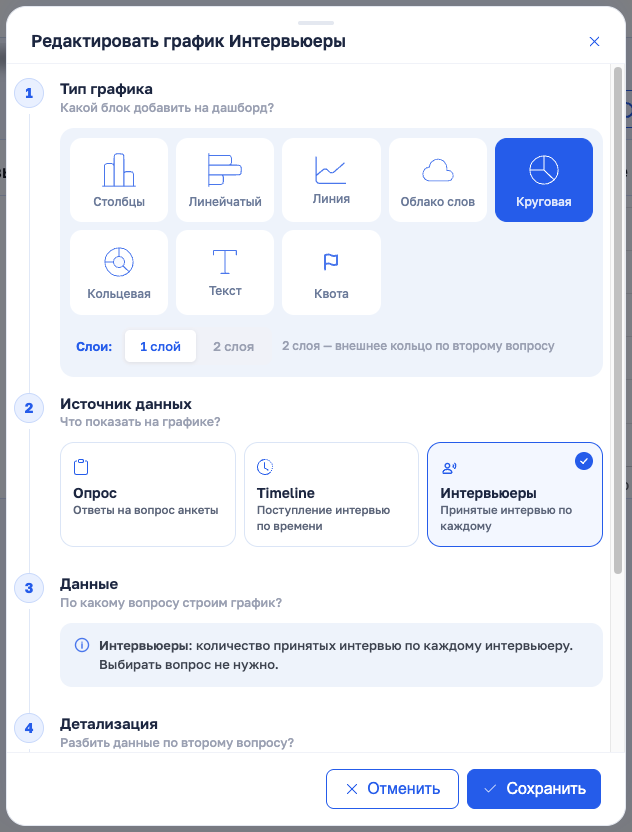 |
Окно графика: данные и разбивка | Шаг 3 «Данные» — по какому вопросу строится график. Для источников «Timeline» и «Интервьюеры» вопрос не нужен, и шаг сам объясняет это вместо выбора. Шаг 4 «Детализация» — разбивать ли данные вторым вопросом. «Без разбивки» — только первый вопрос. «Drill-down» — на графике сначала первый вопрос, а щелчок по столбцу раскрывает разрез по второму. «Стэк» — разрез виден сразу, ответы второго вопроса складываются сегментами внутри столбца; он доступен только столбчатым графикам. Последний блок, «Фильтры», необязателен: он ограничивает данные конкретно этого графика — по людям, по содержимому ответов или по датам. Число в заголовке показывает, сколько условий задано. 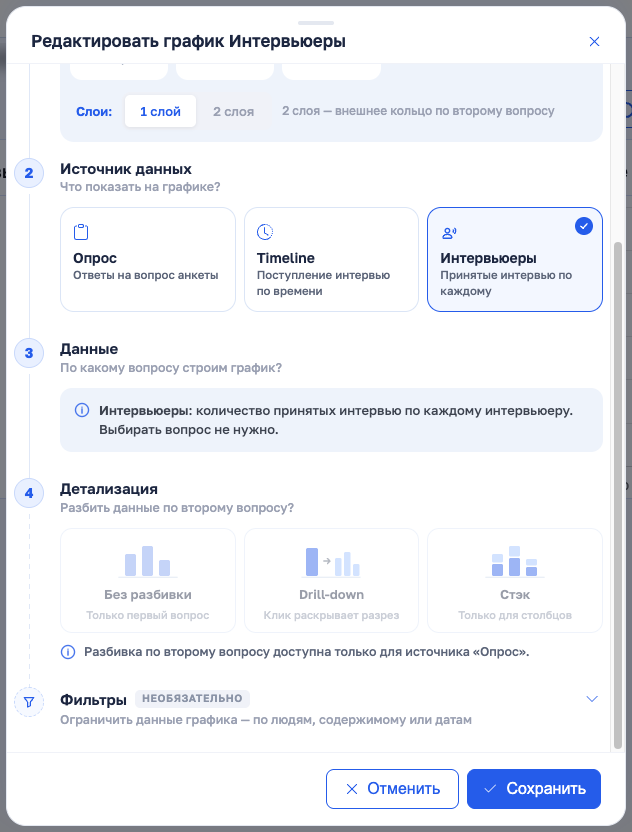 |
Быстрые настройки графика | Кнопка с тремя точками в заголовке графика открывает настройки внешнего вида, не трогая сам запрос: показывать ли легенду, показывать ли нулевые значения, выводить ли сумму — общее число интервью. Блок «Результат» решает, что считать: «Количество» или «Доля», и от чего — от интервью или от ответов (для вопросов с несколькими ответами это разные числа). Рядом — сколько знаков после запятой. Отсюда же график удаляют и клонируют. 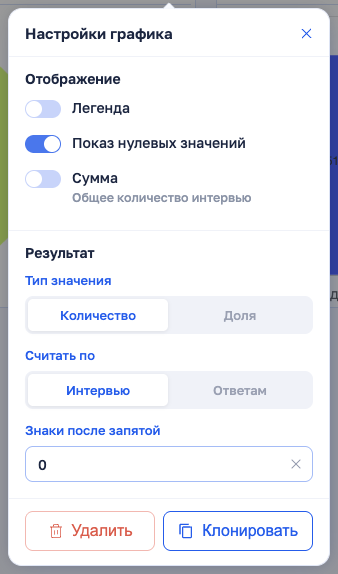 |
Получение данных через ODATA
Где включить OData и взять адрес
OData отдаёт данные опроса по постоянной ссылке, которую понимают Excel, Power BI и другие программы: отчёт обновляется одной кнопкой, выгружать файлы вручную не нужно.
Адрес выдаётся для каждого опроса отдельно, в меню «Результаты» → «Интеграции».
Переключатель «Подключить OData» открывает доступ. «Время действия» задаёт, до какой даты ссылка работает: когда срок вышел, поле подсвечивается красным, а кнопка «Скопировать» перестаёт быть доступной — именно это видно на снимке.
Ниже появляется сам адрес и две кнопки. «Скопировать» кладёт ссылку в буфер обмена. «Обновить ссылку» выпускает новый ключ доступа: старая ссылка сразу перестаёт работать у всех, кому вы её давали, и вернуть её нельзя — приложение переспросит перед этим.
В ссылке зашит ключ доступа, поэтому она равносильна паролю к данным опроса: любой, у кого она есть, прочитает результаты без входа в систему. Пересылайте её так же осторожно, как пароль, а если она куда-то утекла — нажмите «Обновить ссылку».

Подключение OData к Microsoft Excel (Excel 2016 / 2019 / 365)
Ниже приведена подробная инструкция с примерами экранов Excel.
Шаг 1. Откройте вкладку «Данные»
В Excel откройте новую или существующую книгу и перейдите на вкладку Данные.
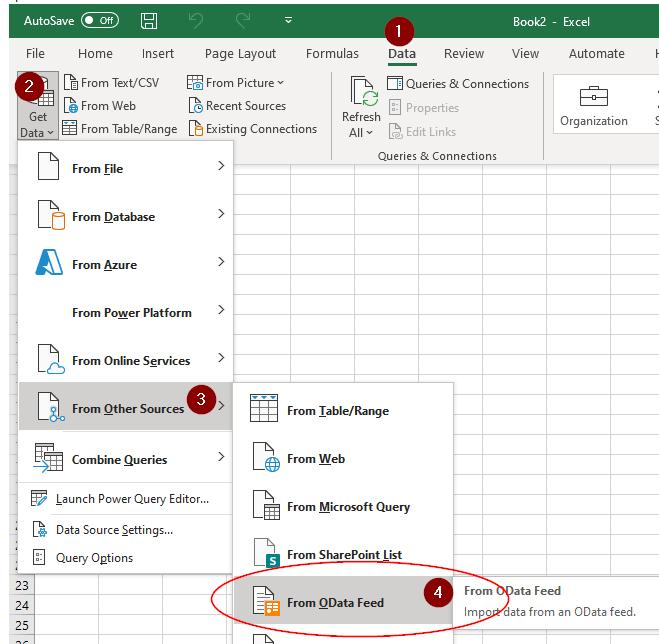
На современных версиях Excel путь выглядит так:
Данные → Получить данные → Из других источников → Из канала OData (OData Feed).
Шаг 2. Выберите источник OData
Excel 365 / Excel 2021
Данные
 └── Получить данные
      └── Из других источников
           └── Из канала OData
Excel 2016
Данные
 └── Новый запрос
      └── Из других источников
           └── Из канала OData
Шаг 3. Укажите URL OData-сервиса
После выбора источника откроется окно подключения.
Введите адрес OData-сервиса, например:
https://server.company.ru/odata
или
https://server.company.ru/odata/Polls
Нажмите ОК.
Шаг 4. Выберите таблицы
После успешного подключения появится окно Навигатор.
В левой части будут отображены сущности OData:
Organizations
Users
Polls
Questions
Answers
Отметьте нужную таблицу.
Доступны варианты:
- Загрузить — сразу в Excel.
- Преобразовать данные — открыть Power Query и настроить данные перед загрузкой.
Шаг 5. Настройка Power Query (по необходимости)
Перед загрузкой можно:
- удалить лишние столбцы;
- переименовать поля;
- отфильтровать данные;
- объединить таблицы;
- преобразовать типы данных.
После настройки нажмите Закрыть и загрузить.
Шаг 6. Обновление данных
После загрузки Excel сохраняет подключение.
Для получения актуальных данных:
Данные → Обновить всё
или
ПКМ по таблице → Обновить
Excel повторно запросит данные через OData и обновит таблицу.
Проверка OData-сервиса
Перед подключением удобно проверить URL в браузере.
Если открыть:
https://server.company.ru/odata
вы должны увидеть XML/JSON-ответ с перечнем сущностей сервиса.
Например:
<service>
  <workspace>
    <collection href="Polls"/>
    <collection href="Users"/>
    <collection href="Answers"/>
  </workspace>
</service>
Если браузер показывает ошибку 401/403 — потребуется авторизация.
Пример для Социометра
Если ваш сервер публикует OData по адресу:
https://survey.company.ru/odata
то процесс выглядит так:
- Данные → Получить данные.
- Из других источников → Из канала OData.
- Вводите URL.
- Авторизуетесь.
- Выбираете таблицу:
PollsилиInterviews. - Нажимаете Загрузить.
После этого данные появятся в Excel и смогут обновляться одной кнопкой.