Не забудьте [открыть](https://wiki.sociometer.ru/link/217#bkmrk-page-title) вопрос на редактирование !
### Редактирование ответов ##### Добавление варианта ответа Варианты собраны в блоке «Варианты ответа» редактора вопроса. Кнопка «Добавить ответ» дописывает пустой вариант в конец списка, точки слева от кода — ручка для перетаскивания, корзина справа удаляет вариант. Список рядом с кнопкой задаёт тип новых вариантов: «Готовый текст» — обычный вариант с заранее написанным текстом, остальные пункты сразу создают вариант со своим ответом нужного формата (текстовый, большой текст, число, рейтинг, шкала, дата, время, дата и время). Подпись под кнопкой напоминает, какой тип выбран сейчас. [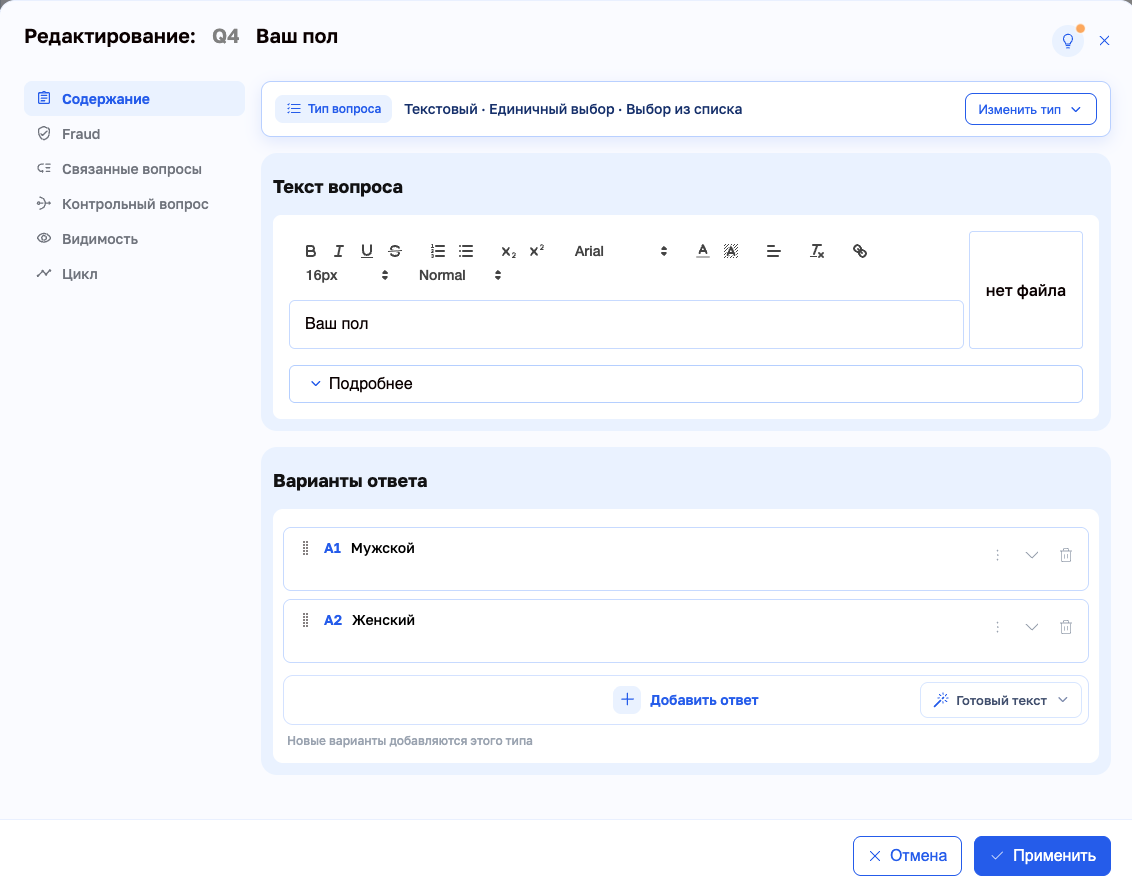](https://wiki.sociometer.ru/uploads/images/gallery/2026-11/embedded-image-dlpscgql.png) ##### Свойства ответа Стрелка справа в строке варианта раскрывает его настройки. Они разложены по вкладкам: «Параметры» — поведение варианта в интервью, «Формат» — свой вариант ответа и его тип, «Видимость» — условия показа, «Подстановка» — выбор источника вариантов ответа. Вкладка «Валидация» появляется, когда разрешён свой вариант. [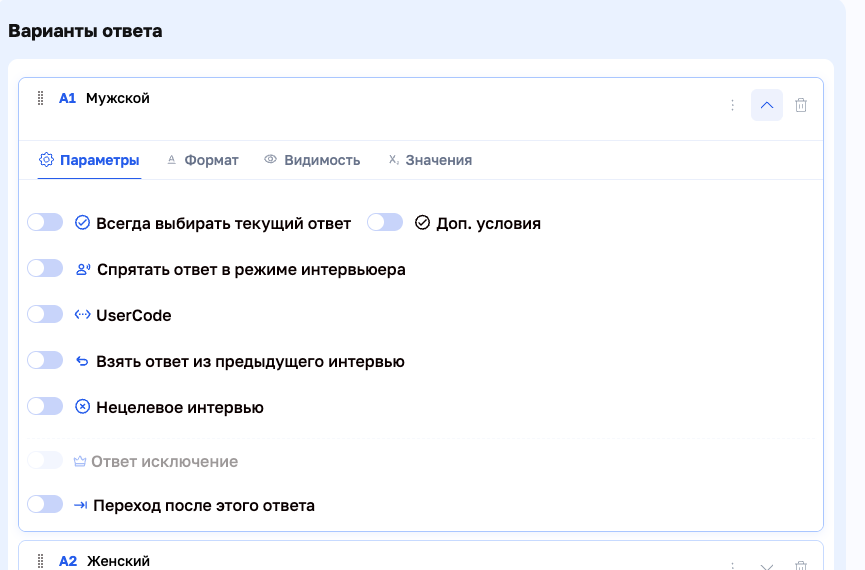](https://wiki.sociometer.ru/uploads/images/gallery/2026-11/embedded-image-ctvtyvn3.png) - **Всегда выбирать текущий ответ** — вариант отмечается автоматически. Рядом тумблер «Доп. условия» — он ограничивает автовыбор условием. Как правило применяется для вычисляемых значений; в качестве значения может использоваться [вычисляемый текст](https://wiki.sociometer.ru/link/230#bkmrk-page-title) (**@@Q1.A** — первый ответ на вопрос Q1). - **Спрятать ответ в режиме интервьюера** — вариант не показывается интервьюеру, но остаётся в анкете и доступен при самозаполнении. - **UserCode** — собственный код варианта. Одинаковые коды у ответов в разных опросах позволяют собрать один отчёт по нескольким опросам — см. [групповую выгрузку отчётов](https://wiki.sociometer.ru/link/214#bkmrk-%D0%93%D1%80%D1%83%D0%BF%D0%BF%D0%BE%D0%B2%D0%B0%D1%8F-%D0%B2%D1%8B%D0%B3%D1%80%D1%83%D0%B7%D0%BA%D0%B0-%D0%BE-0). - **Взять ответ из предыдущего интервью** — значение берётся из первого интервью в серии. Например, ответ на вопрос «В каком городе происходит опрос» обычно требуется дать один раз за серию. - **Нецелевое интервью** — при выборе этого варианта (настройка «Целевой ответ» = «Нет») всё интервью помечается как **нецелевое**. Если у самого ответа не задан явный переход на другой вопрос, интервью завершается после подтверждения ответа кнопкой «Завершить» либо при автоматическом переходе; следующий вопрос не открывается. Если у этого ответа задан «Переход после этого ответа», он имеет приоритет: интервью продолжается по указанному переходу, сохраняя признак нецелевого. Обычный переход, заданный у вопроса, сам по себе не отменяет завершение. - **Ответ исключение** — при выборе этого варианта выбор с остальных вариантов снимается. Доступно только в вопросах с **множественным** выбором. - **Переход после этого ответа** — интервью уходит на указанный вопрос. Подробнее — ниже. ##### Свой вариант ответа Вкладка «Формат». Отметка «Разрешить ввод своего варианта ответа» превращает вариант в поле, значение которого респондент задаёт во время интервью. Пока отметка снята, все типы погашены. Тип определяет, какой виджет покажет приложение: «Текстовый», «Большой текст» (многострочное поле), «Число», «Рейтинг», «Шкала», «Дата», «Время», «Дата и время». Выбранный тип выводится чипом в шапке варианта — «Формат: текстовый». [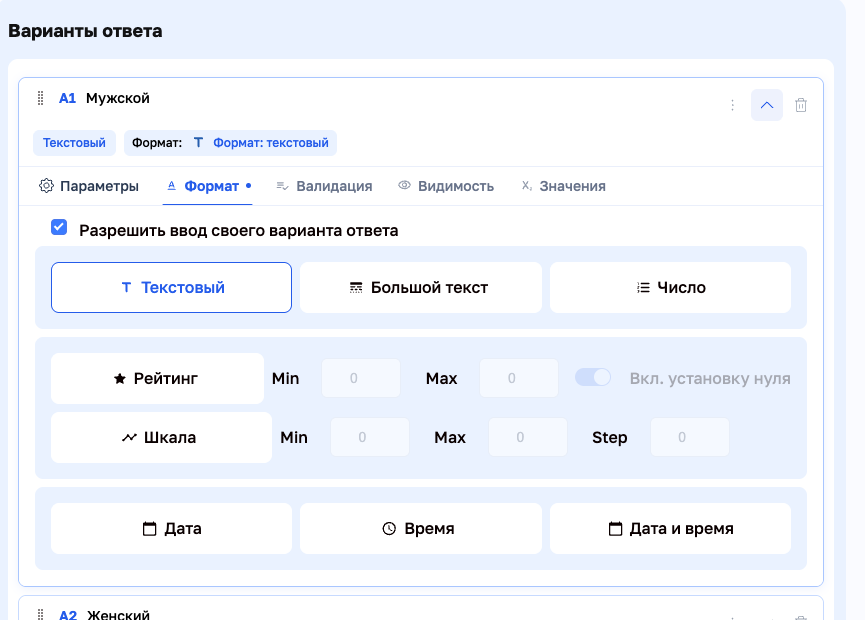](https://wiki.sociometer.ru/uploads/images/gallery/2026-11/embedded-image-rjzffyif.png) ##### Для ответа типа РЕЙТИНГ У «Рейтинга» задаются границы Min и Max — это число звёзд. Тумблер «Вкл. установку нуля» разрешает выставить нулевую оценку: в интервью к звёздам добавляется отдельная пустая звезда слева. У «Шкалы» рядом с Min и Max есть ещё шаг (Step). [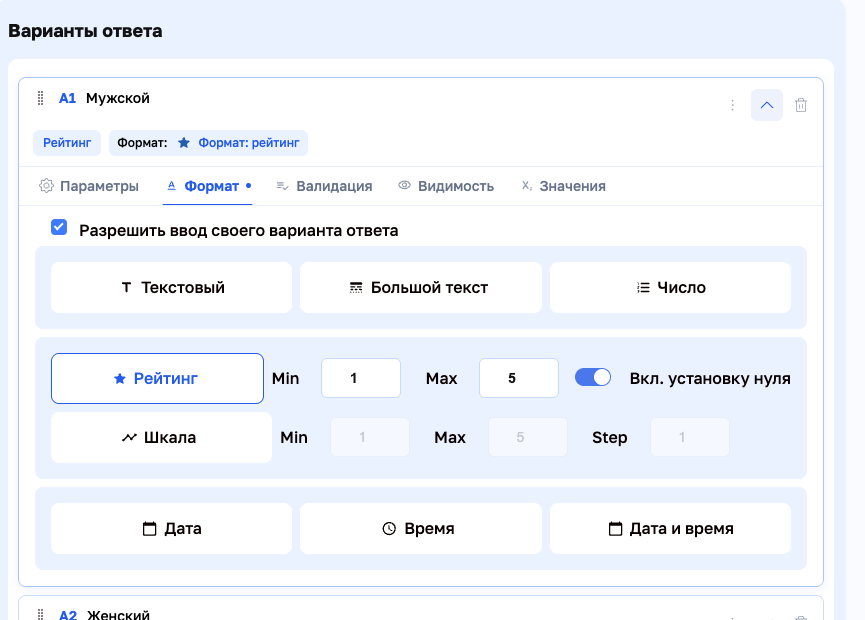](https://wiki.sociometer.ru/uploads/images/gallery/2026-11/embedded-image-8ccsg4gs.png) ##### В интервью выглядит следующим образом : Первая звезда с пустой серединой — то самое нулевое значение; справа от звёзд приложение показывает выставленную оценку.Кадр ниже — из прежней версии приложения: это экран интервьюера, и снять его заново на текущем стенде нельзя.
[](https://wiki.sociometer.ru/uploads/images/gallery/2026-11/embedded-image-aprvksjg.png) ##### Редактирование перехода на другой вопросДоступно для ответов типа одиночный выбор и для исключительных вариантов ответа в вопросах с мультивыбором.
Тумблер «Переход после этого ответа» во вкладке «Параметры» открывает выбор вопроса. Список сгруппирован по секциям и показывает у каждого вопроса его код и число вариантов ответа. Выбранный переход выводится чипом в шапке варианта — «Переход: Секция 1, Q6». Пока вопрос не выбран, поле подсвечено красным: такой переход в анкету не запишется. Подпись под тумблером напоминает, что переход ответа приоритетнее перехода вопроса. [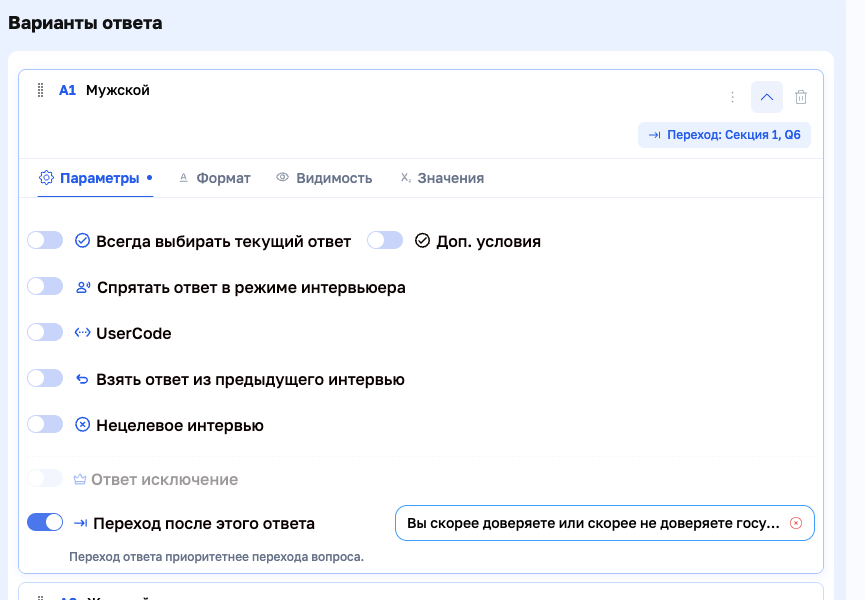](https://wiki.sociometer.ru/uploads/images/gallery/2026-11/embedded-image-lffqok7m.png) ### Видно, когда переход не сработает Если в вопросе с множественным выбором у обычного ответа остался переход к другому вопросу, он выделяется красным цветом и предупреждающим значком. Подсказка объясняет причину: при множественном выборе переход работает только у ответа-исключения. Предупреждение видно и в списке вопросов, и при редактировании ответа. Это помогает найти противоречие в настройках до запуска сбора. ### Подстановка вариантов ответа Раскройте вариант ответа шевроном справа и перейдите на вкладку «Подстановка». В списке слева выберите источник: - **Без подстановки** — варианты задаются вручную в редакторе вопроса. - **Из справочника** — готовый список значений выбранного столбца. - **Поиск в справочнике** — поиск строки по введённому респондентом значению. - **Из ответов** — варианты из ответов респондента в текущем интервью. Одновременно работает один источник. При переключении настройки остальных источников сохраняются и восстанавливаются при возврате. Справа показаны настройки активного источника и пояснение «Как это работает», дополнительная справка открывается кнопкой «О подстановке». [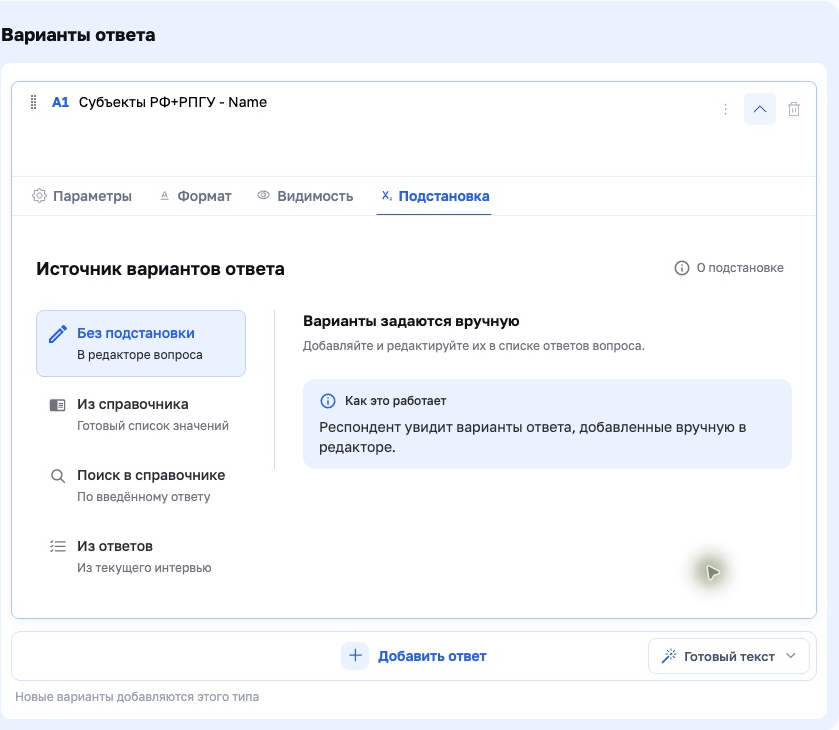](https://wiki.sociometer.ru/uploads/images/gallery/2026-11/embedded-image-q0dsdfhu.png) При выборе ответов из нескольких вопросов **«Объединение»** дополняет набор ответами из другого вопроса, а **«Пересечение»** оставляет общие ответы. «Инвертировать» меняет выбор на противоположный; перед использованием проверьте подсказку к переключателю. Пошаговая настройка справочника описана на странице [«Подключение справочника к анкете»](https://wiki.sociometer.ru/link/263).