Квоты
Квота — это задание на сбор: сколько интервью нужно получить и, если требуется, в каких разрезах. Пока квота не выбрана, опрос собирает интервью без ограничения по количеству.
Раздел «Квота» внутри опроса — место, где это задание видно целиком: тип квоты, цель, сколько уже собрано и сколько осталось.
Где находится |
В меню опроса, в группе «Опрос» — пункт «Квота». Если в свойствах опроса включено использование подрядчиков, пунктов становится два: «Квота подрядчикам» — распределение между организациями-партнёрами, и «Своя квота» — задание вашей организации. Пункт может быть выключен: подсказка «Необходимо добавить собственную организацию в список партнеров» означает, что ваша организация ещё не включена в список партнёров опроса, и собственного задания у неё пока нет. 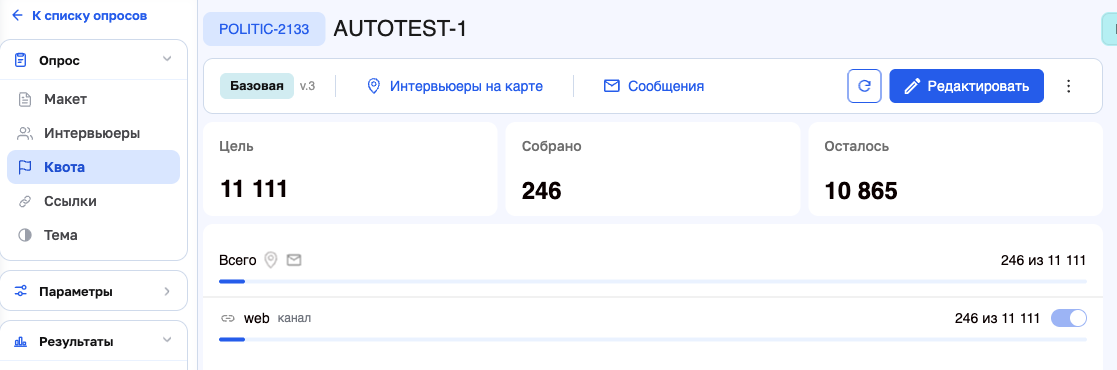 |
Что показывает экран |
Слева в панели — тип квоты плашкой («Базовая») и версия её формата («v.3»). Рядом «Интервьюеры на карте» и «Сообщения» — переход к карте исполнителей и чат с ними. Справа — кнопка обновления данных, «Редактировать» и меню ⋮. В итоговом блоке базовой квоты сверху показана «Цель по интервью» — общий план сбора. Ниже видны число собранных интервью, остаток или перебор и процент выполнения. Плитки «В сети» и «Не в сети» показывают состояние команды; это доступность интервьюеров, а не число собранных интервью. Рядом — строки исполнителей и каналов сбора с показателями выполнения и переключателями участия в сборе. |
Меню ⋮ |
«Настройка квоты» доступна всегда. «Поиск интервьюера» включает строку поиска над таблицей — она нужна, когда исполнителей много. «Сменить тип» и «Удалить квоту» подписаны «Доступно в режиме правки»: пока правка не включена, они не работают. 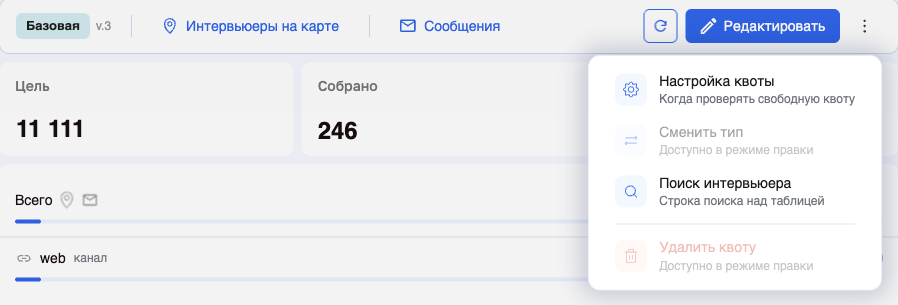 |
Режим правки |
Кнопка «Редактировать» включает правку: появляется полоса «Редактирование квоты», «Цель» превращается в поле ввода, а вместо «Редактировать» встают «Отмена» и «Сохранить». В меню ⋮ оживают «Сменить тип» и «Удалить квоту» — последняя предупреждает, что действие необратимо. Пока изменения не сохранены, уход с экрана перехватывается: приложение спросит, сохранить правки, отказаться от них или остаться. 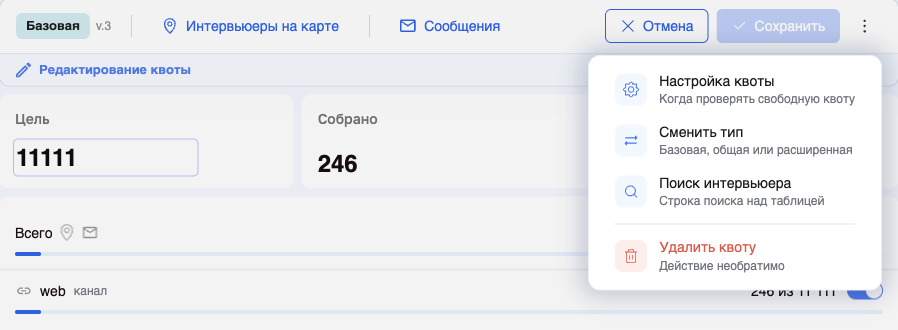 |
Три типа квоты |
Пункт «Сменить тип» открывает окно «Тип квоты». Каждая карточка показывает схему «Что задаём» — то, что придётся заполнять: Базовая — одно число на весь опрос. Квотные вопросы не нужны. Общая — общее задание для всех исполнителей: лимиты задаются по категориям квотных вопросов, персональных заданий нет. Только у этого типа есть переключатель «Гибкая квота» — с ним лимиты категорий могут плавать. Расширенная — всё из «Общей» плюс своя цифра каждому интервьюеру: задание превращается в таблицу «категории × исполнители». Тип можно сменить и позже, но смена перестраивает задание, поэтому набранные лимиты приходится задавать заново. 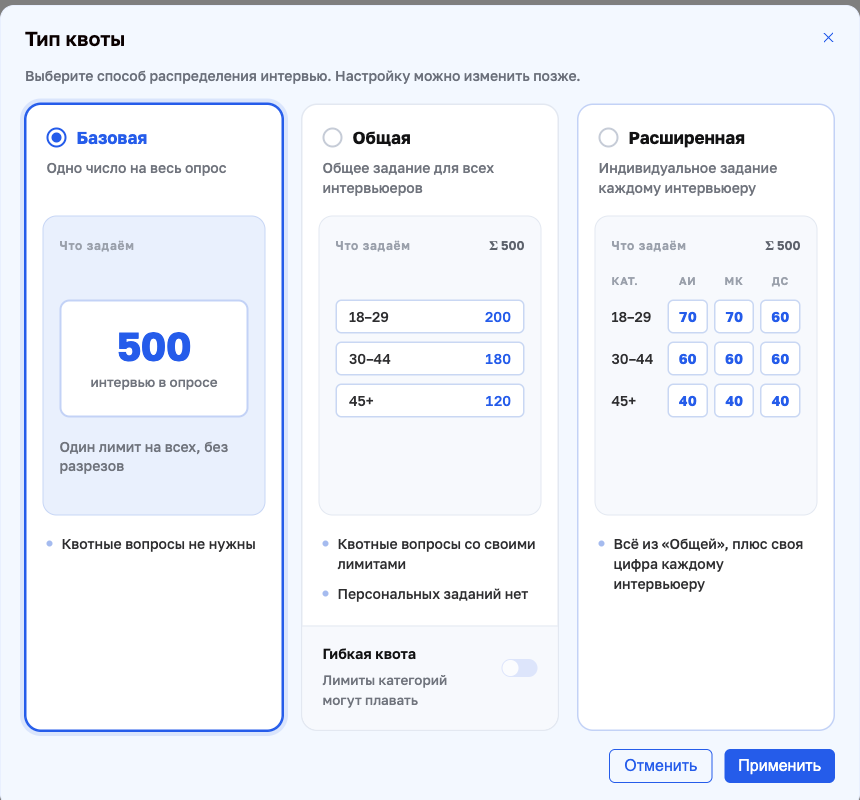 |
Открыть таблицу на весь экранОткройте расширенную квоту на компьютере. Над таблицей нажмите «На весь экран», чтобы видеть больше строк и столбцов. Для возврата нажмите Esc или «Обычный вид». Если поверх таблицы открыто окно, Esc сначала закрывает это окно. Окно «Настройка квоты» |
«Формат» — версия формата квоты, та же, что показана в панели. «Контроль свободной квоты» отвечает на вопрос, в какой момент проверять, осталось ли место: «В начале интервью» — до опроса респондента, «В момент сохранения интервью» — когда интервью уже проведено. Первый вариант экономит время интервьюера, второй точнее учитывает параллельную работу нескольких исполнителей. Переключатель «Пересчитывать квоту при выдаче заданий интервьюеру» помечен предупреждением «Сильно влияет на производительность. Применять с осторожностью». 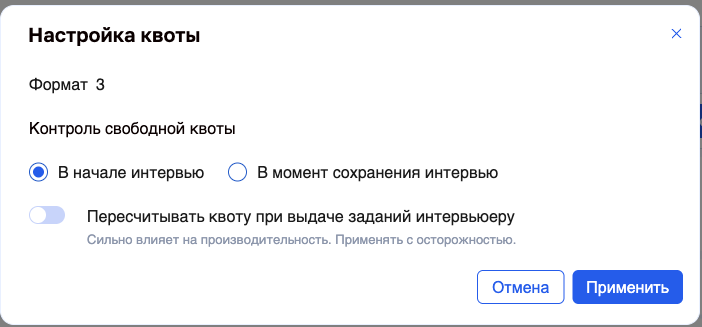 |
Как заполнять квоту |
Заполнение квоты — от выбора квотных вопросов до распределения заданий по интервьюерам — разобрано отдельно: Редактирование квот. |