Дашборды
Дашборд — это набор графиков по одному опросу. У опроса их может быть несколько: например, один для себя, другой — чтобы показать заказчику по ссылке.
Дашборды опроса лежат в меню «Результаты» → «Дашборды».
Список дашбордов | Строка списка — один дашборд. В ней его название, даты создания и последнего изменения, период публичного доступа и значки графиков: по значку видно, каких графиков сколько. Щелчок по названию или по полоске со значками открывает дашборд. Кнопка «Создать дашборд» справа сверху заводит новый. 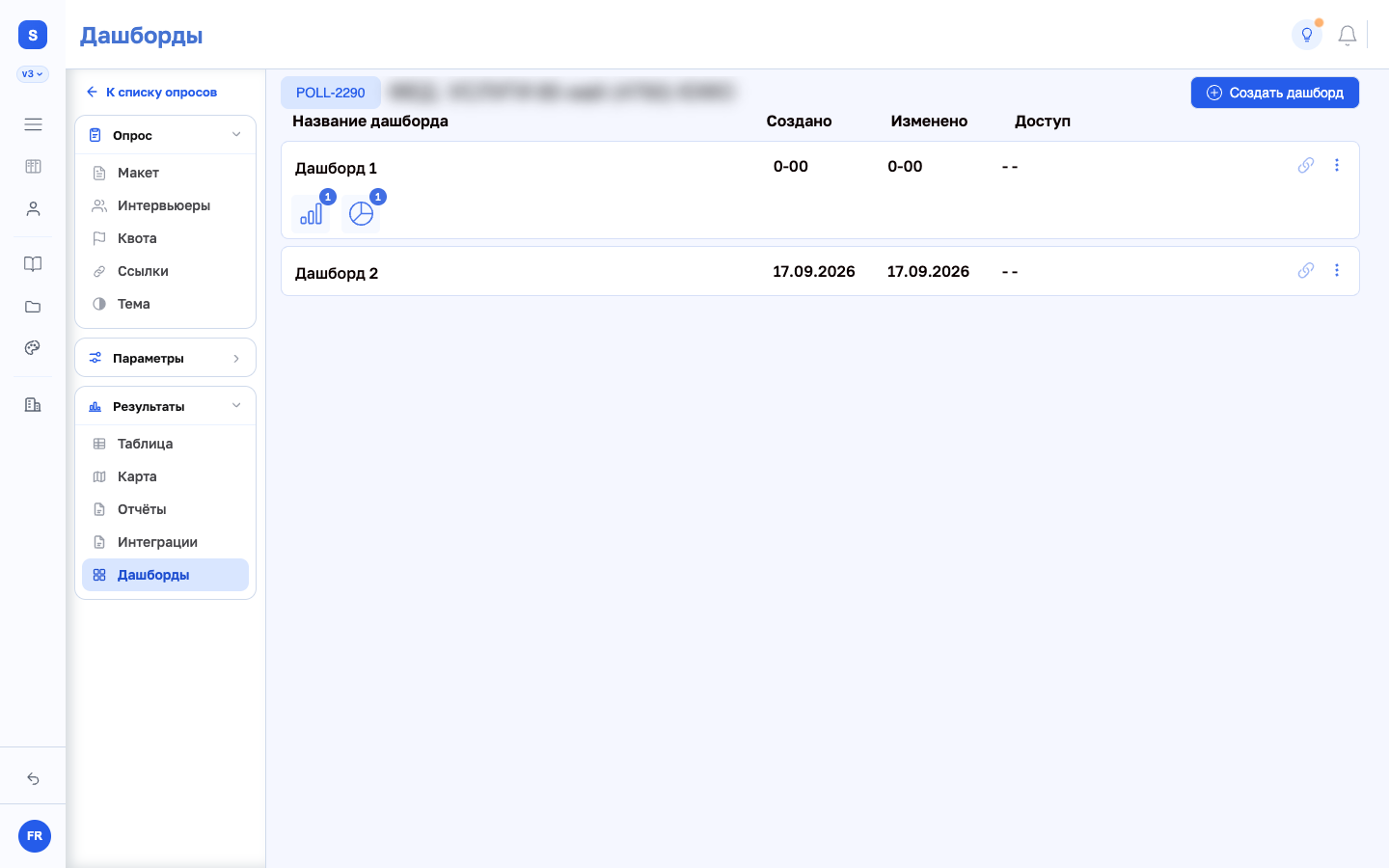 |
Меню дашборда | Кнопка с тремя точками в конце строки: «Изменить» открывает свойства, «Клонировать» делает копию со всеми графиками — удобно, когда нужен такой же дашборд с другим набором фильтров, «Удалить» убирает дашборд. Соседняя кнопка со скрепкой копирует публичную ссылку. Пока публичный доступ не включён, она приглушена и подсказка сообщает об этом. 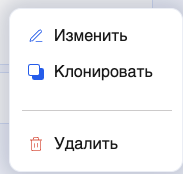 |
Свойства и публичный доступ | В свойствах задают название и описание дашборда. Переключатель «Разрешить публичный доступ» открывает дашборд по ссылке без авторизации — её можно отправить тому, у кого нет учётной записи. Пока он выключен, остальные настройки доступа неактивны. «Разрешить использование фильтров» решает, сможет ли получатель ссылки сам менять фильтры дашборда или увидит только то, что настроили вы. «Период доступа» ограничивает срок жизни ссылки: вне указанных дат она перестаёт открываться. После включения доступа в этом же окне появляется сама ссылка и кнопка, копирующая её. 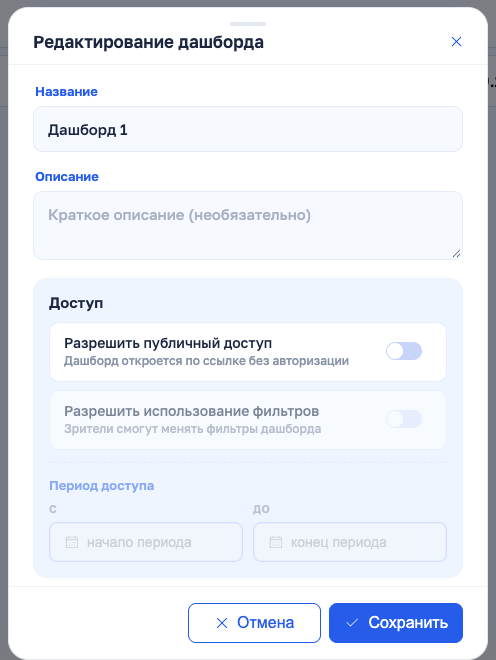 |
Как выглядит дашборд | Графики лежат плиткой; каждый можно перетащить за левый край заголовка и растянуть за нижний правый угол. Кнопки над дашбордом слева направо: обновить данные, скопировать публичную ссылку, свойства дашборда, «Сохранить PDF», фильтр сразу для всех графиков и «Добавить график». Фильтр дашборда отбирает интервью по интервьюерам, по содержимому ответов и по датам — и применяется ко всем графикам разом. 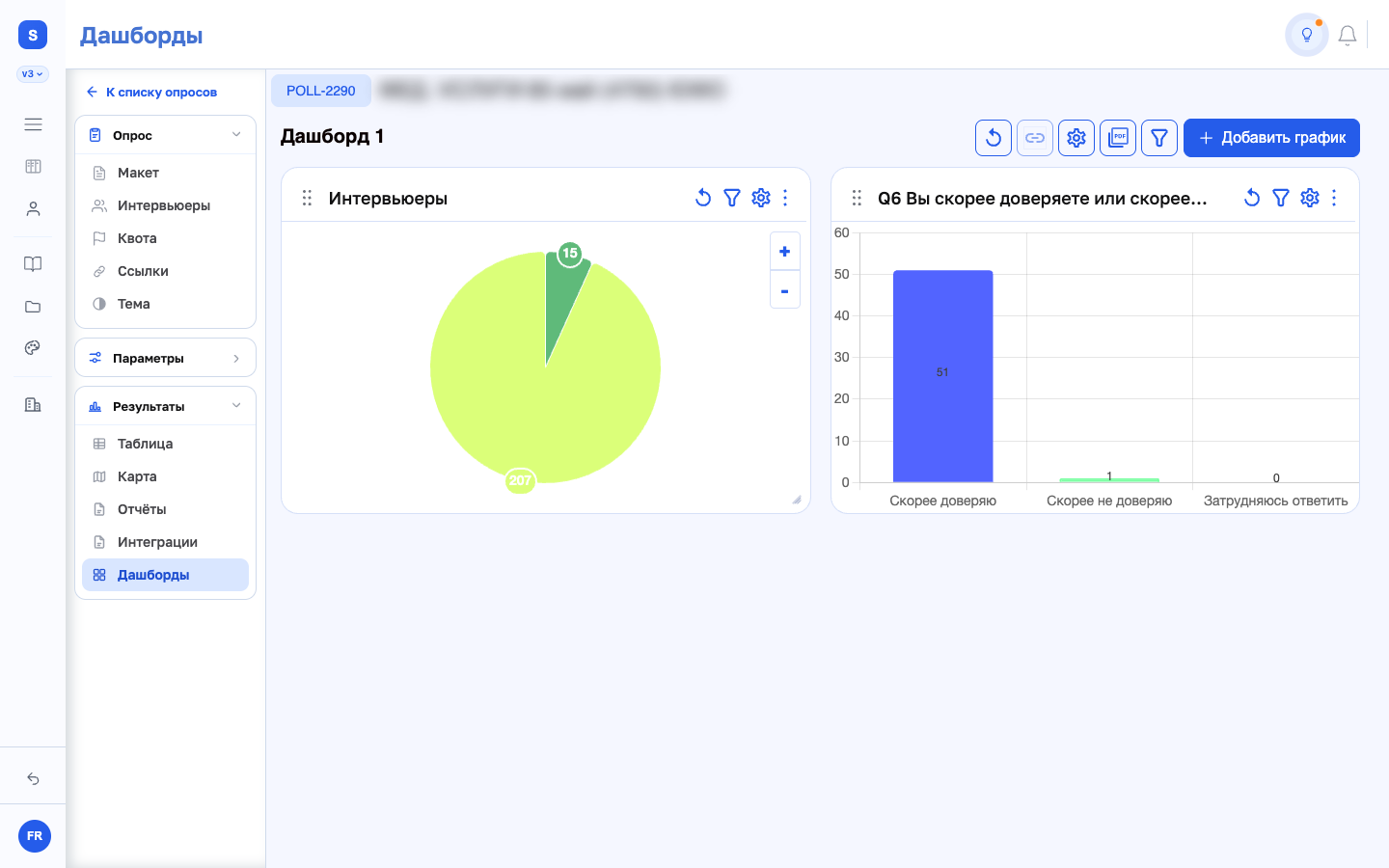 |
Окно графика: источник и данные | Создание и правка графика идут в одном окне, разбитом на пронумерованные шаги. Шаг 1 «Источник данных» — «Опрос» (ответы на вопросы), «Timeline» (поступление интервью по времени) или «Интервьюеры» (число принятых интервью у каждого). Шаг 2 «Данные» — выбор вопроса. Для Timeline здесь задаётся детализация по времени, для источника «Интервьюеры» вопрос выбирать не нужно. 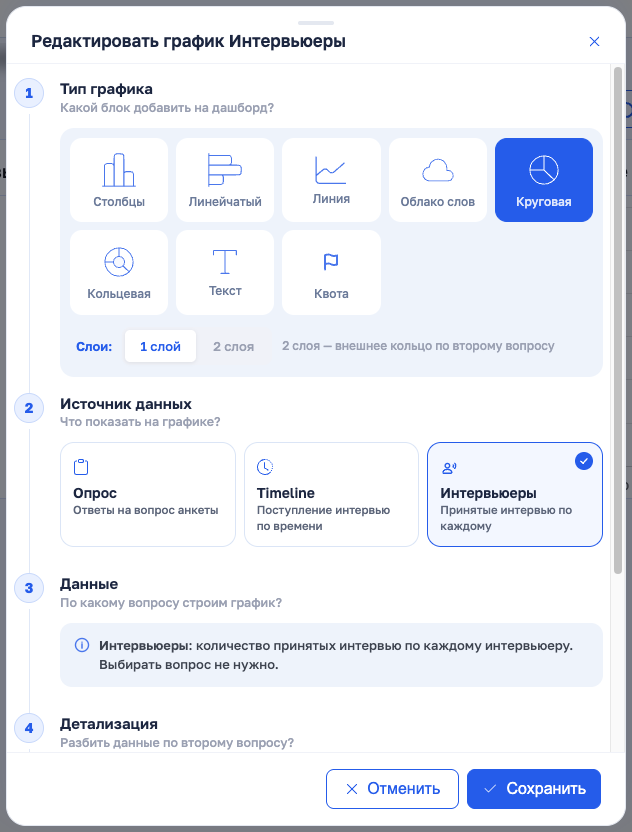 На изображении показан прежний порядок шагов. Текущий порядок: источник → данные → тип → детализация. |
Окно графика: тип и разбивка | Шаг 3 «Тип графика» — выбор подходящего вида: столбцы, линейчатый, линия, облако слов, круговая или кольцевая диаграмма. Здесь же доступны особые блоки «Текст» и «Квота». Доступные типы зависят от выбранного источника и данных. Шаг 4 «Детализация» — разбивать ли данные вторым вопросом. «Без разбивки» — только первый вопрос. «Drill-down» — на графике сначала первый вопрос, а щелчок по столбцу раскрывает разрез по второму. «Стэк» — разрез виден сразу, ответы второго вопроса складываются сегментами внутри столбца; он доступен только столбчатым графикам. Последний блок, «Фильтры», необязателен: он ограничивает данные конкретно этого графика — по людям, по содержимому ответов или по датам. Число в заголовке показывает, сколько условий задано. 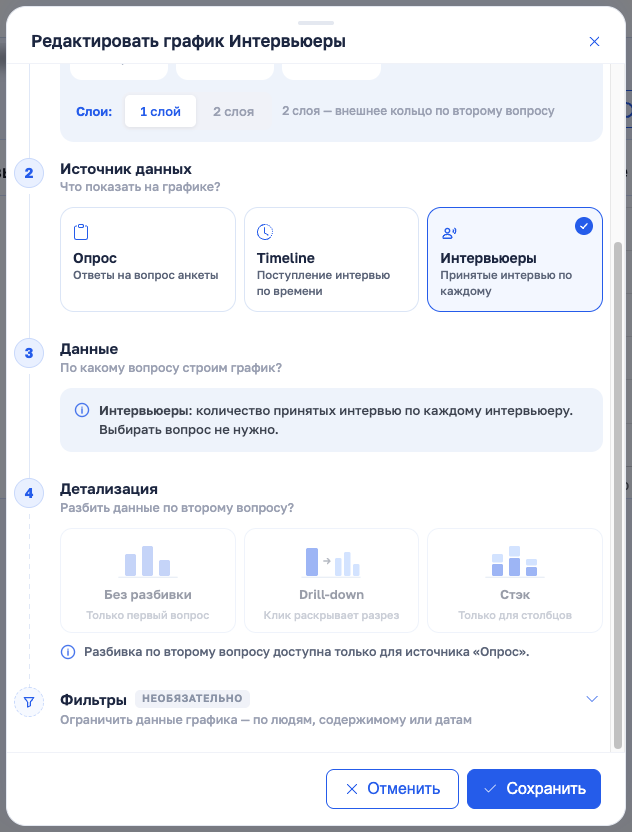 На изображении показан прежний порядок шагов. Текущий порядок: источник → данные → тип → детализация. |
Быстрые настройки графика | Кнопка с тремя точками в заголовке графика открывает настройки внешнего вида, не трогая сам запрос: показывать ли легенду, показывать ли нулевые значения, выводить ли сумму — общее число интервью. Блок «Результат» решает, что считать: «Количество» или «Доля», и от чего — от интервью или от ответов (для вопросов с несколькими ответами это разные числа). Рядом — сколько знаков после запятой. Отсюда же график удаляют и клонируют. 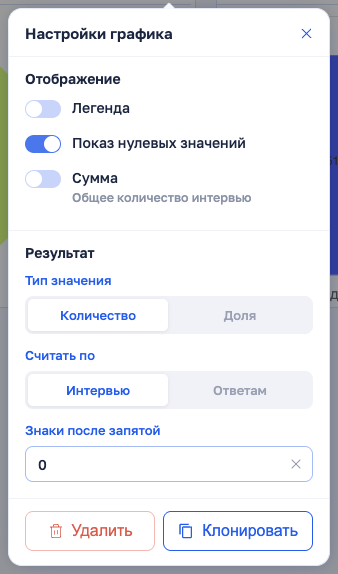 |
Место под подписи осей
На графиках с осями наведите курсор на график: появятся ручки границ области подписей. Перетаскивайте их, чтобы выделить больше места под длинные названия или вернуть место самому графику. Изменения сохраняются в блоке.
Расположение и размер легенды
В кабинете на компьютере легенду можно перенести на любую из четырёх сторон графика: потяните её за ручку и отпустите у нужной стороны. Клавиша Esc отменяет перенос.
Разделитель между графиком и легендой меняет размер отведённой ей области. Двойной щелчок по разделителю возвращает размер по умолчанию. Сохранённая раскладка отображается и в публичном дашборде, и при выгрузке в PDF.
Эта настройка относится к графикам с отдельной легендой. На телефоне легенда остаётся под графиком; разделитель регулирует высоту её области. Ручки настройки осей появляются после долгого нажатия.
Готовые цвета и точный код
Откройте настройку элемента легенды, чтобы выбрать цвет из набора или ввести его HEX-код. Это удобно, когда графики нужно оформить в цветах организации или выдержать одинаковые цвета ответов в нескольких блоках.

Палитра для подбора оттенка
Раздел «Палитра» раскрывает выбор оттенка, насыщенности и яркости. По умолчанию он свёрнут, чтобы готовые цвета и поле кода оставались под рукой.

Изменения цвета применяются кнопкой «Применить». Кнопка «Закрыть» позволяет выйти из панели без применения.
Исправления
- Панель настройки цвета помещается в экран; при нехватке места её содержимое прокручивается.
- Сворачивание палитры стало плавным, без мигания и скачков панели.
Перемещение блоков на телефоне
При перетаскивании блока к краю экрана страница прокручивается автоматически. После отпускания блока прокрутка прекращается.