Запуск и сбор данных
Проверка анкеты, запуск опроса, ссылки, квоты и работа с интервьюерами во время сбора.
- Тестирование опроса
- Прохождение он-лайн опроса
- Квоты
- Редактирование квот
- Управление интервьюерами в опросе
- Использование мобильного устройства
- Сохранение прерванных интервью
- Продолжение прерванных интервью
Тестирование опроса
Запуск просмотраКнопка «Демо» в шапке опроса открывает анкету в отдельной вкладке так, как её увидит респондент. Ответы демо-прохождения в результаты опроса не попадают. |
|
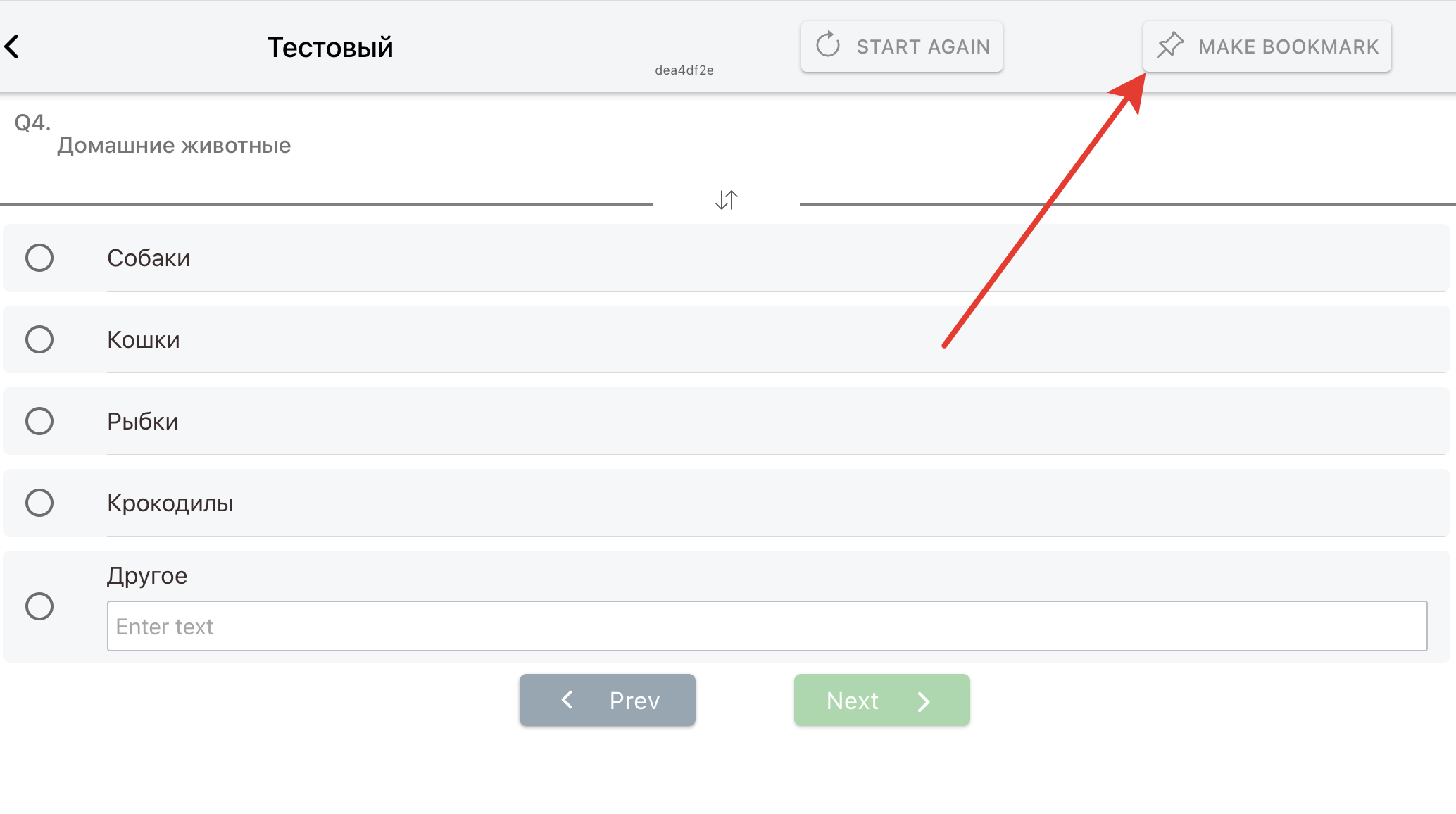
Установка закладкиЗакладка ставится кнопкой в шапке самого окна интервью и запоминает вопрос, на котором вы остановились. |
|
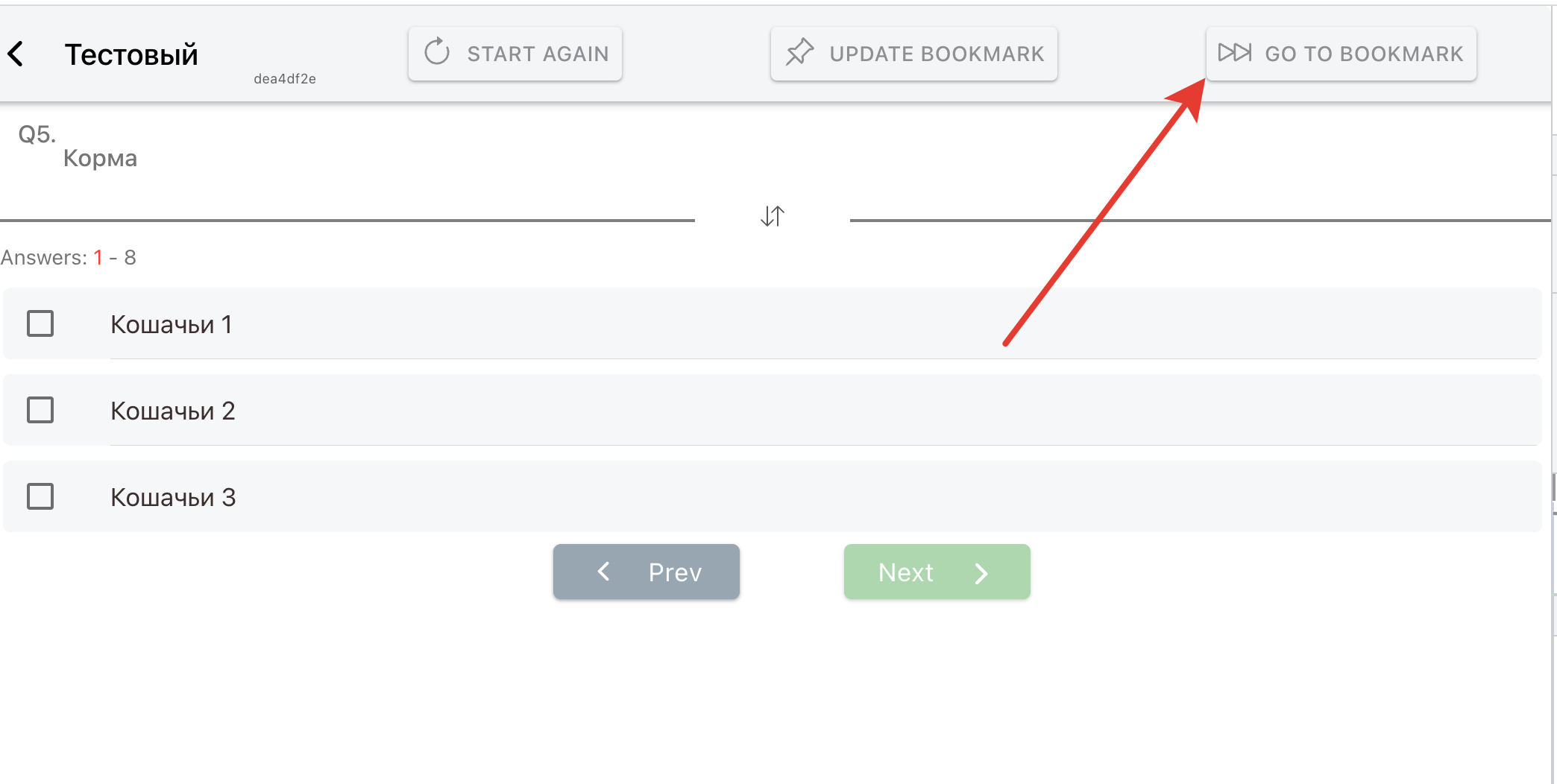
Переход на установленную закладкуПока закладка стоит, та же кнопка в шапке переводит к отмеченному вопросу, а соседняя обновляет закладку на текущий. |
|

Прохождение он-лайн опроса
Для прохождения онлайн опроса необходимо добавить как минимум одного интервьюера с назначенной ролью web-inter в опрос, получить ссылку на опрос и передать ее любым способом респонденту.
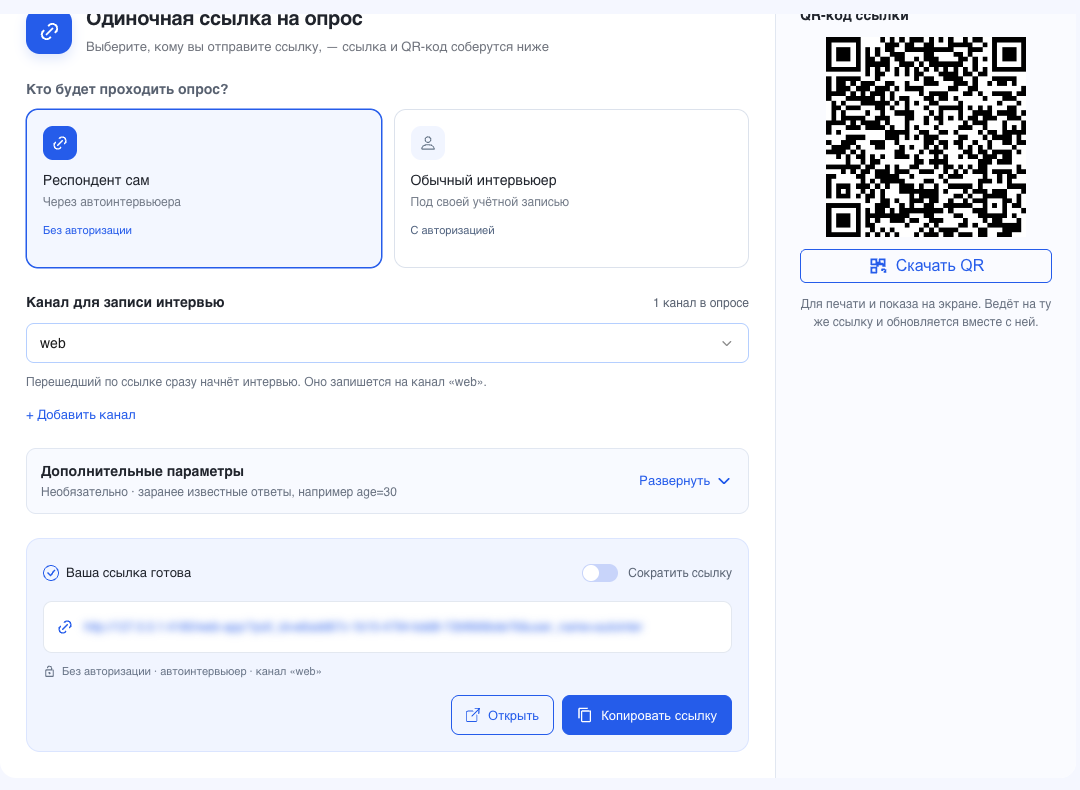
Получение единой ссылки на опросНа вкладке «Одиночная ссылка» сначала выбирается, кто будет проходить опрос, затем канал для записи интервью, — и ссылка собирается сама. Рядом со ссылкой готов QR-код, его можно скачать для печати. Переключатель «Сократить ссылку» выдаёт короткий вариант, а подпись под ссылкой одной строкой повторяет, что именно получилось: с авторизацией или без, через какой канал. По этой ссылке может быть сформировано неопределенное количество интервью |
|
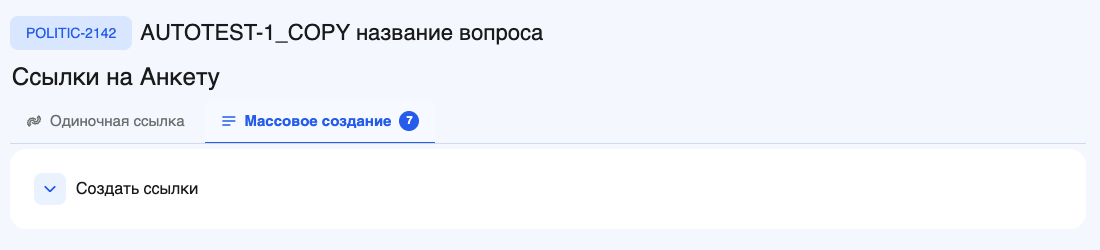
Выбрать создание индивидуальных ссылокОдиночная ссылка и пакет ссылок разведены по вкладкам. На вкладке «Массовое создание» рядом с названием показано, сколько ссылок уже создано. По ссылке такого типа может быть сформировано настраиваемое количество интервью |
|
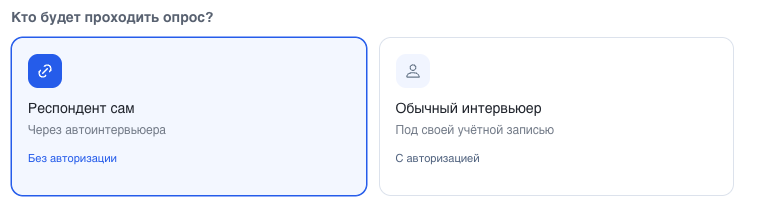
Позволяет интервьюеру принимать интервью используя браузер.Это второй вариант в вопросе «Кто будет проходить опрос?». «Респондент сам» — интервью идёт через автоинтервьюера, вход не нужен; «Обычный интервьюер» — перешедший по ссылке входит под своей учётной записью, и интервью записывается на него. Требуется on-line! |
|
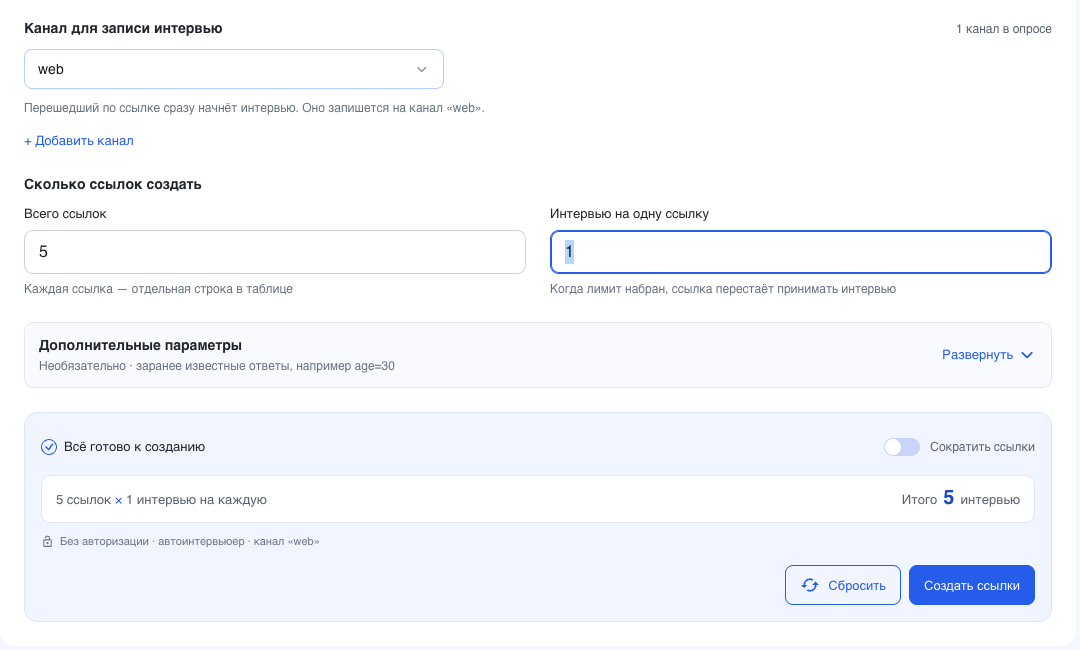
Создать 5 различных ссылок на опросПакет задаётся двумя числами: «Всего ссылок» — сколько строк появится в таблице, «Интервью на одну ссылку» — лимит каждой из них. Когда лимит набран, ссылка перестаёт принимать интервью. Перед созданием панель подводит итог: сколько ссылок, по сколько интервью и сколько всего интервью получится. |
|
Ссылки можно копировать индивидуально или экспортировать весь массив в таблицуВ таблице по каждой ссылке видно, сколько интервью она максимально принимает, сколько уже выполнено и сколько осталось; остаток правится прямо в строке. В строке три кнопки — QR, копирование и удаление. В шапке таблицы — импорт, экспорт и обновление; если отметить строки галочками, экспорт выгрузит только их. |
|
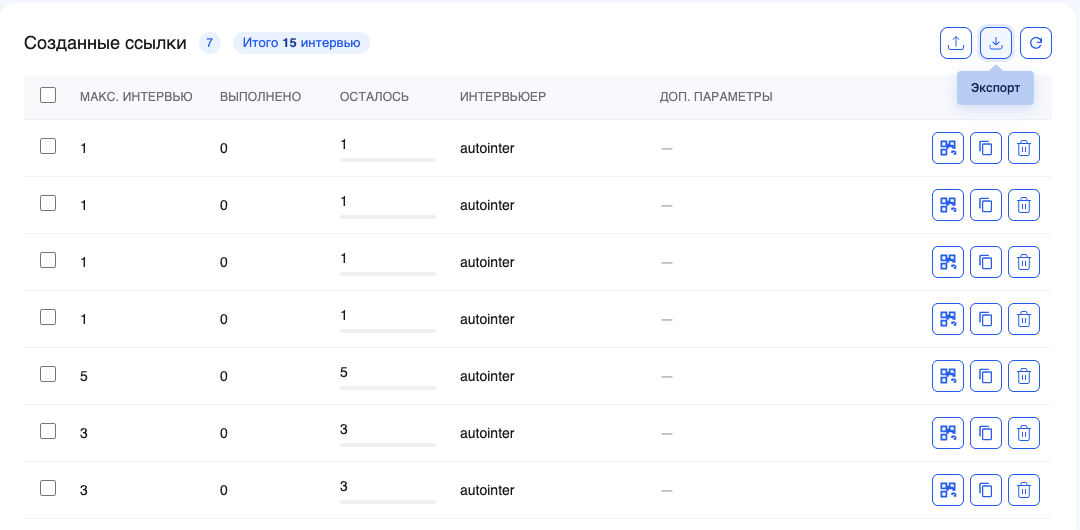
При выгрузке массива интервью ссылка на каждое будет находится в соответствующем столбце таблицы.
Формы создания ссылок
Формы «Одиночная ссылка на опрос» и «Массовое создание ссылок» собраны из двух вопросов.
Первый — «Кто будет проходить опрос?»: «Респондент сам» (интервью идёт через автоинтервьюера, вход не нужен) или «Обычный интервьюер» (перешедший по ссылке входит под своей учётной записью, интервью записывается на него). Под выбором одной строкой написано, что произойдёт с получателем ссылки.
Второй — на кого запишется интервью: у варианта «Респондент сам» здесь выбирается канал сбора, на который попадут собранные интервью.
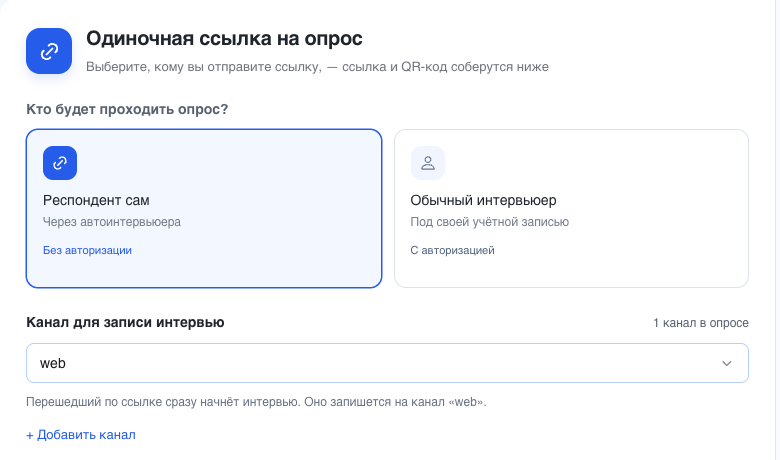
Если канал недоступен — веб-сбор по опросу выключен или канал не подключён, — форма пишет причину и предлагает действие, которое это исправит. Панель с результатом сообщает, чего не хватает для ссылки («Выберите канал», «Укажите число»), а готовая ссылка подписана тем же языком, что и выбор выше. Редкие настройки убраны в «Дополнительные параметры» и по умолчанию свёрнуты. Выбранный режим запоминается до следующего раза.
Удобная работа со ссылками
- В окне общей ссылки появилась заметная кнопка «Закрыть» внизу формы.
- Действие «Открыть» у готовой ссылки получило более понятную контурную иконку.
Каналы сбора
Канал — служебный «интервьюер» для веб-интервью: ссылка с ним выдаёт токен, а собранные интервью попадают в его колонку квоты. Справочник каналов организации открывается в разделе «Организация» → «Каналы сбора».
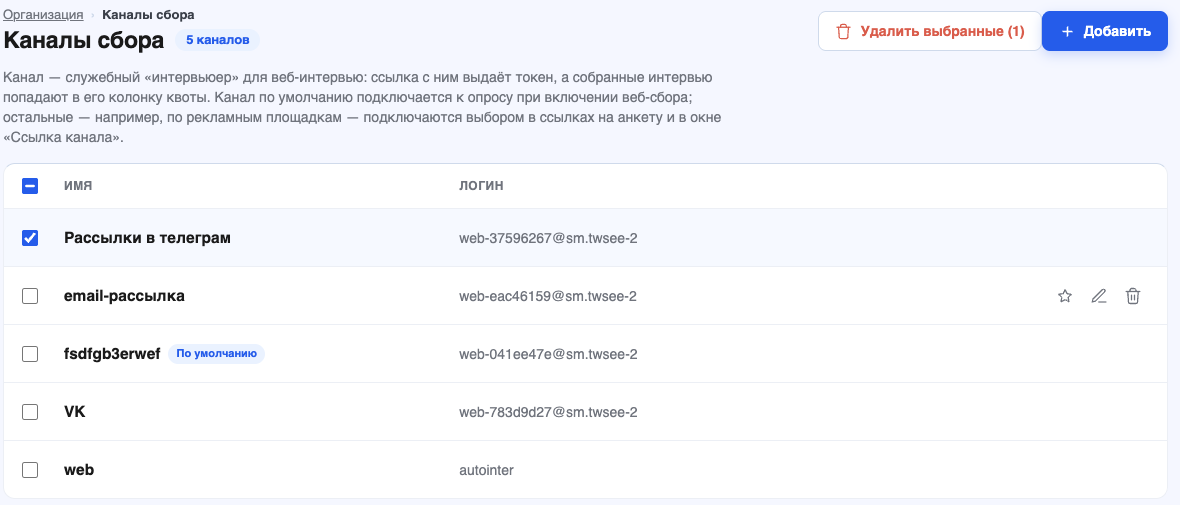
Канал по умолчанию подключается к опросу при включении веб-сбора; остальные каналы — например, по рекламным площадкам — подключаются выбором в ссылках на анкету и в окне «Ссылка канала». Канал по умолчанию назначается звёздочкой «Сделать каналом по умолчанию» в строке справочника: метка «По умолчанию» переезжает на выбранный канал, со старого снимается.
Удалить канал по умолчанию нельзя: кнопка удаления у него недоступна, сначала нужно назначить каналом по умолчанию другой. Несколько каналов удаляются сразу — отметьте строки и нажмите «Удалить выбранные»; перед удалением каналы отцепляются от опросов, где они были назначены. Если среди отмеченных оказался канал по умолчанию, действие блокируется целиком.
Назначение канала по умолчанию и удаление каналов доступны администратору организации.
Одна страница для выбора опроса или языка
Администратор организации или суперпользователь может открыть раздел организации «Лендинги» и подготовить страницу с несколькими кнопками перехода. Это удобно, например, для языковых версий анкеты: респондент получает одну ссылку и выбирает нужный вариант.
- Нажмите «Создать лендинг» и задайте его название.
- Укажите заголовок, описание и при необходимости адрес логотипа.
- Добавьте кнопки: подпись, адрес назначения, при необходимости флаг; задайте порядок кнопок.
- Сохраните страницу, включите её и скопируйте постоянную ссылку кнопкой «Копировать ссылку».
Кнопки могут вести на ссылки опросов или другие страницы по HTTP(S). Выключенная страница не показывает кнопки перехода. Посещение страницы само по себе не создаёт интервью.
Для каждой языковой версии отдельно задайте язык интерфейса интервью в свойствах опроса и подготовьте тексты вопросов и ответов.
Квоты
Квота — это задание на сбор: сколько интервью нужно получить и, если требуется, в каких разрезах. Пока квота не выбрана, опрос собирает интервью без ограничения по количеству.
Раздел «Квота» внутри опроса — место, где это задание видно целиком: тип квоты, цель, сколько уже собрано и сколько осталось.
Где находится |
В меню опроса, в группе «Опрос» — пункт «Квота». Если в свойствах опроса включено использование подрядчиков, пунктов становится два: «Квота подрядчикам» — распределение между организациями-партнёрами, и «Своя квота» — задание вашей организации. Пункт может быть выключен: подсказка «Необходимо добавить собственную организацию в список партнеров» означает, что ваша организация ещё не включена в список партнёров опроса, и собственного задания у неё пока нет. 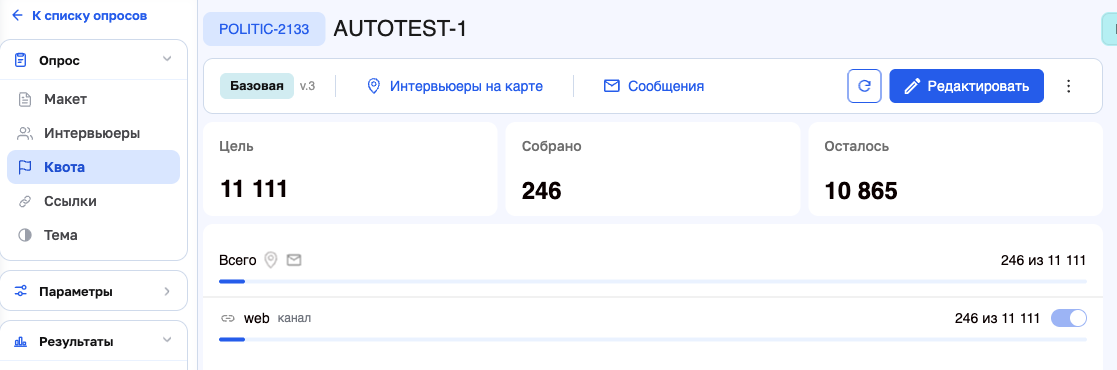 |
Что показывает экран |
Слева в панели — тип квоты плашкой («Базовая») и версия её формата («v.3»). Рядом «Интервьюеры на карте» и «Сообщения» — переход к карте исполнителей и чат с ними. Справа — кнопка обновления данных, «Редактировать» и меню ⋮. В итоговом блоке базовой квоты сверху показана «Цель по интервью» — общий план сбора. Ниже видны число собранных интервью, остаток или перебор и процент выполнения. Плитки «В сети» и «Не в сети» показывают состояние команды; это доступность интервьюеров, а не число собранных интервью. Рядом — строки исполнителей и каналов сбора с показателями выполнения и переключателями участия в сборе. |
Меню ⋮ |
«Настройка квоты» доступна всегда. «Поиск интервьюера» включает строку поиска над таблицей — она нужна, когда исполнителей много. «Сменить тип» и «Удалить квоту» подписаны «Доступно в режиме правки»: пока правка не включена, они не работают. 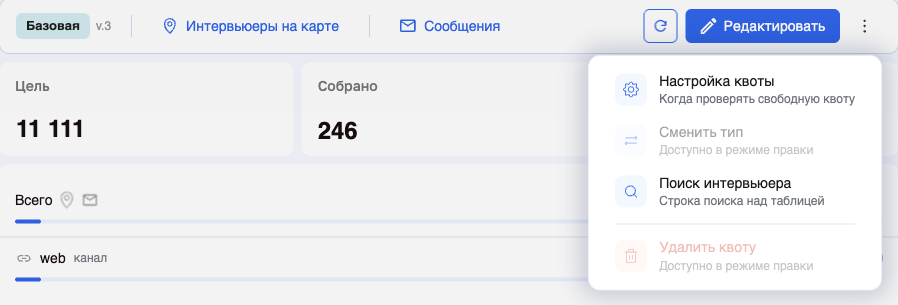 |
Режим правки |
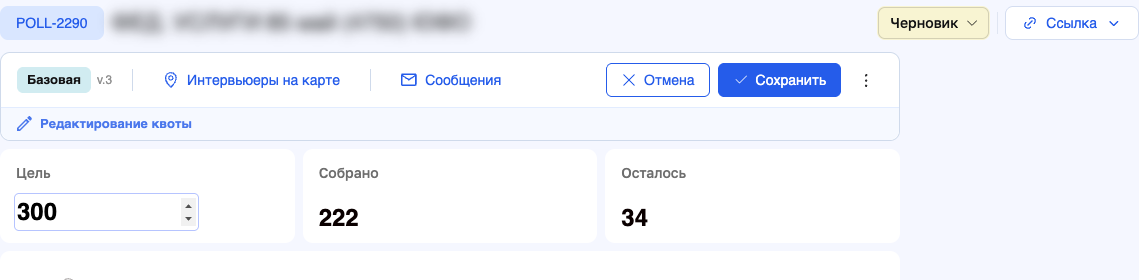
Кнопка «Редактировать» включает правку: появляется полоса «Редактирование квоты», «Цель» превращается в поле ввода, а вместо «Редактировать» встают «Отмена» и «Сохранить». В меню ⋮ оживают «Сменить тип» и «Удалить квоту» — последняя предупреждает, что действие необратимо. Пока изменения не сохранены, уход с экрана перехватывается: приложение спросит, сохранить правки, отказаться от них или остаться. 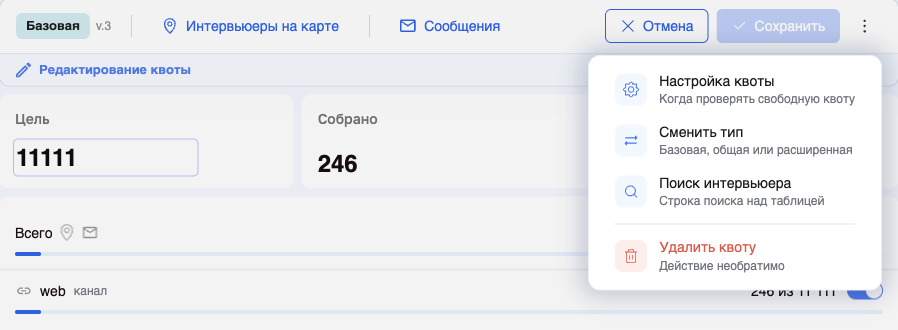 |
Три типа квоты |
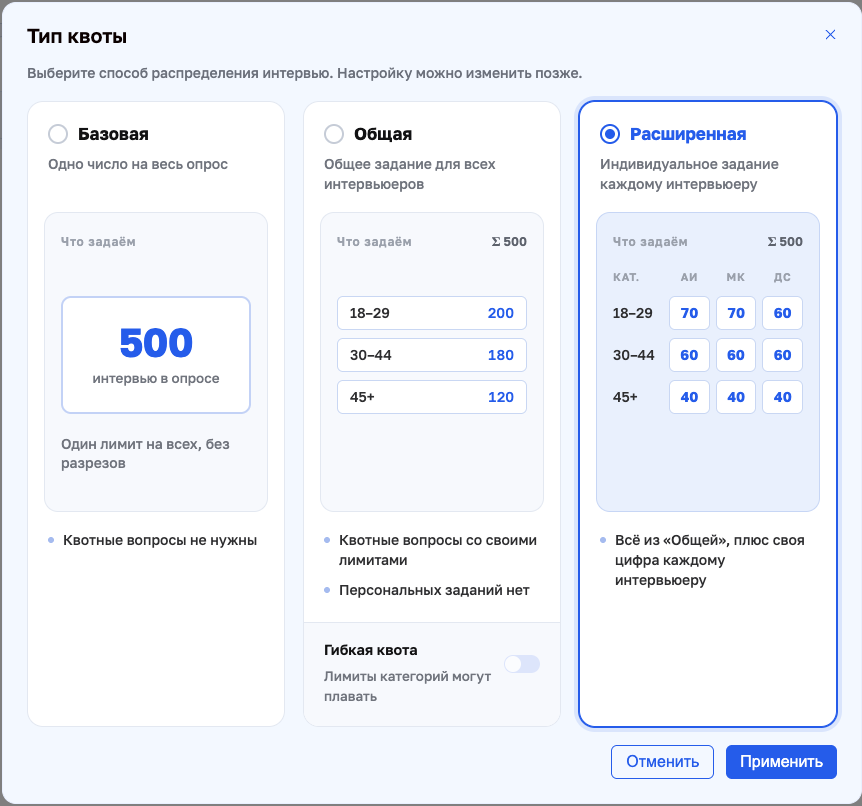
Пункт «Сменить тип» открывает окно «Тип квоты». Каждая карточка показывает схему «Что задаём» — то, что придётся заполнять: Базовая — одно число на весь опрос. Квотные вопросы не нужны. Общая — общее задание для всех исполнителей: лимиты задаются по категориям квотных вопросов, персональных заданий нет. Только у этого типа есть переключатель «Гибкая квота» — с ним лимиты категорий могут плавать. Расширенная — всё из «Общей» плюс своя цифра каждому интервьюеру: задание превращается в таблицу «категории × исполнители». Тип можно сменить и позже, но смена перестраивает задание, поэтому набранные лимиты приходится задавать заново. 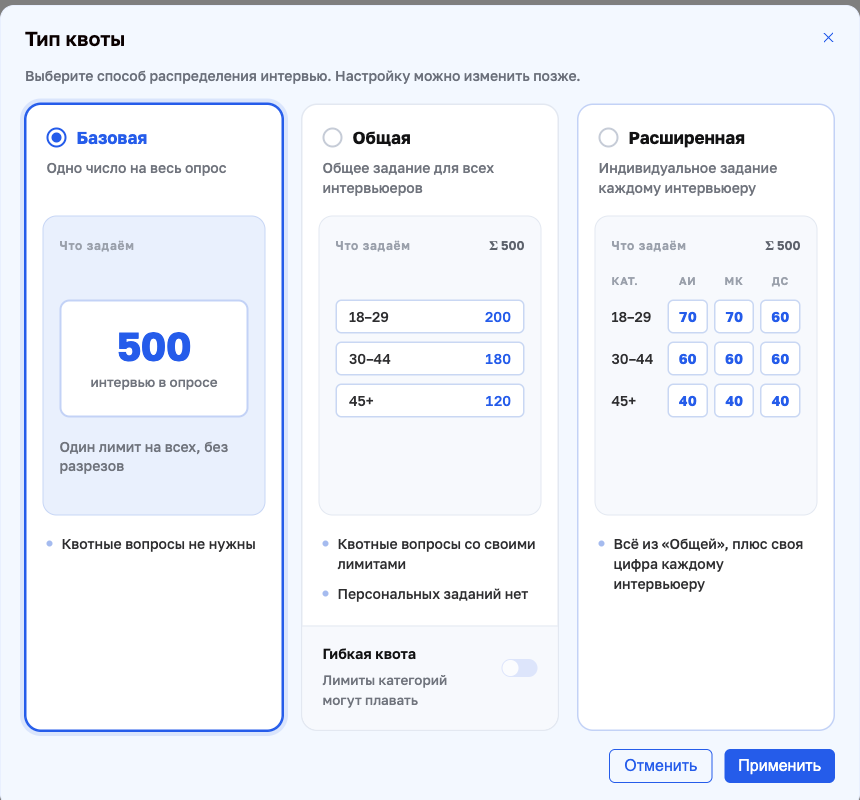 |
Открыть таблицу на весь экранОткройте расширенную квоту на компьютере. Над таблицей нажмите «На весь экран», чтобы видеть больше строк и столбцов. Для возврата нажмите Esc или «Обычный вид». Если поверх таблицы открыто окно, Esc сначала закрывает это окно. Окно «Настройка квоты» |
«Формат» — версия формата квоты, та же, что показана в панели. «Контроль свободной квоты» отвечает на вопрос, в какой момент проверять, осталось ли место: «В начале интервью» — до опроса респондента, «В момент сохранения интервью» — когда интервью уже проведено. Первый вариант экономит время интервьюера, второй точнее учитывает параллельную работу нескольких исполнителей. Переключатель «Пересчитывать квоту при выдаче заданий интервьюеру» помечен предупреждением «Сильно влияет на производительность. Применять с осторожностью». 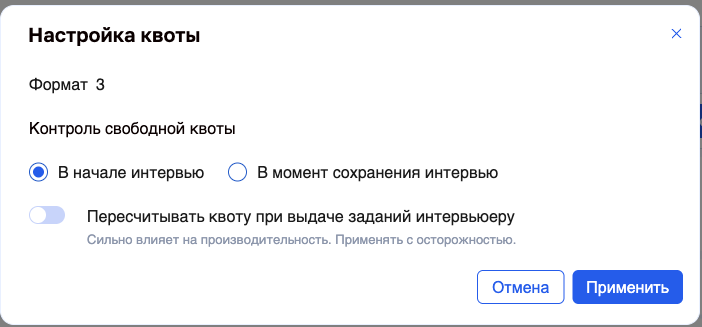 |
Как заполнять квоту |
Заполнение квоты — от выбора квотных вопросов до распределения заданий по интервьюерам — разобрано отдельно: Редактирование квот. |
Редактирование квот
Типы квот
Базовая - Для опроса устанавливается общее количество интервью
Разрешить редактированиеСлева в панели — тип квоты и версия её формата. Кнопка «Редактировать» включает режим правки: появляется синяя полоса «Редактирование квоты», а вместо «Обновить» встают «Отмена» и «Сохранить». Остальные операции убраны в меню ⋮: «Настройка квоты» доступна всегда, а «Сменить тип», «Перечитать вопросы квот» и «Удалить квоту» — только в режиме правки. |
|
Установить кол-во интервью и сохранитьУ базовой квоты на экране три карточки — «Цель», «Собрано» и «Осталось». В режиме правки «Цель» становится полем ввода, и «Сохранить» загорается, как только значение изменилось. Ниже — строка «Всего» и строки интервьюеров и каналов с полосами набора. |
|
Общая - для опроса устанавливается требуемое количество ответов по квотным вопросам
Разрешить редактирование |
 |
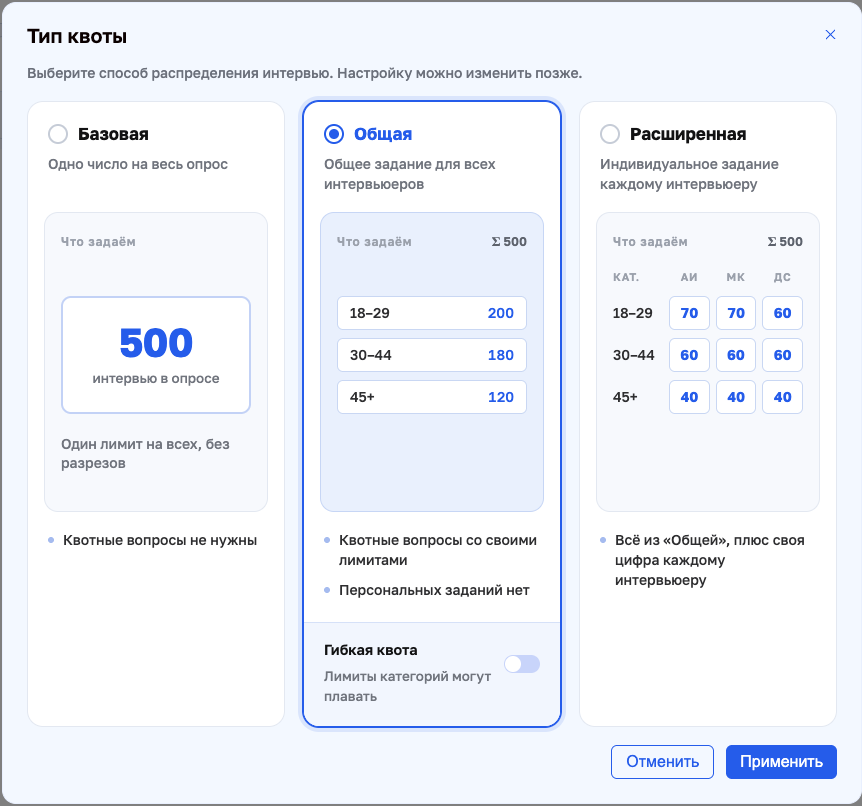
Сменить тип квотыОкно предлагает три карточки — «Базовая», «Общая» и «Расширенная». На каждой показано, что именно задаётся при этом типе: одно число на весь опрос, лимиты по категориям или отдельная цифра каждому интервьюеру. Переключатель «Гибкая квота» есть только у «Общей» — лимиты категорий в такой квоте могут плавать. Выбор вступает в силу по кнопке «Применить»; «Отменить» закрывает окно, ничего не меняя. |
|
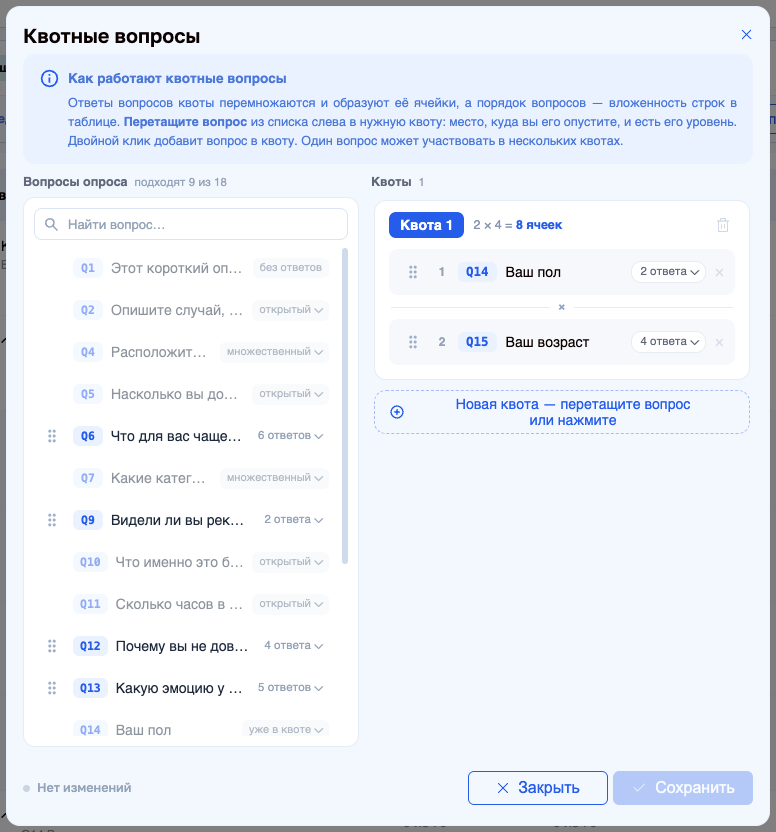
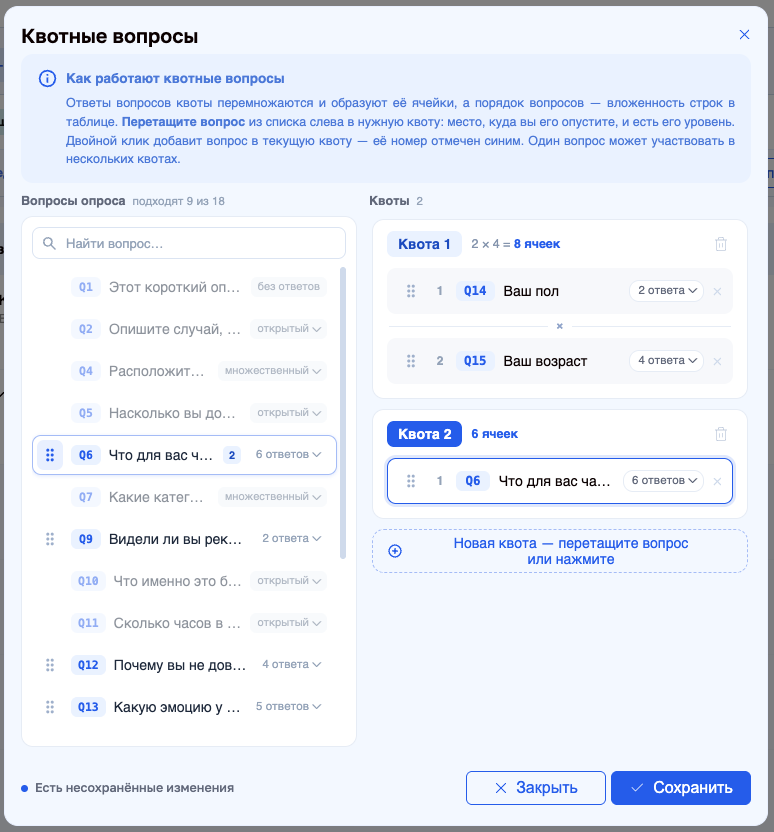
Добавить квотные вопросыСлева — вопросы опроса с поиском и отметкой, сколько из них годится для квоты; справа — сами квоты. Вопрос переносится перетаскиванием, и место, куда вы его опустите, задаёт уровень вложенности строк в таблице; двойной клик добавляет вопрос в текущую квоту — её номер подсвечен синим. Рядом с названием квоты показано, сколько ячеек из неё получится: это произведение числа ответов по всем её вопросам. Один вопрос может участвовать в нескольких квотах. Внизу окна видно, есть ли несохранённые изменения. |
|
При необходимости, возможно использование нескольких независимых квотКаждая квота считается отдельно: у неё свой набор вопросов и своё число ячеек. Новая квота заводится кнопкой «Новая квота» или перетаскиванием вопроса на неё. Пустая квота не сохраняется — пока в ней нет ни одного вопроса, окно предупреждает об этом и не даёт сохранить. |
|
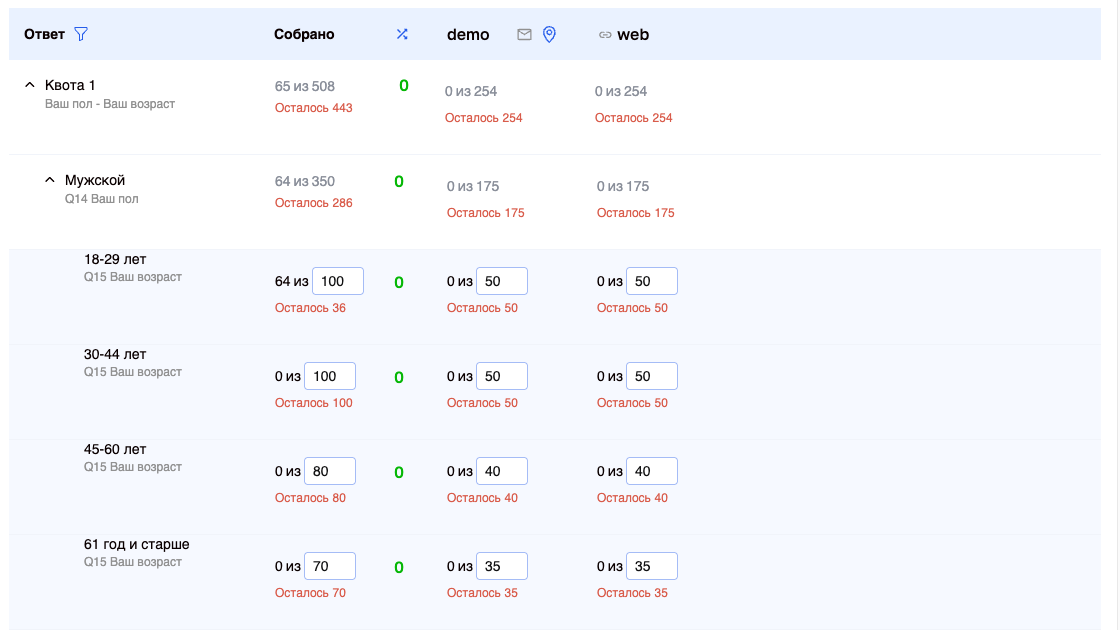
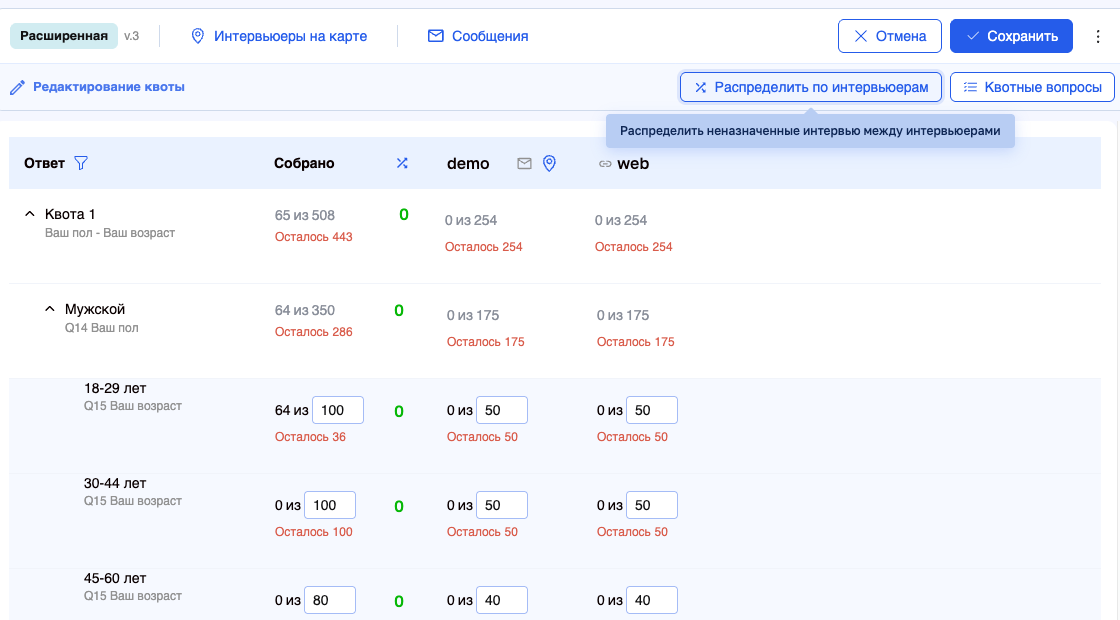
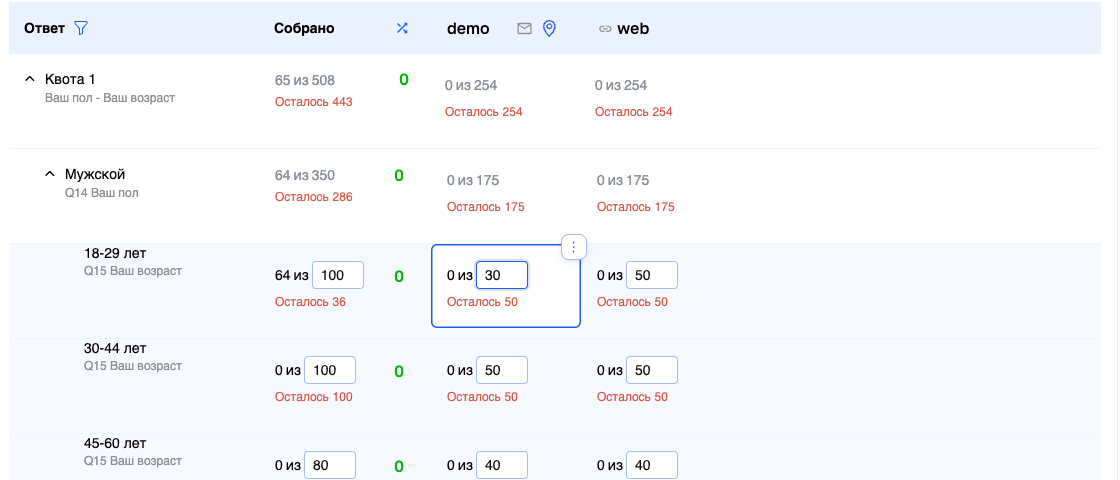
Редактирование требуемого количества интервью для каждого ответа на квотный вопросПоля цели открываются у конечных категорий; у вышестоящих строк число складывается из вложенных. Под каждым полем видно, сколько по этой категории осталось собрать. |
|
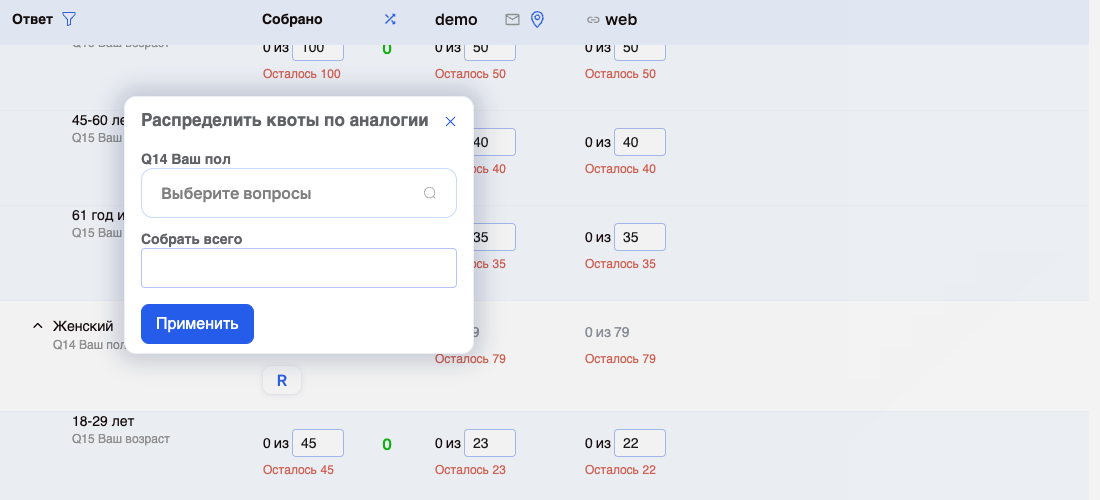
Автоматическое распределение пропорционально вышестоящей квотеЗначок R в строке открывает окно «Распределить квоты по аналогии»: в нём выбираются вопросы, по которым нужно разложить план, и общее число в поле «Собрать всего». «Применить» раскладывает это число по категориям. |
|
Сохранение квотыПравки копятся на экране и уходят на сервер только по кнопке «Сохранить». «Отмена» выходит из режима правки, и если изменения остались, система переспросит: «Не сохранять» вернёт прежние значения, Esc оставит в правке. |
|

Расширенная (прежде «Индивидуальная») — то же, что и общая, но требуемое количество интервью устанавливается индивидуально для каждого интервьюера
| Установка типа квоты |
|
Редактирование требуемого количества интервью для каждого ответа на квотный вопрос |
 |
Автоматическое распределение пропорционально вышестоящей квоте |
 |
Равномерное распределение анкет по интервьюерамКнопка «Распределить по интервьюерам» в полосе правки раскладывает между интервьюерами те интервью, которые ещё никому не назначены. Результат сразу виден в колонках и сохраняется вместе с остальными правками. |
|
Ручное распределение анкетПлан интервьюеру задаётся и вручную — прямо в его колонке. Выбранная ячейка обводится рамкой, а в её углу появляется значок меню: из него план задаётся сразу по ветке или по всей колонке (см. раздел ниже). |
|
|
|
|
План по ветке и по всей колонке интервьюера
В колонке интервьюера план задаётся не только конечной категории, но и целой ветке или всей квоте. Наведите курсор на ячейку ветки в режиме редактирования квоты — в углу появится значок меню. В меню выберите «Задать план по ветке…»; у верхней строки квоты тот же пункт называется «Задать план по всей квоте…».
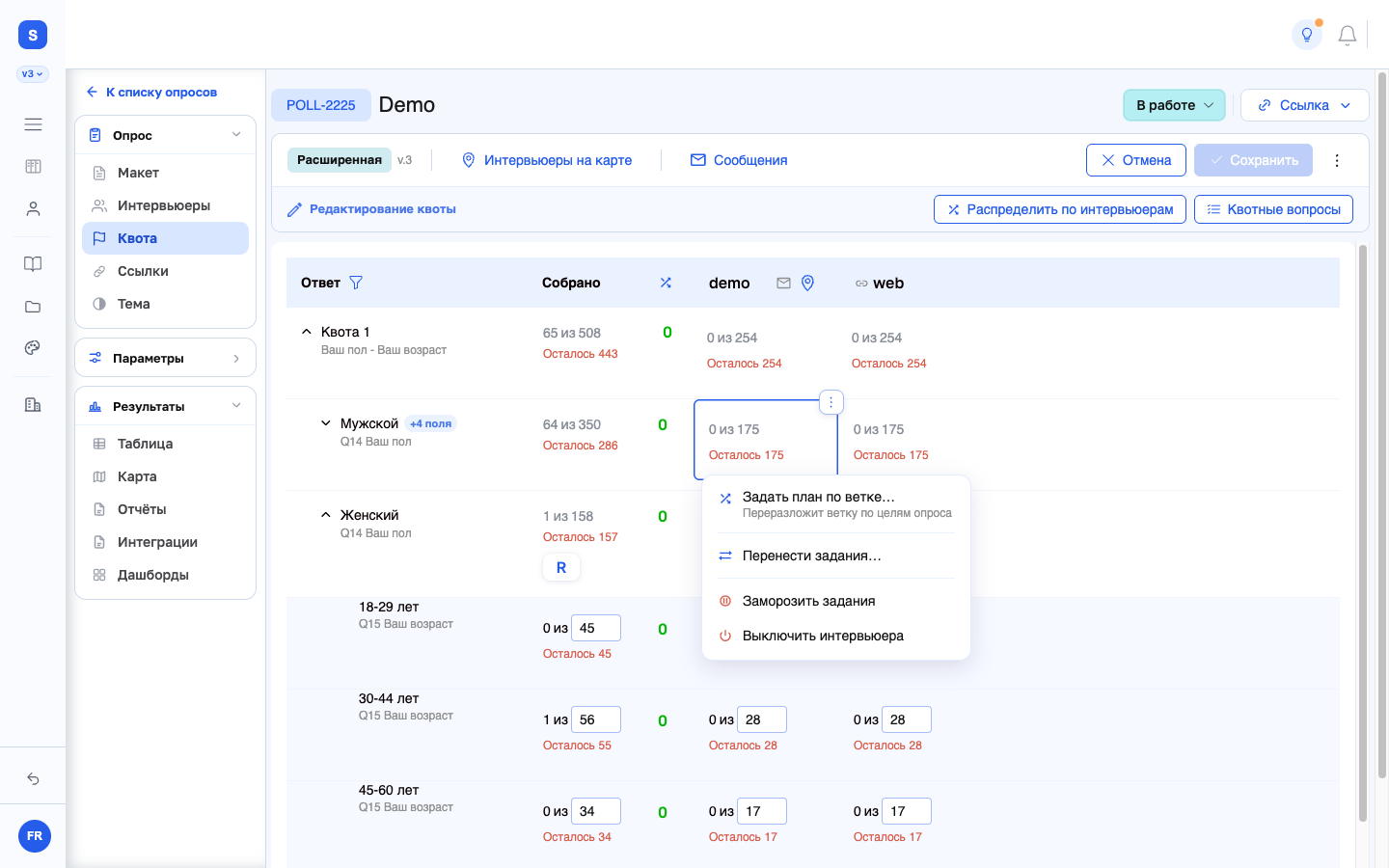
В открывшемся окне видно поле с числом и шкала допустимых значений: слева — сколько по ветке уже собрано (ниже этого план не опустить), справа — максимум, который можно отдать этому интервьюеру. Значение вводится с клавиатуры или задаётся ползунком; рядом показано прежнее значение плана и разница.
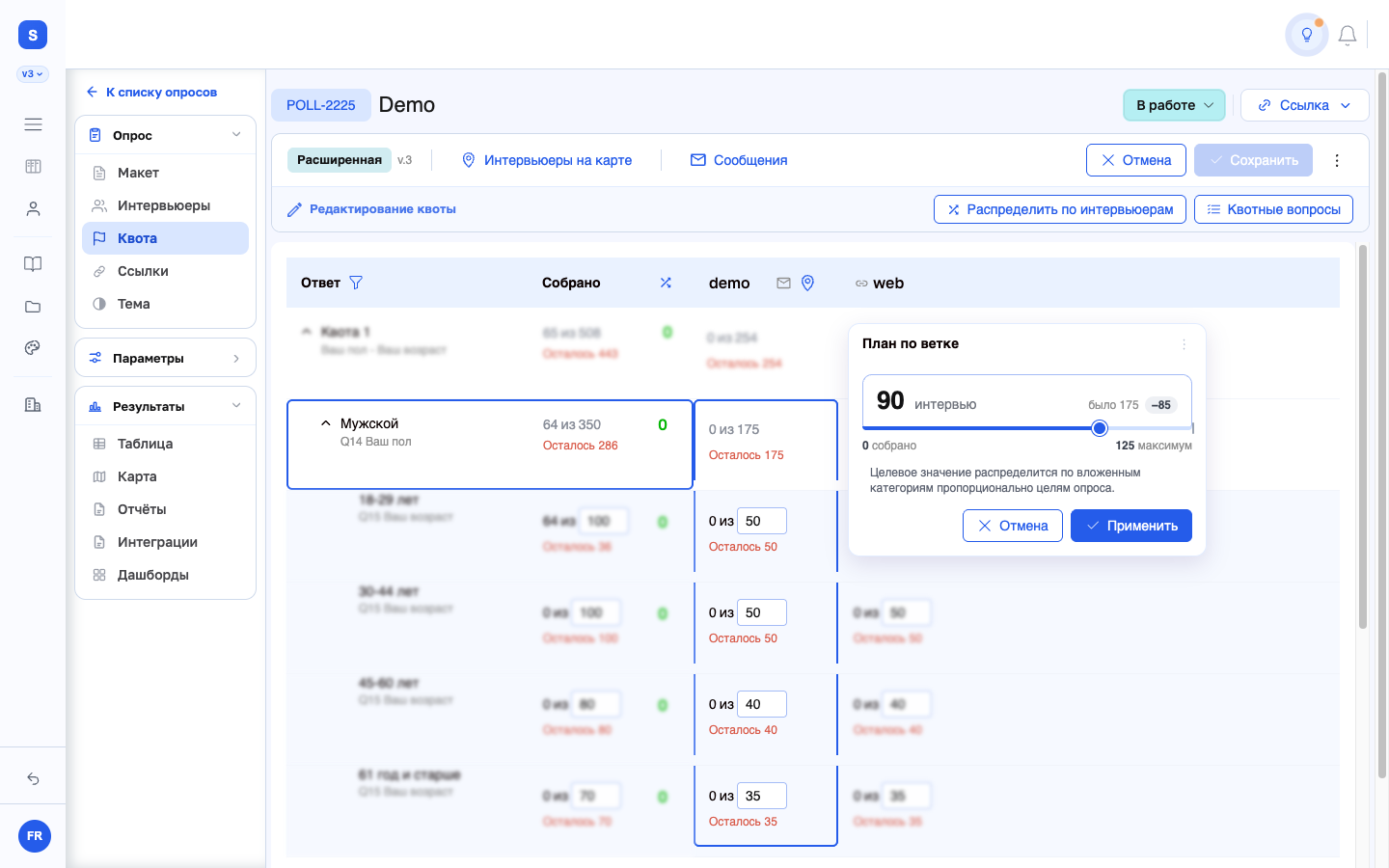
Пока окно открыто, ячейки правимой ветки обведены рамкой, а остальная таблица приглушена — видно, какие категории будут пересчитаны. Введённое значение распределяется по вложенным категориям пропорционально целям опроса, поэтому значения, расставленные внутри ветки вручную, заменяются новым расчётом. Результат виден после нажатия «Применить»; правка сохраняется в квоту вместе с остальными изменениями по кнопке «Сохранить».
Если ветка заморожена или выключена выше по дереву, окно не даёт ввести число и указывает, где снять статус. Если заморожена только часть категорий, под полем написано, сколько их и какая часть плана в них заперта и не перераспределяется. Когда введённое число пришлось зажать до допустимого, появляется уведомление с тем значением, которое действительно применилось.
В мобильном дереве квоты план по ветке задаётся тем же пунктом меню строки, правка открывается панелью снизу.
Управление интервьюерами в опросе
Если интервьюеров еще нет в сотрудниках организации - их необходимо добавить
Разрешение на правку активного опросаУ опроса в работе правка закрыта. Открывает её замок в шапке опроса: он предупреждает, что изменения могут привести к появлению новой версии, а отчёт по каждой версии формируется отдельно. Отдельной кнопки-замка на самой вкладке «Интервьюеры» больше нет. |
|
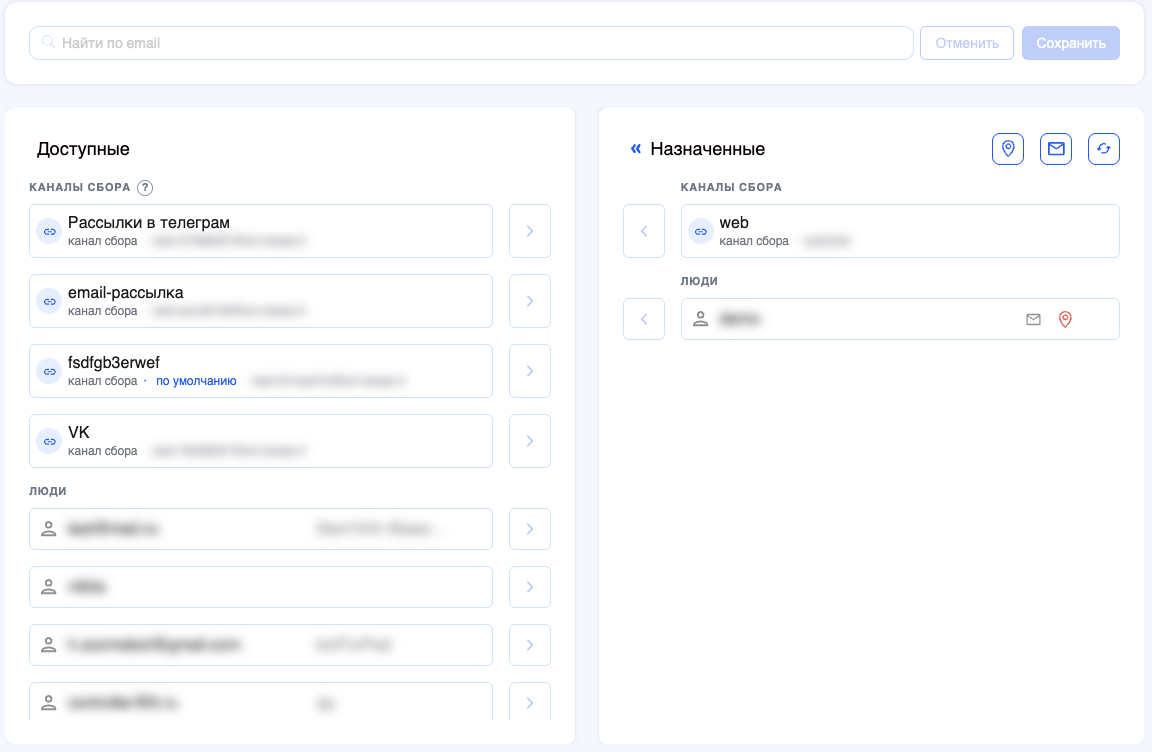
ДобавитьВкладка «Интервьюеры» в меню опроса. Слева «Доступные», справа «Назначенные», между ними стрелки: правая назначает на опрос, левая снимает. В обоих списках две группы — «Каналы сбора» (ссылки, телеграм, почтовые рассылки) и «Люди». Поиск вверху ищет по e-mail. |
|
Сохранить измененияСтрелки меняют списки только на экране. «Сохранить» записывает состав участников опроса, «Отменить» возвращает как было. Пока изменений нет, обе кнопки погашены. |
|
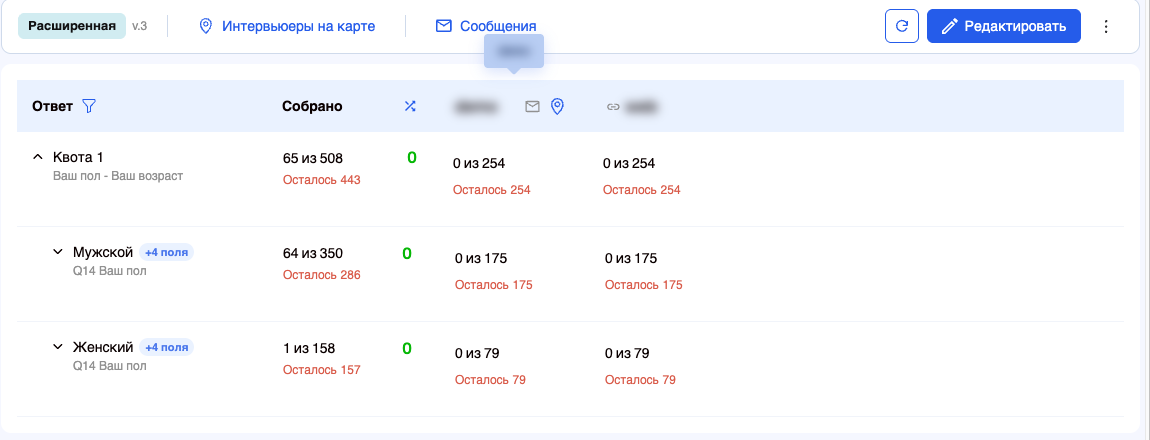
Сколько интервью собрать каждомуПлан по каждому интервьюеру виден на странице «Квота»: у каждого участника свой столбец «собрано из плана» и остаток. Там же его меняют, распределяют остаток и выключают или замораживают интервьюера — всё это делается в режиме правки квоты. Порядок работы описан в Редактировании квот. Выключенный интервьюер: интервью от него больше не принимаются, принятые сохраняются, непринятые возвращаются в общий пул. Замороженный — только исключается из автоматического распределения. |
|


Использование мобильного устройства
Описание находится в соотв. разделе. ссылка
Сохранение прерванных интервью
При прохождении интервью возможно сохранение прерванных анкет
Работает как для web-интервью, так и для мобильного приложения.
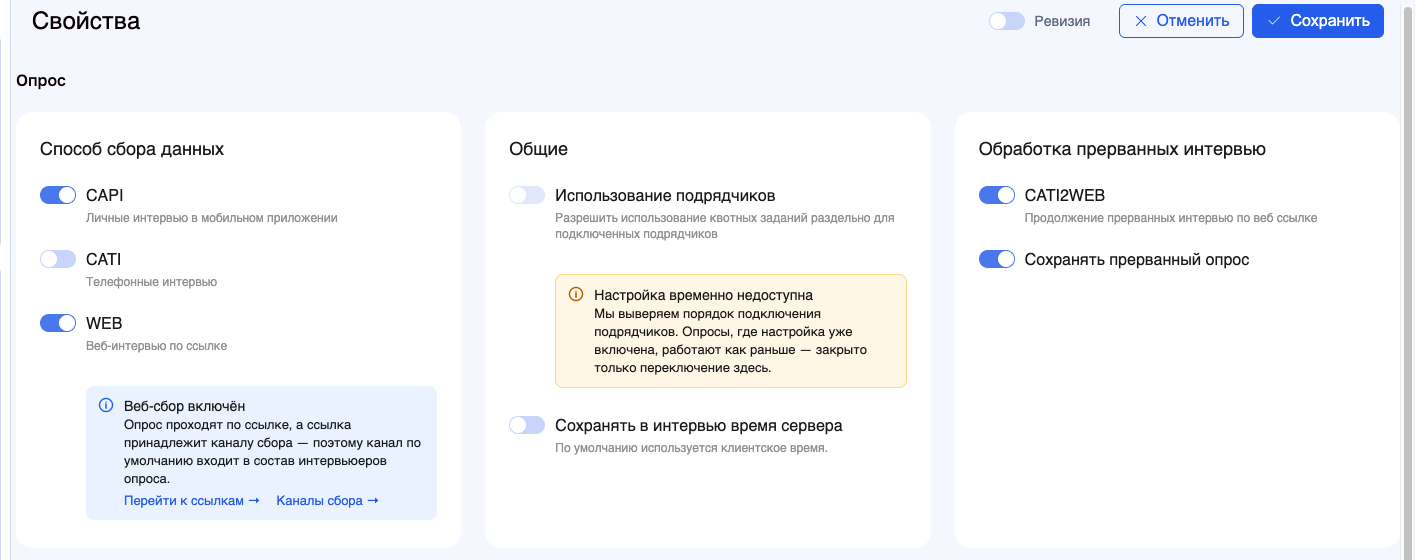
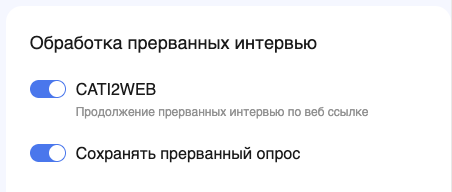
Включение | «Параметры → Свойства», раздел Опрос, третий блок — «Обработка прерванных интервью». Нужный переключатель — «Сохранять прерванный опрос». Правка применяется не сразу: пока она не сохранена, в шапке страницы горят кнопки «Отменить» и «Сохранить». Соседний переключатель, CATI2WEB, отвечает за продолжение прерванного интервью.
|
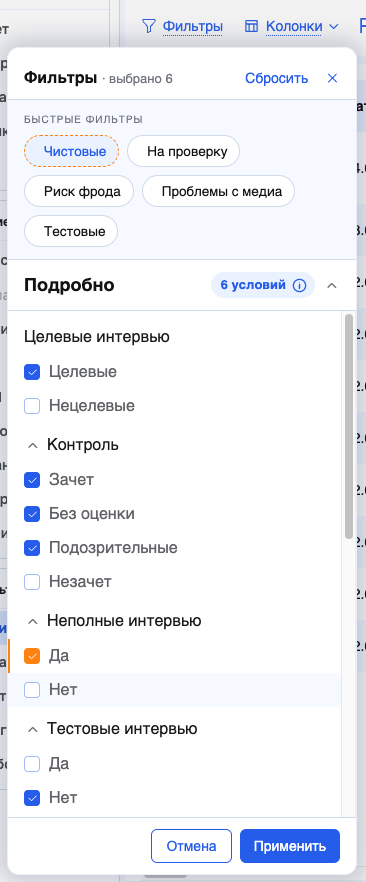
Поиск незаконченных интервью | «Результаты → Таблица», кнопка «Фильтры» над таблицей. Сверху — быстрые наборы условий («Чистовые», «На проверку», «Риск фрода», «Проблемы с медиа», «Тестовые»), ниже, под заголовком «Подробно», — условия по одному. Незаконченные интервью отбирает группа «Неполные интервью»: отметьте «Да» и нажмите «Применить». Галочка, поставленная руками поверх быстрого набора, красится оранжевым, а сам набор отмечается пунктиром — так видно, что условия разошлись с пресетом.
|
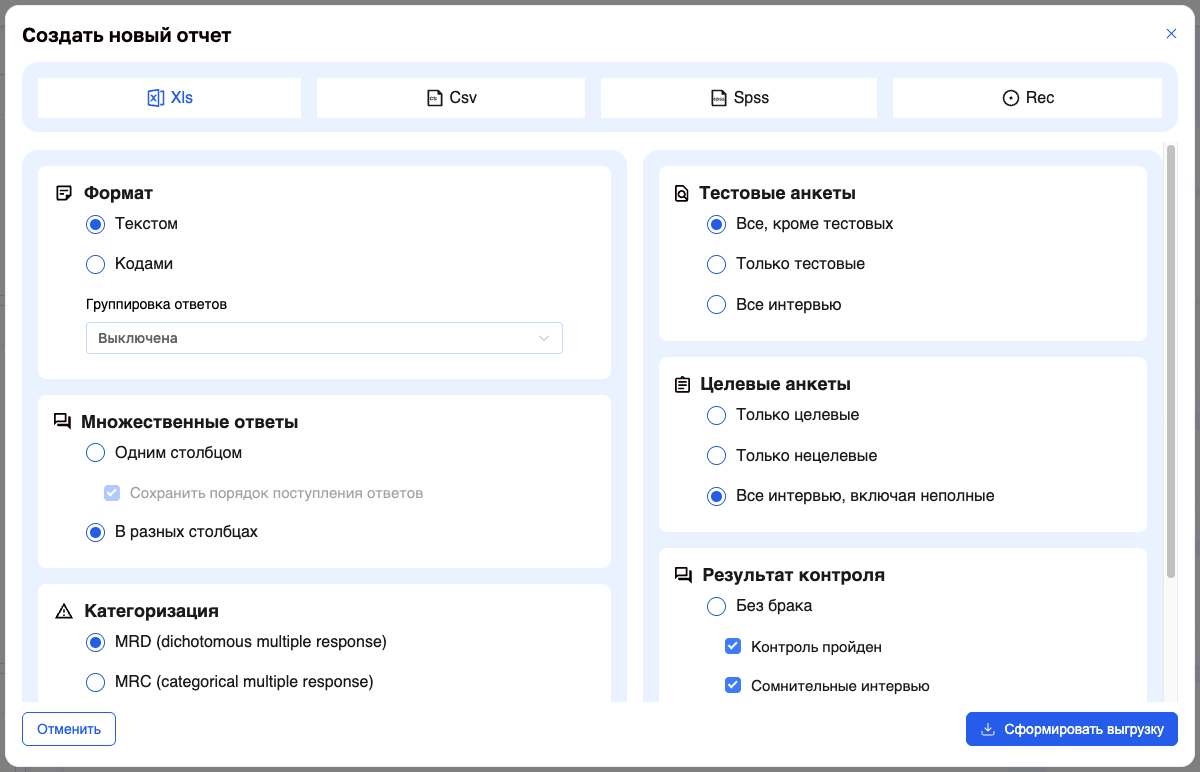
Выгрузка результатов | «Результаты → Отчёты», кнопка «Создать новый отчет». Формат выбирается вкладками вверху окна: Xls, Csv, Spss, Rec. Незаконченные анкеты попадают в выгрузку, если в группе «Целевые анкеты» выбрать «Все интервью, включая неполные». Дальше — «Сформировать выгрузку»; готовый файл встанет в список отчётов.
|
Продолжение прерванных интервью
Продолжение прерванного интервью происходит при переходе по web-ссылке, созданной в процессе прохождения анкеты.
Включение в свойствах опроса | «Параметры → Свойства», раздел Опрос, блок «Обработка прерванных интервью», переключатель CATI2WEB — подпись под ним прямо говорит: «Продолжение прерванных интервью по веб ссылке». Соседний переключатель, «Сохранять прерванный опрос», отвечает за сохранение незаконченной анкеты. Изменение вступит в силу после «Сохранить» в шапке страницы.
|
Получение ссылки в приложении | В меню «⋮» интервью выбирается «Стоп». Приложение предупреждает, что опрос будет прерван, и после отправки интервью кладёт ссылку на продолжение в буфер обмена.
|
При on-line прохождении | В веб-интервью ссылку отдаёт значок «Поделиться» в правом верхнем углу.
|
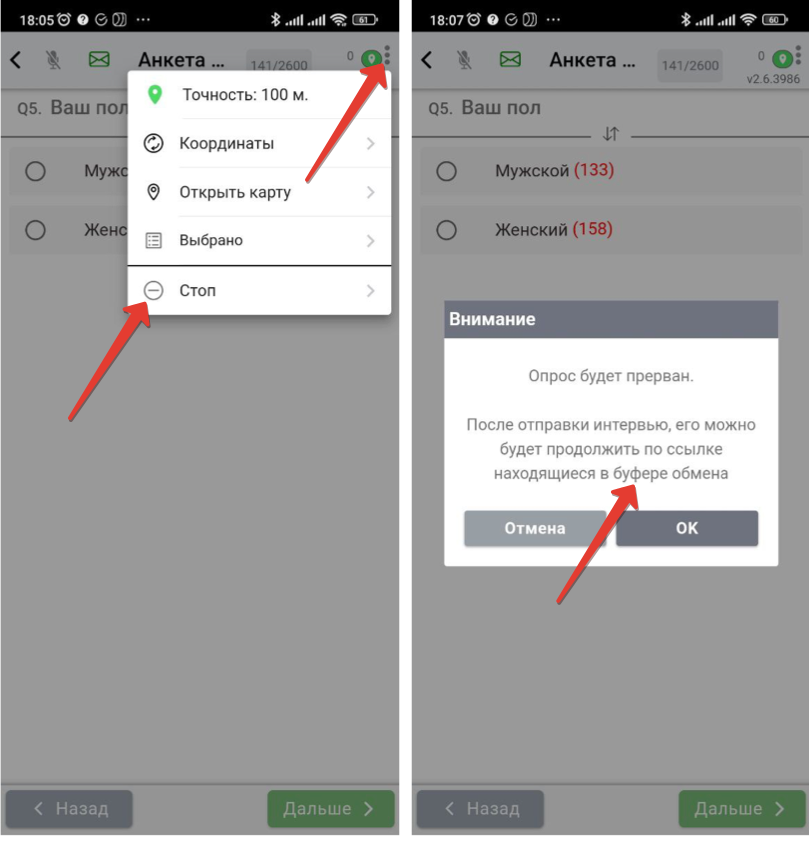
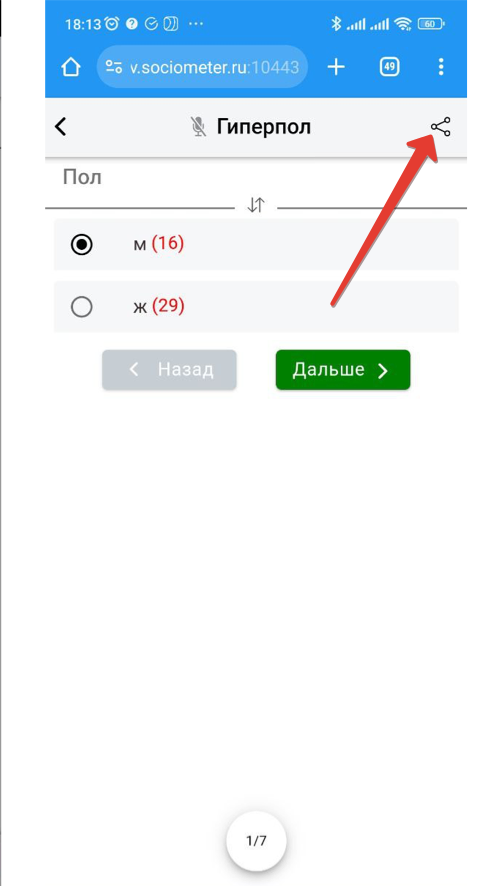
Два кадра выше сняты в мобильном приложении и в веб-интервью. Эти экраны живут вне личного кабинета, поэтому на них — прежняя версия оболочки; сами шаги не изменились.