Управление опросом
Свойства, версии, статусы, история изменений и хранилище опроса.
Свойства опроса
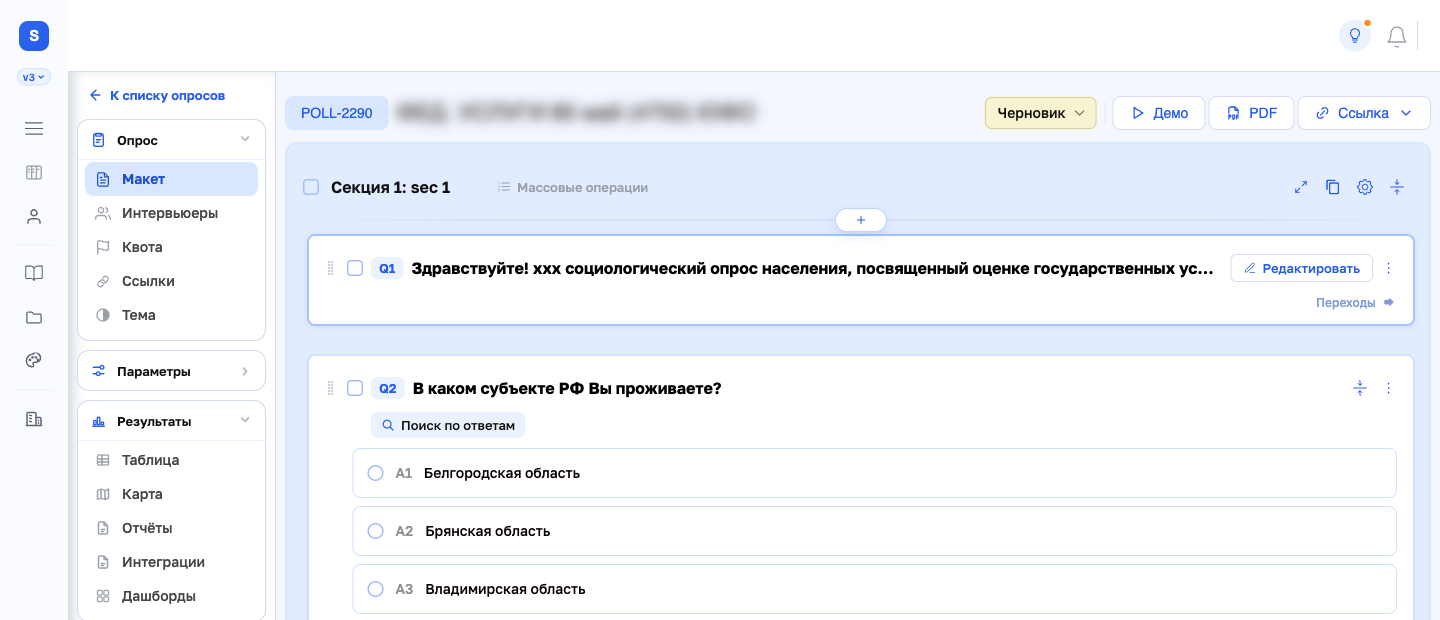
ОткрытиеОпрос открывается щелчком по его названию в списке. Слева появляется меню опроса: раздел «Опрос» — «Макет», «Интервьюеры», «Квота», «Ссылки», «Тема»; раздел «Параметры» и раздел «Результаты». В шапке — код опроса, название, статус и кнопки «Демо», «PDF» и «Ссылка». |
|
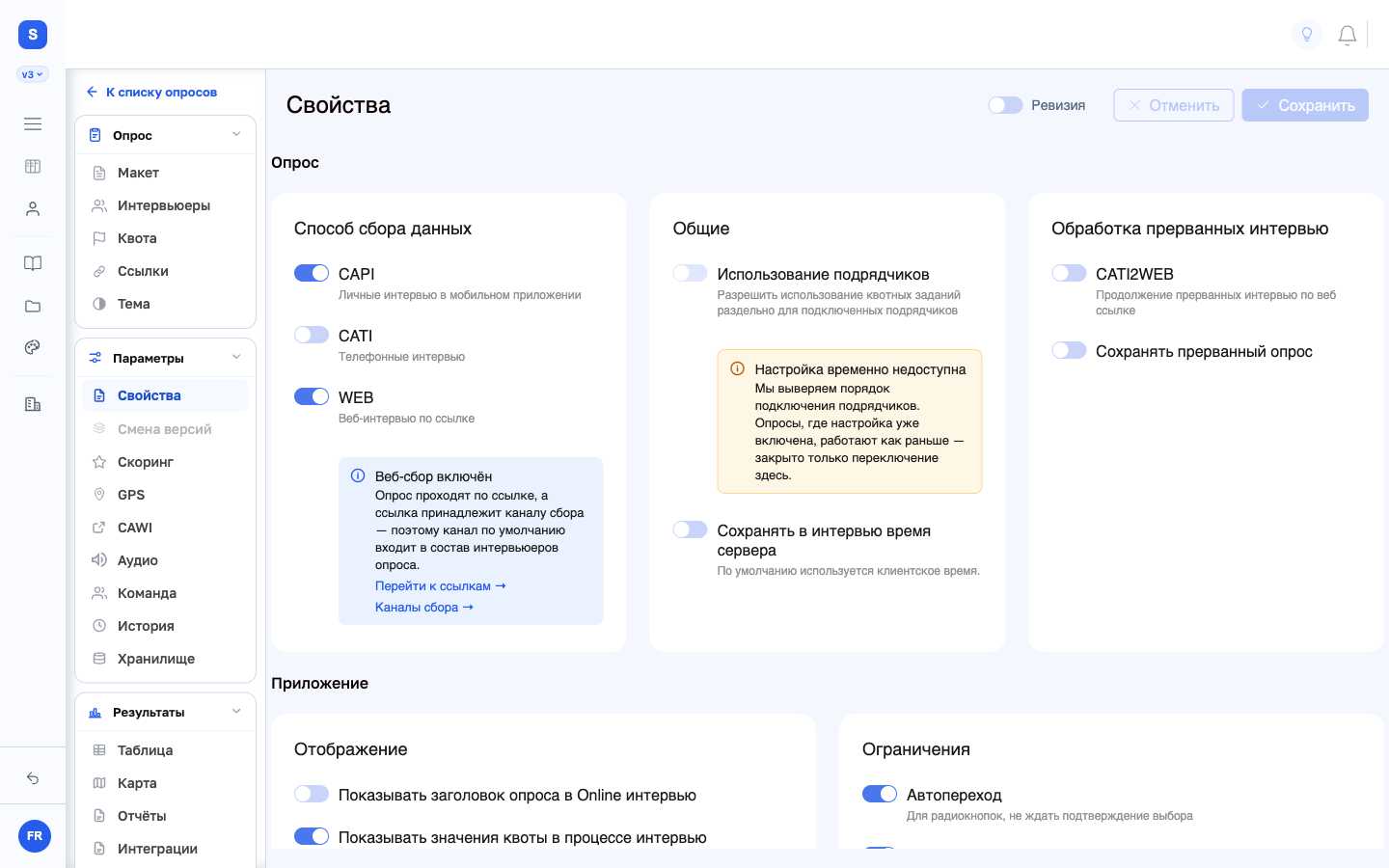
РедактированиеПункт «Параметры → Свойства» собирает настройки опроса карточками. «Способ сбора данных» включает CAPI (личные интервью в приложении), CATI (телефонные) и WEB (по ссылке); при включённом WEB подсказка ведёт к ссылкам и каналам сбора. Дальше — общие настройки, обработка прерванных интервью и параметры приложения. Изменения вступают в силу по кнопке «Сохранить», «Отменить» возвращает прежние значения. Автоматическая проверка качества настраивается в разделе «Параметры → Скоринг». Подробнее о проверках повторного участия и скорости заполнения — на странице «Скоринг интервью». |
|
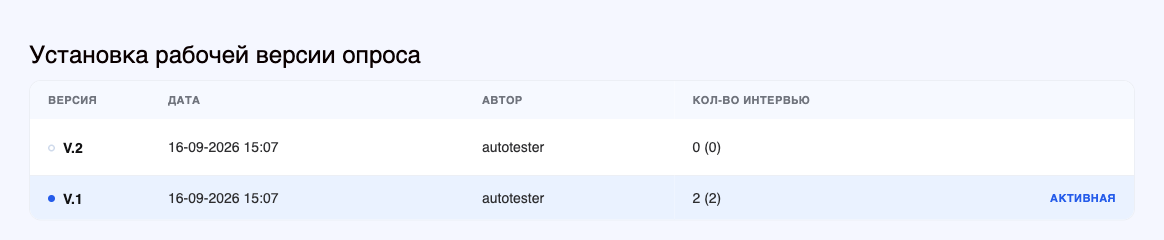
Просмотр имеющихся версий и смена активной.Пункт «Параметры → Смена версий» показывает все версии анкеты: номер, дату, автора и число собранных интервью (в скобках — целевых). Точкой слева выбирается рабочая версия, текущая помечена словом «АКТИВНАЯ». Если версия у опроса одна, пункт меню заблокирован и подсказывает об этом. |
|
Язык прохождения опроса
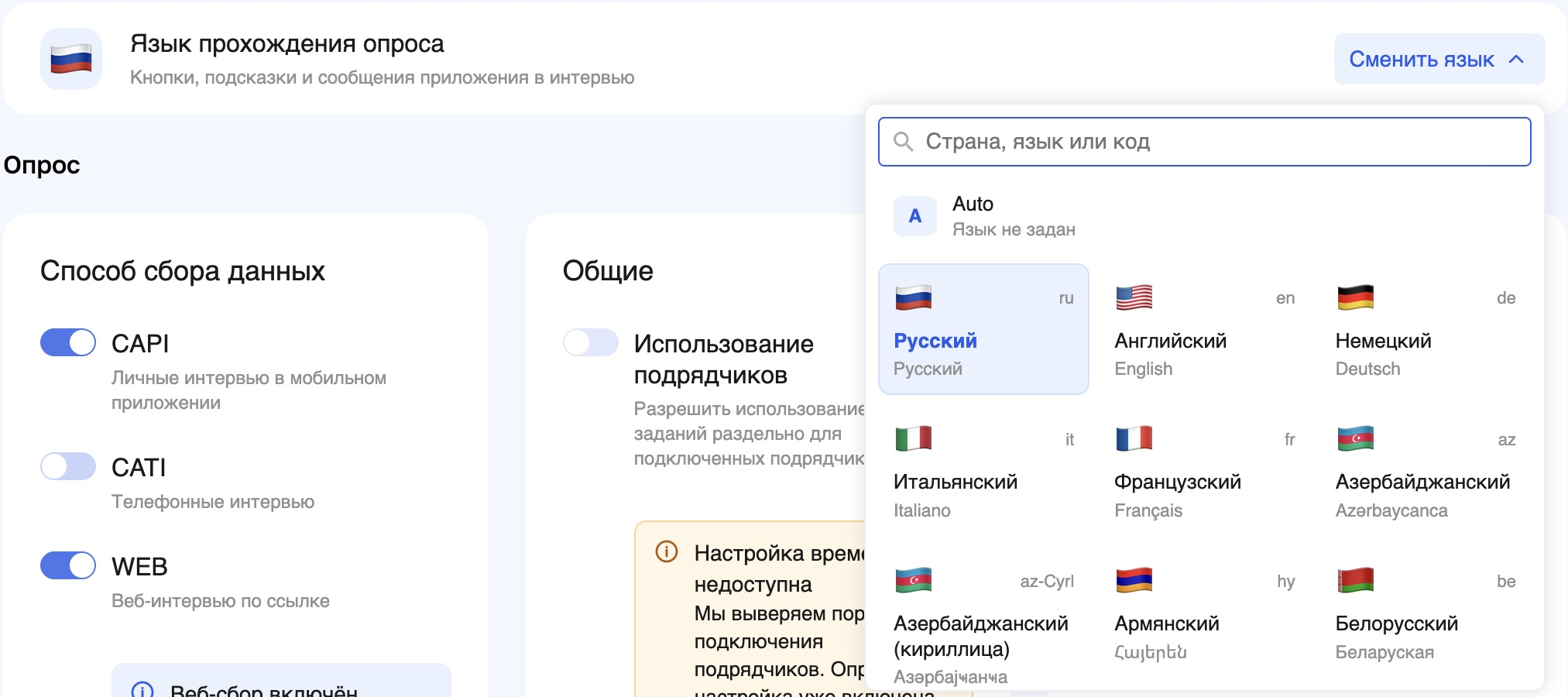
Вверху «Параметры → Свойства» находится отдельная карточка языка. Нажмите «Сменить язык»: откроются плитки с названиями языков и кодами. Поле поиска позволяет найти язык по названию, стране или коду. Для некоторых языков доступны варианты письменности.
Выберите язык и нажмите «Сохранить» в свойствах опроса. «Auto» означает, что язык не задан явно. Метка языка в карточке списка опросов ведёт к этой настройке.
Настройка меняет язык кнопок, подсказок и сообщений приложения во время интервью. Она не переводит текст вопросов и ответов — их нужно подготовить отдельно.
Версии опроса
Версия опроса — снимок структуры анкеты. Пока опрос в работе, правки макета создают новую версию, а собранные интервью остаются привязанными к той версии, по которой их проводили.
Новая версия появляется не на каждое сохранение: её создают структурные правки — добавление, удаление, клонирование вопроса. Изменения свойств, например скрытие вопроса, версию не продвигают.
Кнопка «Версия» в шапке | Если у опроса больше одной версии, в шапке появляется кнопка вида «Версия v.3 (5)»: первое — версия, которую вы сейчас смотрите, в скобках — сколько версий всего. У опроса с единственной версией кнопки нет. На экранах квоты, интервьюеров и ссылок кнопка не показывается — там версия ни на что не влияет.  |
Окно «Версии опроса» | Кнопка открывает список версий: у каждой дата, автор и сколько интервью собрано («17 инт.»); у версий без интервью счётчик приглушён. Метки различают две разные вещи: «АКТИВНАЯ» — версия, в которую идут новые интервью, «ПРОСМАТРИВАЕТСЯ» — версия, которую вы открыли сейчас. Выбор версии и «Применить» меняют только просмотр — какая анкета и какие результаты показываются. Активная версия при этом не меняется. Пока открыта неактивная версия, правка макета заблокирована: подсказка на замке сообщает «Для возможности редактирования переключитесь в активную версию». 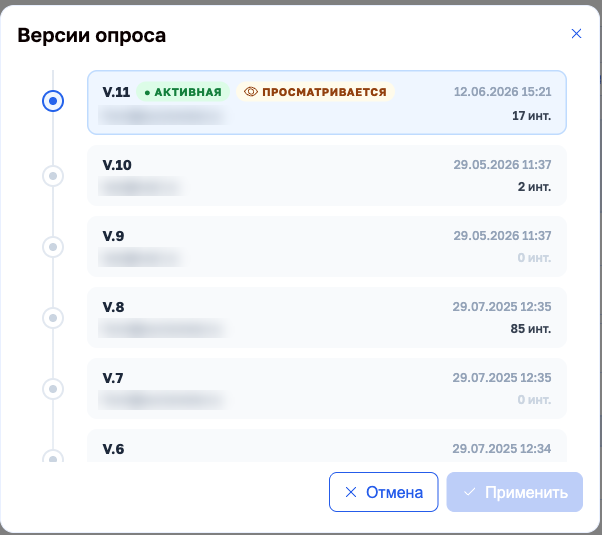 |
Экран «Смена версий» | Сменить саму активную версию — «Параметры» → «Смена версий». Экран называется «Установка рабочей версии опроса». В таблице четыре столбца: «Версия», «Дата», «Автор» и «Кол-во интервью» — в нём два числа: сколько интервью собрано и, в скобках, сколько было запланировано. Активная версия подсвечена и помечена подписью «АКТИВНАЯ». У остальных строк при наведении появляются две кнопки: флажок «Сделать активной» и корзина «Удалить версию». Удаление спрашивает подтверждение; активную версию удалить нельзя — у неё этих кнопок нет. 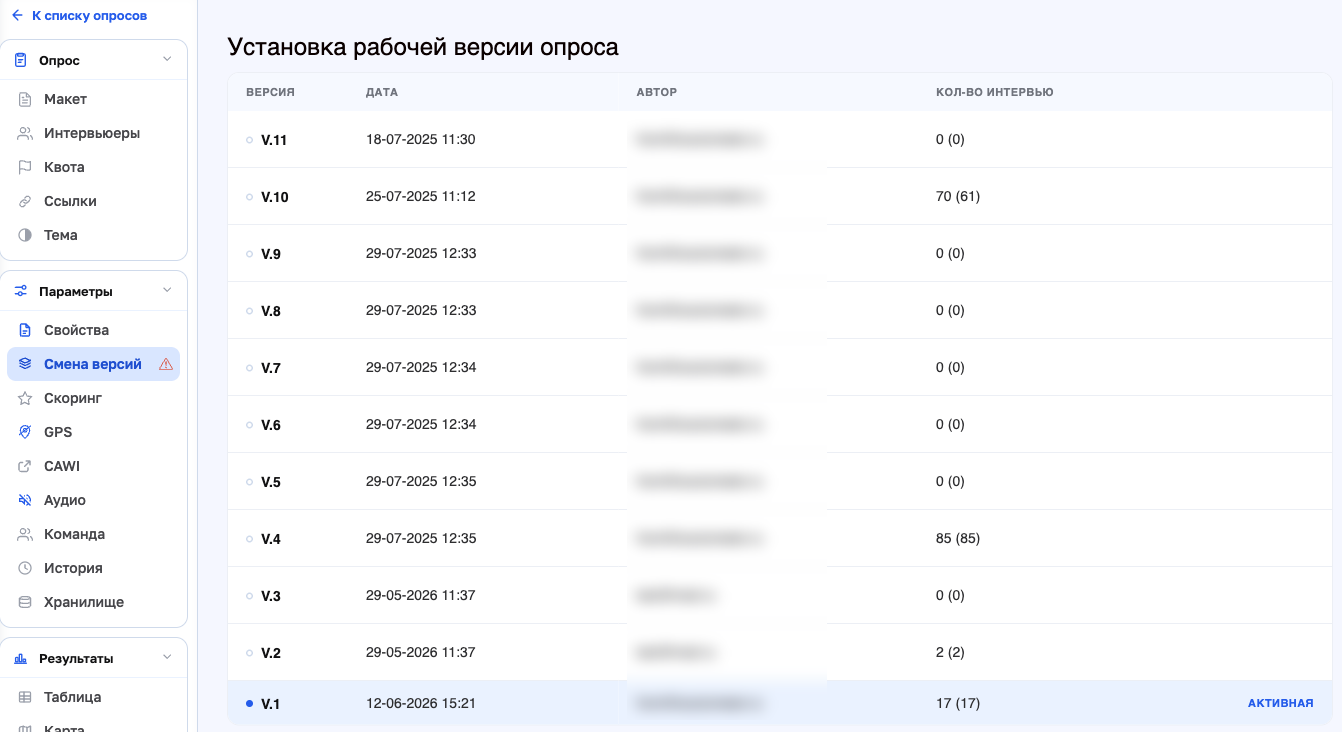 |
Знак у пункта меню | Если активной сделана не самая свежая версия, у пункта «Смена версий» появляется предупреждающий треугольник с подсказкой «Активная версия не совпадает с последней». Это не ошибка, а напоминание: новые интервью идут в старую анкету. У опроса с одной версией пункт выключен, подсказка — «Опрос имеет только одну версию».  |
Как читать номера версий | Номера версий вычисляются приложением, а не приходят с сервера, и на экране «Смена версий» порядок нумерации обратный тому, что в окне из шапки опроса: один и тот же выпуск может называться там «v.11», а здесь «V.1». Надёжные ориентиры — дата, автор и метка «активная»; по номеру версии сверять экраны между собой не стоит. |
Версии и результаты | Отчёт формируется по одной версии. Чтобы собрать данные всех версий в один файл, в окне создания отчёта есть отдельная галочка «Сформировать выгрузку для всех версий опроса» — см. Выгрузка массива. Поэтому перед правкой активного опроса приложение предупреждает: изменения могут привести к появлению новой версии, а отчёт по каждой версии формируется отдельно. |
Статусы опросов
Общие положения
- Статус опроса показывает, где опрос находится в своём жизненном цикле.
- Каждая организация ведёт собственный набор статусов.
- Каждый статус привязан к одному из системных: Черновик, Тестируется, Активный, Завершен, Пауза. По системному статусу работают правила самой системы, а по «своему» — фильтры и отчётность организации.
- У статуса может быть список владельцев — тех, кто вправе поставить этот статус опросу. Пока список пуст, поставить статус может любой сотрудник с доступом к смене статусов; как только владельцы указаны — только они. Так задаётся, например, круг ответственных за запуск опроса в работу.
- У статуса может быть список редакторов — тех, кто вправе сменить уже установленный статус на другой. Пока список пуст, сменить статус может любой сотрудник с доступом к смене статусов. Как только редакторы указаны, сменить статус могут только они и владельцы этого статуса.
- Наблюдатели статуса получают уведомление, когда опросу ставят этот статус. На то, кто может поставить или сменить статус, наблюдатели не влияют.
Пример. Владелец статуса «На согласовании» — менеджер, редактор — бухгалтер. Менеджер ставит опросу этот статус. Сменить его после этого могут только менеджер и бухгалтер: остальные увидят статус, но поменять не смогут.
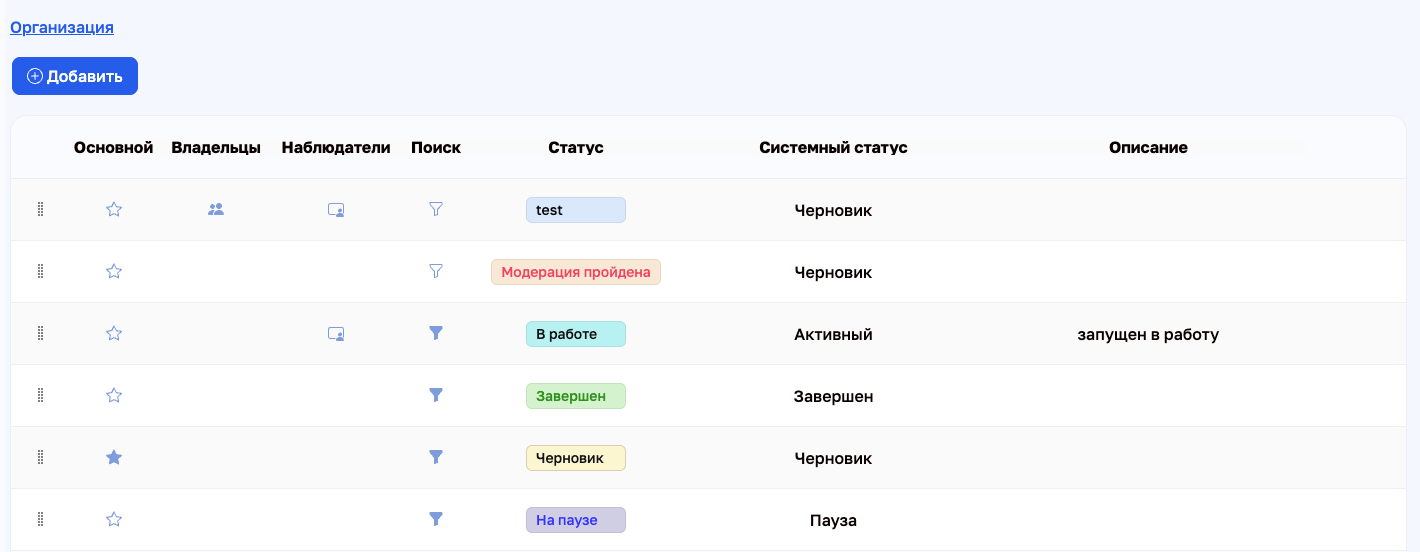
Страница лежит в разделе «Настройки» бокового меню: Организация → Статусы интервью. Ссылка «Организация» над таблицей возвращает в карточку организации.
Просмотр существующих | Строка таблицы — один статус организации.
Точки слева — ручка: статусы перетаскиваются, задавая порядок. При наведении на строку справа появляются карандаш и корзина.
|
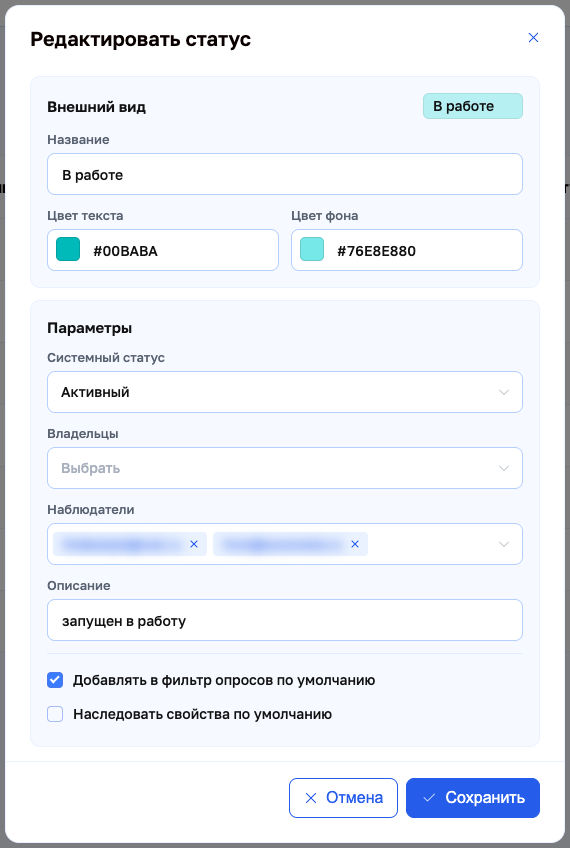
Добавление и редактирование | Кнопка «Добавить» и карандаш в строке открывают одно и то же окно. Внешний вид — название статуса, цвет текста и цвет фона. Готовая плашка показана тут же, в правом верхнем углу блока: видно, как статус будет выглядеть в списке. Параметры — системный статус, к которому привязан этот, списки владельцев, редакторов и наблюдателей, описание (подсказка в поле: «Когда ставить этот статус») и два флажка: «Добавлять в фильтр опросов по умолчанию» и «Наследовать свойства по умолчанию». Под полями «Владельцы», «Редакторы» и «Наблюдатели» коротко написано, за что каждое из них отвечает.
|
Смена статуса опроса | Статус опроса меняется плашкой статуса в шапке опроса и на карточке в списке опросов. Чтобы сменить статус сразу у нескольких опросов, отметьте их в списке и нажмите «Изменить статус» на панели выбранных опросов.
|
История изменений
История изменений показывает, что и когда меняли в опросе: правки анкеты, правки настроек и смену статуса. По любой записи видно, какие именно поля изменились, а выбранное состояние можно вернуть.
Экран открывается пунктом «Параметры» → «История». В его шапке — плашка текущего статуса опроса и метка версии, которую вы сейчас смотрите, вида «Версия v.2 (23)».
Три вкладки | Список записей разделён по типу изменения: «Вопросы» — правки анкеты, «Свойства» — правки настроек опроса, «Статусы» — смена статуса. Запись в списке — одно изменение: время и дата, плашка типа, кто изменил и номер версии анкеты («ver 23»). Записи идут от свежих к старым, список догружается по мере прокрутки, по строкам можно ходить стрелками с клавиатуры. 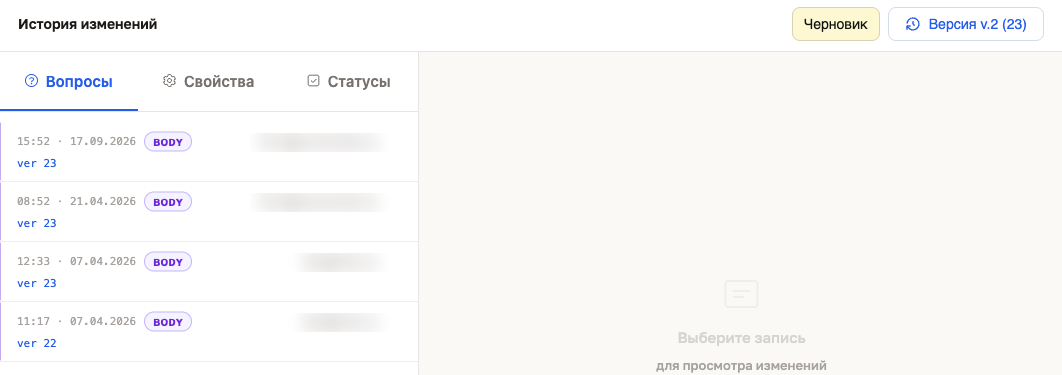 |
Что показано справа | Выбранная запись раскрывается в правой половине экрана: тип изменения, его дата и время, автор. Пока запись не выбрана, там подсказка «Выберите запись». Вкладка «Изменения» сравнивает запись с предыдущей — таблицей «Поле — Было — Стало», где старое значение красным, новое зелёным. Над таблицей подписано, между какими моментами сравнение: «12:33 07.04 → 08:52 21.04». Вкладка «Содержимое» показывает состояние целиком, без сравнения. Переключатель «Таблица / JSON» меняет вид сравнения: таблица удобна для чтения, JSON нужен, когда правку разбирают с поддержкой. Стрелки в углу панели переходят к соседней записи, не возвращаясь к списку. 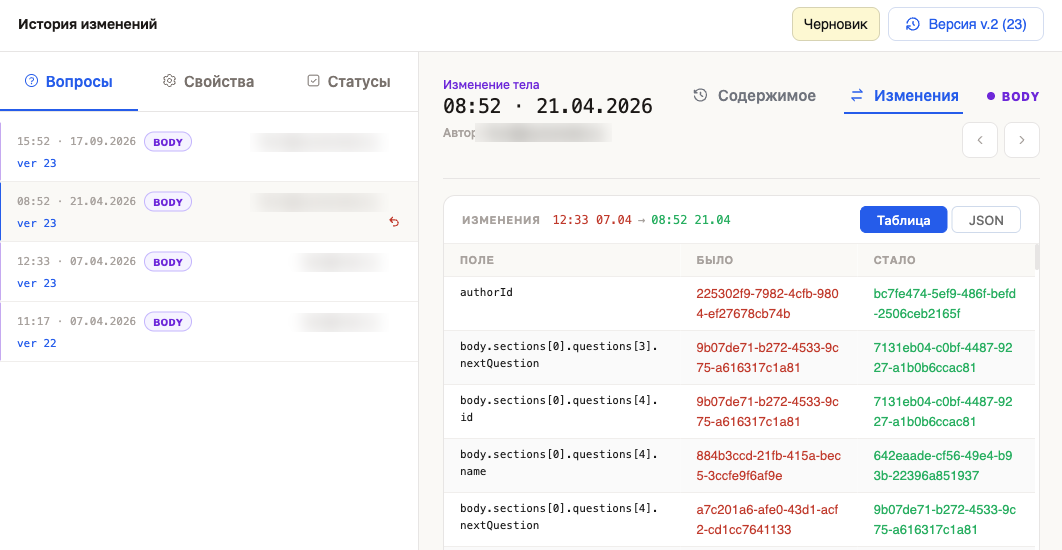 В столбце «Поле» стоят технические имена вроде «body.sections[0].questions[4].name» — это адрес изменённого места в анкете, а не название настройки. Ориентируйтесь на значения в столбцах «Было» и «Стало»: там видно, что именно заменили. |
Возврат к прежнему состоянию | У записи есть значок возврата — он возвращает опрос к состоянию на тот момент. Перед этим система спрашивает подтверждение и напоминает, что прежние черновики никуда не денутся: на них можно переключиться снова. Если опрос уже в работе, сначала появляется отдельное предупреждение: откат такого опроса приведёт к появлению новой версии анкеты. 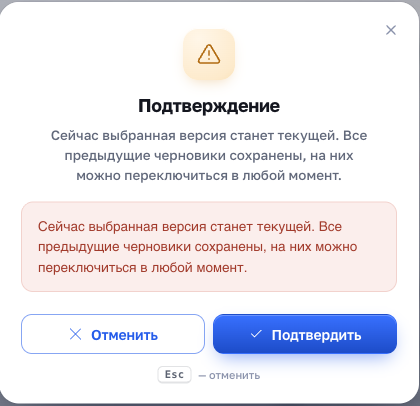 Возврат поддержан не для всех типов записей. Если данные записи прочитать не удалось, система откажется от него целиком и скажет об этом — частичного применения не бывает. |
Рядом | Как устроены версии анкеты и чем активная версия отличается от просматриваемой — Версии опроса. Если рядом с меткой версии стоит знак внимания, вы смотрите не активную версию. Какие настройки меняются на соседних вкладках — Свойства опроса. |
Хранилище опроса
Хранилище показывает, сколько места занимает опрос: сами интервью и медиафайлы к ним. Это единственное место, где объём опроса виден числом.
Экран открывается пунктом «Параметры» → «Хранилище».
Что показано | Раздел «Занимаемое место» собран из двух карточек: «Интервью» — объём собранных данных, «Медиафайлы» — объём аудиозаписей и других вложений. Под ними строка «Всего занято». Значения в мегабайтах. Прочерк вместо числа и подпись «Нет данных» означают, что объём ещё не посчитан; кнопка обновления в шапке запрашивает его заново — это полезно после большой выгрузки или удаления интервью. 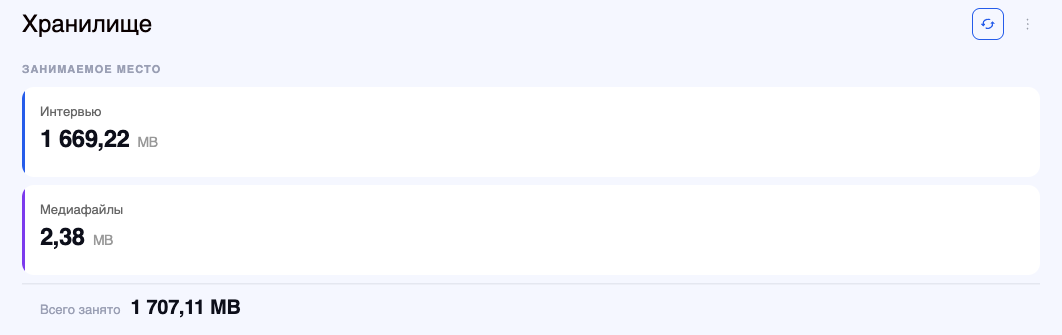 |
Меню действий | Меню ⋮ «Действия с хранилищем» появляется только тогда, когда вам доступен хотя бы один пункт, — иначе его нет вовсе, и это не поломка. Администратору организации доступно «Восстановить аудио веб-интервью»: оно возвращает записи веб-интервью, потерявшие связь со своим интервью. 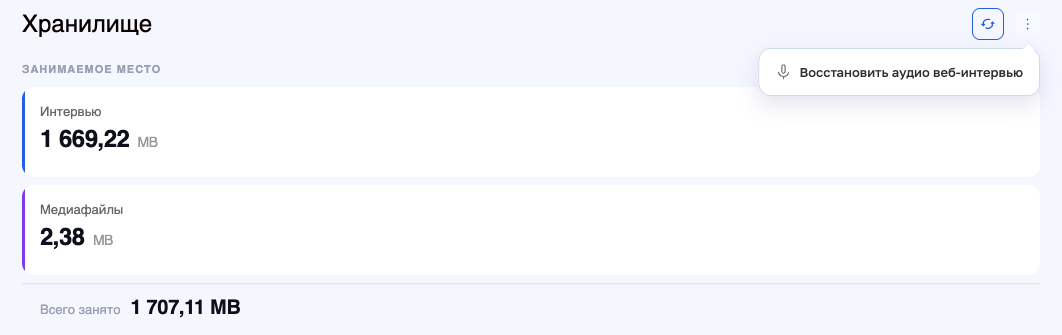 |
Восстановление аудио | Окно сначала показывает проверку: сколько файлов и сколько интервью будет затронуто, и прямо предупреждает, что проверка данные не меняет. Ниже — разбор по группам: что будет привязано и что осталось без пары. Область действия по умолчанию — весь опрос. Галочка «Только интервью с id» сужает её до перечисленных интервью. Само восстановление выполняет кнопка «Применить». После него окно показывает отчёт: сколько интервью привязано. В чужом опросе, который вы собираете как подрядчик, восстановление недоступно: медиафайлами распоряжается организация-заказчик. |
Рядом | Как выгрузить данные и аудиозаписи из опроса — Выгрузка массива. Где включается запись аудио и как она выглядит в результатах — Просмотр и прослушивание интервью. Объём хранилища относится к опросу целиком, а не к отдельной версии анкеты: переключение версий его не меняет. |