| Общий список Раздел «Пользователи» показывает всех, кто заведён в организации; рядом с заголовком — их общее число. Таблица собрана из колонок «Статус», «Пользователь» (логин и имя), «Доп. e-mail», «Роль», «Группы» и «Блокировка». Сверху — поиск по имени, фамилии или e-mail и отборы «Все роли» и «Все группы»; «Сбросить» снимает оба. Кнопка «Добавить» заводит нового пользователя. | [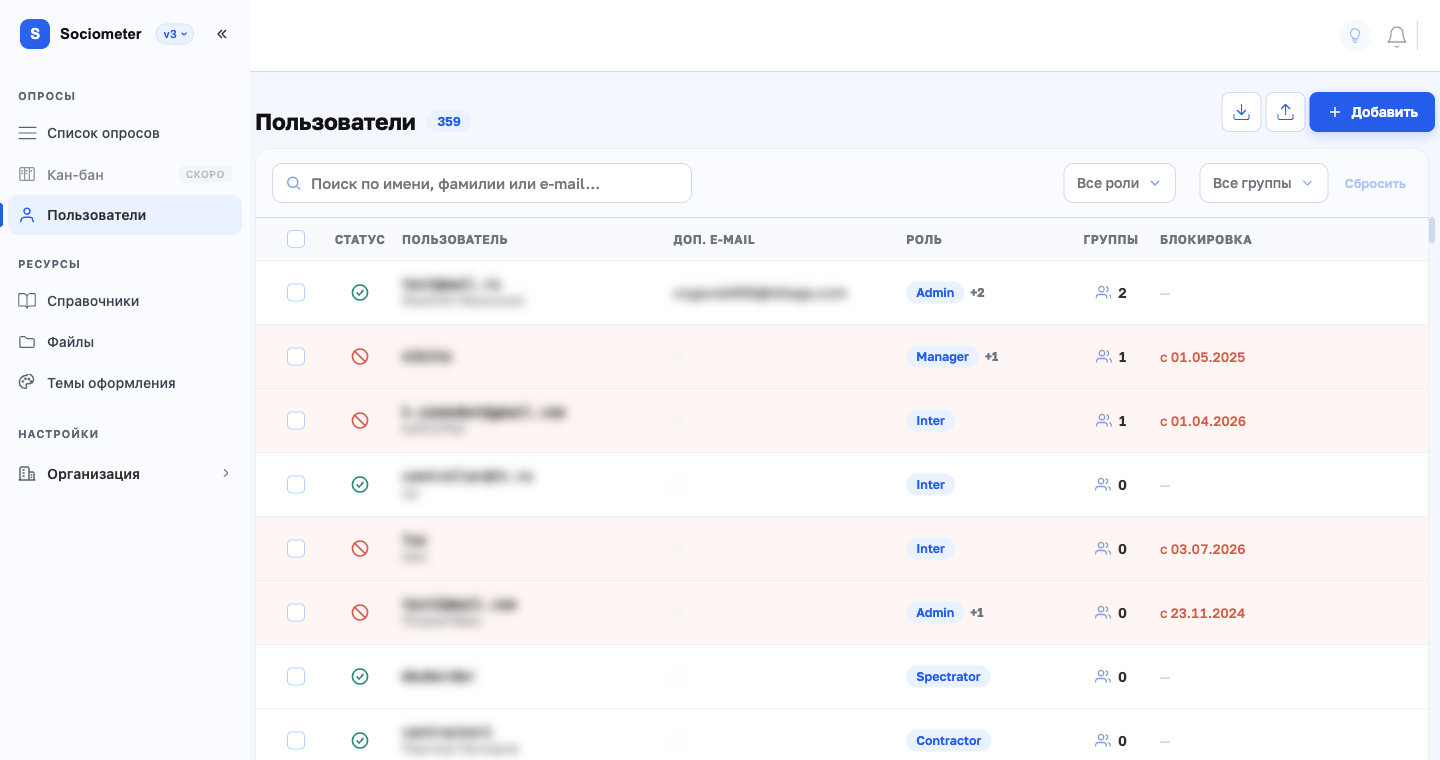](https://wiki.sociometer.ru/uploads/images/gallery/2026-11/embedded-image-jokhtesl.png) |
| Заблокированные Заблокированная учётная запись помечена красным значком в колонке «Статус», её строка подсвечена, а в колонке «Блокировка» стоит дата, с которой доступ закрыт. У действующих пользователей там прочерк, а значок зелёный. | [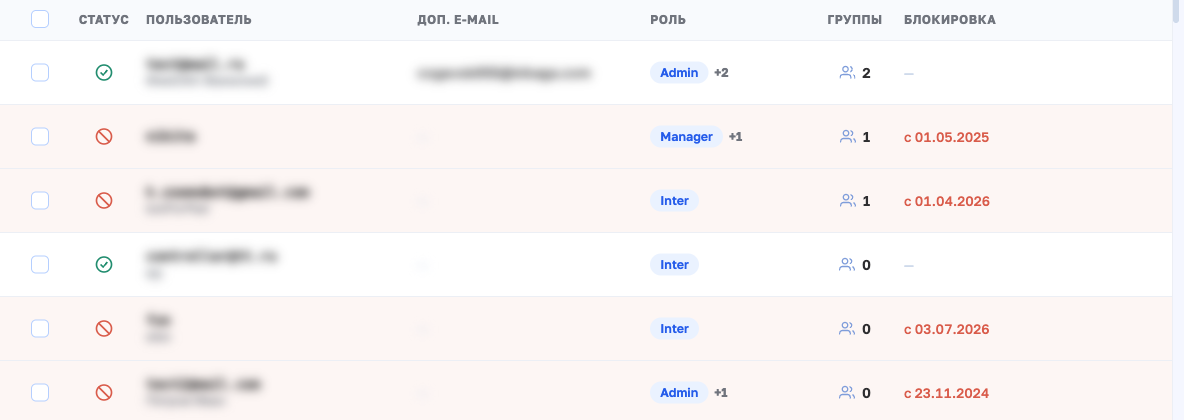](https://wiki.sociometer.ru/uploads/images/gallery/2026-11/embedded-image-tbaeusuf.png) |
| #### Добавить в свою организацию Раздел «Пользователи» в левом меню. Кнопка «Добавить» открывает карточку нового сотрудника, две иконки рядом — импорт и экспорт списка. Поиск ищет по имени, фамилии и e-mail, рядом фильтры по ролям и группам. В столбце «Блокировка» стоит дата, после которой доступ закрыт; такие строки подсвечены. | [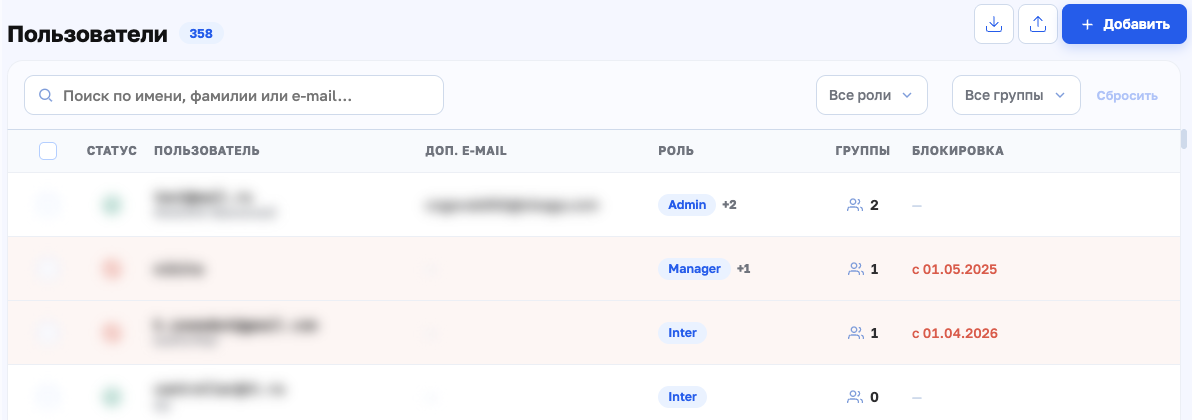](https://wiki.sociometer.ru/uploads/images/gallery/2026-11/embedded-image-pxbpaitk.png) |
| #### Установка логина/пароля и периода активности (актуально для временных сотрудников ) Карточка открывается панелью справа. Логином служит e-mail. Пароль можно оставить пустым — тогда он не меняется. Дата в поле «Заблокировать доступ после даты» закрывает доступ к организации после указанного момента: это и есть срок для временных сотрудников. Роли и участие в группах задаются на соседних вкладках карточки. | [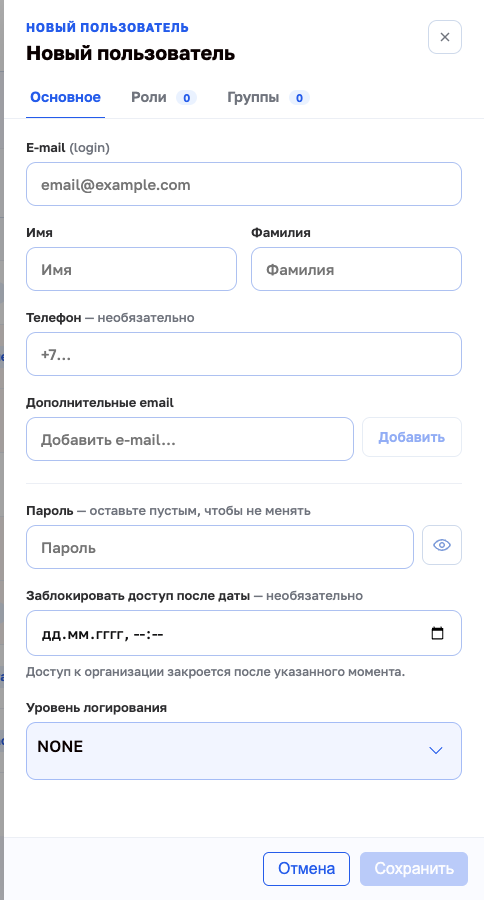](https://wiki.sociometer.ru/uploads/images/gallery/2026-11/embedded-image-sa7rqmmq.png) |
| Импорт Импорт запускается кнопкой в шапке списка пользователей — слева от «Добавить». | И[](https://wiki.sociometer.ru/uploads/images/gallery/2026-11/embedded-image-mxedo1ps.png) |
| Окно импорта Файл загружается кнопкой со скрепкой или перетаскиванием в отмеченную область. Принимаются форматы CSV и XLSX. Кнопка «Импортировать» станет активной, когда файл выбран; «Отмена» закрывает окно. | [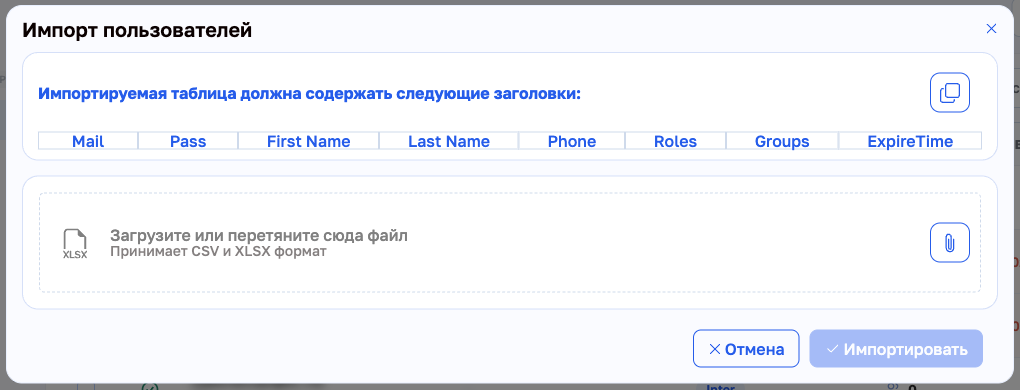](https://wiki.sociometer.ru/uploads/images/gallery/2026-11/embedded-image-wwbjhh8w.png) |
| Формат таблицы В верхней части окна перечислены обязательные заголовки таблицы: Mail, Pass, First Name, Last Name, Phone, Roles, Groups, ExpireTime. Кнопка справа копирует этот набор заголовков, чтобы вставить его первой строкой в свой файл. Роли и группы указываются их названиями через запятую, ExpireTime — дата, с которой учётная запись блокируется. | [](https://wiki.sociometer.ru/uploads/images/gallery/2026-11/embedded-image-xopxjmp6.png) |
| Экспорт Кнопка экспорта в шапке списка открывает подтверждение «Экспортировать значения в xlsx?». По кнопке «Экспорт» выгружается файл со всеми пользователями организации, «Закрыть» отменяет выгрузку. | [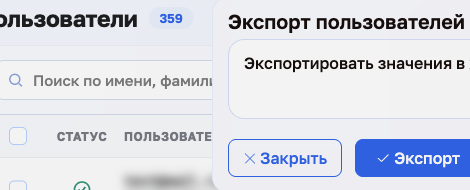](https://wiki.sociometer.ru/uploads/images/gallery/2026-11/embedded-image-msxr62oa.png) |
| Где находятся кнопки Обе кнопки — импорта и экспорта — стоят в шапке списка слева от «Добавить». Наведение подсказывает назначение: «Импорт из файла» и «Экспорт в файл». | [](https://wiki.sociometer.ru/uploads/images/gallery/2026-11/embedded-image-mmoomqcl.png) |
| ##### Четыре блока | «Автор» — один человек. «Наблюдатели» и «Исполнители» — списки любой длины. «Подрядчики» — организации-партнёры. В каждой строке видно имя и, второй строкой, учётную запись человека. Галочка слева означает, что человек в блок уже добавлен; крестик в конце строки убирает его оттуда. Ссылка «Установить себя» рядом с названием блока добавляет в него вас и исчезает, когда вы уже там. [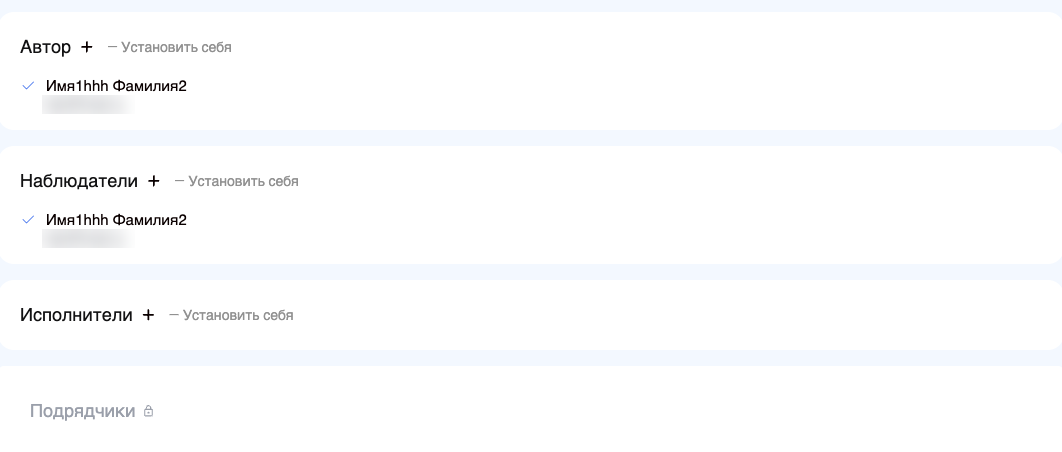](https://wiki.sociometer.ru/uploads/images/gallery/2026-11/embedded-image-rqy9xvbf.png) |
| ##### Как добавить человека | Знак «+» у названия блока открывает список сотрудников организации. В шапке списка — счётчик вида «выбрано 1 из 20»: сколько человек уже в блоке и сколько доступно всего. Строка поиска «Имя или e-mail» отбирает по имени и по учётной записи. Заблокированные сотрудники из списка не исчезают — они помечены плашкой «заблокирован», так что видно, почему человек не работает. Список слушается клавиатуры: стрелки выбирают строку, Enter добавляет, Esc закрывает окно — подсказка об этом всегда внизу окна. Один и тот же человек не может быть одновременно наблюдателем и исполнителем: при добавлении в один список он уходит из другого. [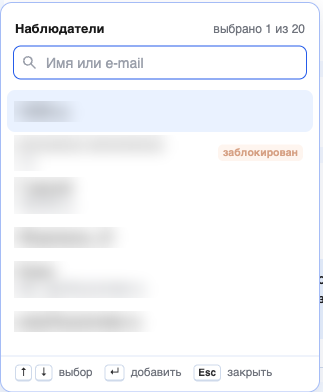](https://wiki.sociometer.ru/uploads/images/gallery/2026-11/embedded-image-1rhe60qd.png) |
| ##### Кто попадает в списки | Выбирать можно только сотрудников организации. Технические учётные записи веб-сбора в списки не попадают — канал сбора не входит в команду опроса. Состав команды виден и за пределами этого экрана: в фильтре списка опросов есть отборы «Автор», «Наблюдатель» и «Исполнитель», так что по команде можно найти свои опросы. |
| ##### Подрядчики | Блок «Подрядчики» работает, когда в свойствах опроса включено использование подрядчиков. Пока настройка выключена, название блока показано серым с замком, а под ним — подсказка со ссылкой прямо в свойства опроса. Подсказка бывает двух видов. Если подрядчики в команде уже есть, а настройка выключена, она предупреждает: квотные задания им не выдать, настройку нужно включить или подрядчиков убрать. Если подрядчиков нет, подсказка просто объясняет, что они собирают опрос по своим квотным заданиям. [](https://wiki.sociometer.ru/uploads/images/gallery/2026-11/embedded-image-azmkblgr.png) |
| ##### Права подрядчика | Каждого подрядчика можно раскрыть шевроном. Внутри — четыре группы прав с флажками: «Макет» (Чтение, Запись), «Квота» (Чтение, Запись), «Интервью» (Чтение, Контроль, Прослушивание) и «Выгрузка» (Отчёты, Аудиозаписи).
Так задаётся, что партнёру видно и что ему разрешено менять: например, только читать макет, вести свою квоту и выгружать отчёты без доступа к аудиозаписям.
[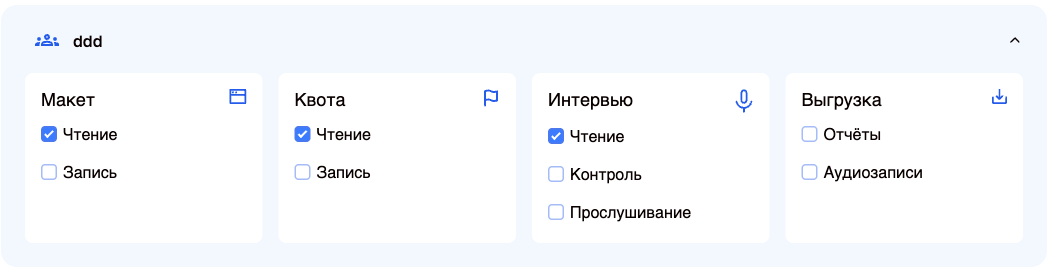](https://wiki.sociometer.ru/uploads/images/gallery/2026-11/embedded-image-p76vp9su.png) Флажки прав есть только у подрядчиков. У наблюдателей и исполнителей отдельных галочек нет — что именно им доступно, определяет их роль. |
| ##### Сохранение | Правки этого экрана — часть свойств опроса: они вступают в силу по кнопке «Сохранить» в шапке, «Отменить» возвращает прежний состав. На узком экране те же две кнопки показаны значками.
В чужом опросе, который вы собираете как подрядчик, пункта «Команда» нет: состав команды и права — это данные организации-заказчика.
Роли в команде опроса — не то же самое, что роль пользователя в организации. Первое определяет ответственность за конкретный опрос, второе — что человек может делать в системе вообще. |
Уведомления рассылаются по всем установленным у пользователя каналам информирования при возникновении одного из событий.
#### Каналы информирования - Telegram - E-mail #### События - Изменение статуса опроса - Создание новой версии опроса #### Настройка| ##### Открыть профиль | Карточка пользователя — в самом низу бокового меню. Клик по ней раскрывает три пункта: «Профиль», «Обратная связь» и «Выход». [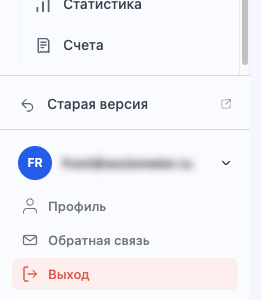](https://wiki.sociometer.ru/uploads/images/gallery/2026-11/embedded-image-rqgjeoga.png) |
| ##### Привязать Telegram и почту | Каналы собраны в блоке «Основные» профиля. В строке **Telegram** у привязанного аккаунта стоит «Привязан» и его имя; если привязки нет — кнопка «Добавить», она открывает чат с ботом, и подтверждение приходит оттуда. Строка **«Почта для уведомлений»** — адрес, отличный от логина. Он же используется как обратный адрес в форме обратной связи. [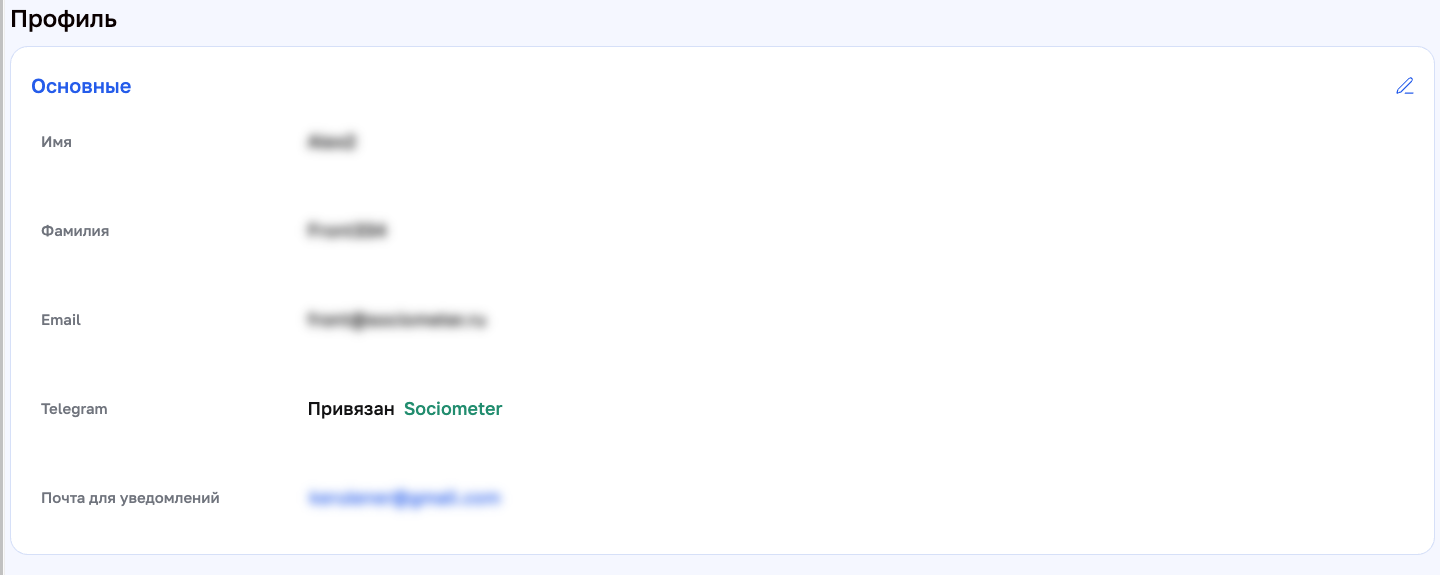](https://wiki.sociometer.ru/uploads/images/gallery/2026-11/embedded-image-w4ivc4zw.png) Карандаш в правом верхнем углу блока включает правку: рядом с Telegram и почтой появляется красный «×», снимающий привязку, а внизу — «Отмена» и «Сохранить». [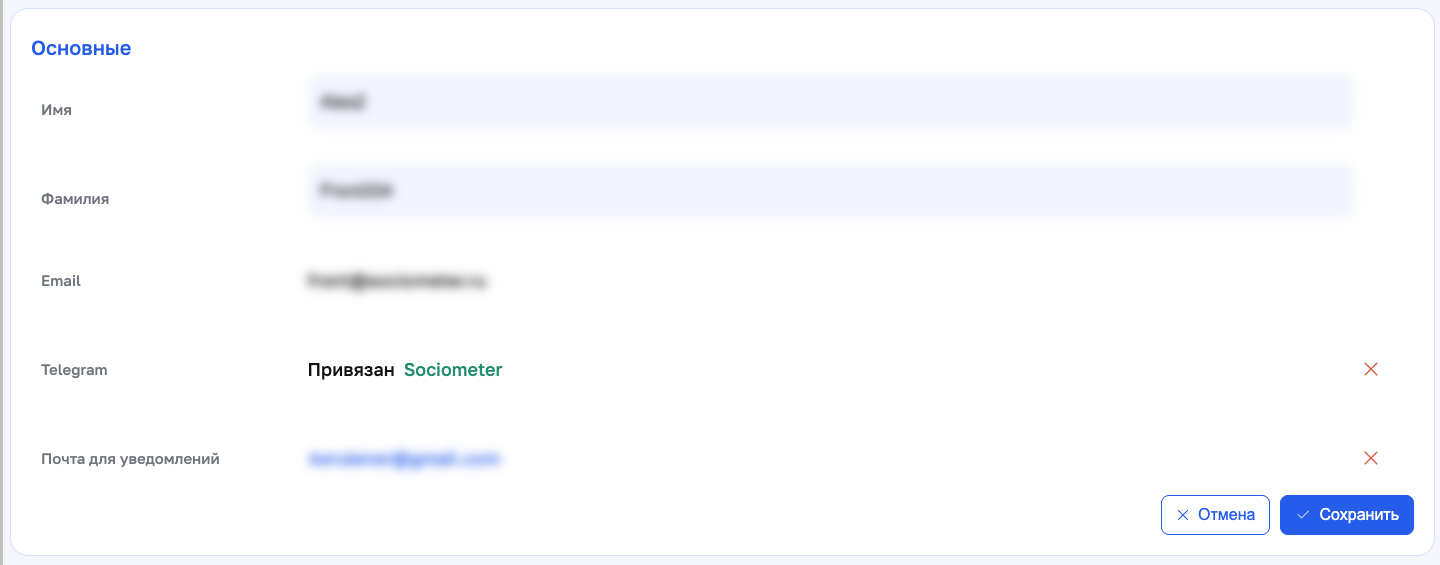](https://wiki.sociometer.ru/uploads/images/gallery/2026-11/embedded-image-ju7uggij.png) |
| ##### Кому уходит уведомление | В прежней версии кабинета у опроса была вкладка «Уведомления», и наблюдатели за сменой статуса назначались там — по опросу. В новом кабинете такой вкладки у опроса нет: списки «Владельцы» и «Наблюдатели» задаются у самого [статуса](https://wiki.sociometer.ru/link/235#bkmrk-page-title), то есть один раз на всю организацию, а не в каждом опросе. [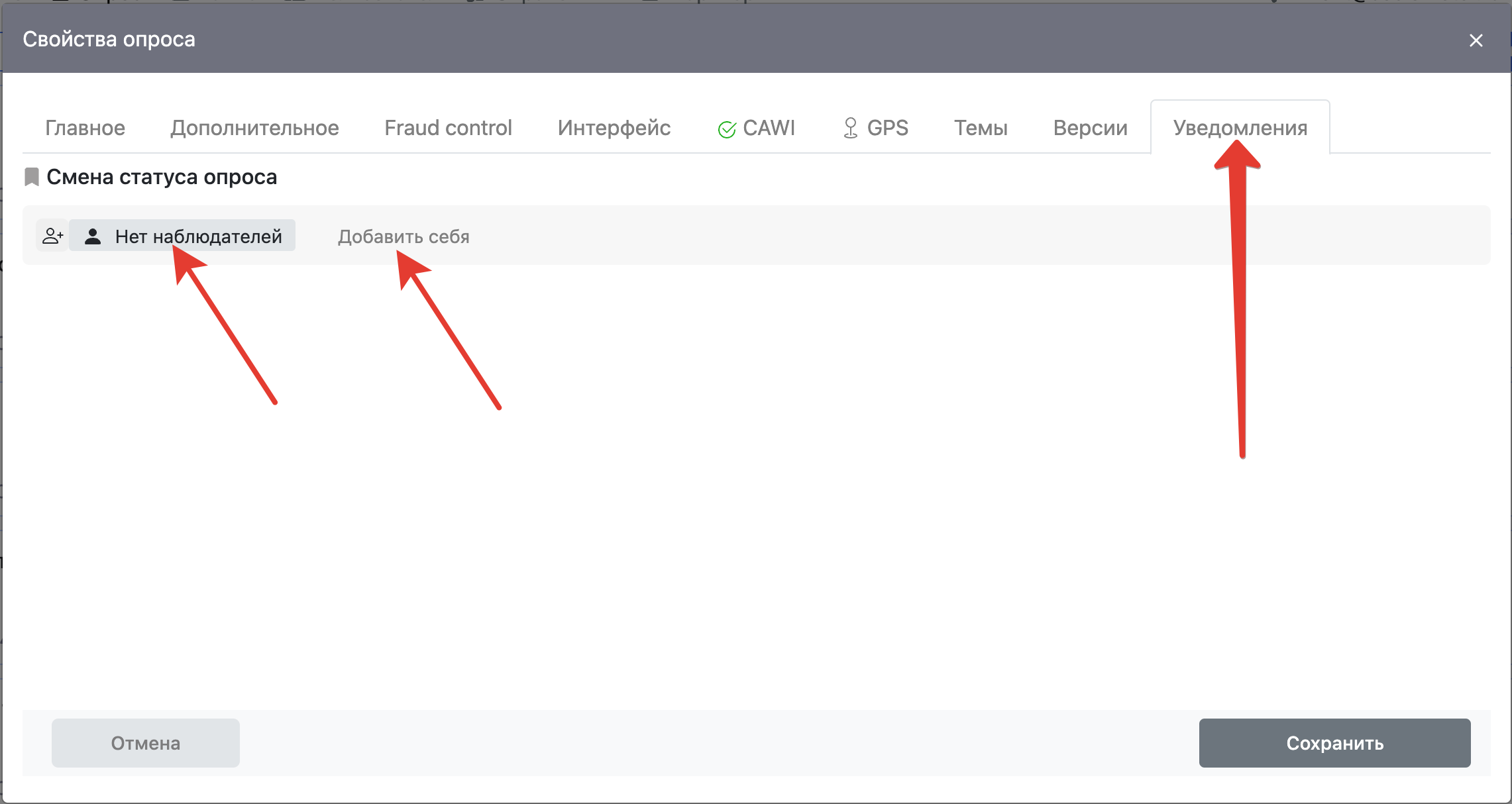](https://wiki.sociometer.ru/uploads/images/gallery/2026-11/embedded-image-h86xcgkd.png) |
| Всех Карта интервьюеров открывается со страницы опроса: «Опрос → Интервьюеры», значок метки над списком назначенных. На карте показаны последние геометки интервьюеров опроса; близкие метки собираются в кружок с числом — приблизьте карту, чтобы он рассыпался на отдельные метки. | [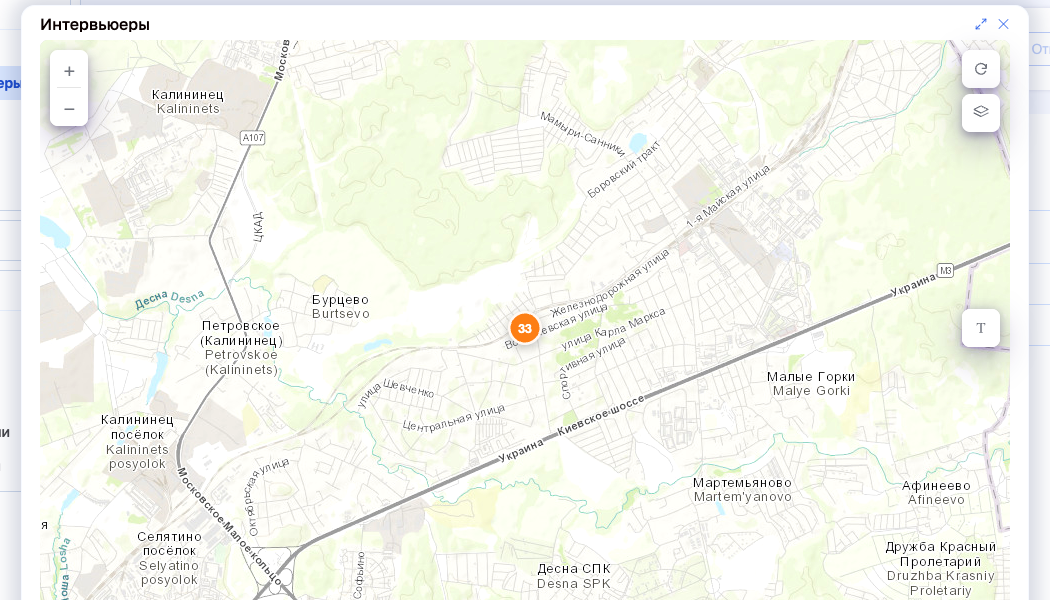](https://wiki.sociometer.ru/uploads/images/gallery/2026-11/embedded-image-vifkhgwe.png) |
| Подписи интервьюеров Кнопка «T» справа включает подписи: рядом с меткой появляется имя интервьюера. Соседние кнопки обновляют данные и переключают подложку карты. | [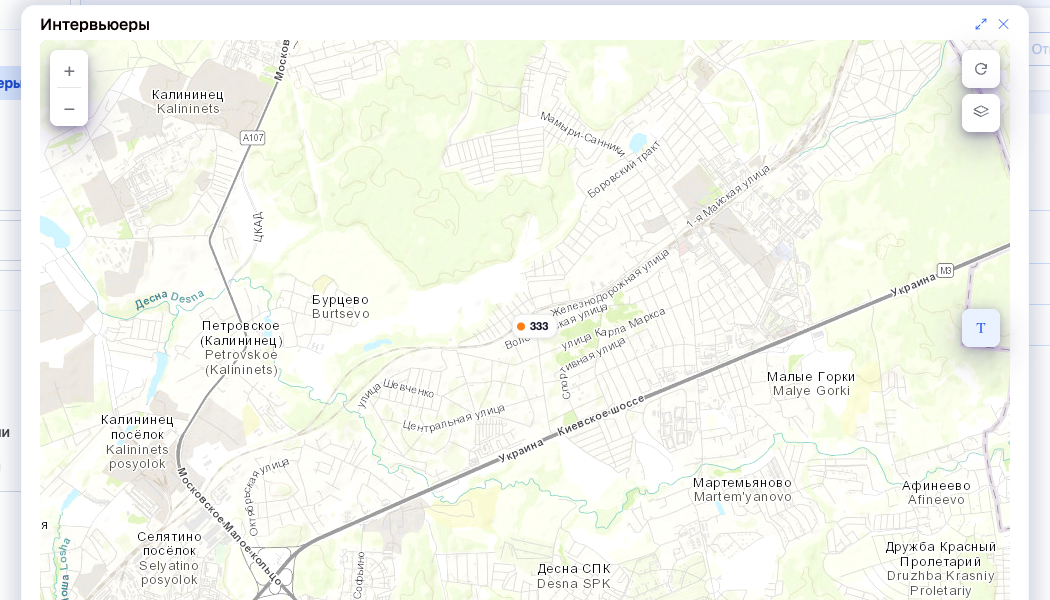](https://wiki.sociometer.ru/uploads/images/gallery/2026-11/embedded-image-6hirldq9.png) |
| #### Посмотреть местонахождение всех интервьюеров опроса Кнопка со знаком метки открывает карту последних известных точек всех интервьюеров опроса. Она есть и на вкладке «Интервьюеры», и на странице «Квота». Точки появляются, когда интервьюеры собирают данные с включённой геолокацией; если их нет, окно так и пишет. | [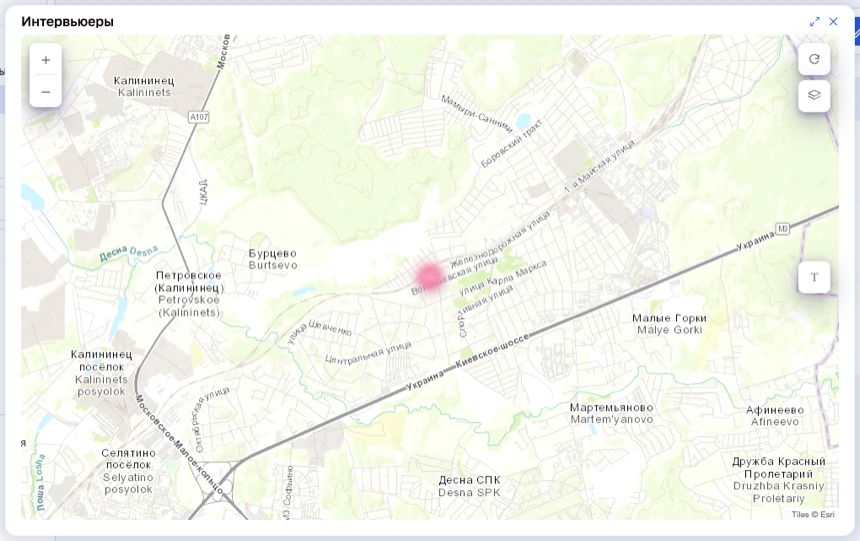](https://wiki.sociometer.ru/uploads/images/gallery/2026-11/embedded-image-jge7rmv5.png) |
| #### Посмотреть маршрут выбранного интервьюера Знак метки в строке интервьюера открывает то же окно, но по одному человеку: в заголовке его имя и время последней отметки. Кнопки справа переключают показ — «Последняя точка», «Маршрут» и «Подписи». | [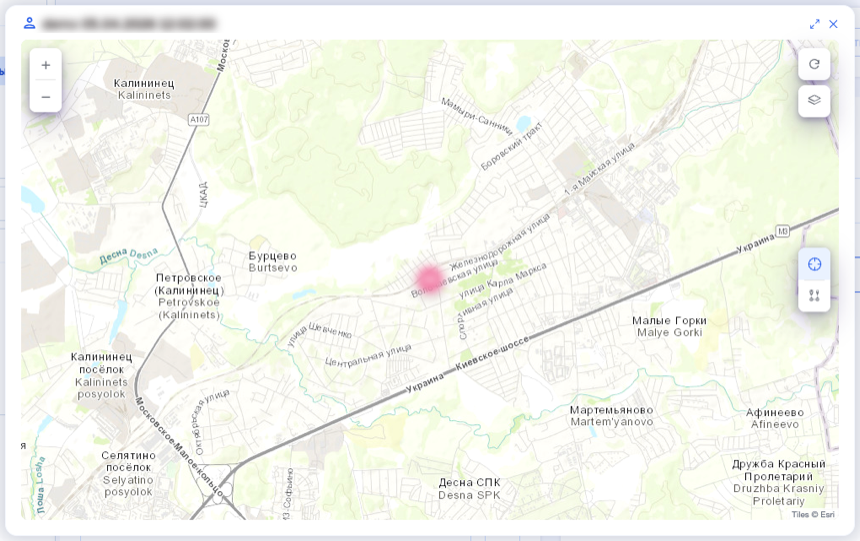](https://wiki.sociometer.ru/uploads/images/gallery/2026-11/embedded-image-klec5cmk.png) |
| #### Написать интервьюеру сообщение Знак конверта в строке открывает чат с этим интервьюером; рядом с именем видно, на связи он сейчас или нет. Кнопка конверта в шапке списка «Назначенные» открывает общий чат — массовую рассылку сразу всем участникам опроса. | [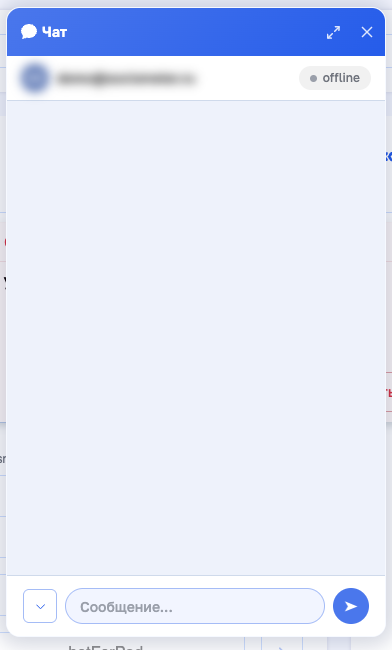](https://wiki.sociometer.ru/uploads/images/gallery/2026-11/embedded-image-cgreauhz.png) |
| #### Дать команду мобильному устройству интервьюера Кнопка слева от поля ввода раскрывает список команд устройству. Группа «Данные»: обновить задания, отправить все данные, отправить интервью, отправить медиа, отправить логи. Группа «Диагностика»: получить диагностику, получить статус, тест скорости интернета. | [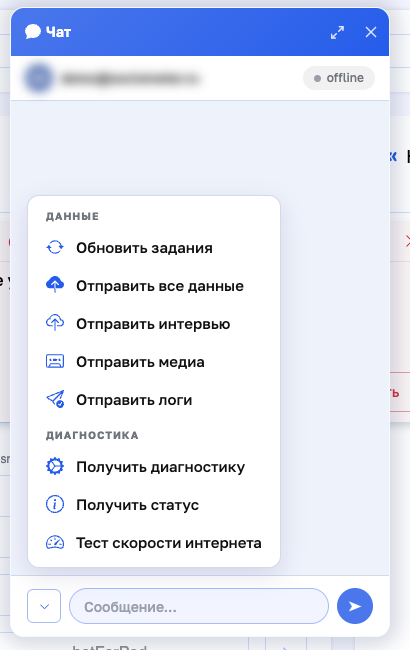](https://wiki.sociometer.ru/uploads/images/gallery/2026-11/embedded-image-akanssyp.png) |
| #### Пример получения статуса Ответ на команду приходит в тот же чат отдельным сообщением. | [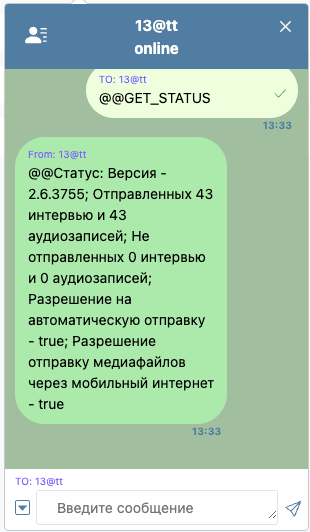](https://wiki.sociometer.ru/uploads/images/gallery/2026-11/embedded-image-zkkhuytw.png) |