Отчёты, дашборды и интеграции
Подготовка выгрузок, визуализация результатов и подключение к OData.
- Выгрузка массива
- MRD и MRC: как хранятся множественные ответы
- Дашборды
- Доступ к дашборду по ссылке
- Получение данных через ODATA
Выгрузка массива
Выгрузка массива — файл с собранными интервью: строка на интервью, столбцы — вопросы анкеты. Именно этот файл отдают в обработку статистическим пакетом.
Отчёты лежат внутри опроса: «Результаты» → «Отчёты». Файл готовится на сервере, поэтому выгрузка состоит из двух шагов — сначала её формируют, потом скачивают или отправляют.
Список отчётов | Экран «Список текущих отчетов» показывает уже сформированные файлы. На карточке: дата и время формирования, размер, версия опроса, автор и формат. Справа на карточке три кнопки: скачать, отправить и удалить. Отметки слева включают групповые операции — они собраны в меню «Действия» над списком, а «Выбрать все отчеты» отмечает сразу все. Кнопка «Создать новый отчет» открывает окно настройки выгрузки. 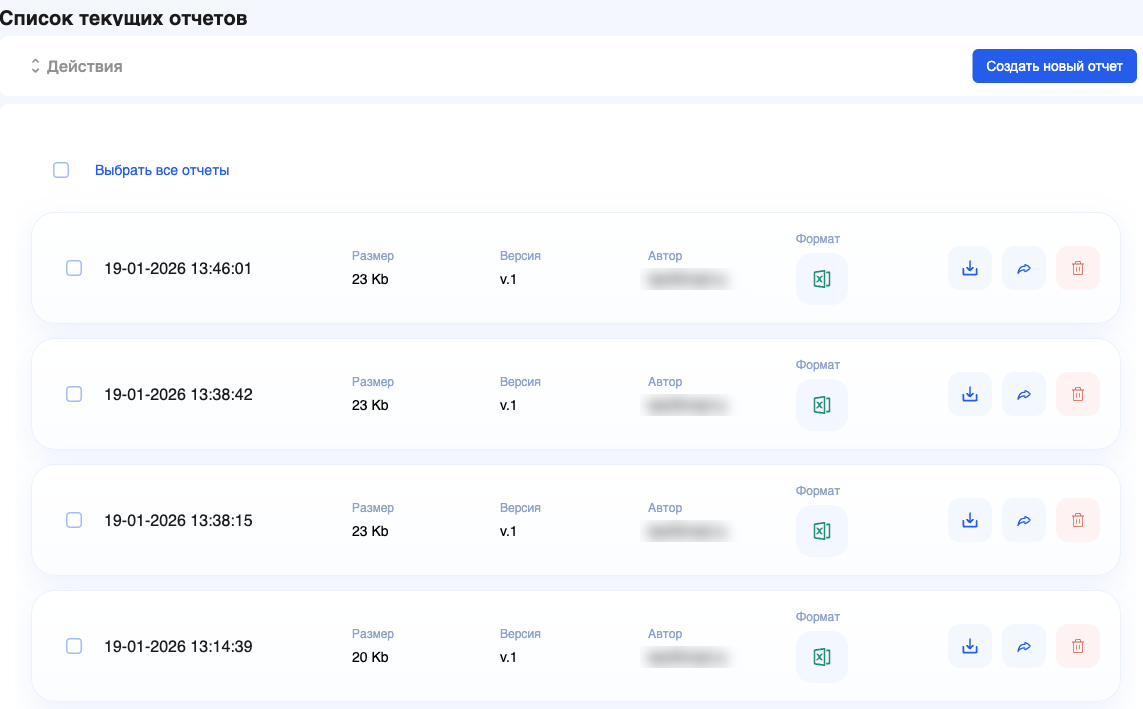 |
Четыре формата | Формат выбирается вверху окна: Xls — таблица Excel, Csv — текстовый файл с разделителями, Spss — массив для SPSS с подписями и кодами, Rec — не таблица, а архив аудиозаписей интервью. От формата зависит, какие настройки доступны: для Csv недоступна категоризация, а Rec гасит все настройки таблицы целиком. 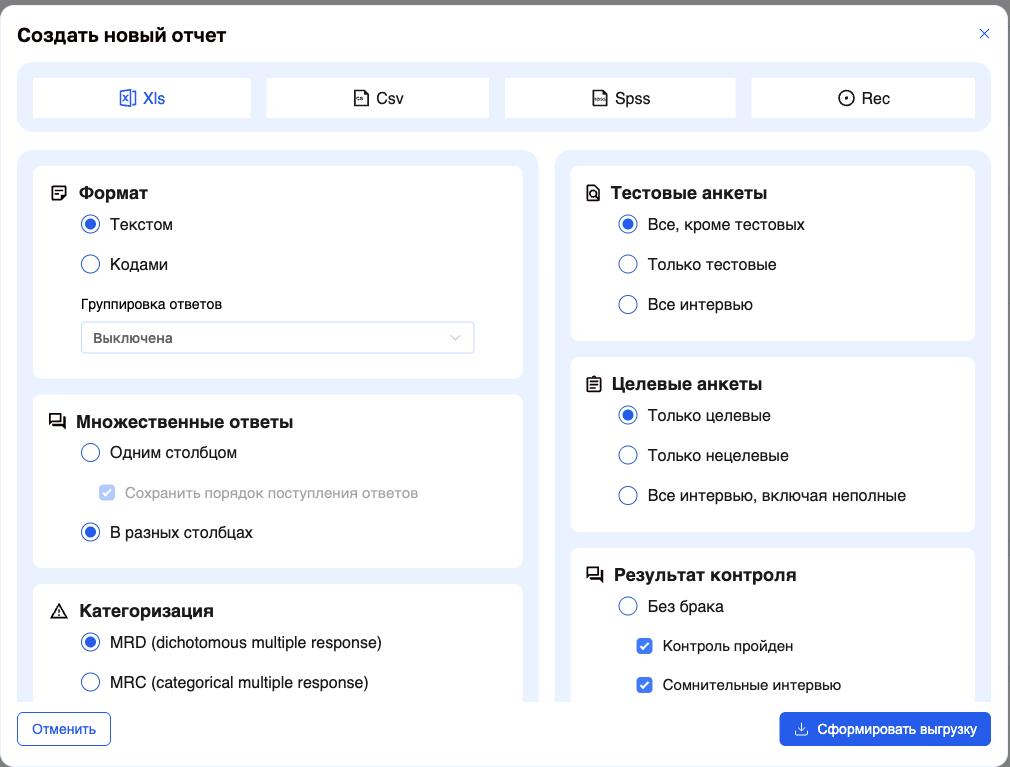 |
Как выглядят ответы | «Формат» — писать ответы «Текстом» (как их видит респондент) или «Кодами» (числами, как они заданы в анкете). Для статистических пакетов обычно нужны коды. «Группировка ответов» — что делать с группами вариантов: «Выключена», «Группы/Ответы» (и группа, и ответ) или «Только группы». «Множественные ответы» — как разложить вопрос с мультивыбором: «Одним столбцом» (все отметки в одной ячейке, с галочкой «Сохранить порядок поступления ответов») или «В разных столбцах» — по столбцу на вариант. «Категоризация» задаёт схему для мультивыбора: MRD (dichotomous multiple response) — по столбцу-признаку на вариант, MRC (categorical multiple response) — по столбцу на отметку. Подробное объяснение схем с примерами таблиц и рекомендациями по обработке: MRD и MRC: как хранятся множественные ответы. |
Какие интервью попадут | Правая половина окна отбирает интервью. «Тестовые анкеты» — «Все, кроме тестовых», «Только тестовые» или «Все интервью». «Целевые анкеты» — «Только целевые», «Только нецелевые» или «Все интервью, включая неполные»: последний вариант добавляет в файл прерванные интервью. «Результат контроля» отбирает по итогам проверки: «Без брака» с уточнениями («Контроль пройден», «Сомнительные интервью», «Контроль не проводился»), «Только брак» или «Все интервью». 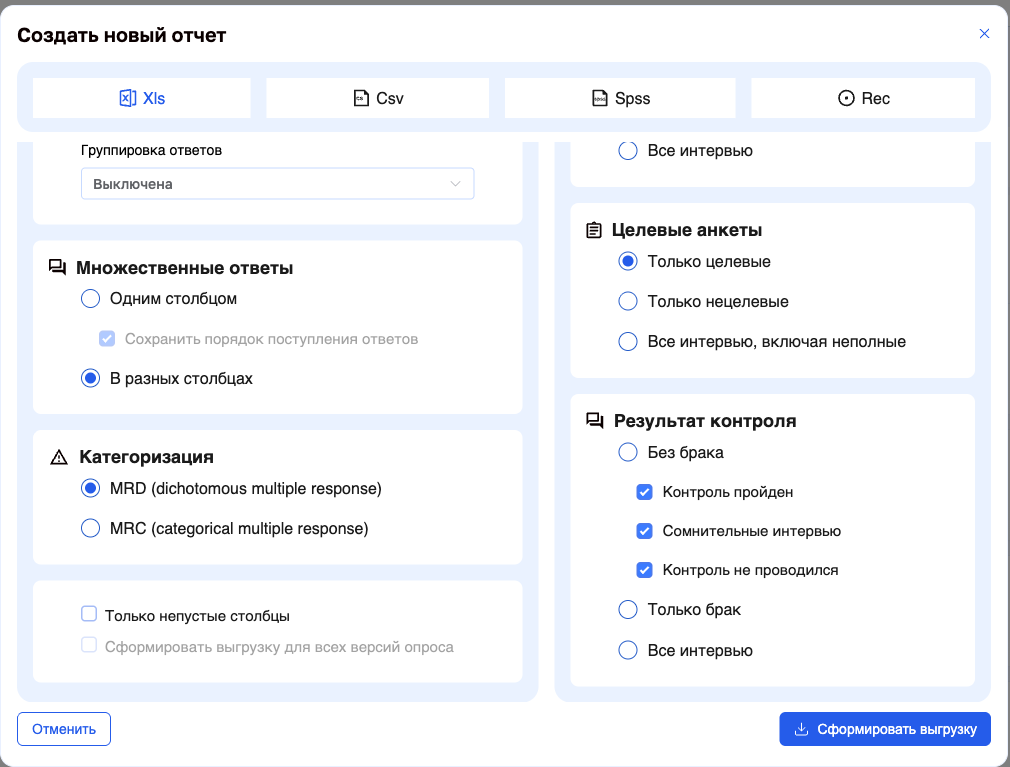 |
Столбцы и версии | «Только непустые столбцы» убирает из файла вопросы, на которые никто не ответил — обычная причина, по которой массив оказывается вдвое шире, чем нужно. «Сформировать выгрузку для всех версий опроса» собирает в один файл интервью всех версий анкеты. У опроса с единственной версией галочка недоступна — см. Версии опроса. |
Выгрузка аудиозаписей | Формат «Rec» выгружает не таблицу, а записи интервью, поэтому настройки столбцов гаснут. Отбор интервью при этом продолжает работать: можно, например, забрать записи только сомнительных интервью. 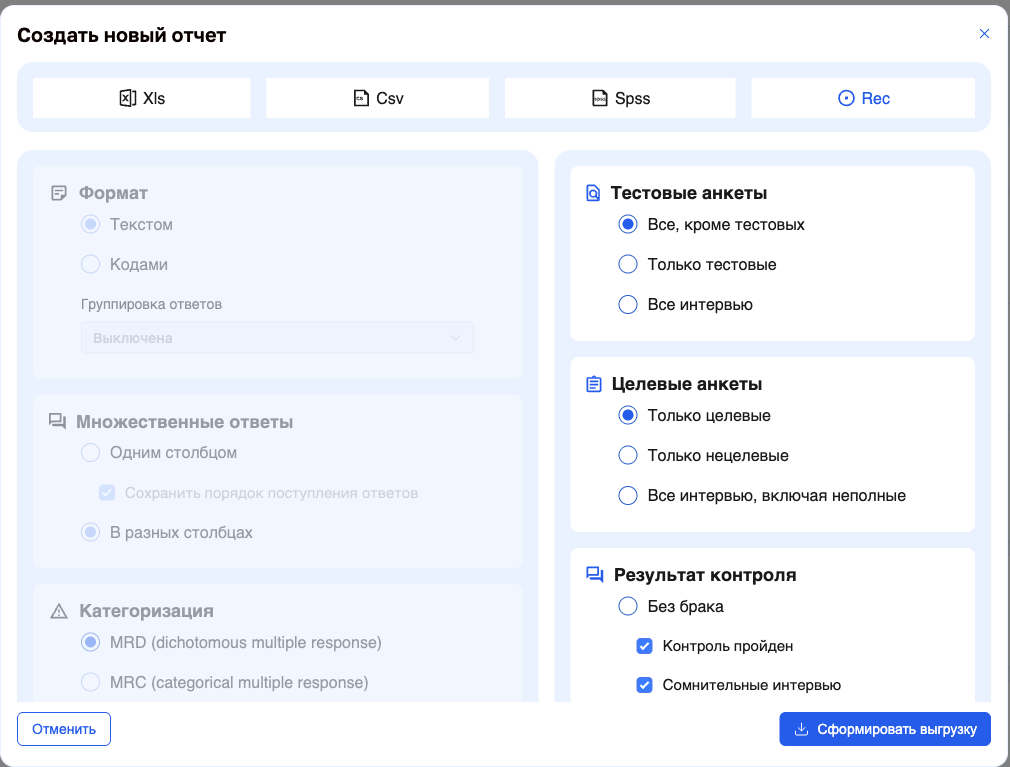 |
Скачать и отправить | Кнопка «Сформировать выгрузку» ставит отчёт в очередь: на его карточке идёт полоса выполнения, которую можно прервать. Если формирование сорвалось, на карточке остаётся знак с подсказкой «Отчет сформирован с ошибкой!» — такой отчёт можно только удалить и собрать заново. У готового отчёта кнопка со стрелкой открывает список доставки: на вашу почту, на дополнительные адреса из профиля и в Telegram. Пункт Telegram работает только если аккаунт привязан к профилю; иначе он остаётся неактивным. 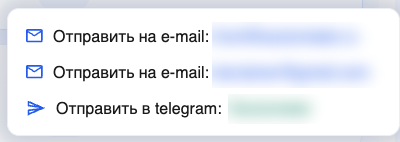 |
MRD и MRC: как хранятся множественные ответы
Вопрос с множественным выбором позволяет респонденту отметить несколько вариантов. При выгрузке массива такой ответ можно разложить по столбцам двумя способами: MRD — отдельный признак для каждого варианта, MRC — отдельное место для каждого выбранного ответа. В обоих случаях одна строка соответствует одному интервью.
Настройки формирования файла в Sociometer описаны в статье «Выгрузка массива». Здесь разобрано, чем отличаются схемы категоризации и как читать получившиеся данные.
Один вопрос — два представления
Рассмотрим учебный пример: «Какие фрукты вы покупаете?» Можно выбрать несколько вариантов:
| Код | Вариант ответа |
|---|---|
| 1 | Яблоки |
| 2 | Груши |
| 3 | Бананы |
Иван выбрал яблоки и бананы, Анна — только груши, Олег — все три варианта. Ниже одни и те же ответы представлены в двух схемах. Названия столбцов условные.
MRD: столбец на вариант
MRD (dichotomous multiple response) — дихотомическое представление множественных ответов. Каждому варианту соответствует собственный столбец, который показывает, выбран этот вариант или нет.
В распространённой схеме кодирования 1 означает «выбран», 0 — «не выбран»:
| Респондент | Яблоки | Груши | Бананы |
|---|---|---|---|
| Иван | 1 | 0 | 1 |
| Анна | 0 | 1 | 0 |
| Олег | 1 | 1 | 1 |
У Ивана в столбце «Бананы» стоит 1: он выбрал бананы. Это признак выбора, а не код фрукта. Код бананов в нашем списке — 3, но в MRD сам вариант определяется названием столбца.
Дихотомический признак имеет два состояния. Конкретные значения зависят от принятого кодирования: перед анализом проверьте, какое значение означает выбор. В SPSS при определении набора множественных дихотомий задают учитываемое значение (Counted Value), например 1.
MRC: столбец на позицию выбранного ответа
MRC (categorical multiple response) — категориальное представление множественных ответов. Столбец хранит код выбранного варианта; следующий выбранный вариант занимает следующий столбец.
| Респондент | Ответ_1 | Ответ_2 | Ответ_3 |
|---|---|---|---|
| Иван | 1 | 3 | — |
| Анна | 2 | — | — |
| Олег | 1 | 2 | 3 |
У Ивана Ответ_1 = 1 означает «яблоки», а Ответ_2 = 3 — «бананы». Третье место не использовано. Знак — в примере обозначает незаполненную позицию; в файле она может быть представлена пустой ячейкой или значением пропуска.
У столбца Ответ_1 нет постоянного значения «яблоки»: у Анны там стоит 2, то есть «груши». Все столбцы одного вопроса используют общий список кодов вариантов.
Поэтому выражение «по столбцу на отметку» означает «по столбцу на позицию в списке выбранных ответов». Номер позиции сам по себе не задаёт приоритет или место в рейтинге. Чтобы трактовать его как последовательность выбора, нужно отдельно знать правила формирования выгрузки и сохранения порядка.
Сравнение схем
| Что сравниваем | MRD | MRC |
|---|---|---|
| Что означает столбец | Конкретный вариант ответа | Место для одного выбранного ответа |
| Что хранится в ячейке | Признак выбора варианта | Код выбранного варианта |
| Что задаёт число столбцов вопроса | Число представленных вариантов | Число предусмотренных мест для ответов |
| Как найти выбравших бананы | Проверить признак в столбце «Бананы» | Найти код 3 среди всех столбцов этого вопроса |
Если в вопросе 20 вариантов, а выбрать можно не более трёх, схема MRD с представлением всех вариантов потребует 20 столбцов, а MRC может использовать три. Фактическое число столбцов файла также зависит от правил экспорта, например удаления полностью пустых столбцов.
Как выбрать схему
MRD удобна, когда нужно фильтровать интервью по конкретному варианту, подсчитывать число выбравших его или использовать отдельные признаки в дальнейшем анализе.
MRC удобна, когда вариантов много, а выбранных ответов мало: таблица получается компактнее. При подсчёте нужно искать нужный код во всех позициях вопроса.
Если массив передаётся аналитику, согласуйте схему, коды вариантов и обозначения пропусков до выгрузки. Это поможет загрузить данные без дополнительных преобразований.
Что важно при обработке
- Не путайте отсутствие выбора с отсутствием ответа. Ноль в MRD обычно означает, что конкретный вариант не отмечен. Если вопрос не задавался или интервью прервано, это отдельная ситуация, которую нужно учитывать по правилам массива.
-
Считайте MRC по всем позициям. Проверка только
Ответ_1пропустит людей, у которых нужный вариант записан в другом столбце. - Сохраняйте смысл кодов. Для MRC нужен общий справочник вариантов; для MRD — понимание, какому варианту соответствует каждый столбец и какое значение означает выбор.
- Указывайте базу процентов. Доля респондентов, выбравших вариант, и доля этого варианта среди всех отметок — разные показатели. При нескольких вариантах на человека сумма процентов от респондентов может превышать 100%.
Дополнительные материалы
- Выгрузка массива в Sociometer — форматы файлов и настройки выгрузки.
- IBM SPSS: Multiple Response Analysis — два способа представления множественных ответов.
- IBM SPSS: Defining Multiple Response Sets — определение наборов дихотомий и категорий, учитываемые значения и подписи.
Дашборды
Дашборд — это набор графиков по одному опросу. У опроса их может быть несколько: например, один для себя, другой — чтобы показать заказчику по ссылке.
Дашборды опроса лежат в меню «Результаты» → «Дашборды».
Список дашбордов | Строка списка — один дашборд. В ней его название, даты создания и последнего изменения, период публичного доступа и значки графиков: по значку видно, каких графиков сколько. Щелчок по названию или по полоске со значками открывает дашборд. Кнопка «Создать дашборд» справа сверху заводит новый. 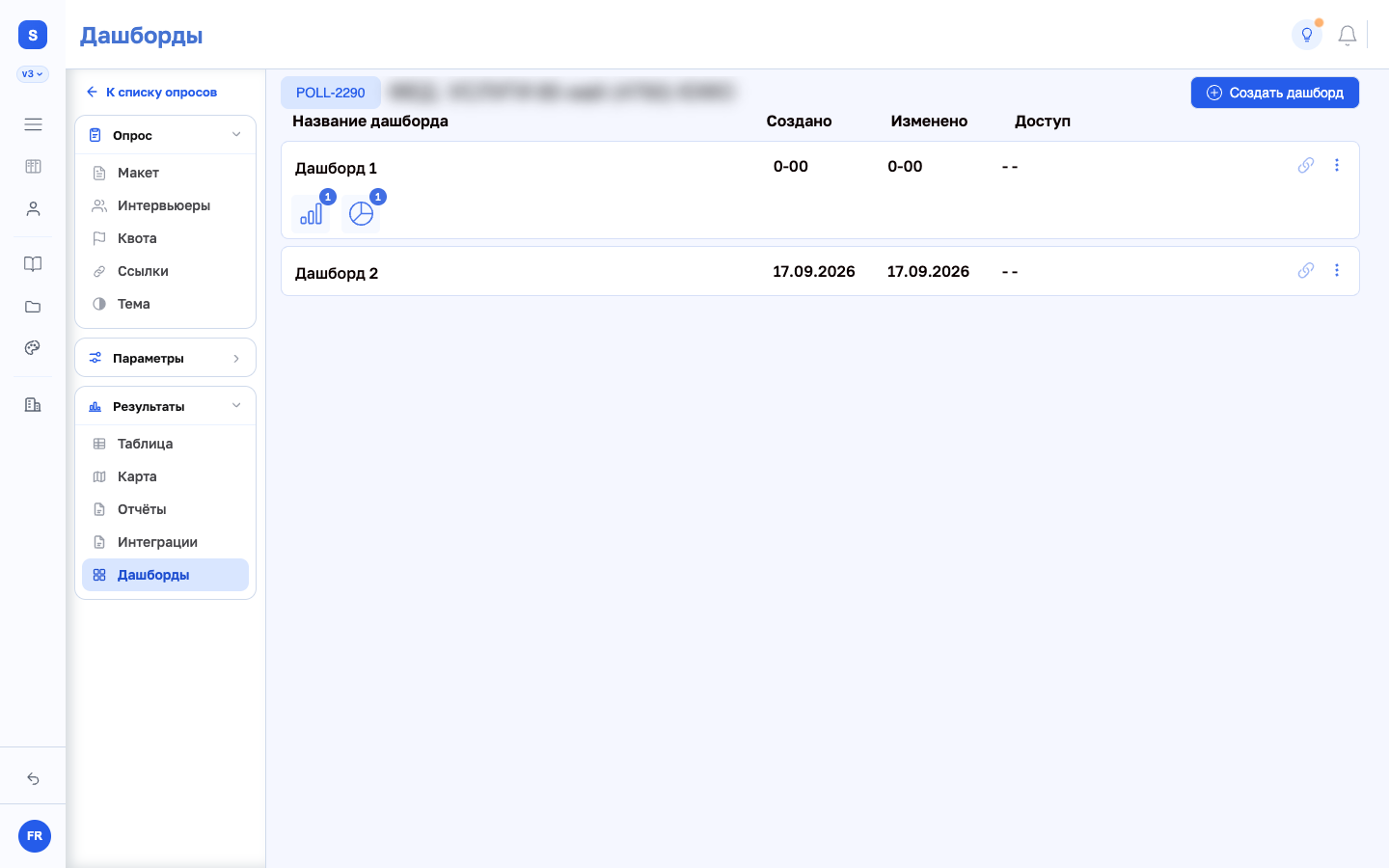 |
Меню дашборда | Кнопка с тремя точками в конце строки: «Изменить» открывает свойства, «Клонировать» делает копию со всеми графиками — удобно, когда нужен такой же дашборд с другим набором фильтров, «Удалить» убирает дашборд. Соседняя кнопка со скрепкой копирует публичную ссылку. Пока публичный доступ не включён, она приглушена и подсказка сообщает об этом. 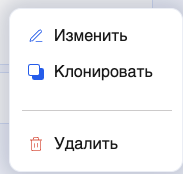 |
Свойства и публичный доступ | В свойствах задают название и описание дашборда. Переключатель «Разрешить публичный доступ» открывает дашборд по ссылке без авторизации — её можно отправить тому, у кого нет учётной записи. Пока он выключен, остальные настройки доступа неактивны. «Разрешить использование фильтров» решает, сможет ли получатель ссылки сам менять фильтры дашборда или увидит только то, что настроили вы. «Период доступа» ограничивает срок жизни ссылки: вне указанных дат она перестаёт открываться. После включения доступа в этом же окне появляется сама ссылка и кнопка, копирующая её. 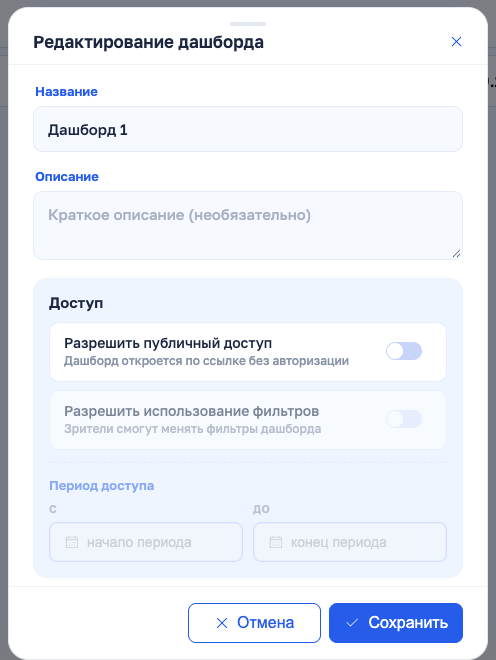 |
Как выглядит дашборд | Графики лежат плиткой; каждый можно перетащить за левый край заголовка и растянуть за нижний правый угол. Кнопки над дашбордом слева направо: обновить данные, скопировать публичную ссылку, свойства дашборда, «Сохранить PDF», фильтр сразу для всех графиков и «Добавить график». Фильтр дашборда отбирает интервью по интервьюерам, по содержимому ответов и по датам — и применяется ко всем графикам разом. 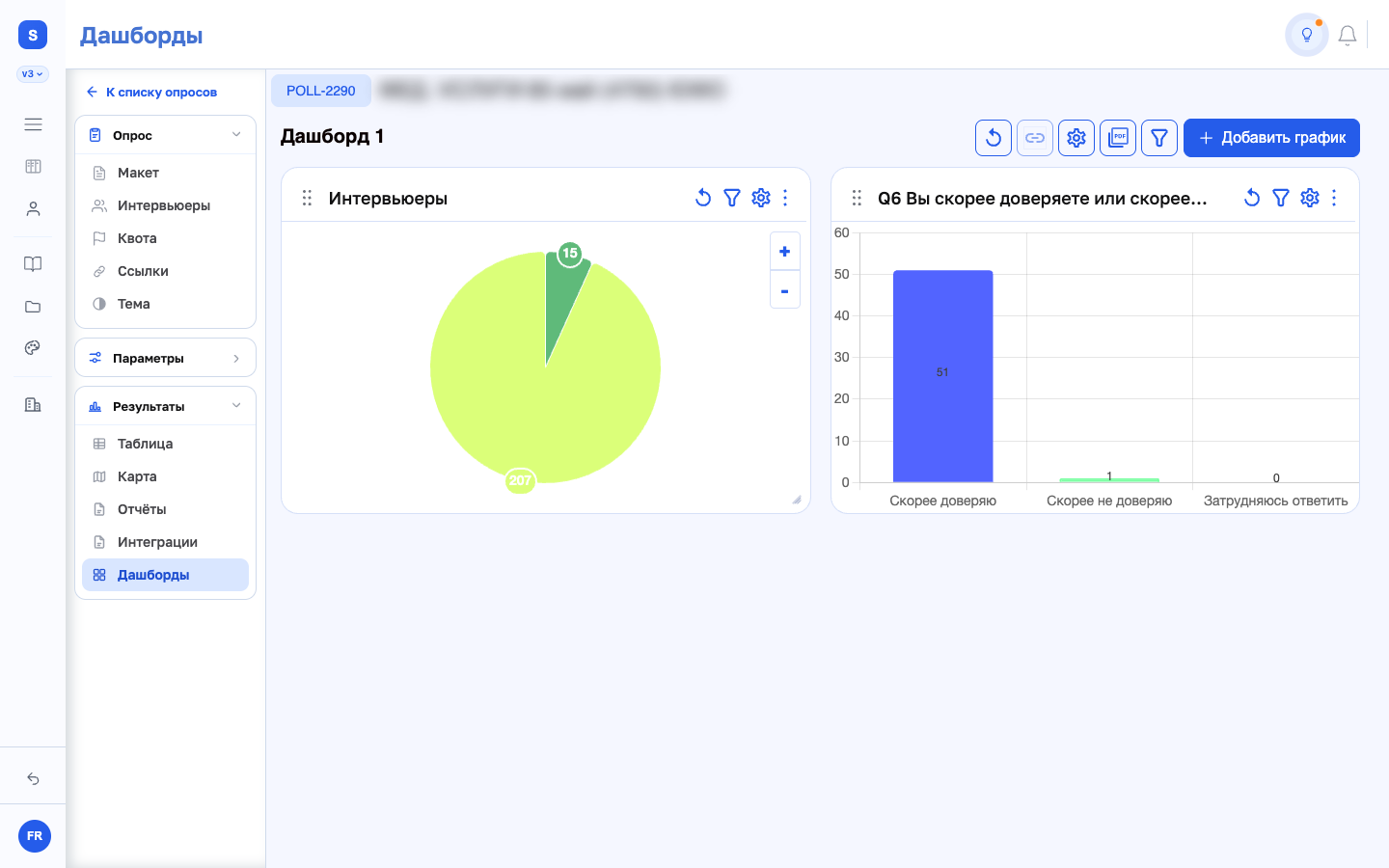 |
Окно графика: источник и данные | Создание и правка графика идут в одном окне, разбитом на пронумерованные шаги. Шаг 1 «Источник данных» — «Опрос» (ответы на вопросы), «Timeline» (поступление интервью по времени) или «Интервьюеры» (число принятых интервью у каждого). Шаг 2 «Данные» — выбор вопроса. Для Timeline здесь задаётся детализация по времени, для источника «Интервьюеры» вопрос выбирать не нужно. 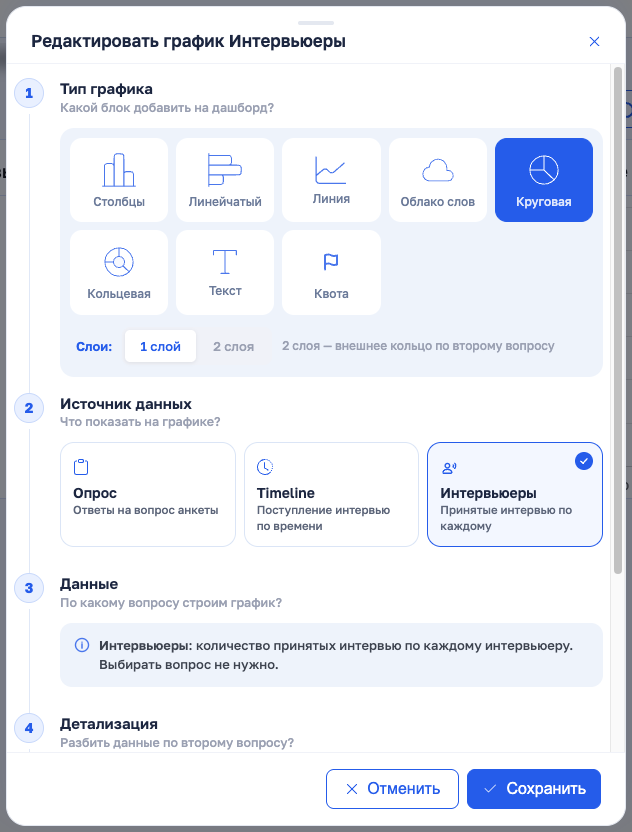 На изображении показан прежний порядок шагов. Текущий порядок: источник → данные → тип → детализация. |
Окно графика: тип и разбивка | Шаг 3 «Тип графика» — выбор подходящего вида: столбцы, линейчатый, линия, облако слов, круговая или кольцевая диаграмма. Здесь же доступны особые блоки «Текст» и «Квота». Доступные типы зависят от выбранного источника и данных. Шаг 4 «Детализация» — разбивать ли данные вторым вопросом. «Без разбивки» — только первый вопрос. «Drill-down» — на графике сначала первый вопрос, а щелчок по столбцу раскрывает разрез по второму. «Стэк» — разрез виден сразу, ответы второго вопроса складываются сегментами внутри столбца; он доступен только столбчатым графикам. Последний блок, «Фильтры», необязателен: он ограничивает данные конкретно этого графика — по людям, по содержимому ответов или по датам. Число в заголовке показывает, сколько условий задано. 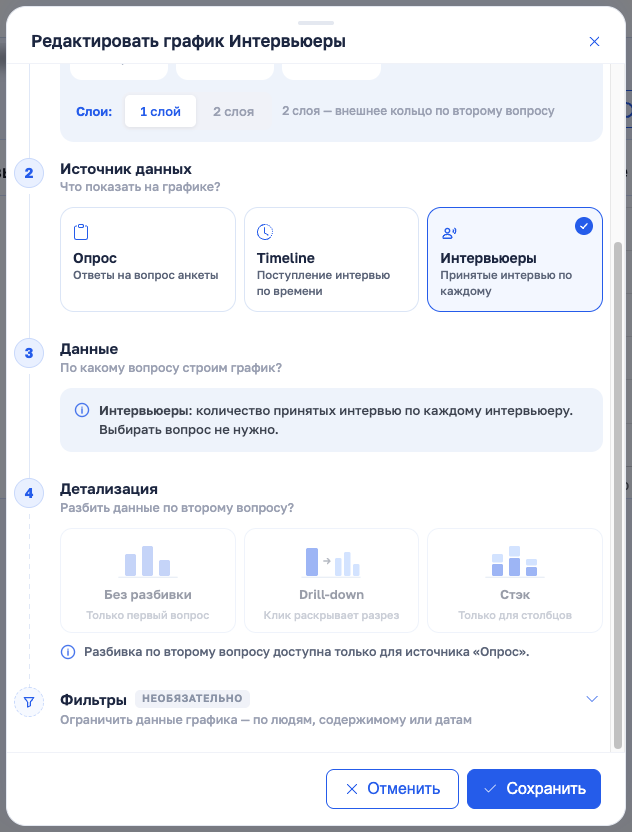 На изображении показан прежний порядок шагов. Текущий порядок: источник → данные → тип → детализация. |
Быстрые настройки графика | Кнопка с тремя точками в заголовке графика открывает настройки внешнего вида, не трогая сам запрос: показывать ли легенду, показывать ли нулевые значения, выводить ли сумму — общее число интервью. Блок «Результат» решает, что считать: «Количество» или «Доля», и от чего — от интервью или от ответов (для вопросов с несколькими ответами это разные числа). Рядом — сколько знаков после запятой. Отсюда же график удаляют и клонируют. 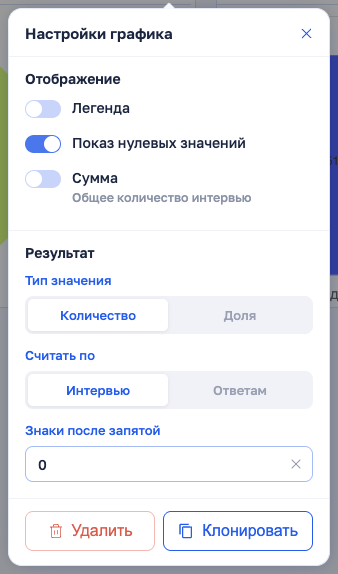 |
Место под подписи осей
На графиках с осями наведите курсор на график: появятся ручки границ области подписей. Перетаскивайте их, чтобы выделить больше места под длинные названия или вернуть место самому графику. Изменения сохраняются в блоке.
Расположение и размер легенды
В кабинете на компьютере легенду можно перенести на любую из четырёх сторон графика: потяните её за ручку и отпустите у нужной стороны. Клавиша Esc отменяет перенос.
Разделитель между графиком и легендой меняет размер отведённой ей области. Двойной щелчок по разделителю возвращает размер по умолчанию. Сохранённая раскладка отображается и в публичном дашборде, и при выгрузке в PDF.
Эта настройка относится к графикам с отдельной легендой. На телефоне легенда остаётся под графиком; разделитель регулирует высоту её области. Ручки настройки осей появляются после долгого нажатия.
Готовые цвета и точный код
Откройте настройку элемента легенды, чтобы выбрать цвет из набора или ввести его HEX-код. Это удобно, когда графики нужно оформить в цветах организации или выдержать одинаковые цвета ответов в нескольких блоках.

Палитра для подбора оттенка
Раздел «Палитра» раскрывает выбор оттенка, насыщенности и яркости. По умолчанию он свёрнут, чтобы готовые цвета и поле кода оставались под рукой.

Изменения цвета применяются кнопкой «Применить». Кнопка «Закрыть» позволяет выйти из панели без применения.
Исправления
- Панель настройки цвета помещается в экран; при нехватке места её содержимое прокручивается.
- Сворачивание палитры стало плавным, без мигания и скачков панели.
Перемещение блоков на телефоне
При перетаскивании блока к краю экрана страница прокручивается автоматически. После отпускания блока прокрутка прекращается.
Доступ к дашборду по ссылке
Выдать ссылку и код
- Откройте «Результаты → Дашборды» и настройки нужного дашборда.
- В разделе «Доступ» включите «Разрешить публичный доступ».
- Задайте код из шести цифр и сохраните изменения. Если зрителям нужно самостоятельно менять фильтры, включите «Разрешить использование фильтров».
- Скопируйте публичную ссылку и передайте её получателю. Код передайте отдельно.
Посетитель открывает ссылку и вводит код. Чтобы выдать новый код, в настройках нажмите «Изменить код доступа» и сохраните изменения. После этого посетителям потребуется войти заново с новым кодом.
Посмотреть входы и блокировки
Нажмите «История входов» у дашборда в списке. На одноимённой вкладке можно выбрать период и результат входа или найти события по IP-адресу. На вкладке «Блокировки» видны действующие ограничения. Пользователь с правом управления может снять блокировку. Запись о ней сохранится в истории.
Получение данных через ODATA
Где включить OData и взять адрес
OData отдаёт данные опроса по постоянной ссылке, которую понимают Excel, Power BI и другие программы: отчёт обновляется одной кнопкой, выгружать файлы вручную не нужно.
Адрес выдаётся для каждого опроса отдельно, в меню «Результаты» → «Интеграции».
Переключатель «Подключить OData» открывает доступ. «Время действия» задаёт, до какой даты ссылка работает: когда срок вышел, поле подсвечивается красным, а кнопка «Скопировать» перестаёт быть доступной — именно это видно на снимке.
Ниже появляется сам адрес и две кнопки. «Скопировать» кладёт ссылку в буфер обмена. «Обновить ссылку» выпускает новый ключ доступа: старая ссылка сразу перестаёт работать у всех, кому вы её давали, и вернуть её нельзя — приложение переспросит перед этим.
В ссылке зашит ключ доступа, поэтому она равносильна паролю к данным опроса: любой, у кого она есть, прочитает результаты без входа в систему. Пересылайте её так же осторожно, как пароль, а если она куда-то утекла — нажмите «Обновить ссылку».

Подключение OData к Microsoft Excel (Excel 2016 / 2019 / 365)
Ниже приведена подробная инструкция с примерами экранов Excel.
Шаг 1. Откройте вкладку «Данные»
В Excel откройте новую или существующую книгу и перейдите на вкладку Данные.
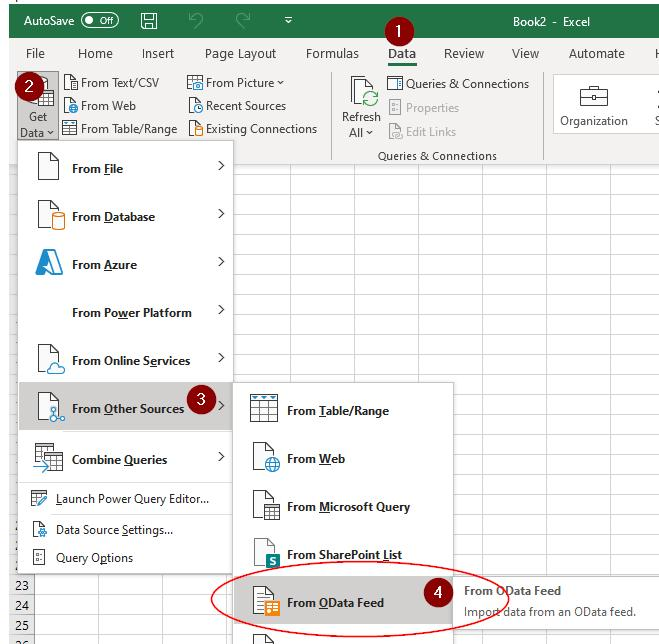
На современных версиях Excel путь выглядит так:
Данные → Получить данные → Из других источников → Из канала OData (OData Feed).
Шаг 2. Выберите источник OData
Excel 365 / Excel 2021
Данные
 └── Получить данные
      └── Из других источников
           └── Из канала OData
Excel 2016
Данные
 └── Новый запрос
      └── Из других источников
           └── Из канала OData
Шаг 3. Укажите URL OData-сервиса
После выбора источника откроется окно подключения.
Введите адрес OData-сервиса, например:
https://server.company.ru/odata
или
https://server.company.ru/odata/Polls
Нажмите ОК.
Шаг 4. Выберите таблицы
После успешного подключения появится окно Навигатор.
В левой части будут отображены сущности OData:
Organizations
Users
Polls
Questions
Answers
Отметьте нужную таблицу.
Доступны варианты:
- Загрузить — сразу в Excel.
- Преобразовать данные — открыть Power Query и настроить данные перед загрузкой.
Шаг 5. Настройка Power Query (по необходимости)
Перед загрузкой можно:
- удалить лишние столбцы;
- переименовать поля;
- отфильтровать данные;
- объединить таблицы;
- преобразовать типы данных.
После настройки нажмите Закрыть и загрузить.
Шаг 6. Обновление данных
После загрузки Excel сохраняет подключение.
Для получения актуальных данных:
Данные → Обновить всё
или
ПКМ по таблице → Обновить
Excel повторно запросит данные через OData и обновит таблицу.
Проверка OData-сервиса
Перед подключением удобно проверить URL в браузере.
Если открыть:
https://server.company.ru/odata
вы должны увидеть XML/JSON-ответ с перечнем сущностей сервиса.
Например:
<service>
  <workspace>
    <collection href="Polls"/>
    <collection href="Users"/>
    <collection href="Answers"/>
  </workspace>
</service>
Если браузер показывает ошибку 401/403 — потребуется авторизация.
Пример для Социометра
Если ваш сервер публикует OData по адресу:
https://survey.company.ru/odata
то процесс выглядит так:
- Данные → Получить данные.
- Из других источников → Из канала OData.
- Вводите URL.
- Авторизуетесь.
- Выбираете таблицу:
PollsилиInterviews. - Нажимаете Загрузить.
После этого данные появятся в Excel и смогут обновляться одной кнопкой.