# Начало работы

Вход в личный кабинет, список опросов и создание нового опроса.

# Вход

#### Для входа в систему необходимо пройти [авторизацию](https://lk.sociometer.ru/)

# Навигация

<table border="1" id="bkmrk-%D0%9E%D0%B1%D1%89%D0%B8%D0%B9-%D1%81%D0%BF%D0%B8%D1%81%D0%BE%D0%BA-%D0%A0%D0%B5%D0%B7%D1%83%D0%BB%D1%8C%D1%82" style="border-collapse: collapse; width: 100%;"><tbody><tr><td style="width: 30%; vertical-align: middle;">##### Общий список

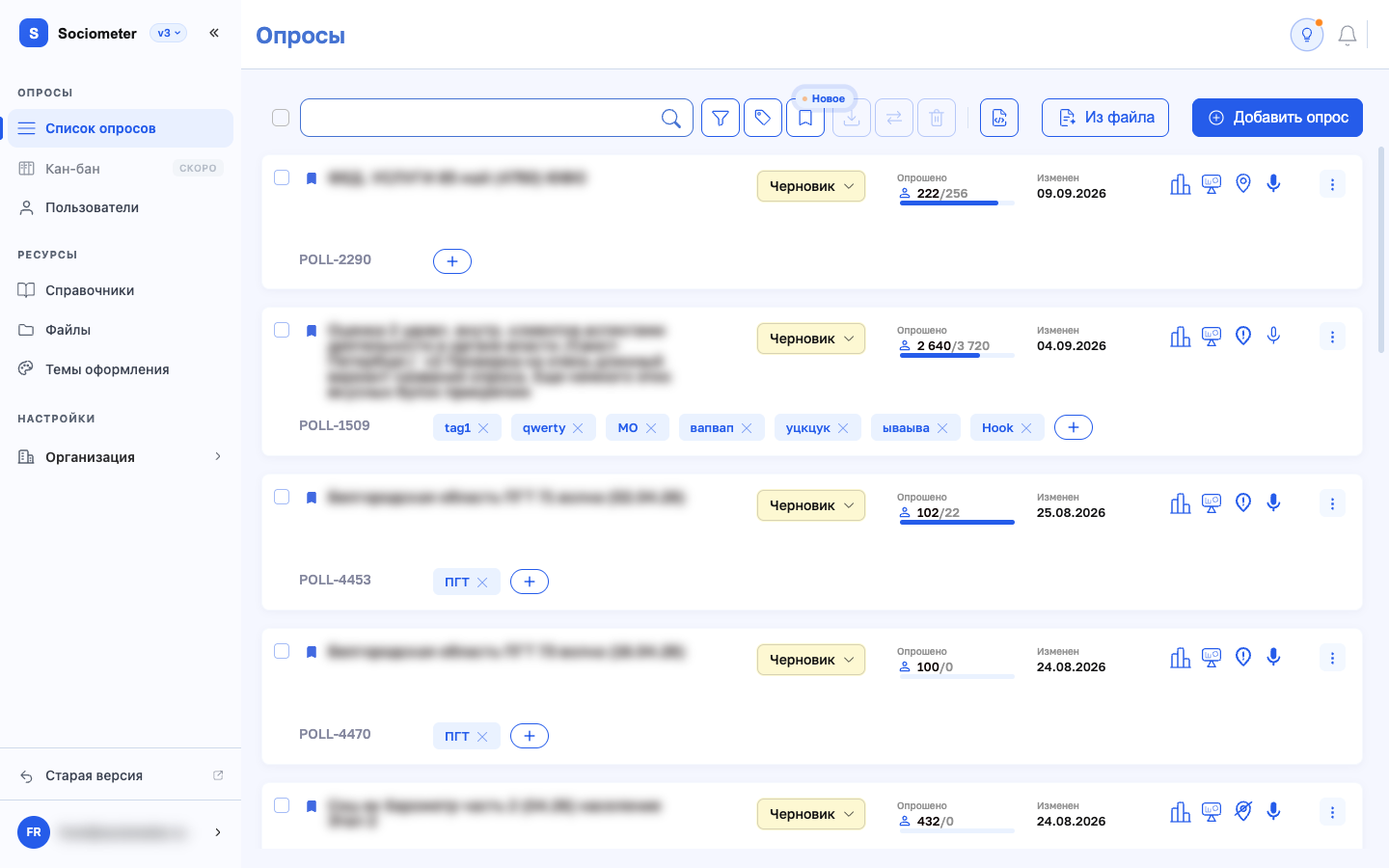
Слева — постоянное меню: список опросов, справочники, файлы, темы оформления и настройки организации. В самом низу — переход в старую версию и карточка учётной записи. Каждый опрос показан карточкой: имя, статус, счётчик «Опрошено» с полосой выполнения, дата последнего изменения, код опроса и теги.

</td><td style="width: 70%;">[![Список опросов: боковое меню и карточки опросов](https://wiki.sociometer.ru/uploads/images/gallery/2026-11/embedded-image-pq3iu7cr.png)](https://wiki.sociometer.ru/uploads/images/gallery/2026-11/embedded-image-pq3iu7cr.png)

</td></tr><tr><td style="width: 30%; vertical-align: middle;">##### [Результаты](https://wiki.sociometer.ru/link/246#bkmrk-page-title)

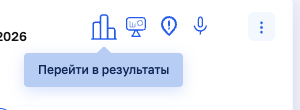
Справа в карточке — четыре значка перехода: «Перейти в результаты», «Перейти в дашборды», «Координаты интервью» и «Запись аудио». Наведение подсказывает назначение каждого. Крайняя кнопка ⋮ открывает остальные операции над опросом.

</td><td style="width: 70%;">[![Значки перехода в карточке опроса](https://wiki.sociometer.ru/uploads/images/gallery/2026-11/embedded-image-5jznzmwb.png)](https://wiki.sociometer.ru/uploads/images/gallery/2026-11/embedded-image-5jznzmwb.png)

</td></tr><tr><td style="width: 30%; vertical-align: middle;">##### Фильтр по статусам

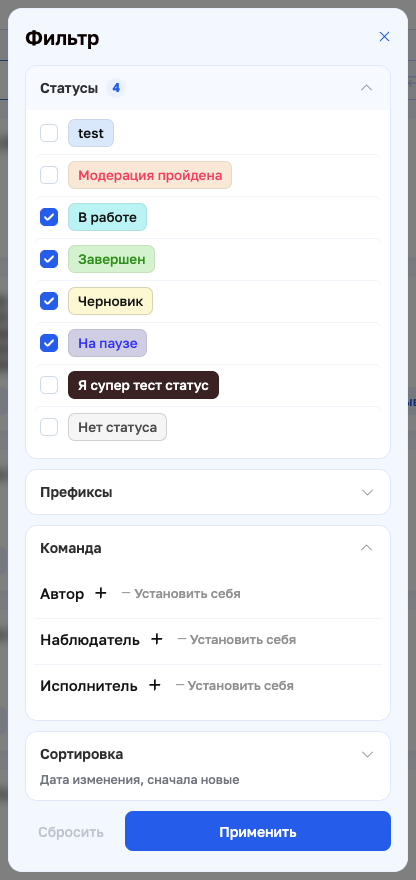
Значок воронки открывает окно «Фильтр». В разделе «Статусы» отмечаются нужные — рядом с названием раздела показано, сколько отметок стоит; в списке видны и собственные статусы организации. Ниже сворачиваются разделы «Префиксы» и «Команда», а также «Сортировка». «Применить» перестраивает список, «Сбросить» возвращает набор статусов по умолчанию. Пока фильтр применяется, кнопка показывает состояние «Применяем…». На компьютере окно можно перетащить за заголовок.

</td><td style="width: 70%;">[![Окно «Фильтр»: статусы, префиксы, команда, сортировка](https://wiki.sociometer.ru/uploads/images/gallery/2026-11/embedded-image-f5cbambl.png)](https://wiki.sociometer.ru/uploads/images/gallery/2026-11/embedded-image-f5cbambl.png)

</td></tr><tr><td style="width: 30%; vertical-align: middle;">##### Действия с выбранными опросами

Когда отмечен хотя бы один опрос, появляется панель действий с выбранными опросами. Здесь можно выгрузить отчёты, изменить статус или удалить выбранные опросы. Для смены статуса действуют права вашей роли и правила конкретного статуса.

</td><td style="width: 70%;">[![Групповые действия над отмеченными опросами](https://wiki.sociometer.ru/uploads/images/gallery/2026-11/embedded-image-liymoo0x.png)](https://wiki.sociometer.ru/uploads/images/gallery/2026-11/embedded-image-liymoo0x.png)

</td></tr></tbody></table>

# Общий вид

Список опросов — первый экран после входа. В нём лежат все опросы организации: отсюда их создают, ищут, помечают тегами и открывают — в редактор, в результаты или в дашборды.

Лента подгружается по мере прокрутки: новые карточки появляются, когда вы дошли до конца списка, отдельной кнопки «показать ещё» нет.

<table border="1" id="bkmrk-%D0%9E%D0%B1%D1%89%D0%B8%D0%B9-%D0%B2%D0%B8%D0%B4%D0%A1%D0%BB%D0%B5%D0%B2%D0%B0-%E2%80%94-%D0%BF%D0%BE%D1%81" style="border-collapse: collapse; width: 100%;"><tbody><tr><td style="width: 26%; vertical-align: top;">##### Общий вид

</td><td style="width: 74%;">Слева — постоянное меню личного кабинета, справа — лента карточек. Одна карточка равна одному опросу.

На карточке слева направо: флажок для групповых действий, закладка «Избранное», название, статус, счётчик «Опрошено», дата последнего изменения и ряд кнопок. Во второй строке — префикс опроса и его теги.

[![Общий вид списка опросов](https://wiki.sociometer.ru/uploads/images/gallery/2026-11/embedded-image-bsjmq1al.png)](https://wiki.sociometer.ru/uploads/images/gallery/2026-11/embedded-image-bsjmq1al.png)</td></tr><tr><td style="width: 26%; vertical-align: top;">##### Кнопки над списком
</td><td style="width: 74%;">Поле поиска ищет по названию опроса.

Следом идут три кнопки-переключателя: воронка открывает фильтр, ярлык — облако тегов, закладка оставляет в списке только избранные опросы.

Следующая группа работает с отмеченными опросами и включается, только когда галочкой отмечен хотя бы один: выгрузить отчёты, изменить статусы, удалить.

Справа — три способа завести опрос: импорт из JSON, «Из файла» (Word, Excel, PowerPoint, PDF — из документа сразу соберётся черновик анкеты) и «Добавить опрос» — создание с нуля. Файл с анкетой можно и просто перетащить мышью на ленту списка.

[![Кнопки над списком опросов](https://wiki.sociometer.ru/uploads/images/gallery/2026-11/embedded-image-dtoisaom.png)](https://wiki.sociometer.ru/uploads/images/gallery/2026-11/embedded-image-dtoisaom.png)</td></tr><tr><td style="width: 26%; vertical-align: top;">##### Фильтр: статусы, префиксы, команда

</td><td style="width: 74%;">Раздел «Статусы» перечисляет статусы, заведённые в вашей организации; в списке останутся опросы с отмеченными статусами.

«Префиксы» отбирают опросы по буквенному коду.

«Команда» отвечает на вопрос «в каких опросах участвует такой-то человек»: выберите роль — автор, наблюдатель или исполнитель — и укажите имя или почту. Кнопка «Установить себя» подставляет вас, и это самый быстрый способ найти свои опросы.

Кнопка «Сбросить» не очищает фильтр полностью, а возвращает набор статусов, принятый по умолчанию.

[![Окно фильтра опросов](https://wiki.sociometer.ru/uploads/images/gallery/2026-11/embedded-image-gezmqjr3.png)](https://wiki.sociometer.ru/uploads/images/gallery/2026-11/embedded-image-gezmqjr3.png)</td></tr><tr><td style="width: 26%; vertical-align: top;">##### Фильтр: сортировка
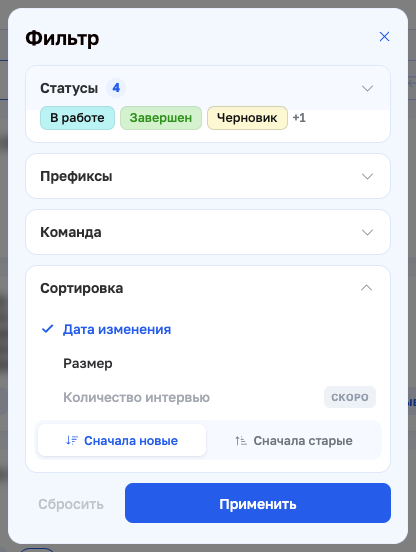
</td><td style="width: 74%;">Порядок карточек задаётся в разделе «Сортировка»: по дате изменения или по размеру, сначала новые или сначала старые.

Сортировка по количеству интервью помечена «СКОРО» — она ещё не работает.

[![Раздел сортировки в фильтре опросов](https://wiki.sociometer.ru/uploads/images/gallery/2026-11/embedded-image-1cjflggr.png)](https://wiki.sociometer.ru/uploads/images/gallery/2026-11/embedded-image-1cjflggr.png)</td></tr><tr><td style="width: 26%; vertical-align: top;">##### Облако тегов
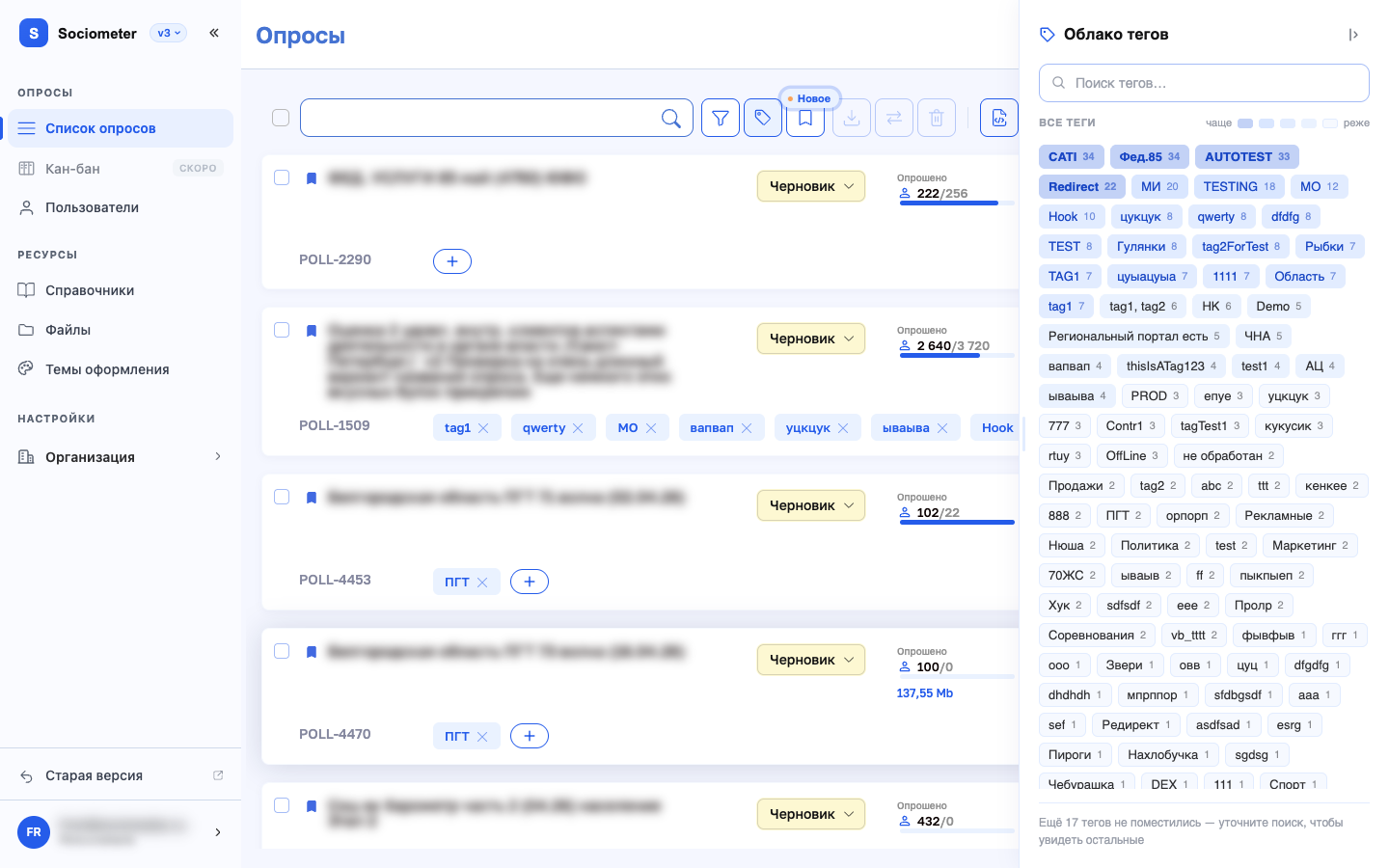
</td><td style="width: 74%;">Кнопка с ярлыком открывает панель тегов справа от списка.

Чем чаще тег встречается в опросах, тем насыщеннее фон его плашки — это и есть шкала «чаще — реже» в заголовке панели. Число рядом с названием показывает, сколько опросов помечено этим тегом.

Щелчок по тегу оставляет в списке только опросы с ним, а над лентой появляется строка «Найдено: N из M». Если тегов слишком много, часть не поместится — панель об этом предупредит, и остальные ищутся полем «Поиск тегов».

[![Панель облака тегов рядом со списком опросов](https://wiki.sociometer.ru/uploads/images/gallery/2026-11/embedded-image-ahlz7jkq.png)](https://wiki.sociometer.ru/uploads/images/gallery/2026-11/embedded-image-ahlz7jkq.png)</td></tr><tr><td style="width: 26%; vertical-align: top;">##### Карточка опроса
</td><td style="width: 74%;">Статус меняется прямо из списка: щёлкните по плашке статуса и выберите другой.

«Опрошено» показывает два числа — сколько интервью собрано и сколько запланировано; полоса под ними показывает ту же долю наглядно. Если план не задан, вторым числом стоит ноль.

Теги добавляются кнопкой «+» в конце ряда и снимаются крестиком.

[![Карточка опроса в списке](https://wiki.sociometer.ru/uploads/images/gallery/2026-11/embedded-image-2d8eqein.png)](https://wiki.sociometer.ru/uploads/images/gallery/2026-11/embedded-image-2d8eqein.png)</td></tr><tr><td style="width: 26%; vertical-align: top;">##### Переход в результаты и дашборды

</td><td style="width: 74%;">Первая кнопка ряда ведёт в результаты опроса, вторая — в его дашборды. Наведите указатель — подпись подскажет, куда именно.

Третья и четвёртая кнопки относятся не к просмотру, а к настройке: они показывают, как в опросе заданы координаты интервью и запись аудио, и позволяют сменить режим, не заходя в свойства опроса.

[![Кнопки перехода в результаты и дашборды](https://wiki.sociometer.ru/uploads/images/gallery/2026-11/embedded-image-nduxs24x.png)](https://wiki.sociometer.ru/uploads/images/gallery/2026-11/embedded-image-nduxs24x.png)</td></tr></tbody></table>
# Добавление

<table border="1" id="bkmrk-%D0%94%D0%BE%D0%B1%D0%B0%D0%B2%D0%BB%D1%8F%D0%B5%D0%BC-%D0%9D%D0%B0%D0%B7%D1%8B%D0%B2%D0%B0%D0%B5%D0%BC-%D0%9E" style="border-collapse: collapse; width: 100%;"><tbody><tr><td style="width: 26%; vertical-align: middle;">#### Добавить новый

Опрос создаётся кнопкой «Добавить опрос» в правом верхнем углу списка. Соседняя кнопка «Из файла» делает то же самое, но сразу разбирает готовую анкету из файла.

</td><td style="width: 74%;">[![Список опросов: кнопки «Добавить опрос» и «Из файла»](https://wiki.sociometer.ru/uploads/images/gallery/2026-11/embedded-image-ijoynsgv.png)](https://wiki.sociometer.ru/uploads/images/gallery/2026-11/embedded-image-ijoynsgv.png)

</td></tr><tr><td style="width: 26%; vertical-align: middle;">#### Назвать

Новый опрос появляется строкой в начале списка, и название вводится прямо в ней: Enter сохраняет, Esc отменяет и убирает черновик. В эту же строку можно перетащить файл анкеты или выбрать его кнопкой «Добавить из файла». Отдельного окна с вкладками, как в прежней версии, больше нет — остальные свойства задаются позже, в разделе «Параметры».

</td><td style="width: 74%;">[![Новый опрос: название вводится строкой в списке](https://wiki.sociometer.ru/uploads/images/gallery/2026-11/embedded-image-xoetmwde.png)](https://wiki.sociometer.ru/uploads/images/gallery/2026-11/embedded-image-xoetmwde.png)

</td></tr><tr><td style="width: 26%; vertical-align: middle;">#### Открыть существующий

Опрос открывается щелчком по названию. В карточке рядом видны статус, ход сбора, дата последнего изменения, объём собранных данных и номер опроса; справа — кнопки быстрого перехода в разделы опроса, а «плюс» под названием добавляет тег.

</td><td style="width: 74%;">[![Карточка опроса в списке](https://wiki.sociometer.ru/uploads/images/gallery/2026-11/embedded-image-bpgo3ceb.png)](https://wiki.sociometer.ru/uploads/images/gallery/2026-11/embedded-image-bpgo3ceb.png)

</td></tr></tbody></table>