Конструктор анкеты
Вопросы, секции, ответы и правила прохождения анкеты.
- Секции
- Вопросы анкеты
- Добавление вопроса
- Копирование вопросов между вкладками
- Ответы
- Добавление вопроса с мультивыбором
- Добавление своего варианта ответа
- Добавление табличного вопроса
- Варианты ответа, ротация и валидация
- Ротация ответов
- Валидация ответов
- Переходы
- Условия видимости
- Редактирование связанных вопросов
- Вычисляемый текст
- Использование пользовательских кодов вопроса
- Режим интервьюера
Секции
Группы вопросов могут объединятся в секции. Это полезно делать для вопросов связанных одной темой ( например вопросы для респондентов проживающих в определенном районе городе )
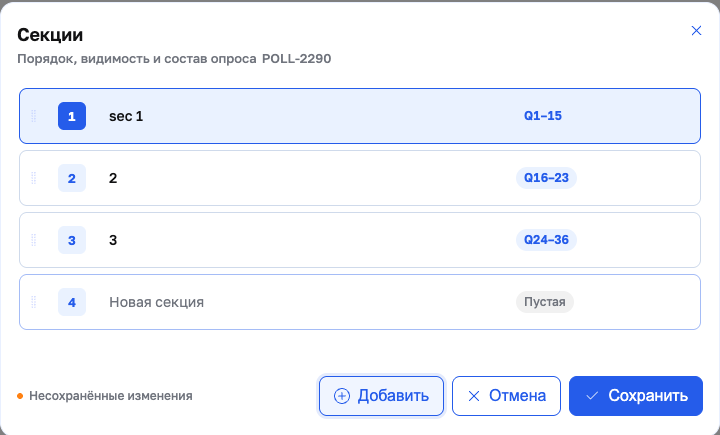
СозданиеСекции создаются в окне «Секции»: кнопка «Порядок секций» в шапке секции открывает список, «Добавить» дописывает в него новую пустую секцию. Пока правка не сохранена, окно показывает отметку «Несохранённые изменения»: «Отмена» возвращает список к исходному виду, «Сохранить» переносит изменения в опрос. Рядом с каждой секцией показан диапазон её вопросов — например «Q16–23». |
|
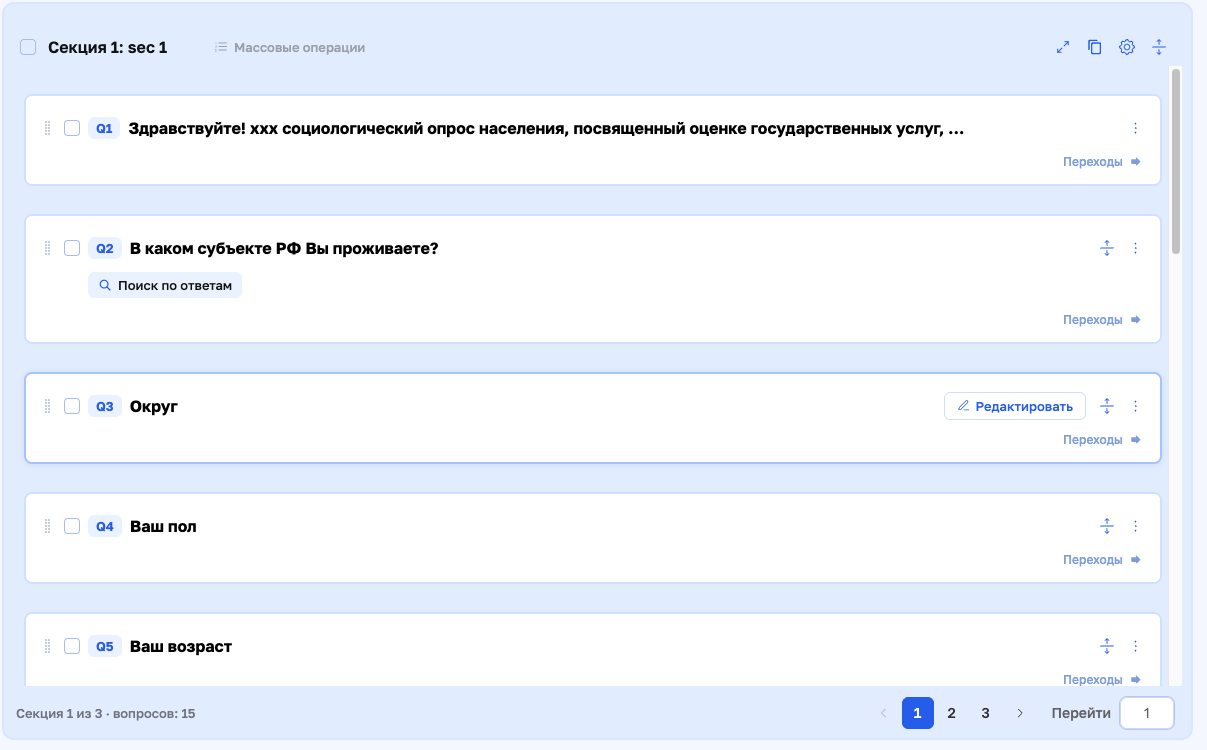
Просмотр имеющихся и навигацияОпрос показывает одну секцию за раз. Её имя стоит в шапке — «Секция N: имя», а внизу списка написано, какая это секция из скольких и сколько в ней вопросов. Номера рядом переключают секции, поле «Перейти» открывает секцию по номеру. При наведении на имя появляется карандаш — он переименовывает секцию. Кнопки в правом верхнем углу шапки: развернуть секцию на весь экран (обратно — клавишей Esc), «Порядок секций», «Настройки секции» и «Скрыть ответы». Последняя сворачивает варианты ответа у всех вопросов сразу, чтобы список стал компактным. |
|
Клонирование секции
Кнопка «Порядок секций» в шапке секции открывает окно «Секции» со списком всех секций опроса. При наведении на строку появляются её кнопки; кнопка копирования создаёт копию секции вместе со всеми вопросами. Копия встаёт сразу за исходной секцией и получает имя вида «sec 1 (копия)».
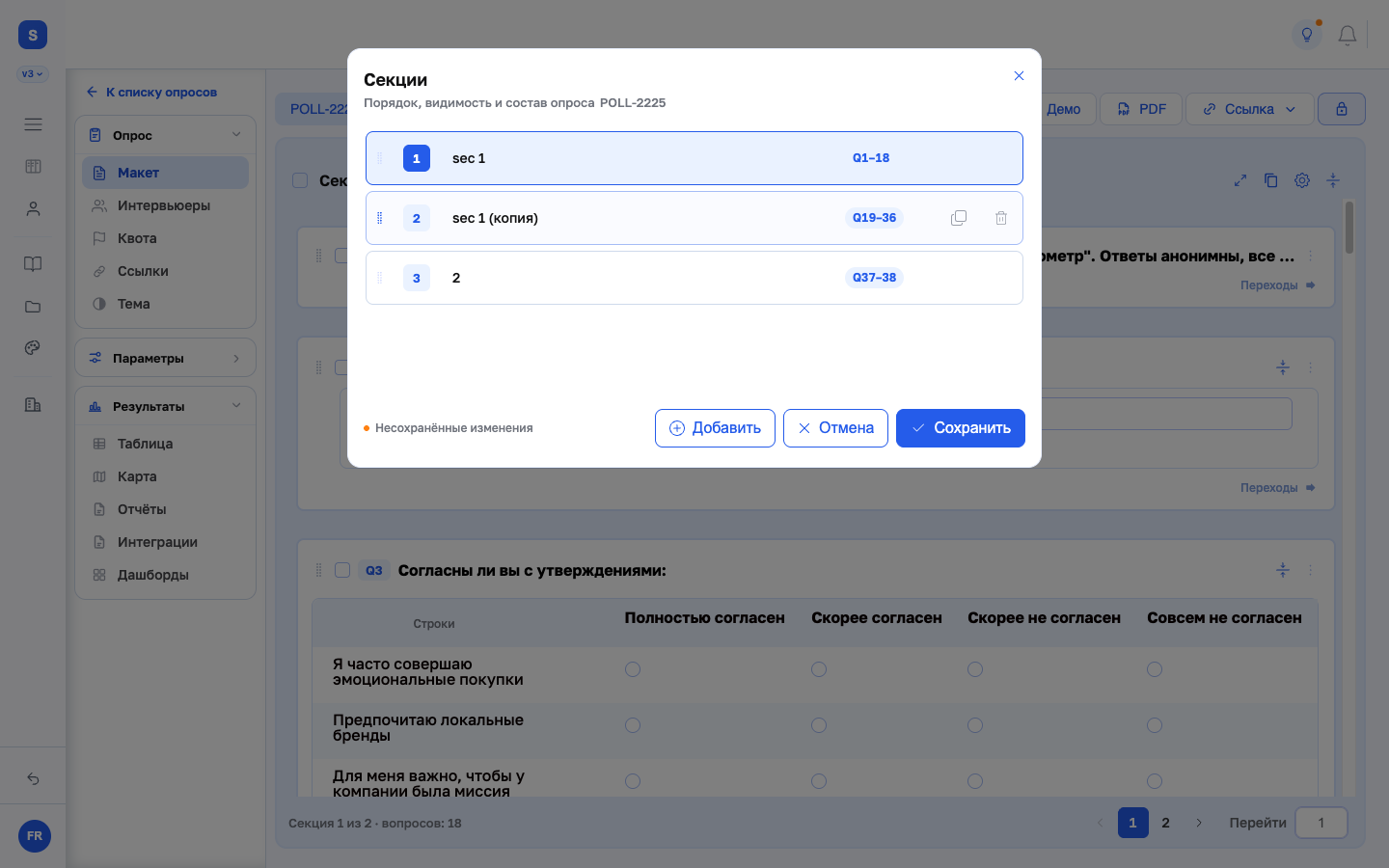
Изменения попадают в опрос только по кнопке «Сохранить»: до этого окно показывает отметку «Несохранённые изменения», а «Отмена» возвращает список к исходному виду. Если сохранить не удалось, опрос возвращается к состоянию до правки окна.
Переходы, условия показа и связанные вопросы, действовавшие внутри секции, в копии ведут на её собственные вопросы. Цикл, который начинался в этой секции, а заканчивался за её пределами, в копии выключен — его нужно настроить заново. Перестановка и удаление секций в том же окне перестраивают переходы «по порядку» под итоговый порядок секций.
Вопросы анкеты
Добавление
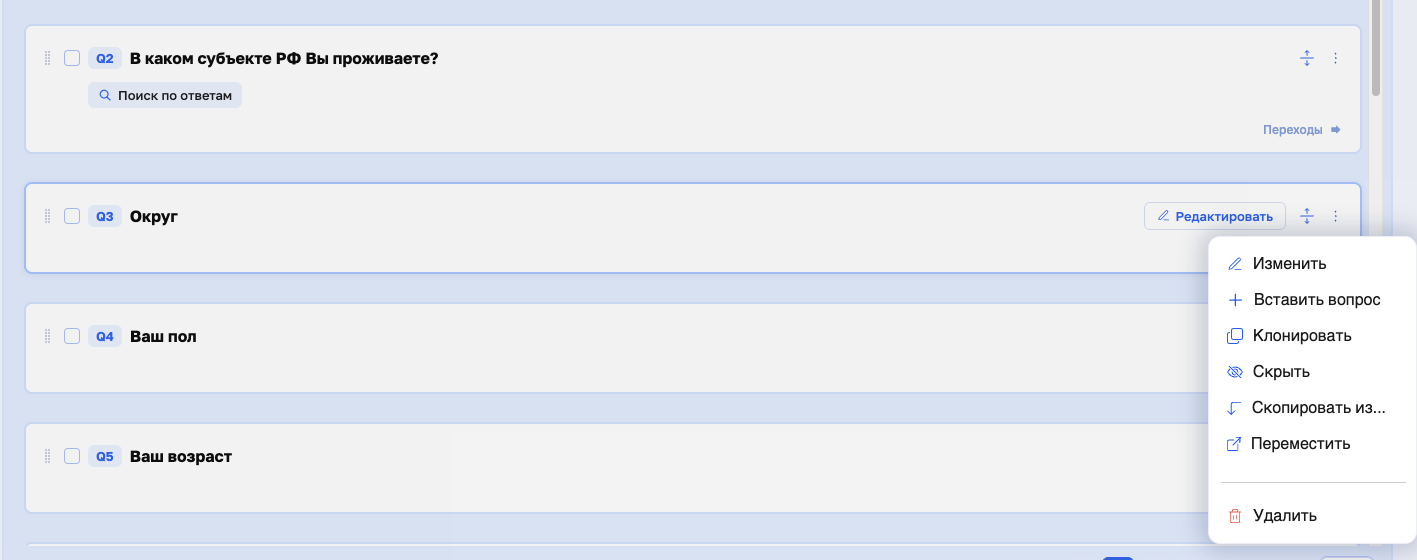
Новый вопрос добавляется из меню «⋮» справа в строке любого вопроса: пункт «Вставить вопрос» ставит его сразу под выбранным. В том же меню — «Клонировать» (копия вопроса в этом же опросе), «Скрыть» (вопрос остаётся в анкете, но не показывается в интервью), «Скопировать из…» (перенос вопросов из другого опроса), «Переместить» и «Удалить».
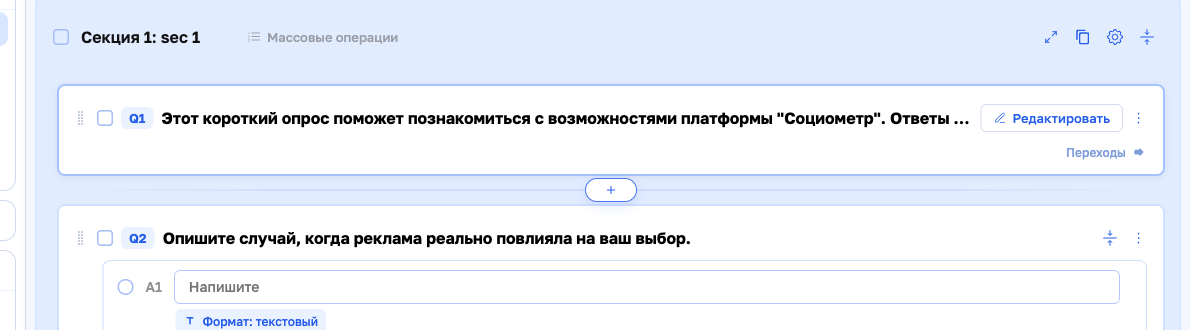
Между соседними вопросами есть узкие зазоры. Наведите курсор на такой зазор — появится кнопка «+», она вставляет вопрос именно в это место. Когда в буфере лежат скопированные вопросы, та же кнопка превращается в «Вставить N».
Редактирование
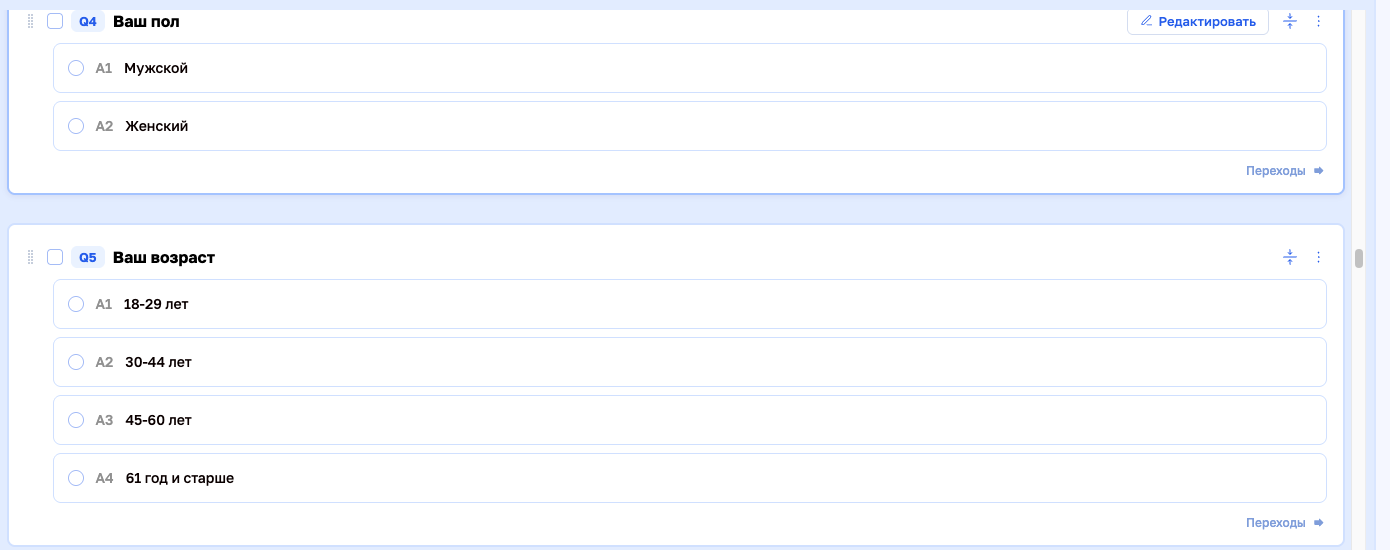
Наведите курсор на строку вопроса — справа появится кнопка «Редактировать», она открывает редактор. То же делает пункт «Изменить» в меню «⋮». Под заголовком сразу видны варианты ответа этого вопроса: их коды (A1, A2, …) и тексты.
Слева от кода стоит отметка — ею вопрос выбирается для массовых операций, а точки перед отметкой служат ручкой для перетаскивания. Ссылка «Переходы» в правом нижнем углу строки открывает переходы этого вопроса.
Свойства вариантов ответов
-
- Автозаполняемое поле - Выбранный вариант ответа устанавливается автоматически. Как правило применяется для вычисляемых значений
- Взять ответ из предыдущего интервью - Значение ответа берется только в первом интервью в серии. Например ответ на вопрос "В каком городе происходит опрос" как правило требуется отвечать только один раз в серии интервью.
- Нецелевое интервью — при выборе этого варианта (настройка «Целевой ответ» = «Нет») всё интервью помечается как нецелевое. Если у самого ответа не задан явный переход на другой вопрос, интервью завершается после подтверждения ответа кнопкой «Завершить» либо при автоматическом переходе; следующий вопрос не открывается. Если у этого ответа задан «Переход после этого ответа», он имеет приоритет: интервью продолжается по указанному переходу, сохраняя признак нецелевого. Обычный переход, заданный у вопроса, сам по себе не отменяет завершение.
- Ответ исключение - При выборе этого ответа выбор с остальных вариантов ответа в текущем вопросе принудительно снимается ( актуально только для множественных вопросов )
- Код пользователя - При установке одинаковых пользовательских кодов для ответов в разных опросах возможно создание одного отчета по нескольким опросам. см
- Открытый ответ - Респондент дает свой вариант ответа. Может иметь типы:
- Текст
- Большой текст ( в приложении открывается многострочное поле для ввода )
- Число
- Календарь
- Дата
- Время
- Дата/Время
- Шкала
- Рейтинг
Массовые действия с вопросами
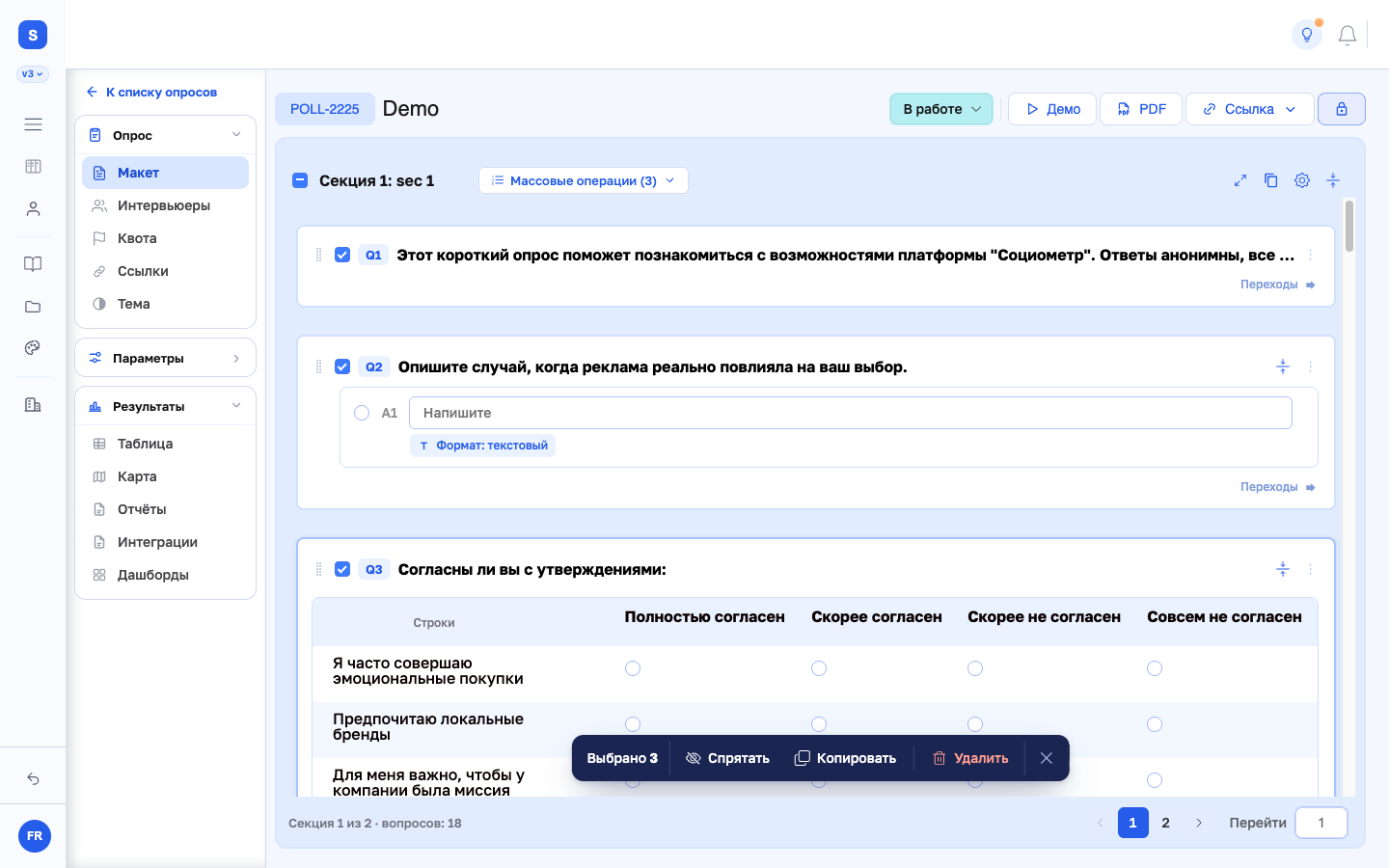
Слева от каждого вопроса есть отметка. Как только отмечен хотя бы один вопрос, внизу экрана появляется панель действий: «Спрятать» или «Отобразить», «Копировать» и «Удалить». Крестик на панели снимает все отметки. Те же операции собраны в меню «Массовые операции» в шапке секции: «Переместить», «Клонировать», «Скрыть», «Показать скрытые» и «Удалить». Меню включается, когда отмечен хотя бы один вопрос, и показывает их число.
Копирование вопросов в другой опрос
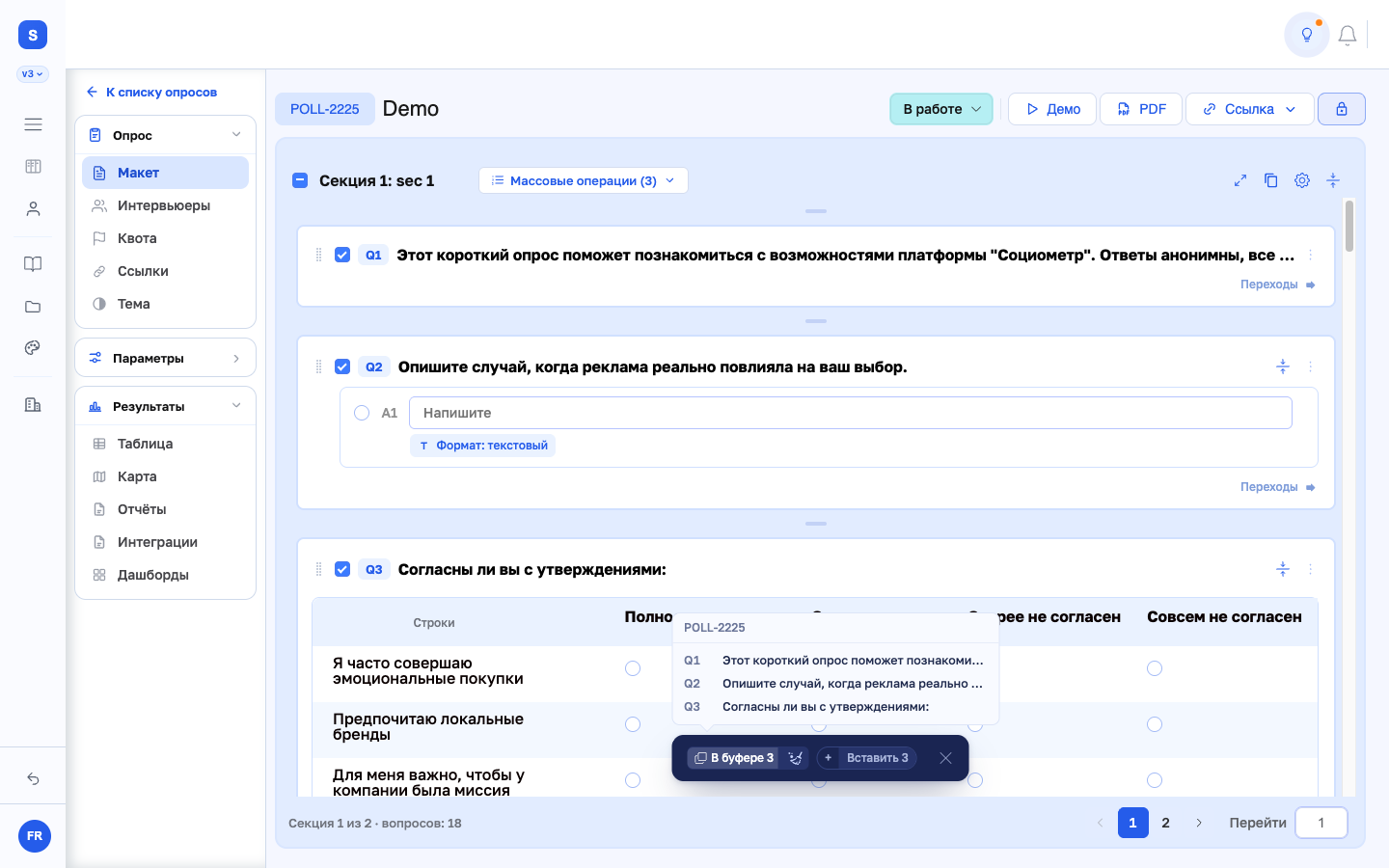
«Копировать» помещает отмеченные вопросы в буфер. Буфер не пропадает при выходе из опроса: откройте другой опрос — вопросы останутся в нём. Кнопка «В буфере» разворачивает список: код опроса-источника и сами скопированные вопросы. Значок рядом очищает буфер.
Вставка в выбранное место
Пока в буфере есть вопросы, между вопросами секции появляются кнопки «Вставить». Нажмите ту, что стоит в нужном промежутке, — вопросы встанут именно туда. Кнопка «Вставить» на самой панели подсвечивает сразу все такие места. Вставленные вопросы выделены до первого щелчка по списку.
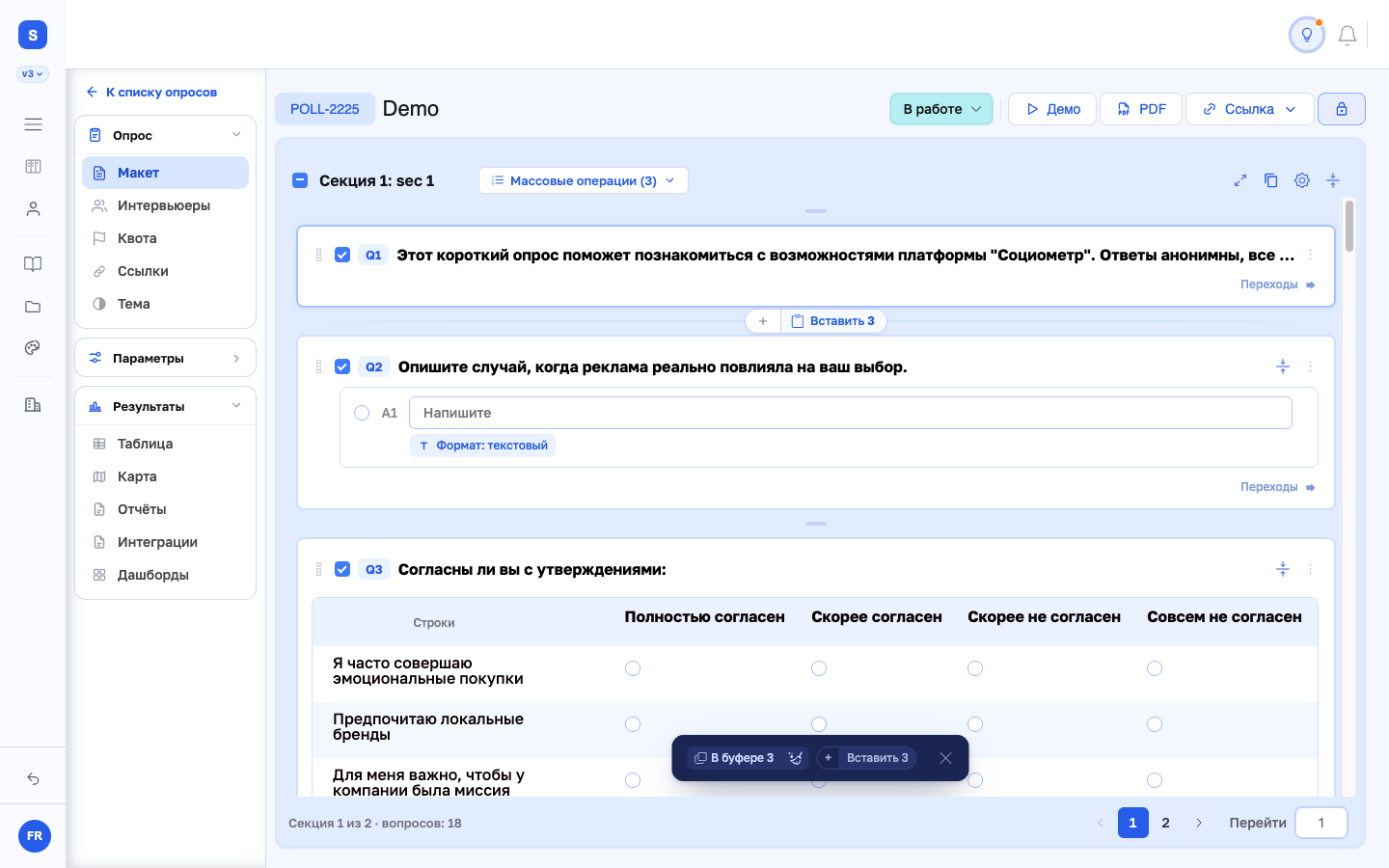
Копии получают собственные коды, нумерация в опросе остаётся сплошной. Переходы и условия показа между скопированными вопросами сохраняются и ведут на копии. Ссылки на вопросы, которых нет в опросе назначения, очищаются. Таблицы копируются вместе со своими строками.
Сохранение изменений вопроса
Кнопка «Применить» сохраняет изменения вопроса, «Отмена» закрывает редактор без их применения. Если закрыть редактор с несохранёнными правками, приложение предложит подтвердить отказ от изменений.
Вставка текста в вариант ответа учитывает положение курсора; выделенный фрагмент заменяется вставленным текстом.
Добавление вопроса
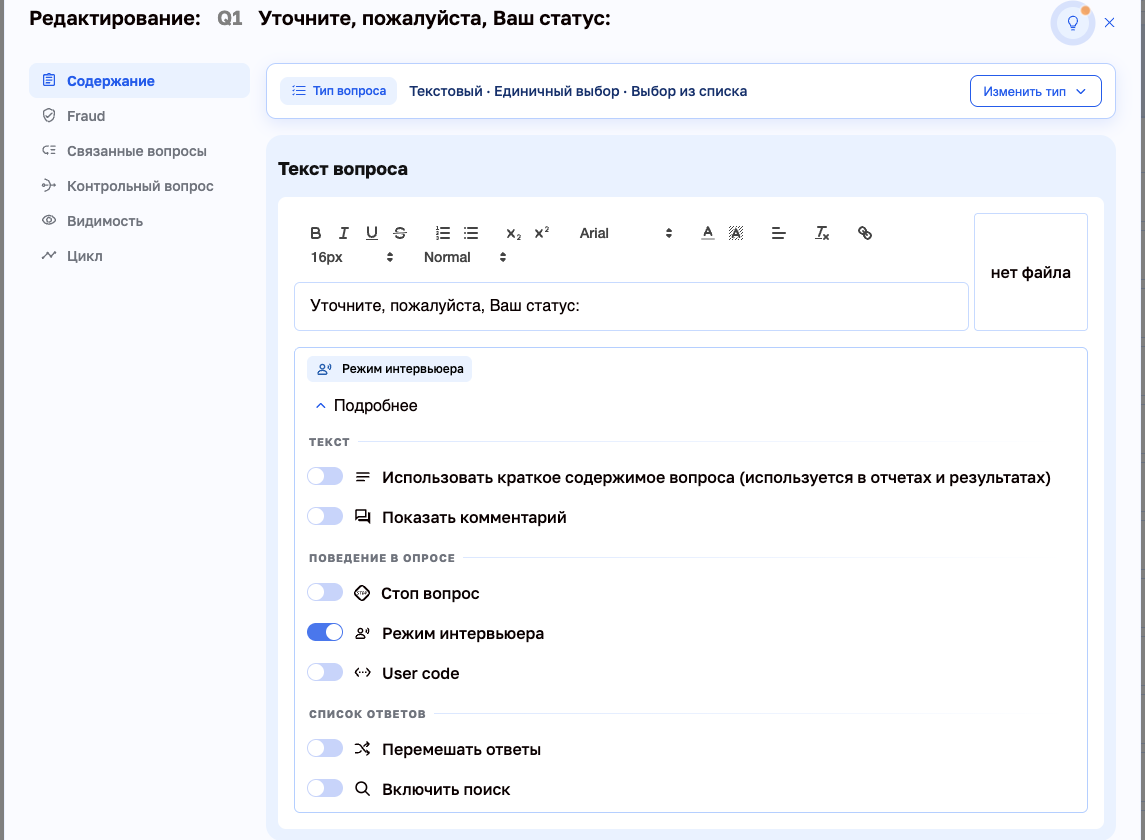
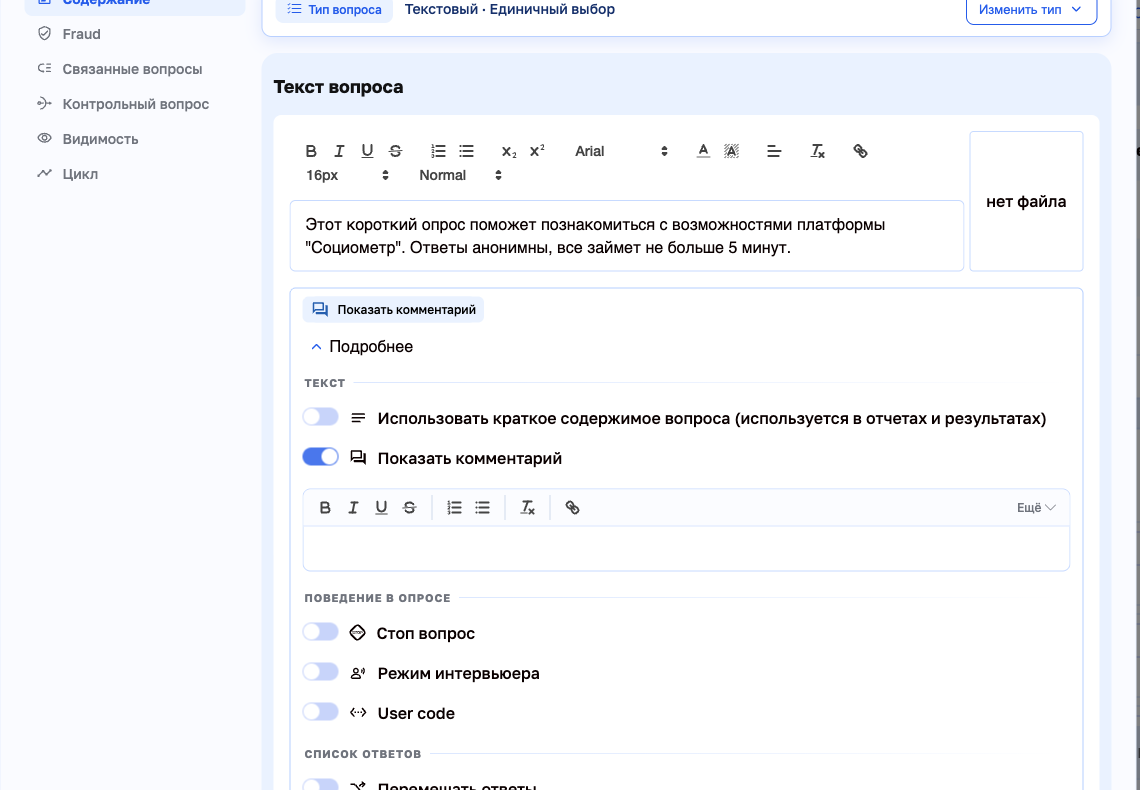
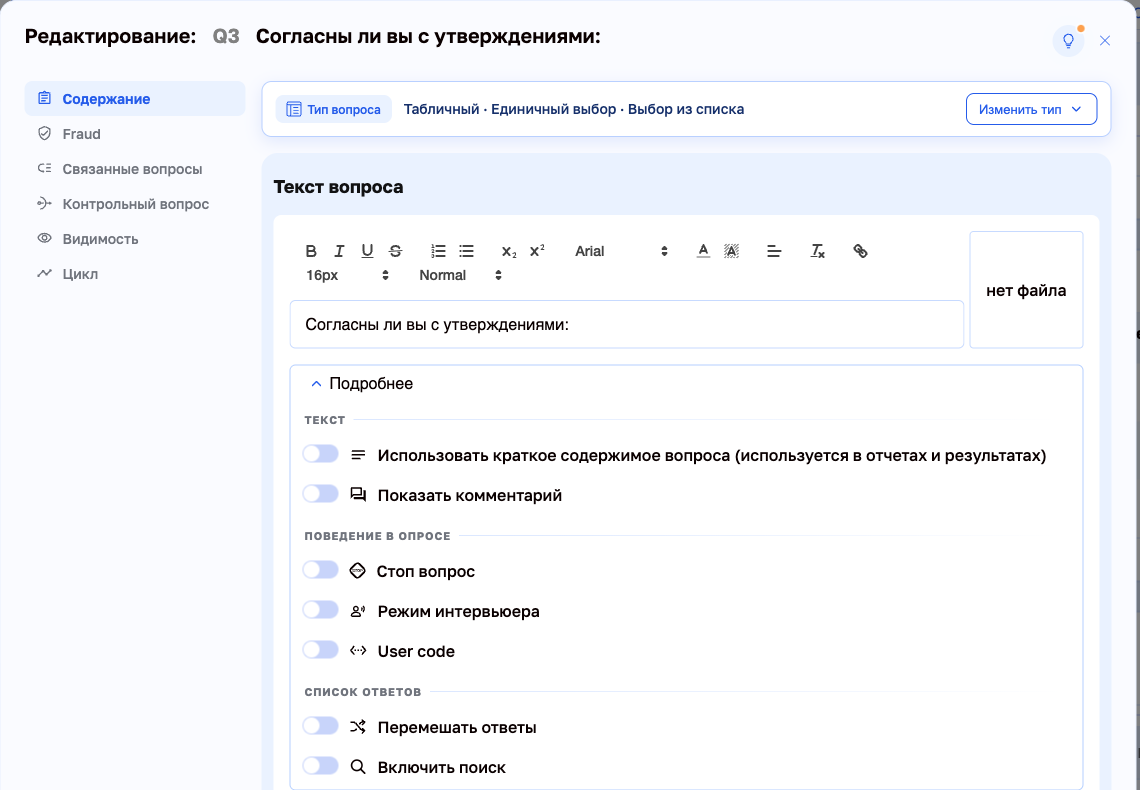
Добавление приветствия с комментарием для интервьюера.Редактор вопроса открывается кнопкой «Редактировать» в карточке вопроса. Слева — разделы «Содержание», «Fraud», «Связанные вопросы», «Контрольный вопрос», «Видимость» и «Цикл». Сверху показан текущий тип вопроса и кнопка «Изменить тип». Текст набирается в редакторе с форматированием, справа к вопросу можно приложить файл. Блок «Подробнее» раскрывает остальные настройки: переключатель «Показать комментарий» добавляет второе поле — это подсказка интервьюеру, респондент её не видит. |
|
Добавление вопросаНовый вопрос добавляется кнопкой «+», которая появляется при наведении в промежуток между карточками: вопрос встанет именно в это место. Такая же кнопка есть над первым вопросом секции. |
|
Копирование вопросов между вкладками
Если оба опроса открыты в одном браузере под одной учётной записью и в одной организации, вопросы можно скопировать из одного опроса и вставить в другой, переключившись на соседнюю вкладку.
- В исходном опросе откройте «Опрос → Макет» и отметьте вопросы галочками.
- На панели внизу нажмите «Копировать». Нажмите «В буфере», чтобы проверить список вопросов и опрос-источник.

- В соседней вкладке откройте нужную секцию. Нажмите «Вставить» над первым вопросом или между вопросами. В пустой секции кнопка вставки находится рядом с кнопкой добавления вопроса.

- Проверьте вопросы, условия видимости и переходы в новой анкете. Если условие или переход опирается на вопрос из другого опроса, убедитесь, что в новой анкете есть подходящая связь.
Вопросы можно вставлять несколько раз. «Очистить буфер» убирает скопированные вопросы из всех вкладок этого кабинета. После выхода из учётной записи или закрытия всех вкладок с буфером вопросы потребуется скопировать заново.
Ответы
Не забудьте открыть вопрос на редактирование !
Редактирование ответов
Добавление варианта ответа
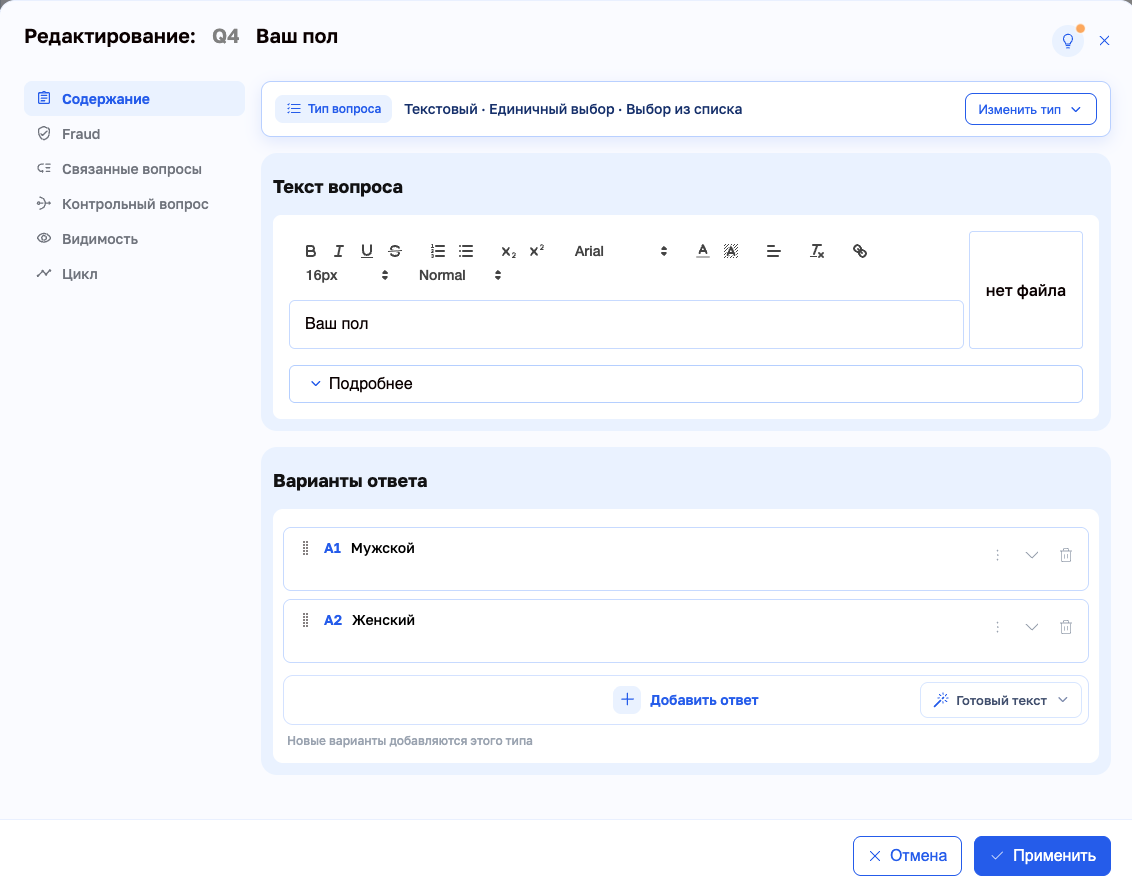
Варианты собраны в блоке «Варианты ответа» редактора вопроса. Кнопка «Добавить ответ» дописывает пустой вариант в конец списка, точки слева от кода — ручка для перетаскивания, корзина справа удаляет вариант.
Список рядом с кнопкой задаёт тип новых вариантов: «Готовый текст» — обычный вариант с заранее написанным текстом, остальные пункты сразу создают вариант со своим ответом нужного формата (текстовый, большой текст, число, рейтинг, шкала, дата, время, дата и время). Подпись под кнопкой напоминает, какой тип выбран сейчас.
Свойства ответа
Стрелка справа в строке варианта раскрывает его настройки. Они разложены по вкладкам: «Параметры» — поведение варианта в интервью, «Формат» — свой вариант ответа и его тип, «Видимость» — условия показа, «Подстановка» — выбор источника вариантов ответа. Вкладка «Валидация» появляется, когда разрешён свой вариант.
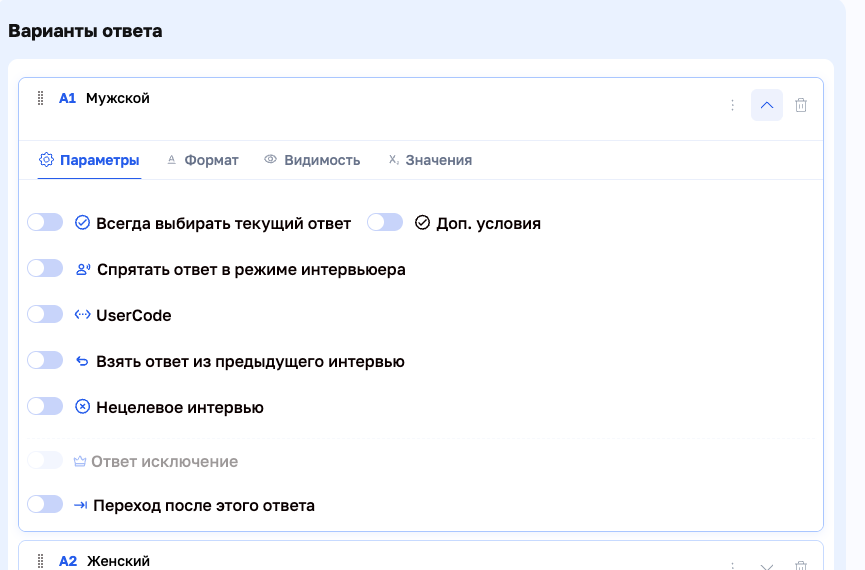
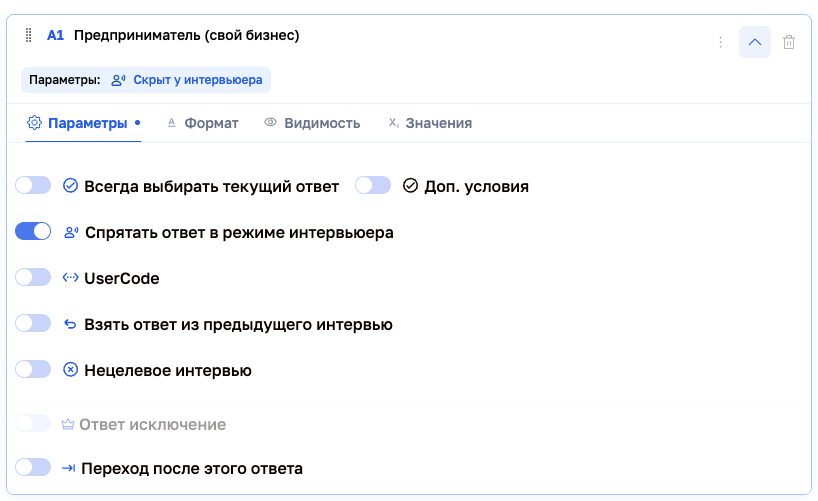
- Всегда выбирать текущий ответ — вариант отмечается автоматически. Рядом тумблер «Доп. условия» — он ограничивает автовыбор условием. Как правило применяется для вычисляемых значений; в качестве значения может использоваться вычисляемый текст (@@Q1.A — первый ответ на вопрос Q1).
- Спрятать ответ в режиме интервьюера — вариант не показывается интервьюеру, но остаётся в анкете и доступен при самозаполнении.
- UserCode — собственный код варианта. Одинаковые коды у ответов в разных опросах позволяют собрать один отчёт по нескольким опросам — см. групповую выгрузку отчётов.
- Взять ответ из предыдущего интервью — значение берётся из первого интервью в серии. Например, ответ на вопрос «В каком городе происходит опрос» обычно требуется дать один раз за серию.
- Нецелевое интервью — при выборе этого варианта (настройка «Целевой ответ» = «Нет») всё интервью помечается как нецелевое. Если у самого ответа не задан явный переход на другой вопрос, интервью завершается после подтверждения ответа кнопкой «Завершить» либо при автоматическом переходе; следующий вопрос не открывается. Если у этого ответа задан «Переход после этого ответа», он имеет приоритет: интервью продолжается по указанному переходу, сохраняя признак нецелевого. Обычный переход, заданный у вопроса, сам по себе не отменяет завершение.
- Ответ исключение — при выборе этого варианта выбор с остальных вариантов снимается. Доступно только в вопросах с множественным выбором.
- Переход после этого ответа — интервью уходит на указанный вопрос. Подробнее — ниже.
Свой вариант ответа
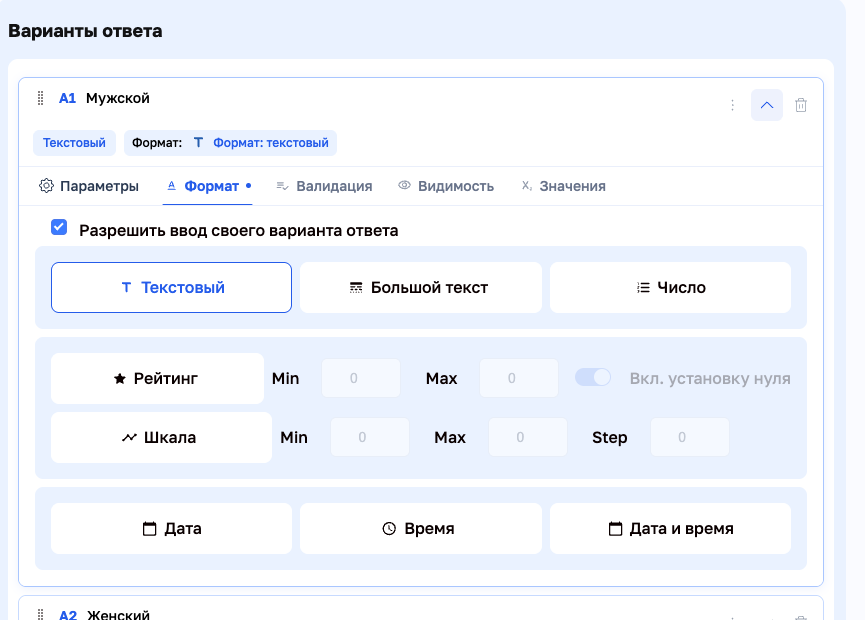
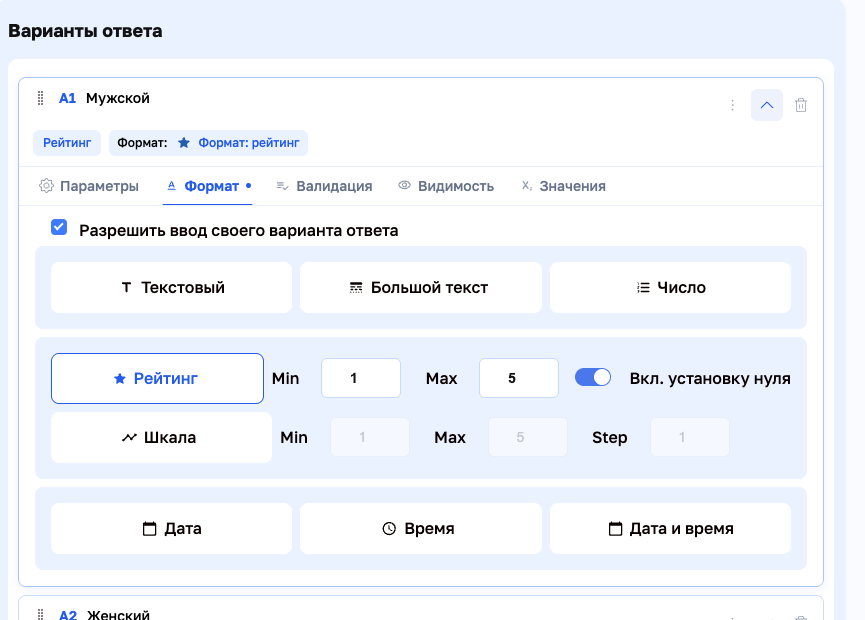
Вкладка «Формат». Отметка «Разрешить ввод своего варианта ответа» превращает вариант в поле, значение которого респондент задаёт во время интервью. Пока отметка снята, все типы погашены.
Тип определяет, какой виджет покажет приложение: «Текстовый», «Большой текст» (многострочное поле), «Число», «Рейтинг», «Шкала», «Дата», «Время», «Дата и время». Выбранный тип выводится чипом в шапке варианта — «Формат: текстовый».
Для ответа типа РЕЙТИНГ
У «Рейтинга» задаются границы Min и Max — это число звёзд. Тумблер «Вкл. установку нуля» разрешает выставить нулевую оценку: в интервью к звёздам добавляется отдельная пустая звезда слева.
У «Шкалы» рядом с Min и Max есть ещё шаг (Step).
В интервью выглядит следующим образом :
Первая звезда с пустой серединой — то самое нулевое значение; справа от звёзд приложение показывает выставленную оценку.
Кадр ниже — из прежней версии приложения: это экран интервьюера, и снять его заново на текущем стенде нельзя.

Редактирование перехода на другой вопрос
Доступно для ответов типа одиночный выбор и для исключительных вариантов ответа в вопросах с мультивыбором.
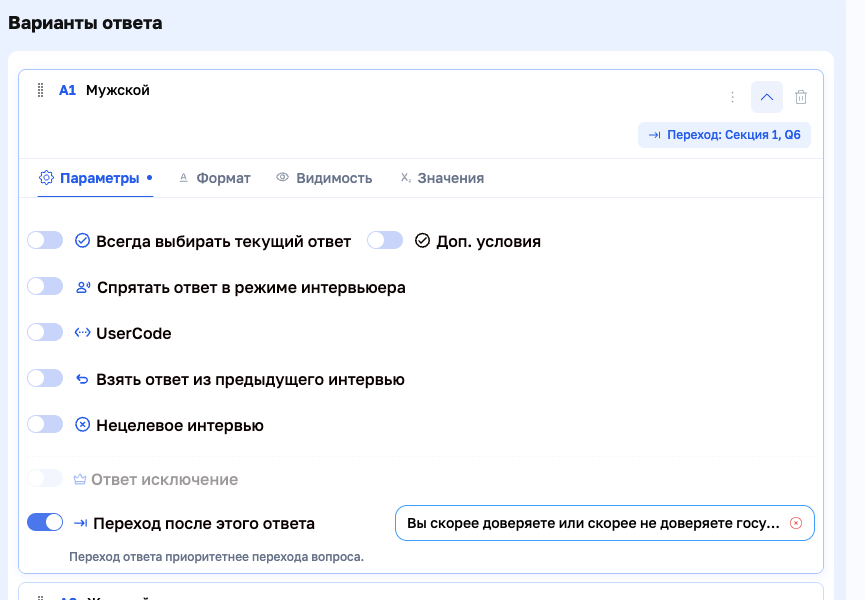
Тумблер «Переход после этого ответа» во вкладке «Параметры» открывает выбор вопроса. Список сгруппирован по секциям и показывает у каждого вопроса его код и число вариантов ответа. Выбранный переход выводится чипом в шапке варианта — «Переход: Секция 1, Q6».
Пока вопрос не выбран, поле подсвечено красным: такой переход в анкету не запишется. Подпись под тумблером напоминает, что переход ответа приоритетнее перехода вопроса.
Видно, когда переход не сработает
Если в вопросе с множественным выбором у обычного ответа остался переход к другому вопросу, он выделяется красным цветом и предупреждающим значком. Подсказка объясняет причину: при множественном выборе переход работает только у ответа-исключения.
Предупреждение видно и в списке вопросов, и при редактировании ответа. Это помогает найти противоречие в настройках до запуска сбора.
Подстановка вариантов ответа
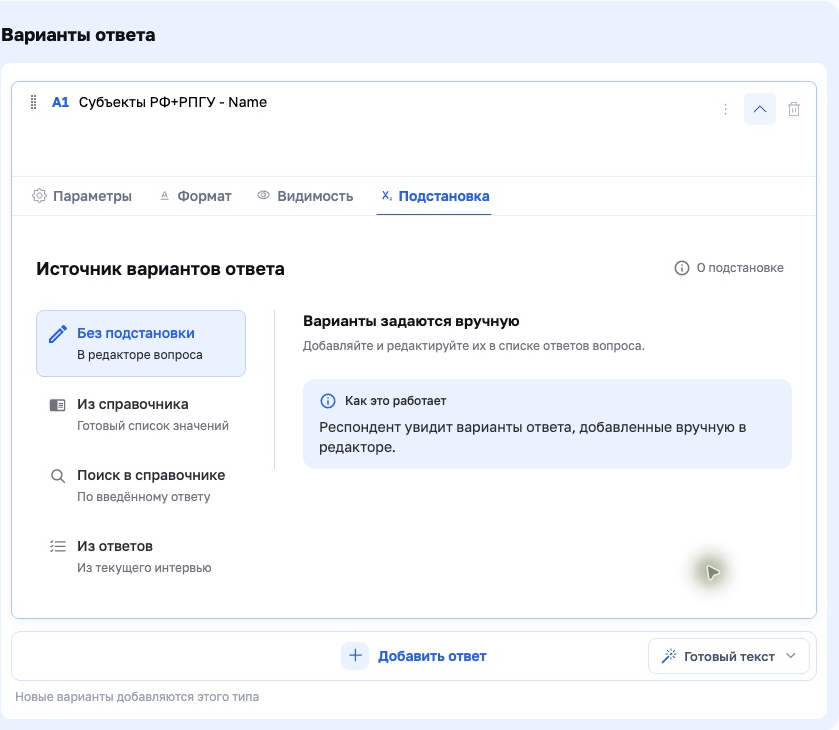
Раскройте вариант ответа шевроном справа и перейдите на вкладку «Подстановка». В списке слева выберите источник:
- Без подстановки — варианты задаются вручную в редакторе вопроса.
- Из справочника — готовый список значений выбранного столбца.
- Поиск в справочнике — поиск строки по введённому респондентом значению.
- Из ответов — варианты из ответов респондента в текущем интервью.
Одновременно работает один источник. При переключении настройки остальных источников сохраняются и восстанавливаются при возврате. Справа показаны настройки активного источника и пояснение «Как это работает», дополнительная справка открывается кнопкой «О подстановке».
При выборе ответов из нескольких вопросов «Объединение» дополняет набор ответами из другого вопроса, а «Пересечение» оставляет общие ответы. «Инвертировать» меняет выбор на противоположный; перед использованием проверьте подсказку к переключателю.
Пошаговая настройка справочника описана на странице «Подключение справочника к анкете».
Добавление вопроса с мультивыбором
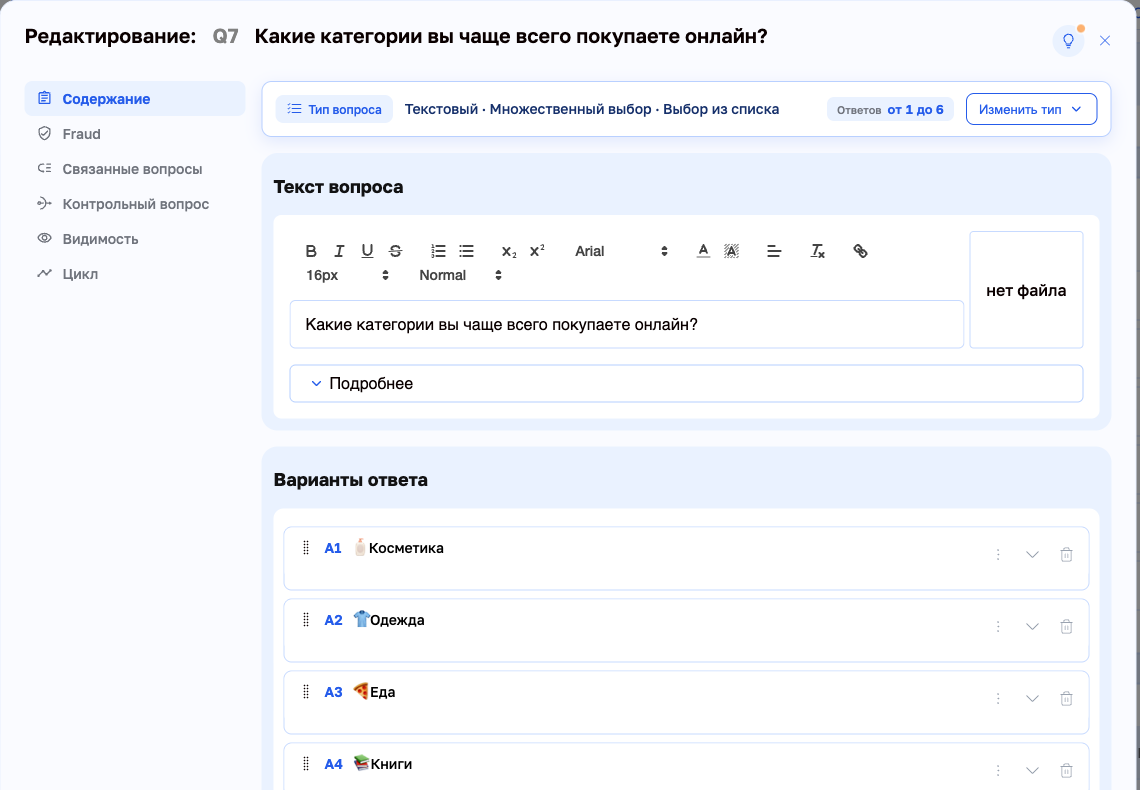
1. Необходимо добавить вопрос и ответы к немуВарианты перечислены в блоке «Варианты ответа» и добавляются кнопкой «Добавить ответ»; «Готовый текст» подставляет частые формулировки. В шапке редактора видно текущий тип — «Текстовый · Множественный выбор · Выбор из списка» — и отметка, сколько ответов разрешено выбрать. |
|
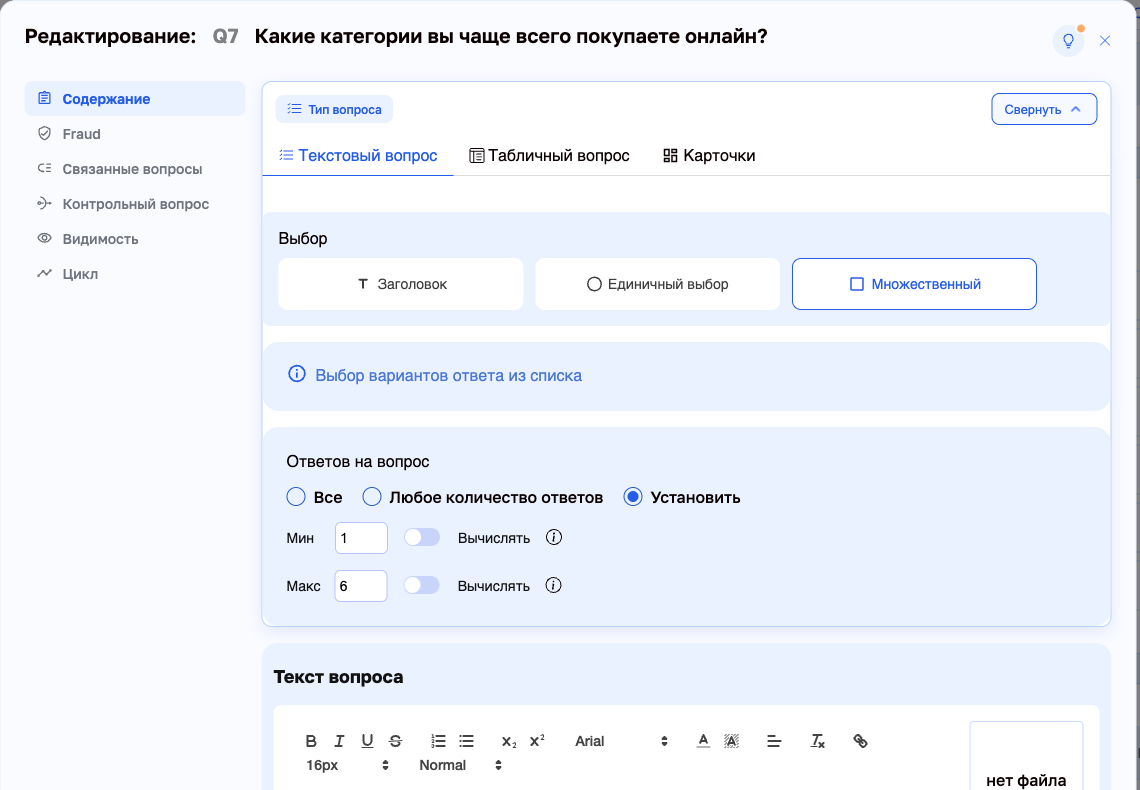
2. Включить мультивыбор.Кнопка «Изменить тип» раскрывает выбор: «Текстовый вопрос», «Табличный вопрос» или «Карточки», ниже — «Заголовок», «Единичный выбор» и «Множественный». Для множественного выбора задаётся, сколько ответов принимать: «Все», «Любое количество ответов» или «Установить» с полями «Мин» и «Макс». Переключатель «Вычислять» рядом с полем задаёт границу выражением вместо числа. |
|
Добавление своего варианта ответа
Свой ответ - ответ сформулированный респондентом
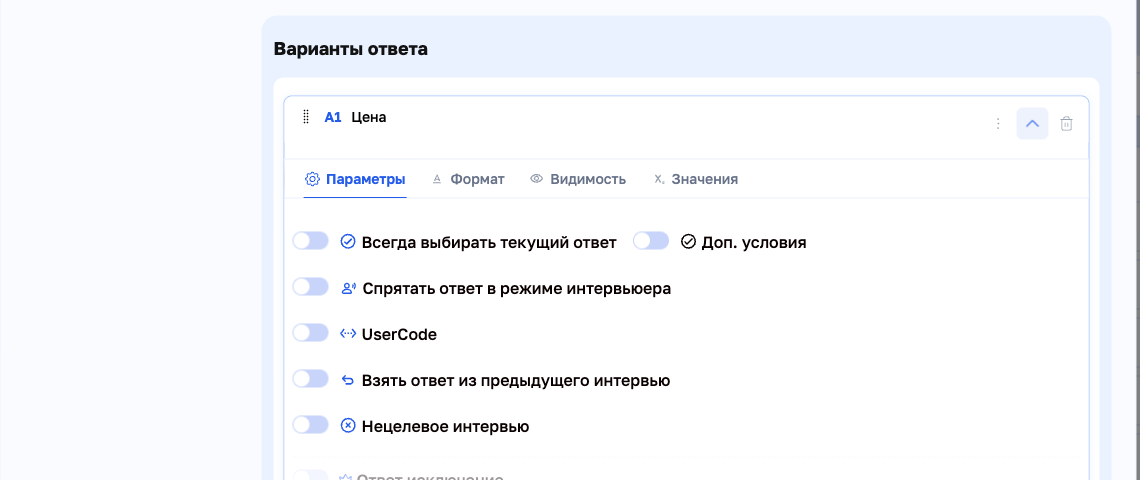
Открыть свойство ответаСвойства варианта раскрываются стрелкой справа от него. Появляются вкладки «Параметры», «Формат», «Видимость» и «Значения». На «Параметрах» собрано поведение ответа: «Всегда выбирать текущий ответ», «Спрятать ответ в режиме интервьюера», «Взять ответ из предыдущего интервью», «Нецелевое интервью» и «Ответ исключение». |
|
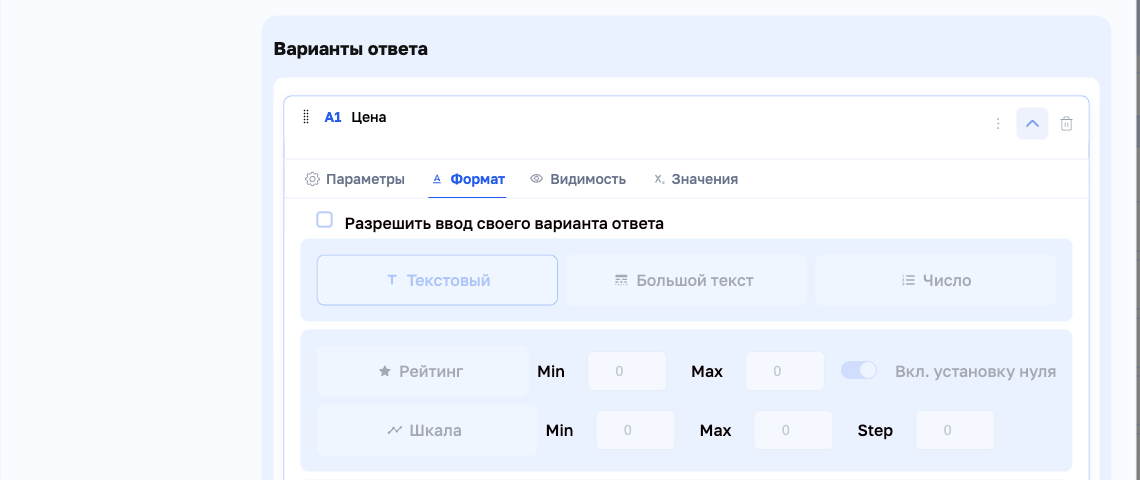
Установить типВкладка «Формат» задаёт, как отвечают на этот вариант. Галочка «Разрешить ввод своего варианта ответа» превращает его в свой ответ: респондент выбирает вариант и вписывает свою формулировку. Ниже выбирается формат ввода — «Текстовый», «Большой текст», «Число», «Рейтинг» с границами, «Шкала» с шагом, а также дата и время. |
|
|
|
Добавление табличного вопроса
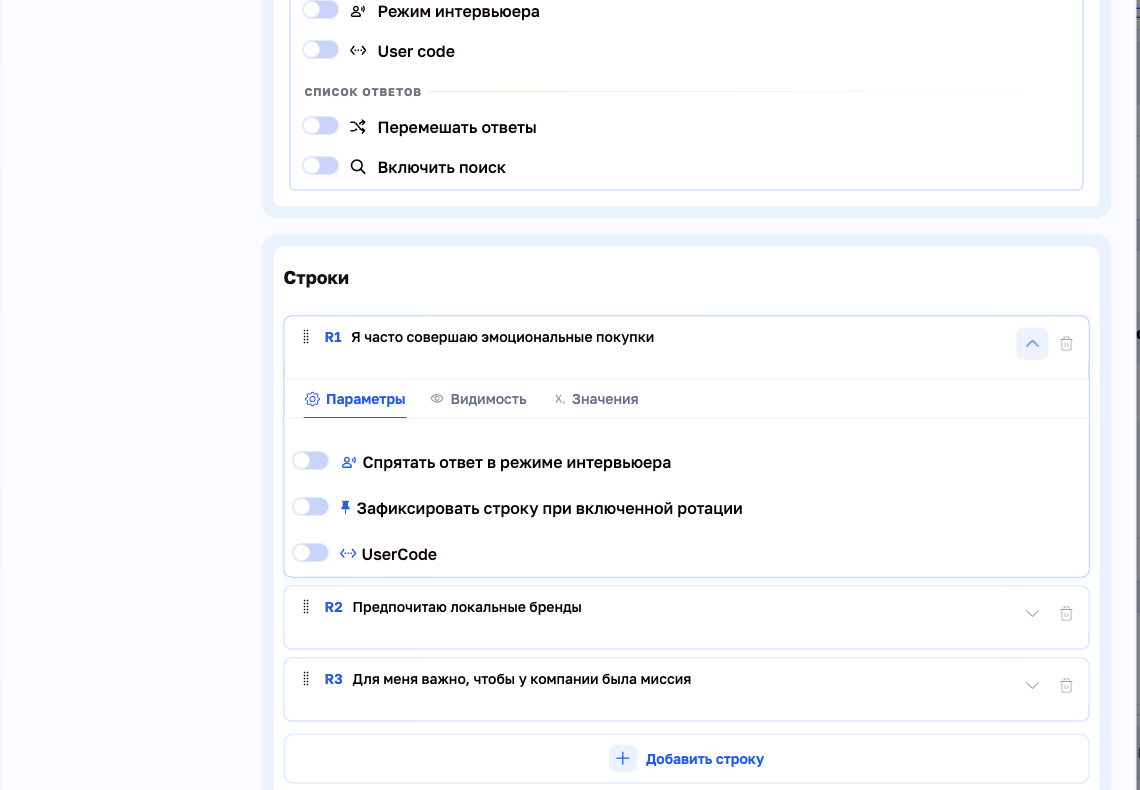
Настройка ротации строкТабличный вопрос собран из двух списков — «Строки» и «Столбцы», у каждого своя кнопка добавления. Общие настройки лежат в блоке «Подробнее», как и у обычного вопроса: краткое содержимое, комментарий, стоп-вопрос, режим интервьюера, перемешивание ответов и поиск. |
|
Фиксация строки при перемешиванииСвойства строки раскрываются стрелкой справа. На вкладке «Параметры» — «Спрятать ответ в режиме интервьюера», «Зафиксировать строку при включенной ротации» и «UserCode». Зафиксированная строка не участвует в перемешивании и остаётся на своём месте. |
|
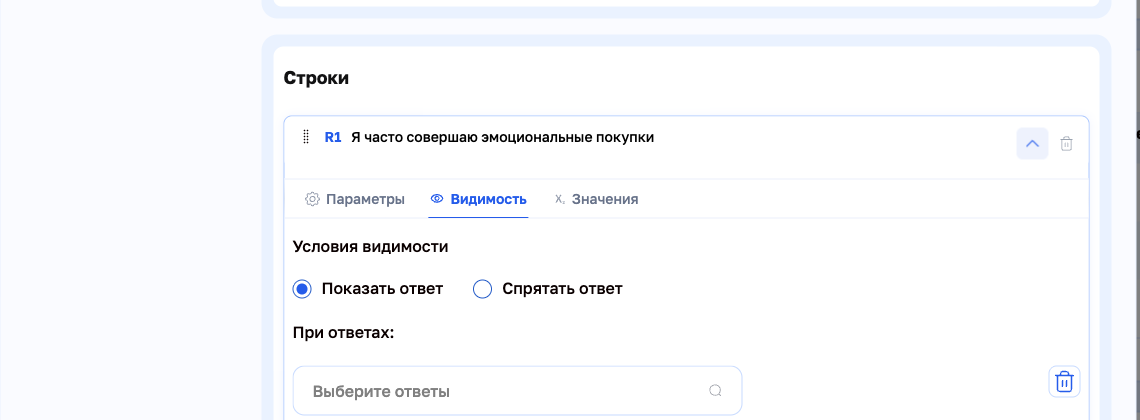
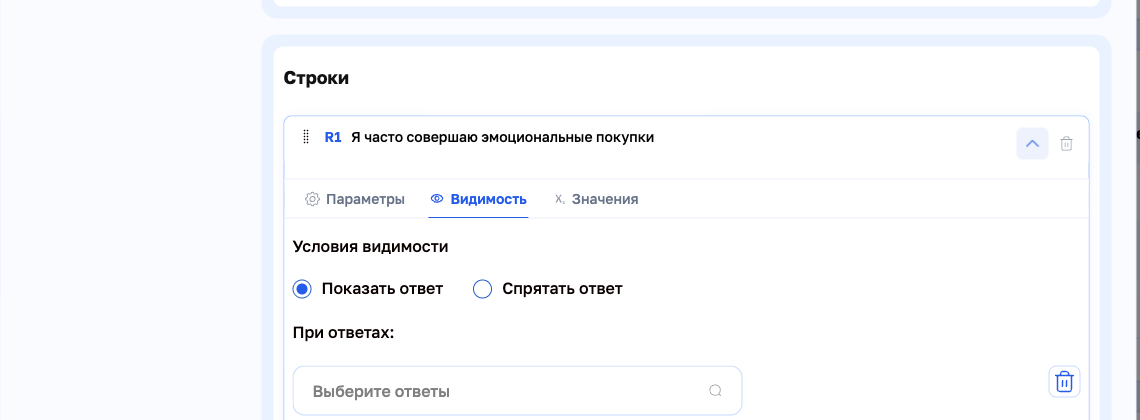
Установка условий видимости строкиВкладка «Видимость» у строки: выбирается «Показать ответ» или «Спрятать ответ» и перечисляются ответы, при которых правило срабатывает. |
|
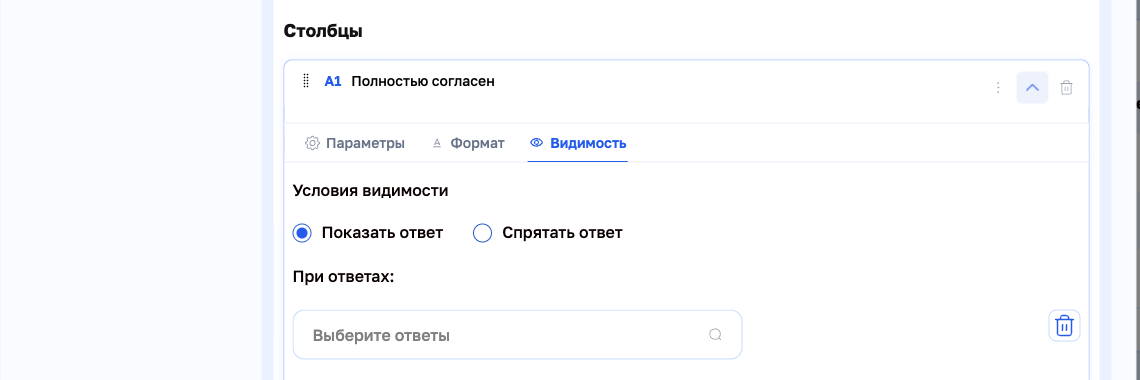
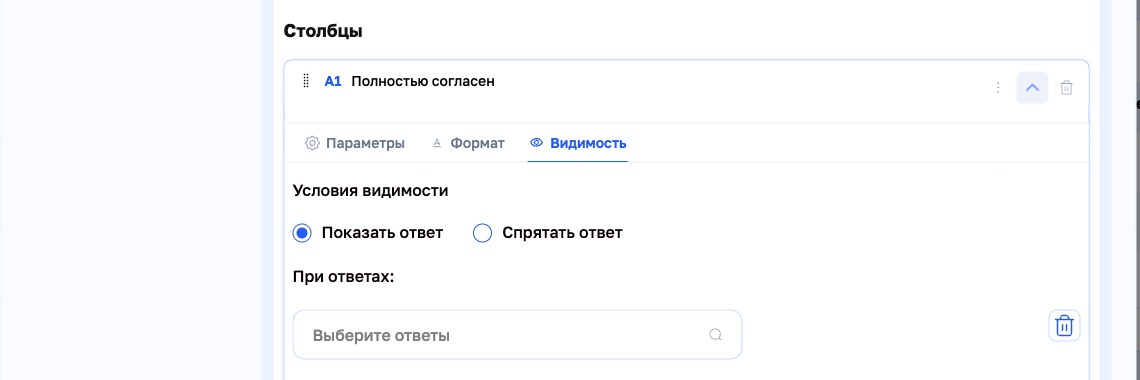
Установка условий видимости столбцаУ столбца набор вкладок такой же — «Параметры», «Формат», «Видимость». Условие видимости столбца действует одинаково во всех строках таблицы. Условия видимости столбцов применяются для всех строк таблицы |
|
Построчный показ таблицы
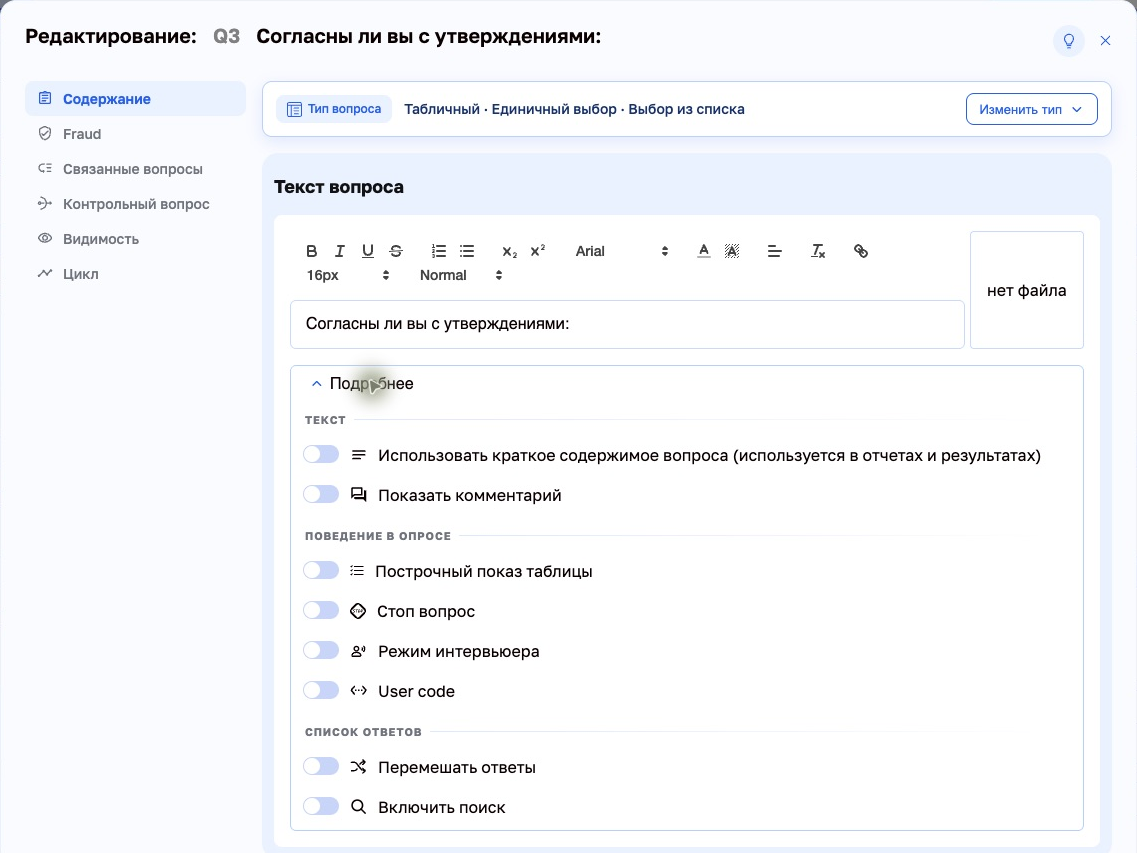
- Откройте табличный вопрос на редактирование.
- В разделе «Содержание» раскройте «Подробнее».
- В группе «Поведение в опросе» включите «Построчный показ таблицы».
- Нажмите «Применить».
Строки таблицы будут предъявляться последовательно. Включённый режим отмечается среди свойств вопроса в редакторе и в общем списке вопросов. Настройка сохраняется при изменении выбора строк, столбцов и формата ответов.
Варианты ответа, ротация и валидация
Вставить ответ, строку или столбец
Откройте вопрос на редактирование и найдите нужный список в его содержании. Нажмите «+» перед первым элементом или после того, за которым должен появиться новый. Для табличного вопроса «+» в списке «Строки» добавляет строку, а в списке «Столбцы» — столбец.

Оставить элемент на своём месте
Включите ротацию для нужного списка. Откройте свойства элемента и включите «Убрать ответ из ротации», «Убрать строку из ротации» или «Убрать столбец из ротации». Этот элемент сохранит свою позицию при перемешивании остальных. В редакторе он отмечен подписью «Вне ротации».
Проверять открытый ответ
- Откройте свойства открытого ответа и перейдите на вкладку «Валидация».
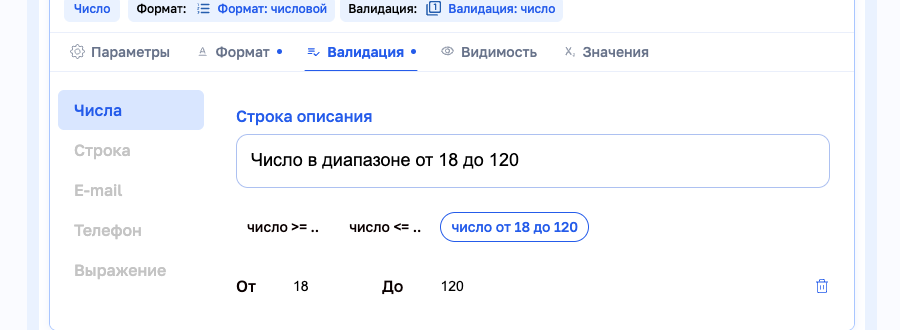
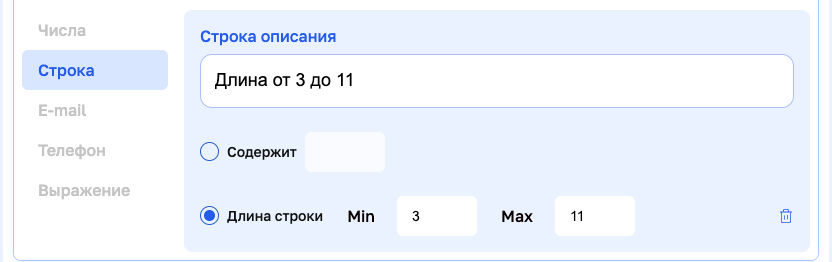
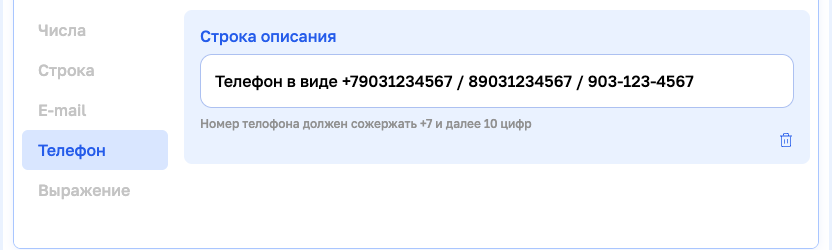
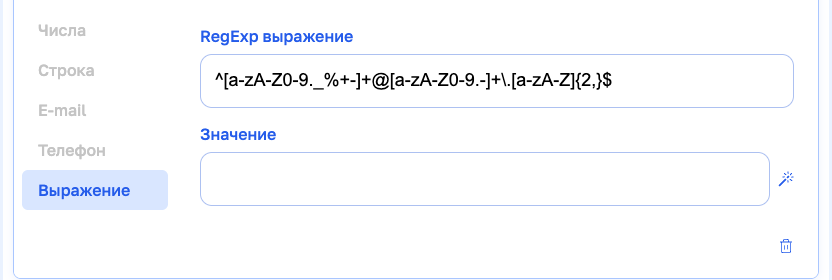
- Выберите вид проверки. «Числа» ограничивают допустимые значения, «Строка» позволяет ограничить длину текста или потребовать, чтобы в ответе была заданная фраза. Для адреса почты и номера телефона есть готовые варианты. «Выражение» позволяет задать свой шаблон.
- Для чисел укажите минимум, максимум или обе границы. Для возраста от 18 до 65 лет задайте диапазон 18–65. Обе границы входят в диапазон, поэтому ответы 18 и 65 будут приняты.
- Сохраните вопрос и проверьте подходящий и неподходящий ответы в «Демо».

Кнопка «Убрать валидацию» отключает проверку выбранного ответа.
Ротация ответов
Включение ротации обеспечивает случайный порядок вариантов ответов для каждого интервью
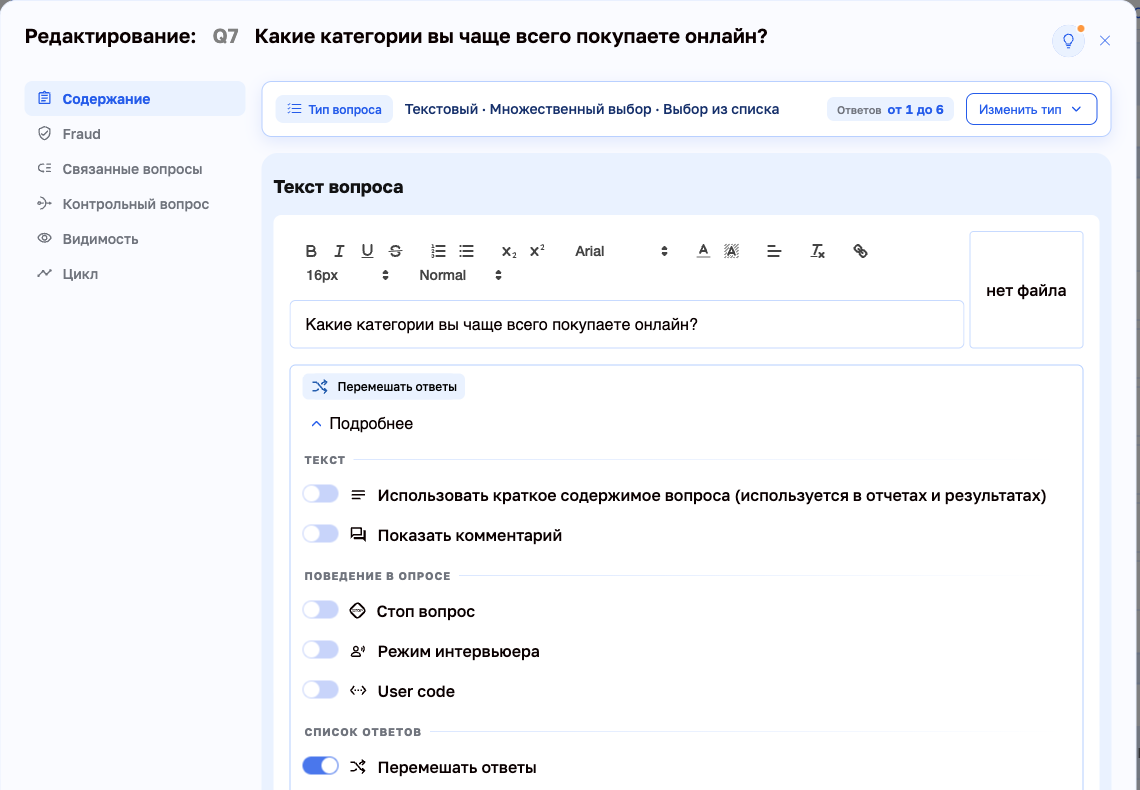
Включение ротации для всех ответовВ блоке «Подробнее» есть переключатель «Перемешать ответы» — так ротация называется в новом интерфейсе. Когда он включён, вверху появляется отметка «Перемешать ответы», и порядок вариантов у каждого респондента свой. |
|
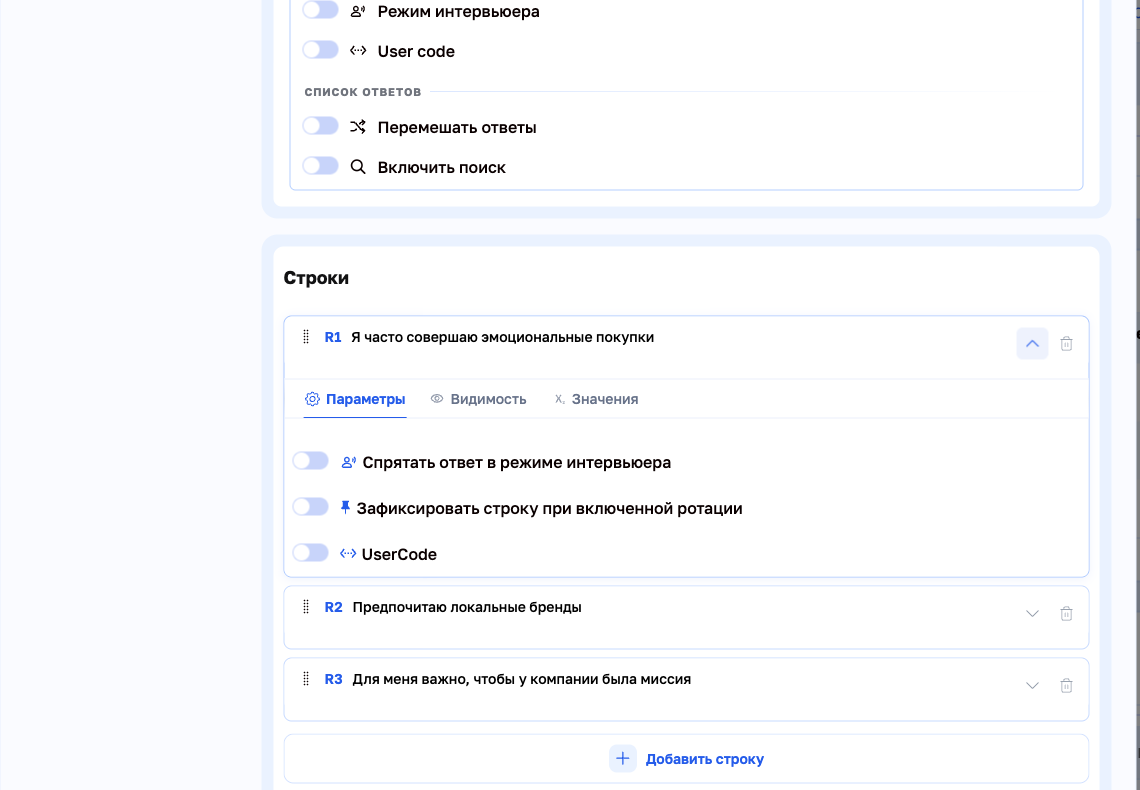
Фиксация строки таблицы при перемешиванииУ строки табличного вопроса есть переключатель «Зафиксировать строку при включенной ротации»: такая строка остаётся на своём месте, пока остальные перемешиваются. У обычного списка ответов отдельной фиксации нет — перемешиваются все варианты. |
|
Валидация ответов
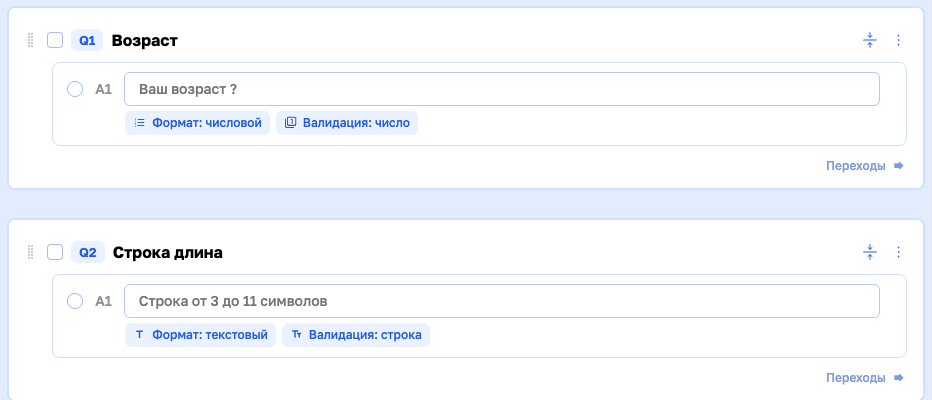
Валидация проверяет то, что респондент вписал сам: возраст, телефон, почту, произвольную строку. Пока ответ не проходит проверку, интервью не пускает дальше.
Проверка настраивается у конкретного варианта ответа и только тогда, когда этому варианту разрешён свой ввод. У обычных вариантов с готовым текстом проверять нечего.
Переходы
Переход задаёт, какой вопрос интервью покажет следующим. Пока переходы не настроены, вопросы идут подряд, в порядке макета: за первым второй, за вторым третий.
Изменить этот порядок можно тремя способами: задать вопросу другой следующий вопрос, поставить на переход условие или привязать переход к конкретному варианту ответа.
Порядок по умолчанию | Цепочка по умолчанию строится автоматически и сама перевязывается, когда вопросы добавляют, переносят или скрывают. Скрытый вопрос выпадает из прохождения: интервью перешагивает через него к следующему видимому. У последнего вопроса анкеты следующего нет — на нём интервью заканчивается. Собственные переходы при перестановке вопросов не сбрасываются: если вы задали переход вручную, он останется даже после того, как вопросы поменяют места. |
Где настраиваются | В правом нижнем углу карточки вопроса есть ссылка «Переходы» — она открывает окно настройки. В левом нижнем углу той же карточки — «Входящие связи»: список вопросов, которые ведут сюда. Когда у вопроса или у его ответа переход уже задан, вместо ссылки появляется плашка с целью перехода.  |
Окно «Редактор перехода» | Вверху окно напоминает, для какого вопроса настраивается переход. Поле «Цель перехода» выбирает вопрос, на который уйдёт интервью: список сгруппирован по секциям. Кнопка «Удалить переход» возвращает вопросу порядок по умолчанию. Пока переход не отличается от обычного, кнопка погашена — удалять нечего. Это окно сохраняет изменение сразу по кнопке «Применить», отдельно от редактора вопроса. 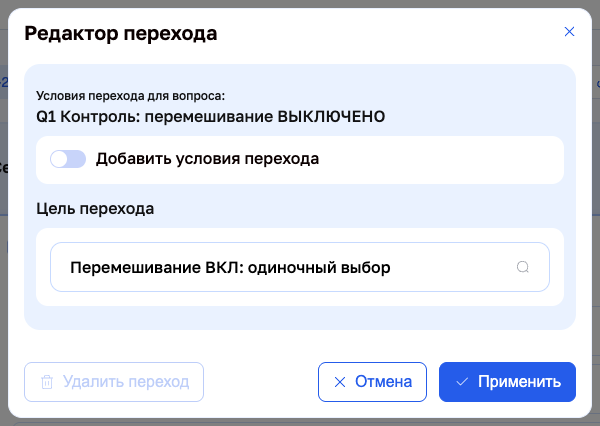 |
Переход по условию | Тумблер «Добавить условия перехода» превращает переход в условный: интервью уйдёт на выбранный вопрос только тогда, когда условие выполнено. Условие собирается в поле «Выберите условие перехода» — в нём отмечаются ответы, при которых переход срабатывает. Раскрывашка «Расширенные настройки» показывает то же условие выражением и позволяет написать его вручную; пока выражение правится руками, выбор ответов отключён. Условный и безусловный переход у одного вопроса взаимоисключающи: как только задано условие, обычный переход сбрасывается на порядок по умолчанию. Условия есть только у перехода вопроса. У перехода, привязанного к варианту ответа, условий нет — сам выбор этого варианта и есть условие. 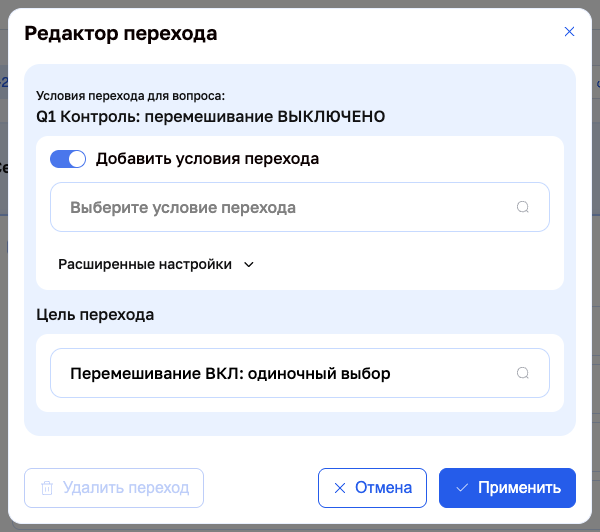 |
Переход после ответа | Переход можно привязать не к вопросу целиком, а к конкретному варианту ответа. Тогда интервью уходит дальше только у того, кто выбрал именно этот вариант. В списке такой переход виден плашкой «Переход: Секция N, Qx» в строке варианта; карандаш на плашке открывает тот же «Редактор перехода», щелчок по тексту прокручивает список к целевому вопросу. Переход ответа доступен в вопросах с одиночным выбором, а в вопросах с мультивыбором — только у вариантов, помеченных как «Ответ исключение». Если у вопроса и у ответа заданы разные переходы, сработает переход ответа. Тот же переход настраивается и из редактора вопроса — тумблером «Переход после этого ответа» во вкладке «Параметры» варианта; подробнее об этом на странице Ответы.  |
Видно, когда переход не сработает |
Если в вопросе с множественным выбором у обычного ответа остался переход к другому вопросу, он выделяется красным цветом и предупреждающим значком. Подсказка объясняет причину: при множественном выборе переход работает только у ответа-исключения. Предупреждение видно и в списке вопросов, и при редактировании ответа. Это помогает найти противоречие в настройках до запуска сбора. |
Входящие связи | Ссылка «Входящие связи» показывает обратную картину: из каких вопросов и по каким ответам интервью попадает в этот вопрос. Условные переходы помечены отдельно. Строки в списке — ссылки: щелчок переносит к вопросу-источнику. Отредактировать связь прямо отсюда нельзя, правка делается на стороне источника. 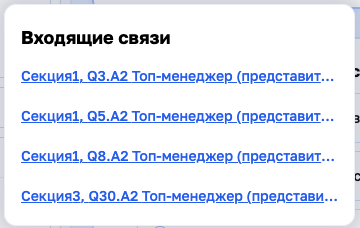 |
Ограничения и частые ошибки | Целью перехода может быть только обычный вопрос. Отдельную строку таблицы выбрать нельзя — такой переход анкета не примет. Если целевой вопрос удалили, плашка перехода покажет «Переход: вопрос не найден». Такой переход нужно задать заново или удалить. Переходы не рисуются стрелками на макете: стрелками показываются только циклы. Полную картину переходов удобно смотреть в выгрузке анкеты в PDF — там у каждого вопроса перечислены и переход, и входящие связи. Если условие написано вручную и содержит ошибку, окно не сохранит переход. Проверьте выражение — чаще всего дело в коде вопроса или ответа. |
Условия видимости
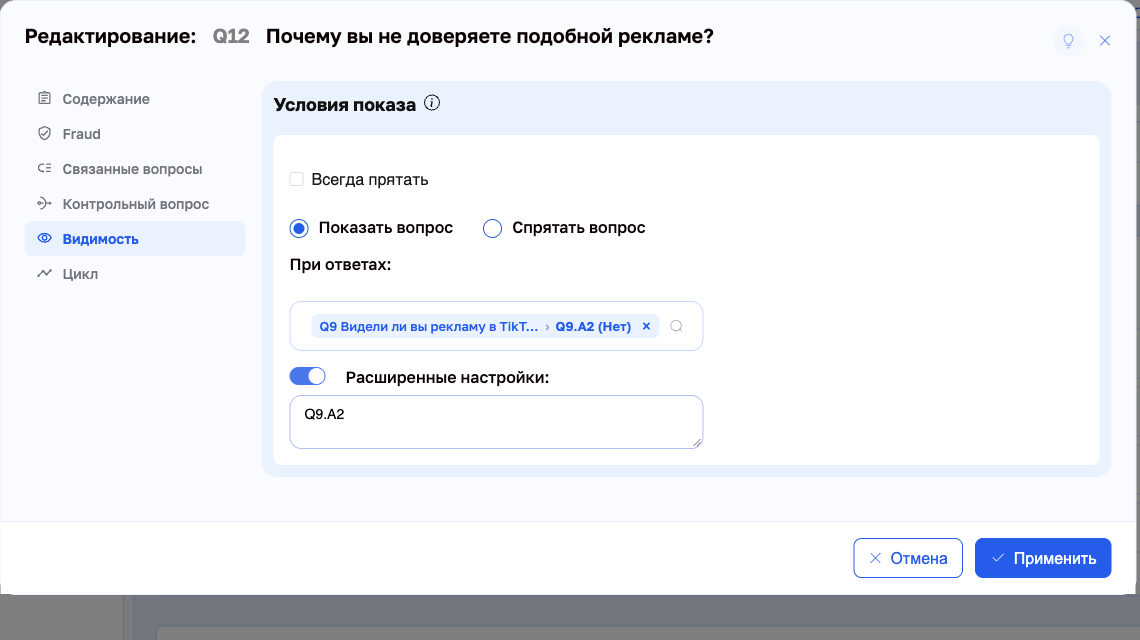
На вопросРаздел «Видимость» в левом меню редактора вопроса. Галочка «Всегда прятать» убирает вопрос из показа совсем. Иначе выбирается «Показать вопрос» или «Спрятать вопрос» и перечисляются ответы, при которых правило срабатывает. Переключатель «Расширенные настройки» показывает то же условие выражением — его можно править вручную. |
|
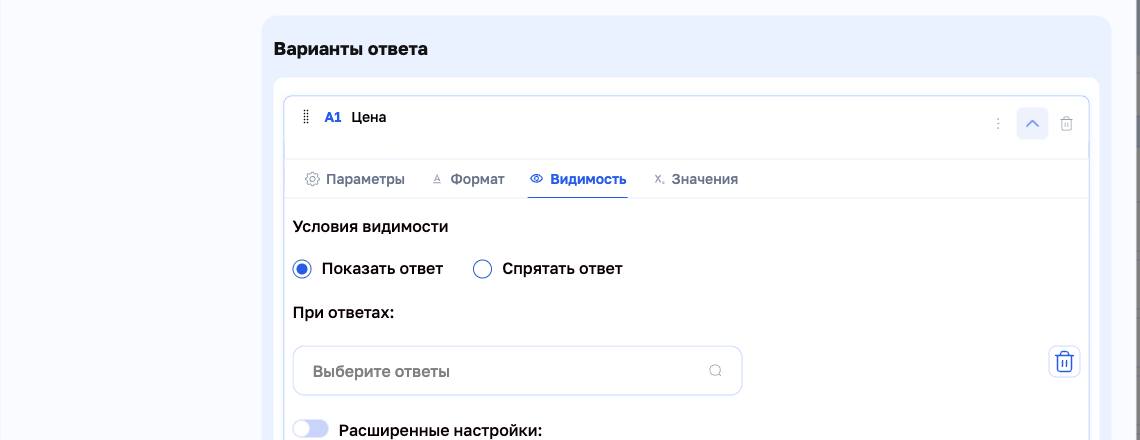
На вариант ответаУ каждого варианта есть своя вкладка «Видимость» с теми же «Показать ответ» и «Спрятать ответ» и списком ответов, при которых вариант появляется или исчезает. |
|
На строку таблицыУ строки таблицы вкладка «Видимость» устроена так же, как у обычного варианта ответа. |
|
На столбец таблицыУсловие, заданное столбцу, применяется ко всем строкам таблицы сразу. |
|
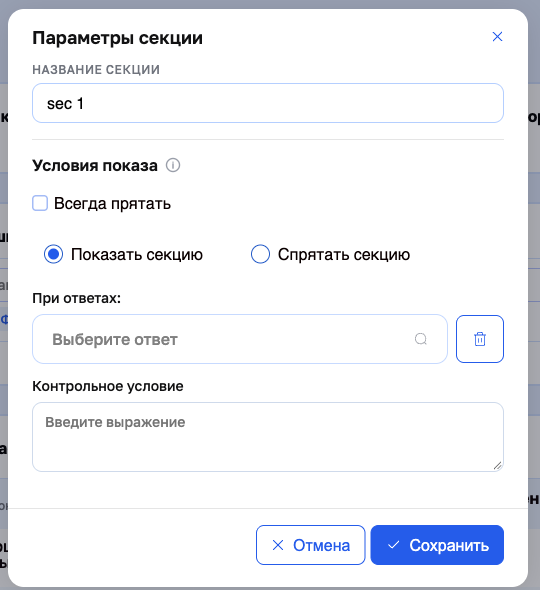
В свойства секцииШестерёнка в шапке секции открывает «Параметры секции»: название, «Всегда прятать», выбор «Показать секцию» или «Спрятать секцию», список ответов и поле «Контрольное условие» — в него пишется выражение, если условие сложнее перечисления ответов. Предварительно секцию требуется создать ! |
|
Редактирование связанных вопросов
Связанный вопрос - вопрос, варианты ответа которого, зависят от ответов вопроса-селектора
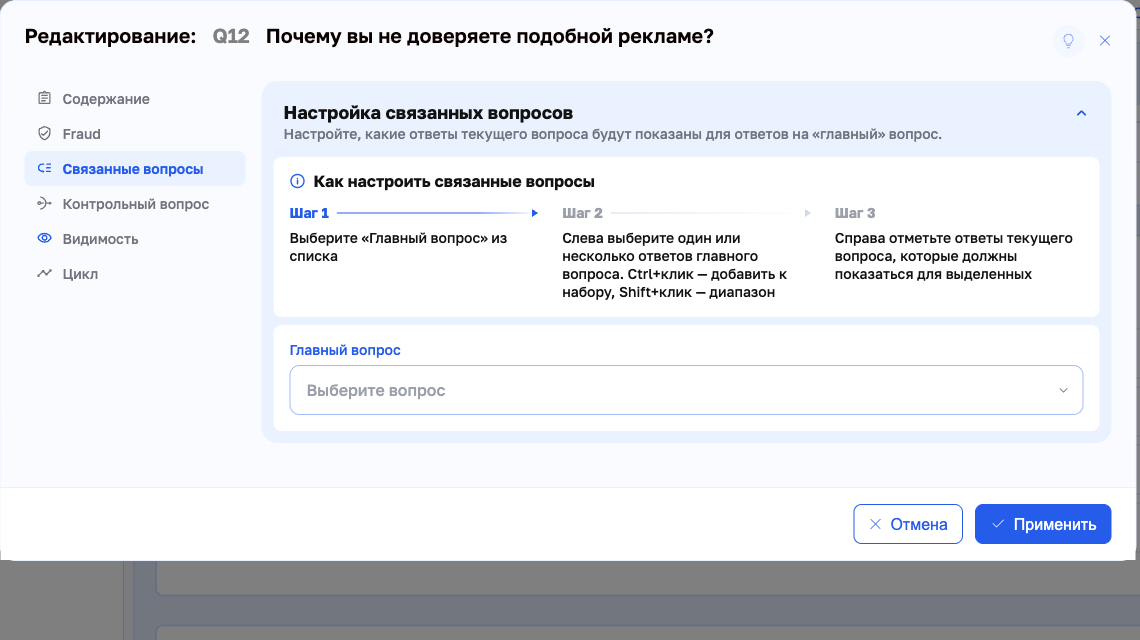
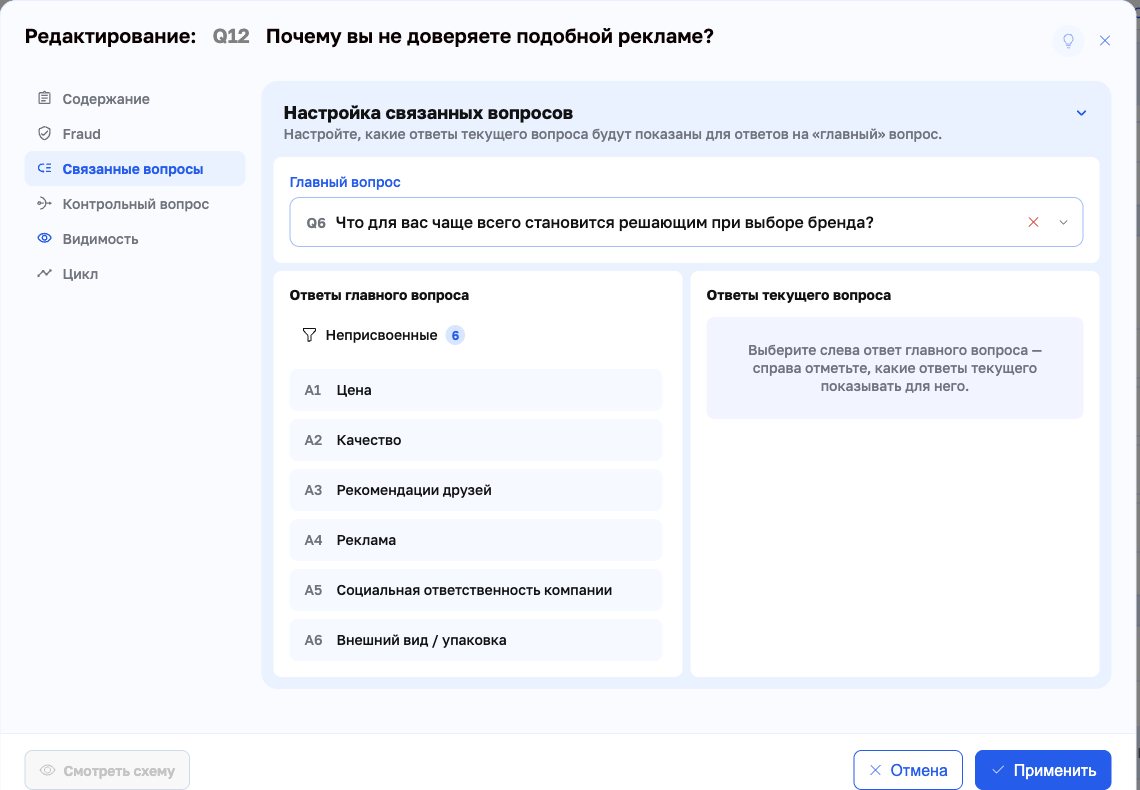
Выбор вопроса-селектораРаздел «Связанные вопросы» открывается из левого меню редактора. Сверху — краткая инструкция из трёх шагов, ниже поле «Главный вопрос»: это и есть вопрос-селектор, от ответа на который зависит набор вариантов текущего вопроса. |
|
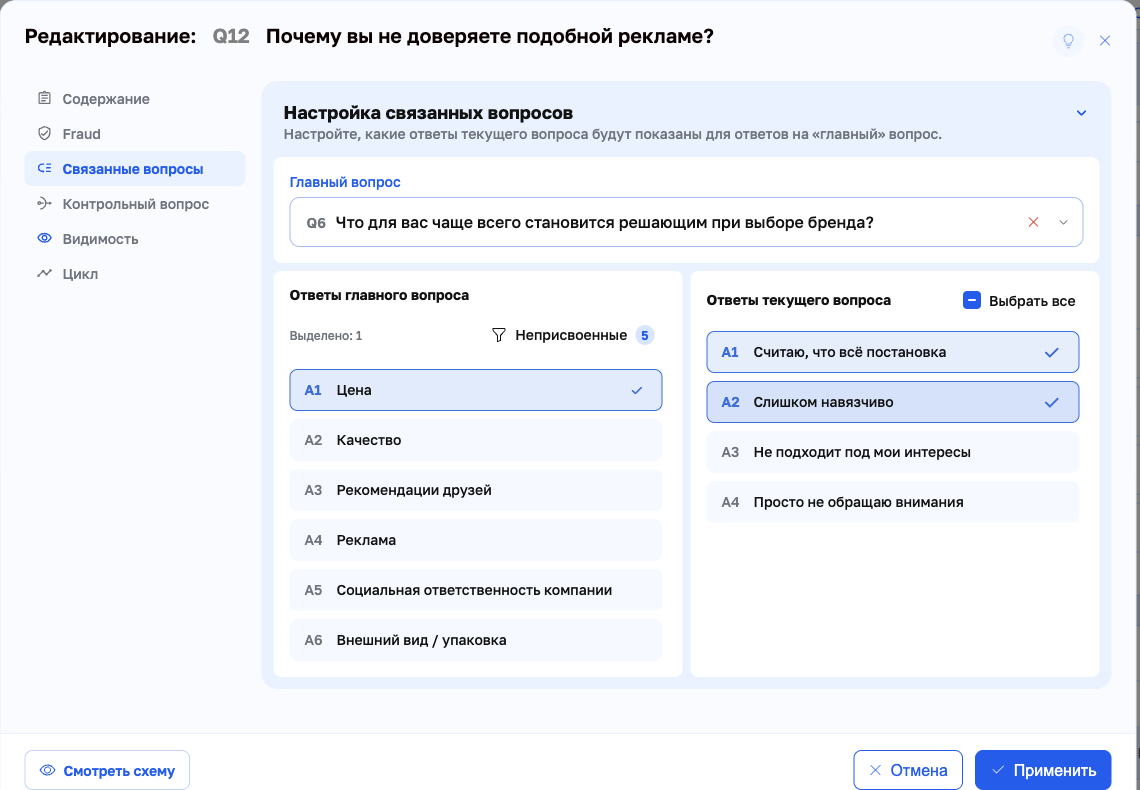
Выбор возможных вариантов ответаПосле выбора главного вопроса экран делится надвое: слева «Ответы главного вопроса», справа «Ответы текущего вопроса». Пока слева ничего не выделено, правая часть подсказывает, что делать. Ctrl+клик добавляет ответ к выделению, Shift+клик выделяет диапазон — так одному набору ответов главного вопроса назначается один набор ответов текущего. |
|
|
На кадре: при ответе A1 «Цена» в вопросе Q6 в вопросе Q12 будут показаны ответы A1 и A2 |
|
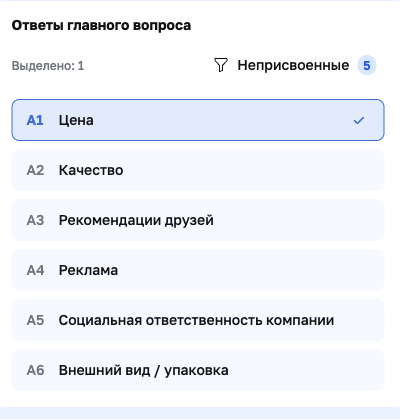
Просмотр установленных связейСчётчик «Неприсвоенные» показывает, для скольких ответов главного вопроса связи ещё не заданы, а «Выделено» — сколько выбрано прямо сейчас. Уже назначенные ответы помечены галочкой. |
|
Смена или сброс главного вопросаГлавный вопрос меняется в том же поле, а крестик рядом убирает связь целиком — текущий вопрос снова показывает все свои варианты. |
|

Вычисляемый текст
Вычисляемый текст подставляет в анкету ответы, которые респондент уже дал в этом же интервью. Так вопрос звучит по-человечески: не «Как часто вы это делаете?», а «Как часто вы ходите в кино?» — если раньше человек выбрал кино.
Подставлять можно в текст вопроса, ответа, комментария, а также в строку и столбец табличного вопроса.
Вычисляемый текст всегда начинается с двух символов «@@», за которыми идёт код вопроса или ответа. Коды набираются с клавиатуры.
@@Q5 | Текст вопроса 5 |
@@Q5.A2 | Текст ответа 2 на вопрос 5 |
@@Q3.R5 | Текст строки 5 табличного вопроса 3 |
@@Q3.R5.A4 | Текст ответа 4 в строке 5 табличного вопроса 3 |
Если анкета подключена к справочнику, можно подставить значение любого его столбца: @@Q3.A.T.Название — где после T. идёт имя столбца справочника.
Это лишь самые частые случаи. За ними стоит язык выражений PEXL — он же умеет сравнивать значения, проверять условия, работать с переменными и параметрами ссылки. Полный синтаксис описан на странице PEXL.
Проверять вычисляемый текст удобнее всего тестовым прохождением опроса: подстановка выполняется в момент показа вопроса, и в редакторе виден только сам код.
Использование пользовательских кодов вопроса
UserCode - Код вопроса определяемый пользователем
| Включение и редактирование
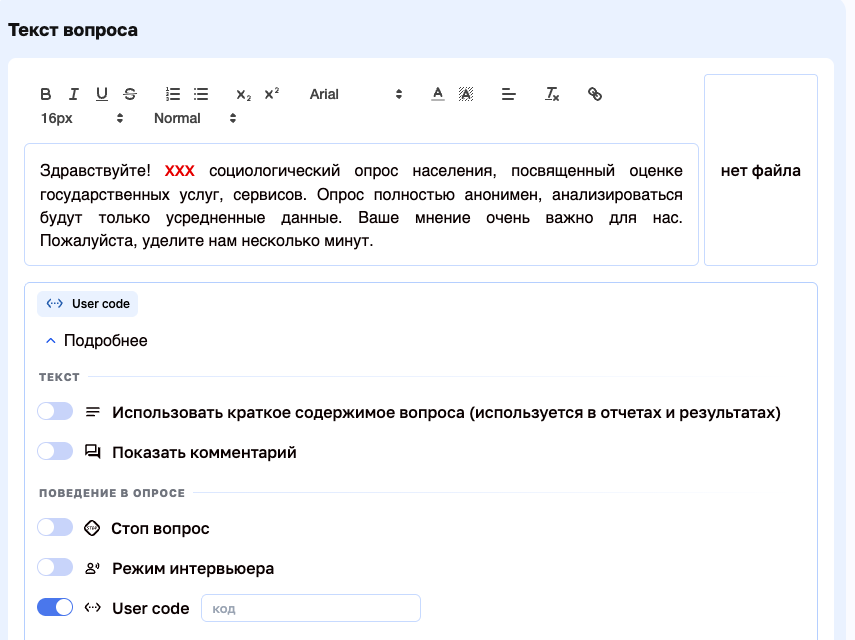
Код задаётся в редакторе вопроса. Раскройте «Подробнее» под текстом вопроса и в группе «Поведение в опросе» включите тумблер «User code» — рядом появится поле для кода. Над блоком встанет чип «User code»: по нему видно, что у вопроса задан собственный код. Тот же тумблер есть у каждого варианта ответа — во вкладке «Параметры» его настроек. Одинаковые пользовательские коды в разных опросах позволяют собрать один отчёт сразу по нескольким опросам — см. групповую выгрузку отчётов. |
|
Режим интервьюера
Предназначен для временного выключения отображения некоторых вариантов ответа. Используется при показе анкеты респонденту.
Включить в свойствах вопроса | Откройте вопрос на редактирование и разверните «Подробнее» под текстом вопроса. Переключатель «Режим интервьюера» — в группе «Поведение в опросе». Как только он включён, над блоком встаёт отметка «Режим интервьюера»: по ней видно, что у вопроса включён этот режим, даже когда «Подробнее» свёрнуто.
|
Включить в свойствах вариантов ответа | Стрелка справа в строке варианта раскрывает его настройки. На вкладке «Параметры» — переключатель «Спрятать ответ в режиме интервьюера». В шапке варианта появляется отметка «Параметры: Скрыт у интервьюера» — по ней видно, какие варианты спрятаны, не разворачивая каждый.
|
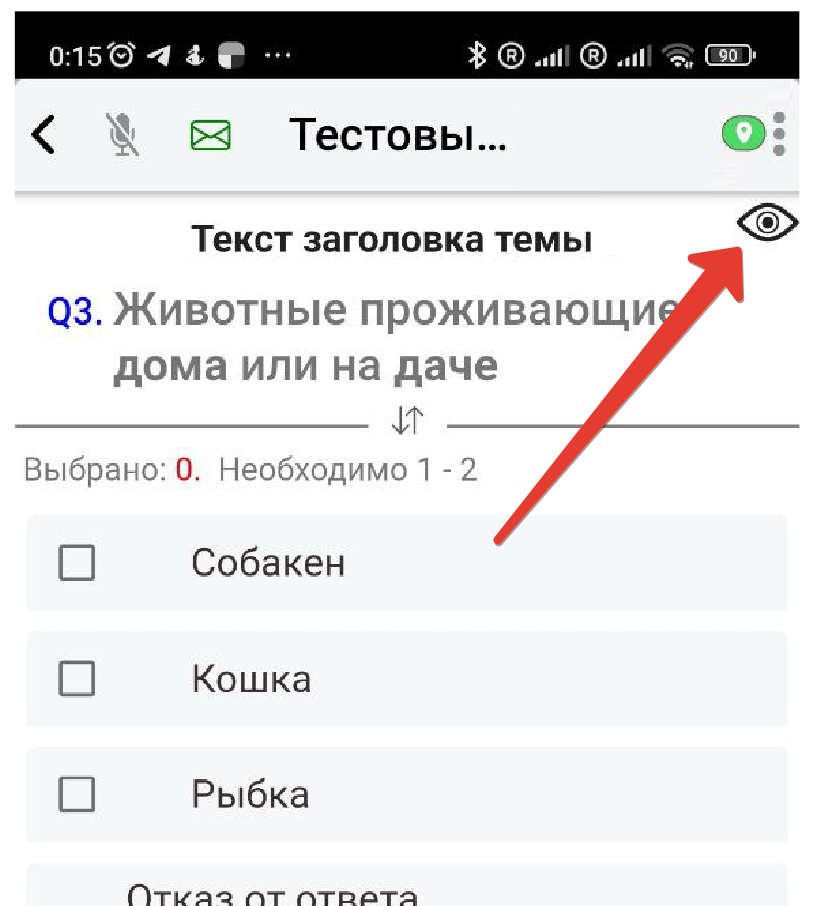
В приложении | У заголовка вопроса появляется значок «глаз» — он управляет показом спрятанных вариантов.
Кадр выше — из мобильного приложения: этот экран живёт вне личного кабинета, поэтому остался прежним. |