# Мобильное приложение Sociometer
# Подготовка к работе
# Системные требования
Sociometer используется для Android-интервью. Карточка в Google Play показывает совместимость с конкретным устройством.
## Проверьте перед установкой
- Версия Android и свободное место указаны в системных настройках. В сборке, на которой проверено руководство, минимальная версия Android — 8.0. Возможность установки на конкретное устройство уточняйте в Google Play.
- Оставьте не менее 1 ГБ свободного места, если будете записывать аудио. Приложение проверяет место перед работой с записью.
- Установите доступные обновления Android System WebView и Chrome. WebView отвечает за отображение интерфейса и анкет.
- Для первого входа и загрузки заданий понадобится интернет.
Далее: [Перед выходом в поле](https://wiki.sociometer.ru/link/200). Если приложение показывает пустой экран, откройте [Приложение не запускается](https://wiki.sociometer.ru/link/202).
# Установка через Google Play
Откройте [официальную карточку Sociometer в Google Play](https://play.google.com/store/apps/details?id=com.sociometer.app&hl=ru).
## 1. Проверьте название приложения
[](https://wiki.sociometer.ru/uploads/images/gallery/2026-11/embedded-image-oiliwh7w.png)Название и значок Sociometer## 2. Установите или обновите приложение
1. Нажмите **«Установить»**. Если приложение уже установлено и доступна новая версия, нажмите **«Обновить»**.
2. После установки нажмите **«Открыть»**. Для входа используйте учётную запись, которую выдал организатор.
[](https://wiki.sociometer.ru/uploads/images/gallery/2025-02/embedded-image-ahirrdzc.png)Кнопка установки в Google Play · исходная инструкцияЕсли Google Play недоступен, воспользуйтесь [инструкцией по установке APK](https://wiki.sociometer.ru/link/184).
# Прямая установка (APK)
## 1. Скачайте APK с сайта Sociometer
Откройте [официальный сайт Sociometer](https://sociometer.ru/) и нажмите **«Приложение»**. При необходимости уточните источник файла у организатора.
## 2. Откройте скачанный файл
1. Нажмите на уведомление о загрузке или найдите APK в папке **«Загрузки»**.
2. Если Android запросит разрешение на установку, дайте его для источника, из которого открыли официальный APK.
3. Нажмите **«Установить»** или **«Обновить»**, затем запустите Sociometer. Вид системного окна зависит от версии Android.
[](https://wiki.sociometer.ru/uploads/images/gallery/2025-02/embedded-image-ev6zv6h9.png)Открытие APK и подтверждение обновления · исходная инструкция
**Важно.** Перед переустановкой проверьте очередь в разделе «[Отправка данных](https://wiki.sociometer.ru/link/195)». Удаление приложения или очистка его данных в Android может удалить локальные анкеты и записи.
# Вход в систему
## 1. Войдите в Sociometer
1. Подключите устройство к интернету.
2. Введите логин и пароль, которые выдал организатор.
3. Нажмите **«Войти»**.
[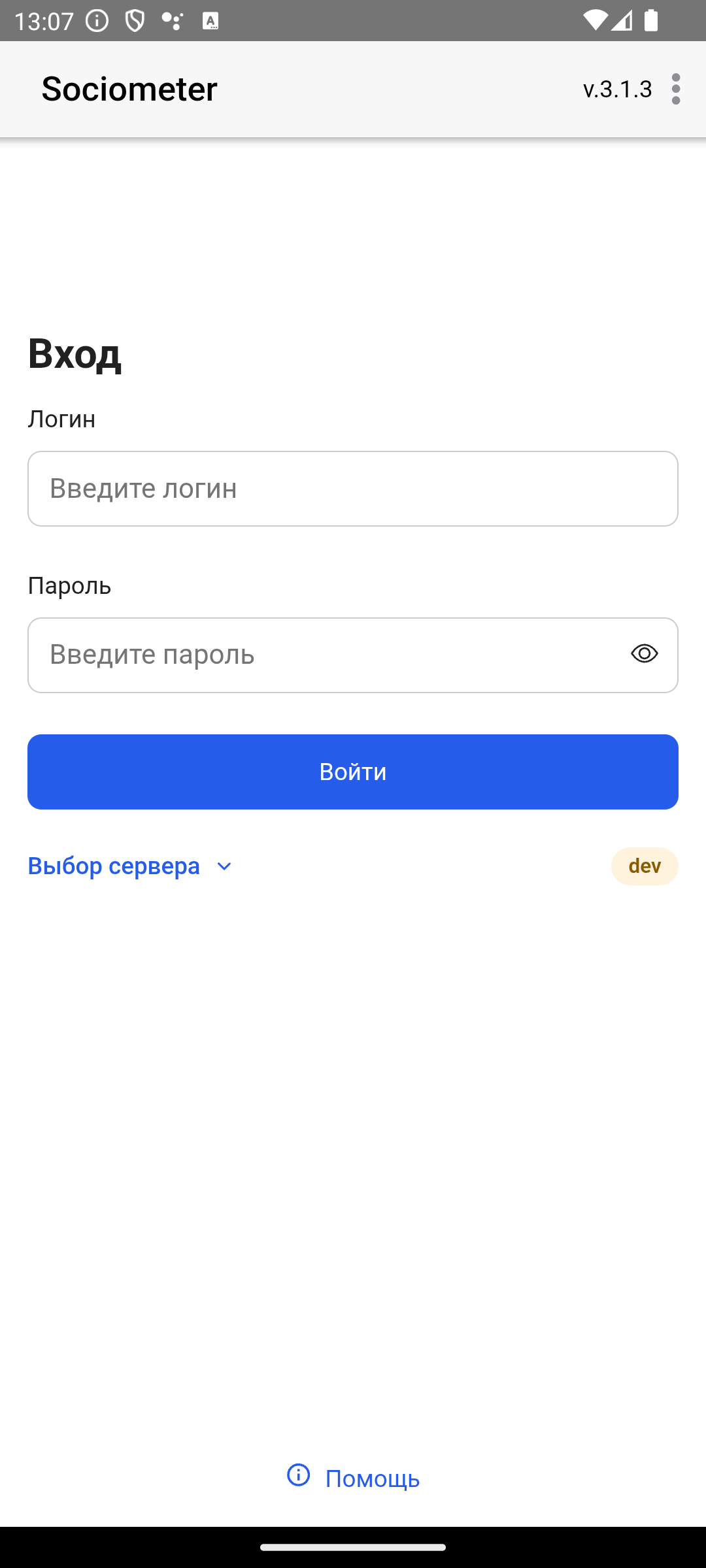](https://wiki.sociometer.ru/uploads/images/gallery/2026-11/embedded-image-ishmtspo.png)Форма входа## 2. При необходимости проверьте сервер
Откройте **«Выбор сервера»**. Для полевой работы обычно нужен **«Рабочий сервер»**. Другой вариант выбирайте по указанию организатора. Подтвердите кнопкой **«Готово»**.
[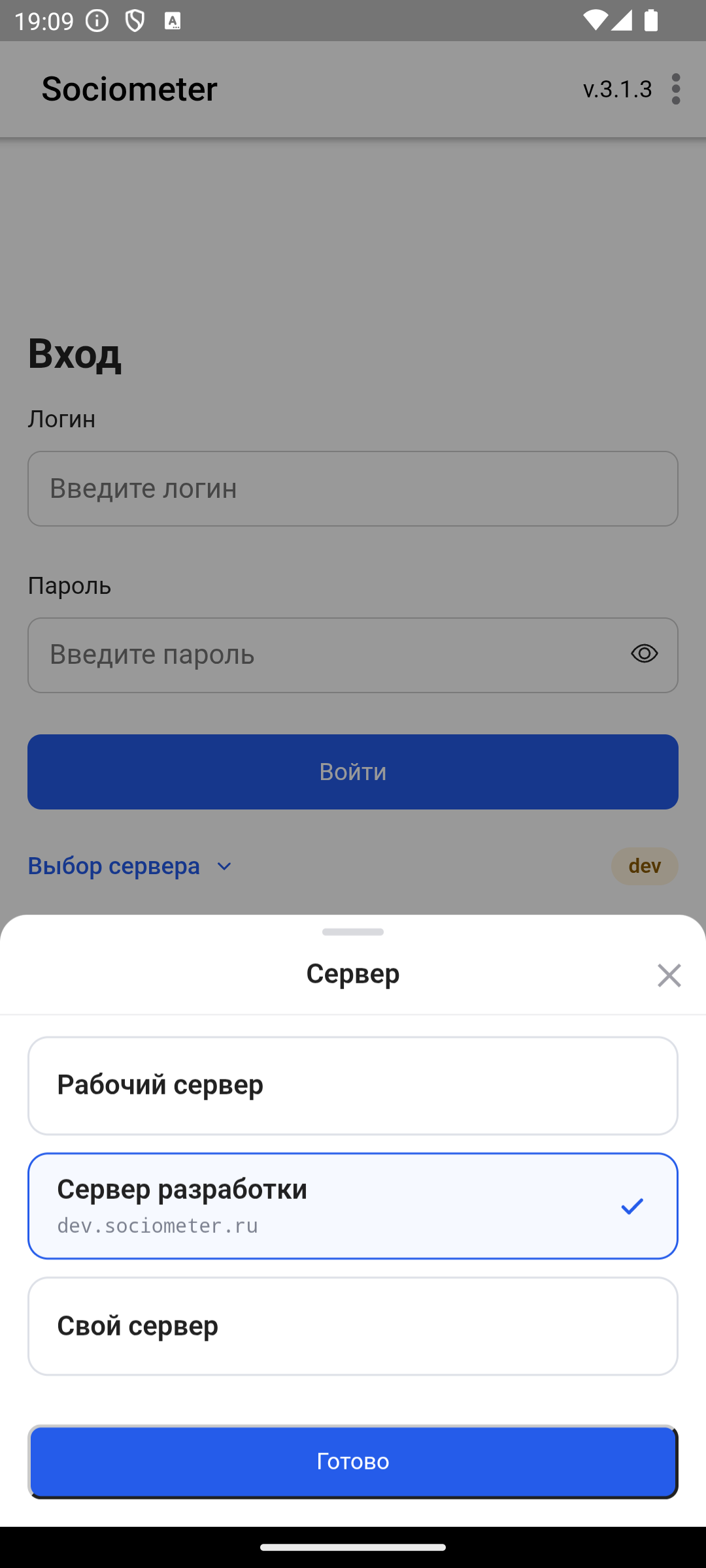](https://wiki.sociometer.ru/uploads/images/gallery/2026-11/embedded-image-diplxufy.png)Выбор сервера## 3. Проверьте разрешения Android
Если проекту нужны координаты, дайте доступ к местоположению **«При использовании приложения»**. Когда организатор требует точную геопозицию, выберите **«Точно»**. Для проекта с аудиозаписью также понадобится разрешение на микрофон.
[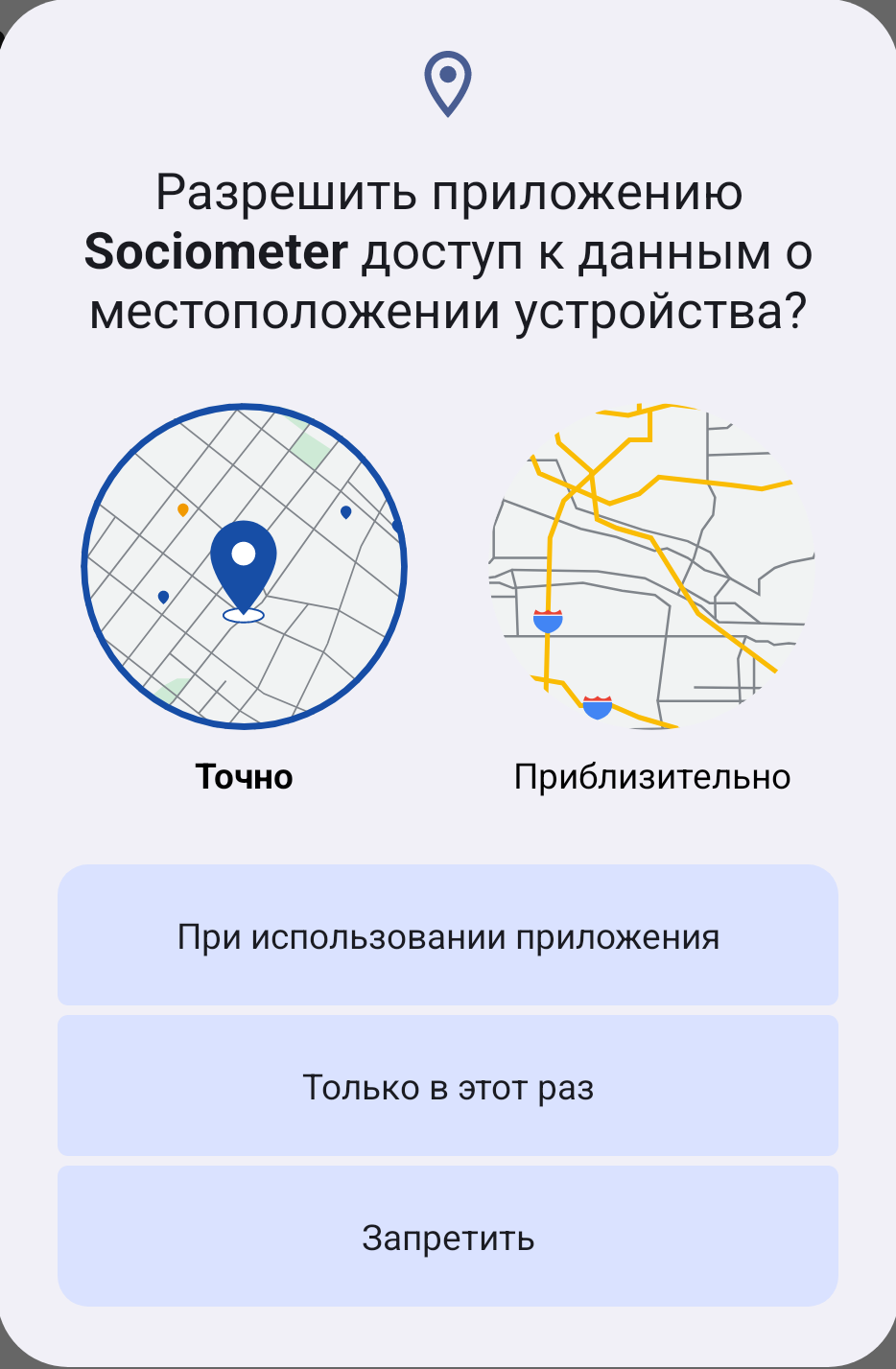](https://wiki.sociometer.ru/uploads/images/gallery/2026-11/embedded-image-y1kplkoq.png)Разрешение на определение местоположения## После первого входа
Если приложение предлагает диагностику, выполните её. Затем [обновите задания](https://wiki.sociometer.ru/link/186) и проверьте, что нужный проект доступен.
При ошибке проверьте логин, пароль, интернет и выбранный сервер. О работе на подготовленном устройстве см. [Работа без интернета](https://wiki.sociometer.ru/link/194).
# Перед выходом в поле
## Проверьте устройство
1. Подключитесь к интернету и войдите в приложение.
2. Откройте «[Диагностика](https://wiki.sociometer.ru/link/198)» и проверьте компоненты, если приложение предлагает тест или вы недавно обновились.
3. Обновите задания в разделе «[Опросы](https://wiki.sociometer.ru/link/186)» и сверяйте название и код проекта с назначением.
4. Если проекту нужны координаты или аудиозапись, проверьте соответствующие [разрешения](https://wiki.sociometer.ru/link/185) Android.
5. Если участок со слабой связью, подготовьте анкеты заранее по разделу [Работа без интернета](https://wiki.sociometer.ru/link/194).
## По завершении работы
Откройте «[Отправка данных](https://wiki.sociometer.ru/link/195)» и убедитесь, что очередь анкет и записей пуста.
# Опросы и интервью
# Экран «Опросы»
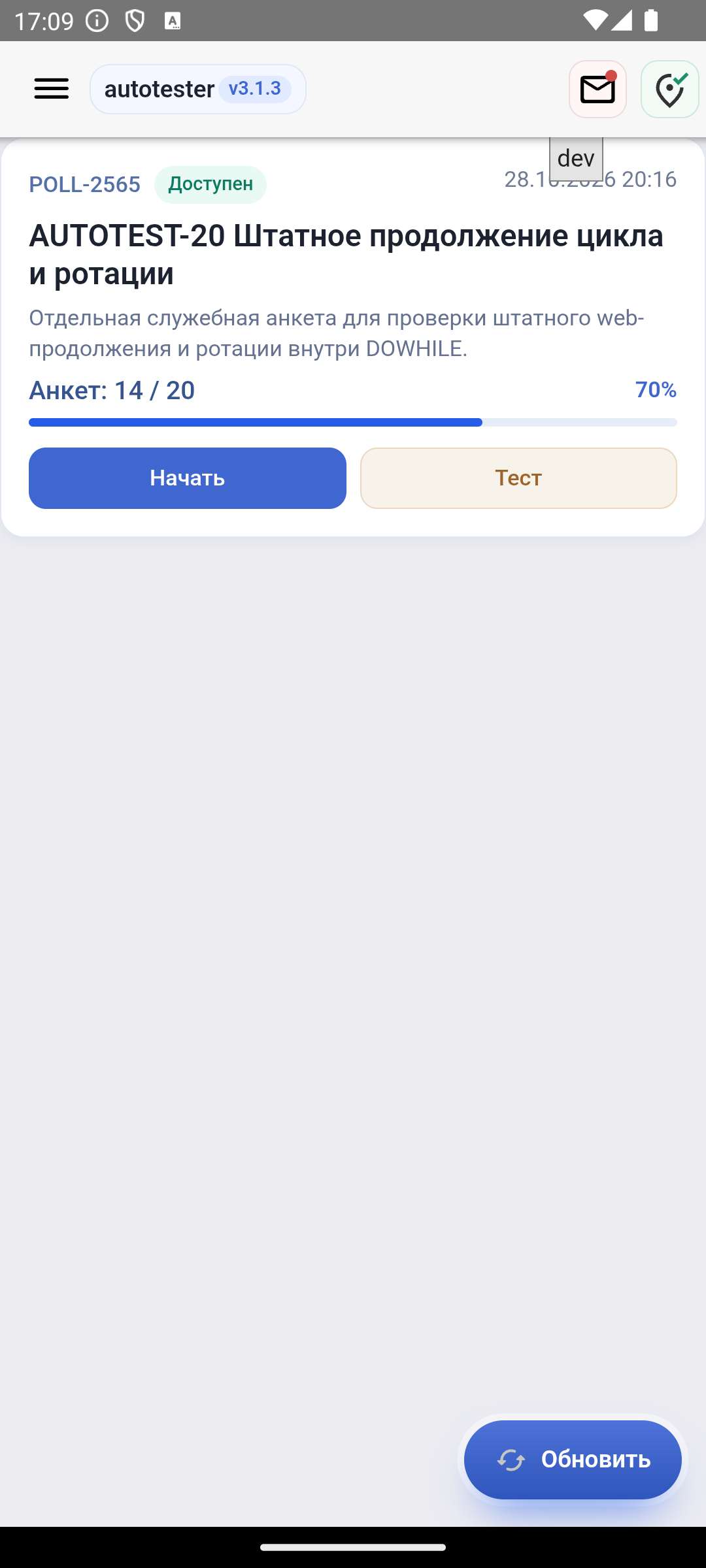
На стартовом экране видны назначенные вам опросы. Здесь можно обновить задания, проверить геопозицию и начать интервью.
[](https://wiki.sociometer.ru/uploads/images/gallery/2026-11/embedded-image-4oe5vd0z.png)Меню, сообщения и геолокация в шапке экрана## 1. Обновите задания
Нажмите **«Обновить»** внизу экрана перед выездом на опрос, по завершении работы или по просьбе координатора. Приложение загрузит актуальный список и состояние квот. Если нужного опроса нет, проверьте интернет и уточните назначение у координатора.
[](https://wiki.sociometer.ru/uploads/images/gallery/2026-11/embedded-image-kbqkphae.png)Кнопка обновления в списке опросов## 2. Проверьте геопозицию
Нажмите значок геолокации в шапке и сравните метку на карте с вашим текущим местоположением. Зелёный индикатор показывает, что координаты определены. Красный означает, что стоит проверить разрешение и повторить определение.
## 3. Выберите действие в карточке
- **«Начать»** открывает рабочую анкету.
- **«Тест»** позволяет ознакомиться с вопросами. Тестовые интервью не попадают в рабочую квоту.
- **«Квоты»** показывает план и собранные интервью, когда кнопка доступна. Подробнее в разделе «[Запуск опроса и просмотр квот](https://wiki.sociometer.ru/link/187)».
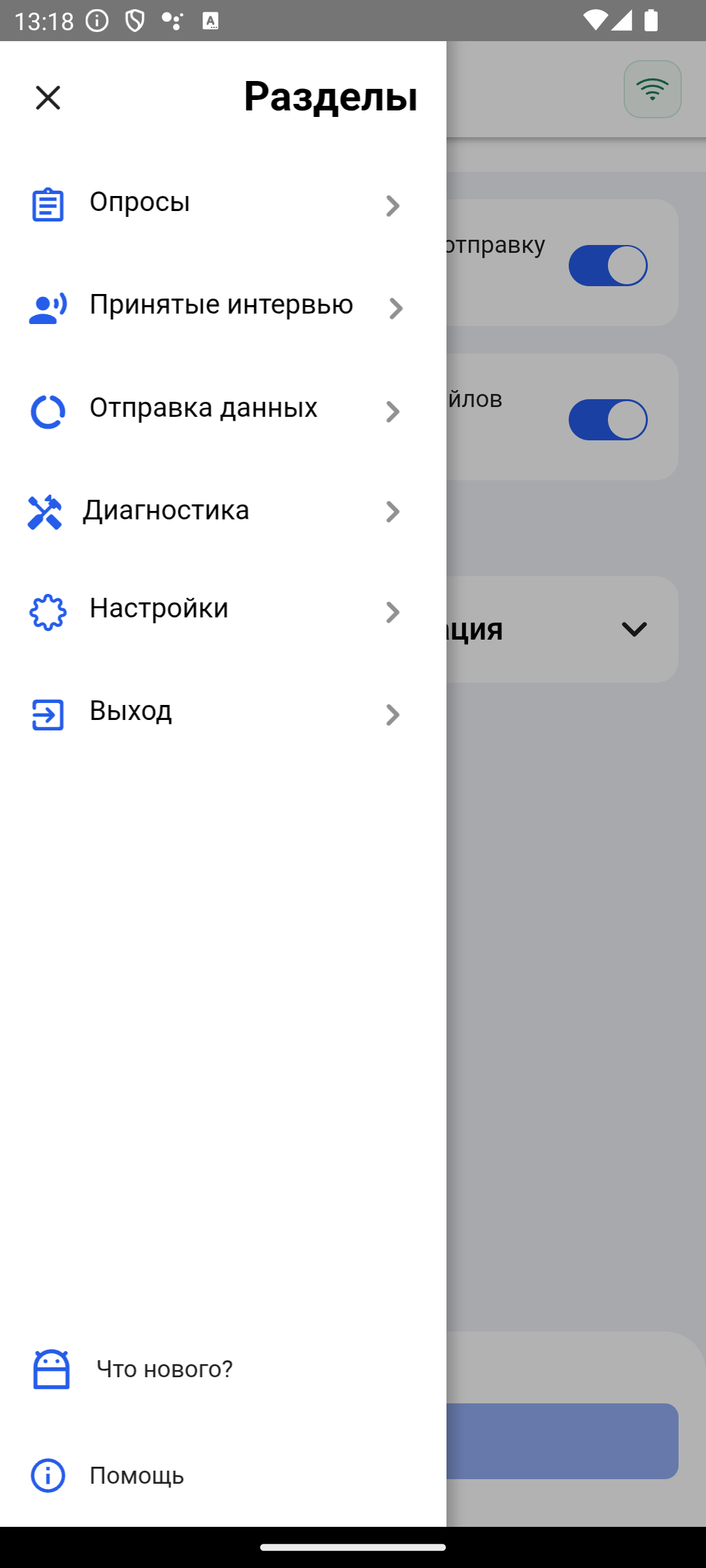
## Меню приложения
Через боковое меню открываются принятые интервью, отправка данных, диагностика, настройки и помощь.
[](https://wiki.sociometer.ru/uploads/images/gallery/2026-11/embedded-image-iivoq5q2.png)Боковое меню приложения
# Запуск опроса и просмотр квот
## 1. Откройте нужный опрос
На экране «[Опросы](https://wiki.sociometer.ru/link/186)» сверяйте код и название задания. Для работы нажмите **«Начать»**. Для знакомства с анкетой используйте **«Тест»**, если эта кнопка доступна.
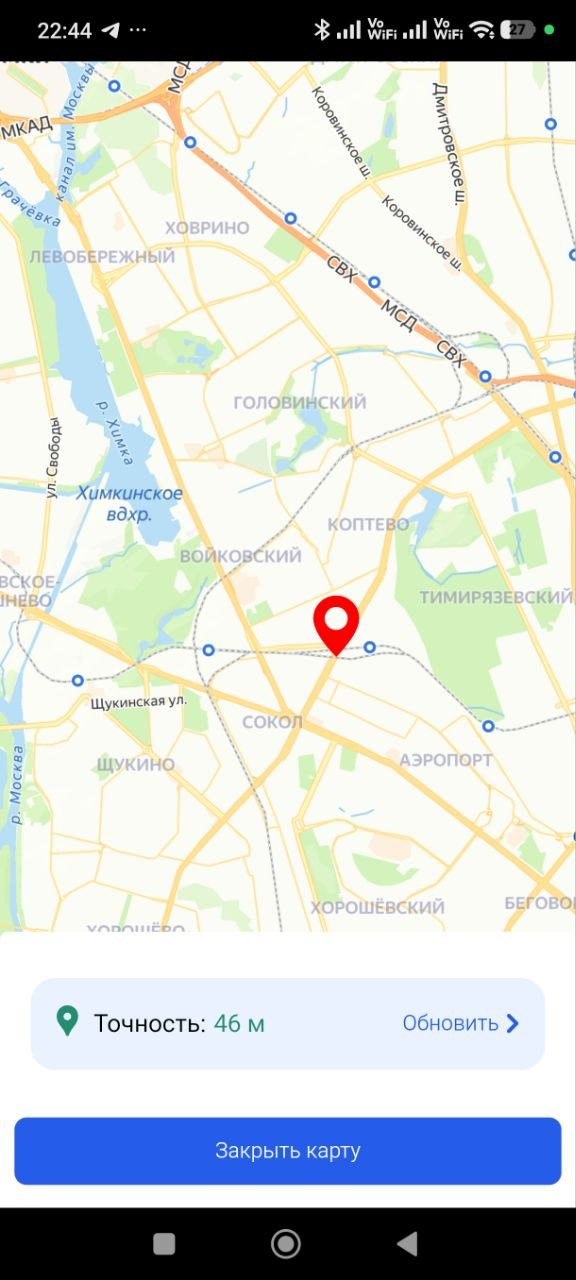
## 2. Проверьте точку на карте
В проектах с проверкой координат перед анкетой может открыться карта. Сравните метку с текущим положением и дождитесь нужной точности. Продолжите, когда приложение разрешит перейти к опросу.
[](https://wiki.sociometer.ru/uploads/images/gallery/2026-04/scaled-1680-/image-1775418329157.png)Карта перед началом интервью## 3. Посмотрите квоты
Базовая квота видна на карточке опроса. Подробности открываются кнопкой **«Квоты»** в карточке, если она доступна, или нажатием на счётчик в шапке анкеты. Квоты показывают план и сколько интервью собрано по группам.
[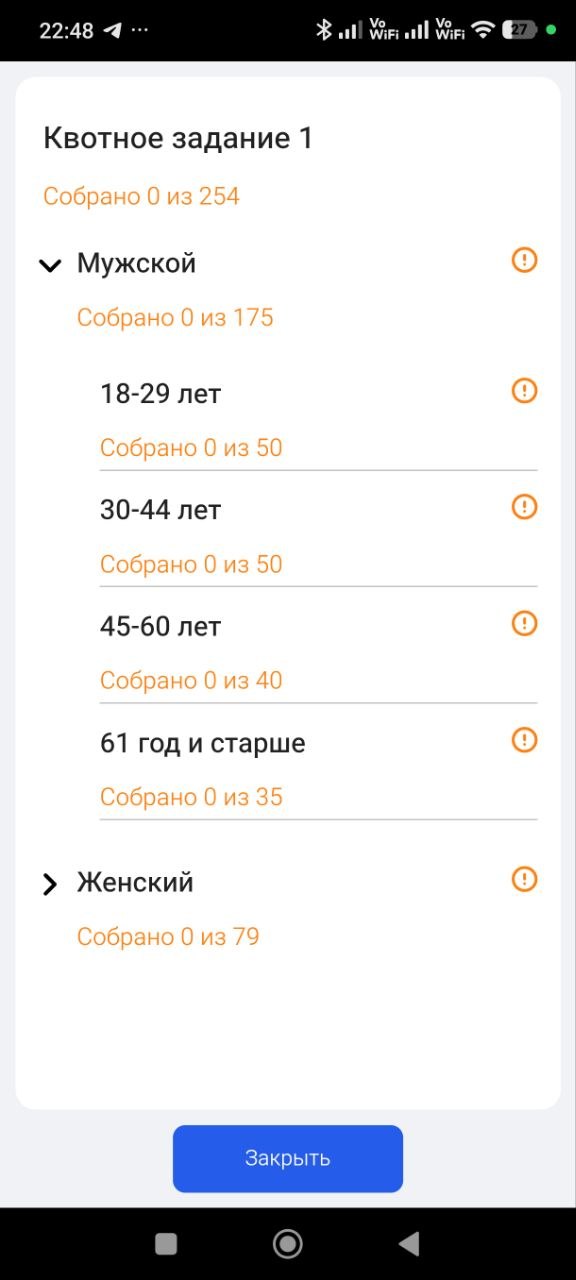](https://wiki.sociometer.ru/uploads/images/gallery/2026-04/scaled-1680-/image-1775418613016.jpg)Квоты по группам
Если нужная группа закрыта или респондент не подходит по условиям, действуйте по указанию координатора.
# Навигация по анкете
## 1. Прочитайте вопрос и инструкции
Озвучьте вопрос и поясните шкалу, если это предусмотрено формулировкой. Комментарий, адресованный интервьюеру, используйте как подсказку при заполнении.
## 2. Перейдите к следующему вопросу
Выберите или введите ответ и нажмите **«Дальше»**. Вернуться можно кнопкой **«Назад»**, когда это разрешено анкетой. При изменении ответа приложение может открыть другую ветку вопросов.
[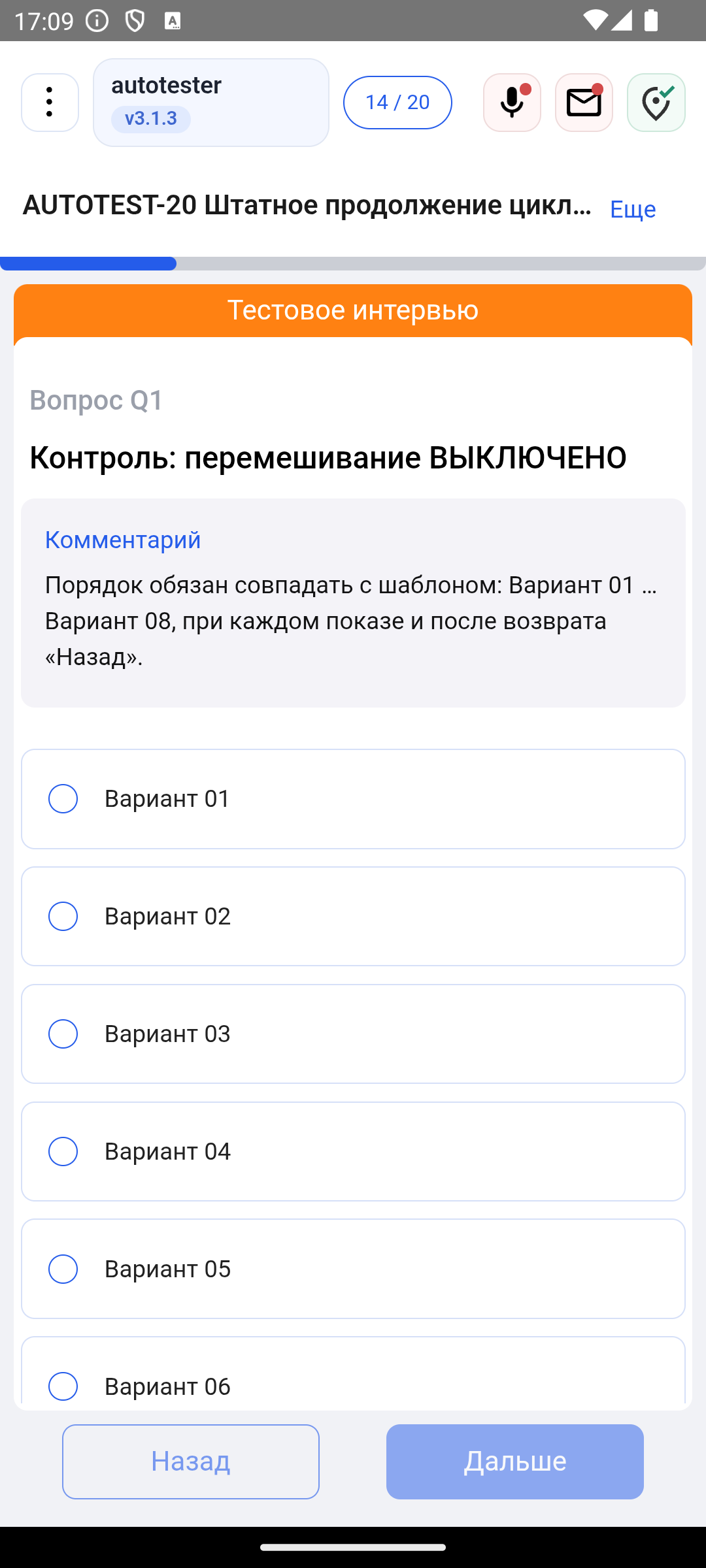](https://wiki.sociometer.ru/uploads/images/gallery/2026-11/embedded-image-ag2b2nkw.png)Вопрос, комментарий и кнопки перехода## 3. Используйте меню интервью
Меню открывается по значку с тремя точками. Состав действий зависит от опроса: например, можно открыть карту, обновить координаты или прервать интервью.
**Важно.** Перед нажатием **«Стоп»** прочитайте сообщение о том, как будет обработана анкета. Если приложение закрылось во время опроса, см. [Восстановление прерванного интервью](https://wiki.sociometer.ru/link/193).
# Типы вопросов
Заполняйте вопрос по его формулировке и проверяйте подсказки о допустимом числе ответов. Примеры Demo и подписанные кадры из исходной инструкции показывают разные шаблоны анкеты.
## Один ответ и вопросы отбора
Отметьте один вариант. Если вопрос проверяет квотный признак, например возраст или пол, выбранный ответ может изменить дальнейшие вопросы или завершить анкету по условиям отбора.
[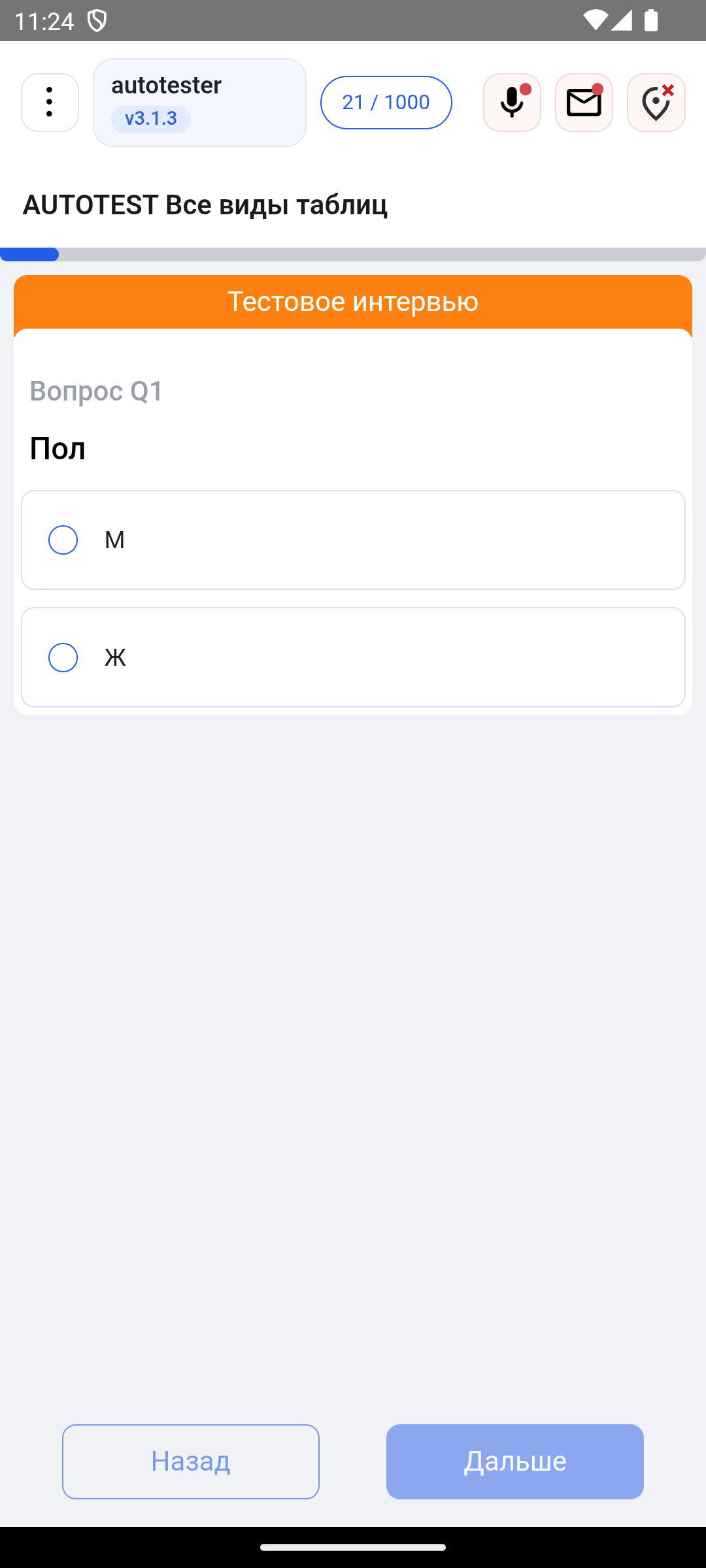](https://wiki.sociometer.ru/uploads/images/gallery/2026-11/embedded-image-3ygedlog.png)Выбор одного варианта## Несколько ответов
Отметьте все подходящие варианты. Проверьте, сколько ответов требует вопрос.
[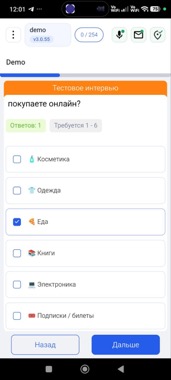](https://wiki.sociometer.ru/uploads/images/gallery/2026-04/embedded-image-ac6kwfvl.jpeg)Вопрос с несколькими ответами
[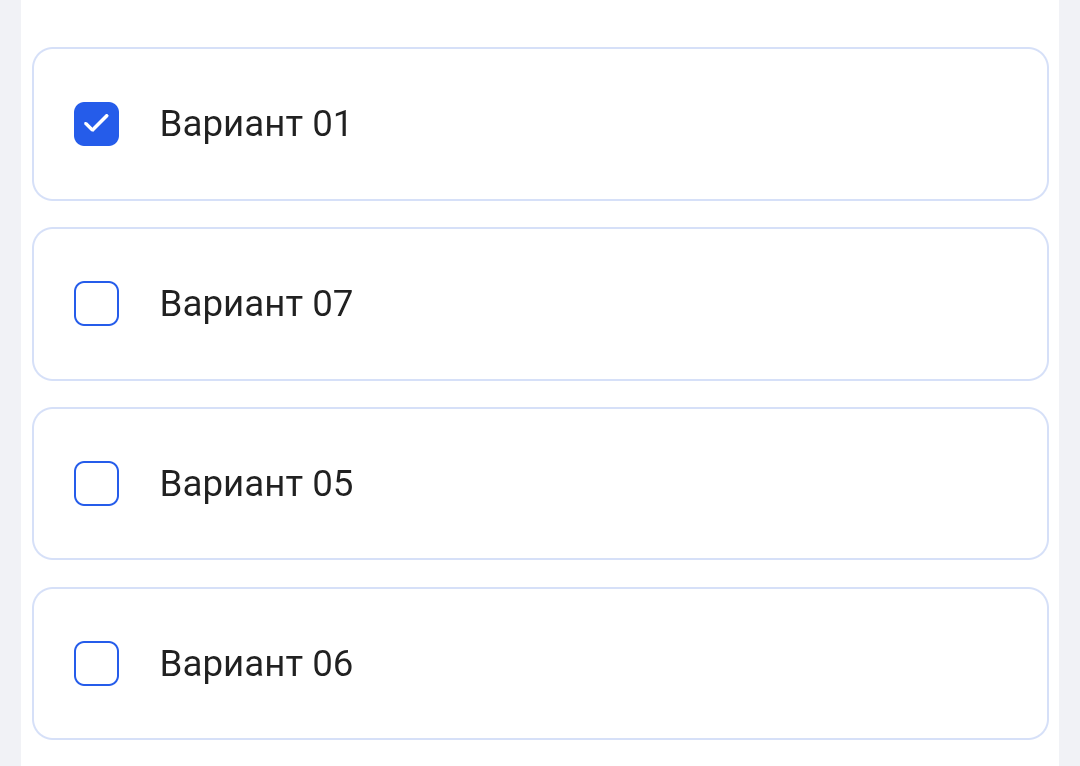](https://wiki.sociometer.ru/uploads/images/gallery/2026-11/embedded-image-sew8pdij.png)Флажки в текущем интерфейсе
## Таблица
Заполняйте строки или ячейки по инструкции. Если часть таблицы выходит за ширину экрана, прокрутите её горизонтально. Перед переходом проверьте обязательные строки.
[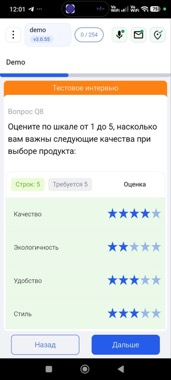](https://wiki.sociometer.ru/uploads/images/gallery/2026-04/embedded-image-w1k9b2lu.jpeg)Рейтинг по строкам
## Открытый ответ и свой вариант
Коснитесь поля **«Введите текст»** и заполните его с клавиатуры. В полуоткрытом вопросе можно выбрать вариант из списка или отметить свой вариант и заполнить появившееся поле.
[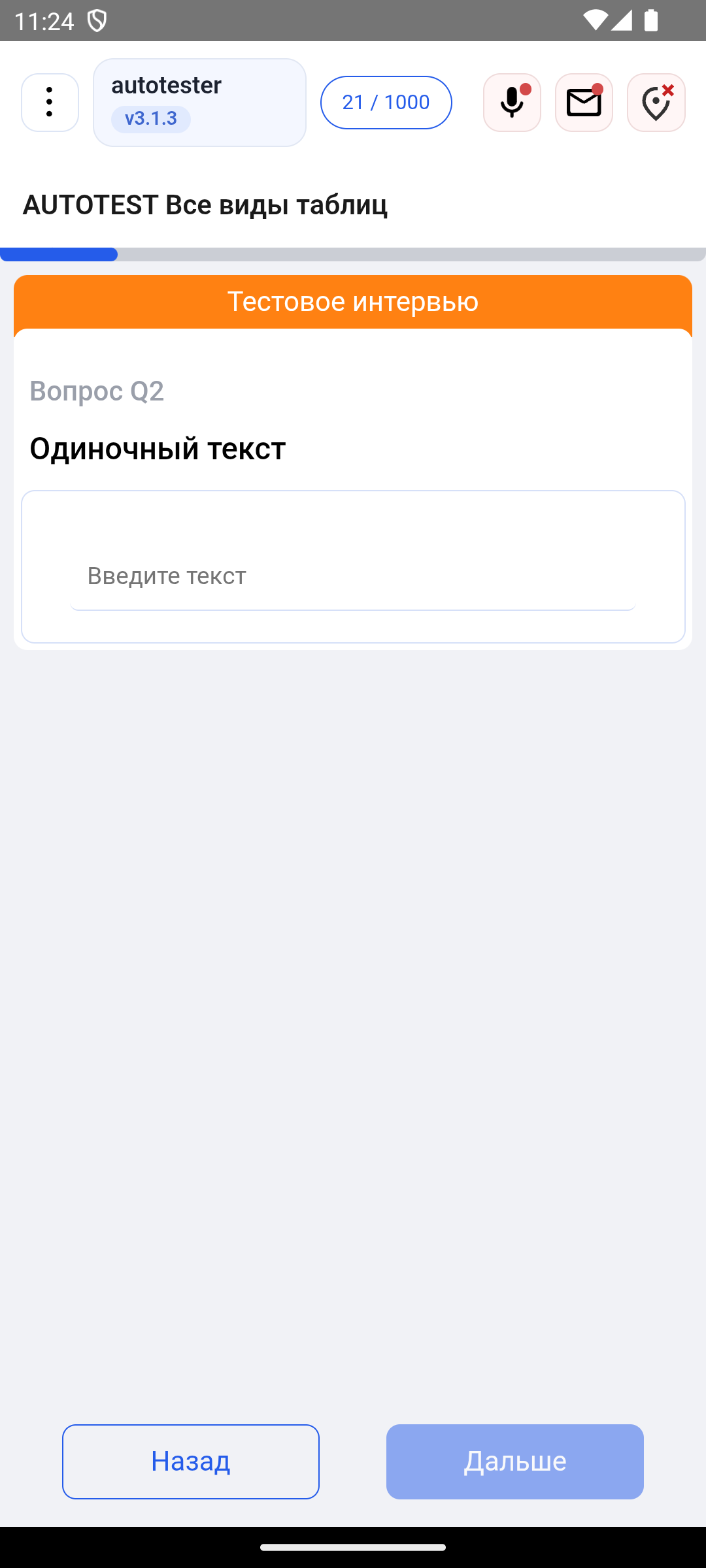](https://wiki.sociometer.ru/uploads/images/gallery/2026-11/embedded-image-jxojjpd5.png)Поля для ввода ответа## Рейтинг и шкала
Если в вопросе есть пояснение, зачитайте респонденту, что означают крайние значения. Затем выберите нужную звезду или передвиньте ползунок на указанную оценку.
[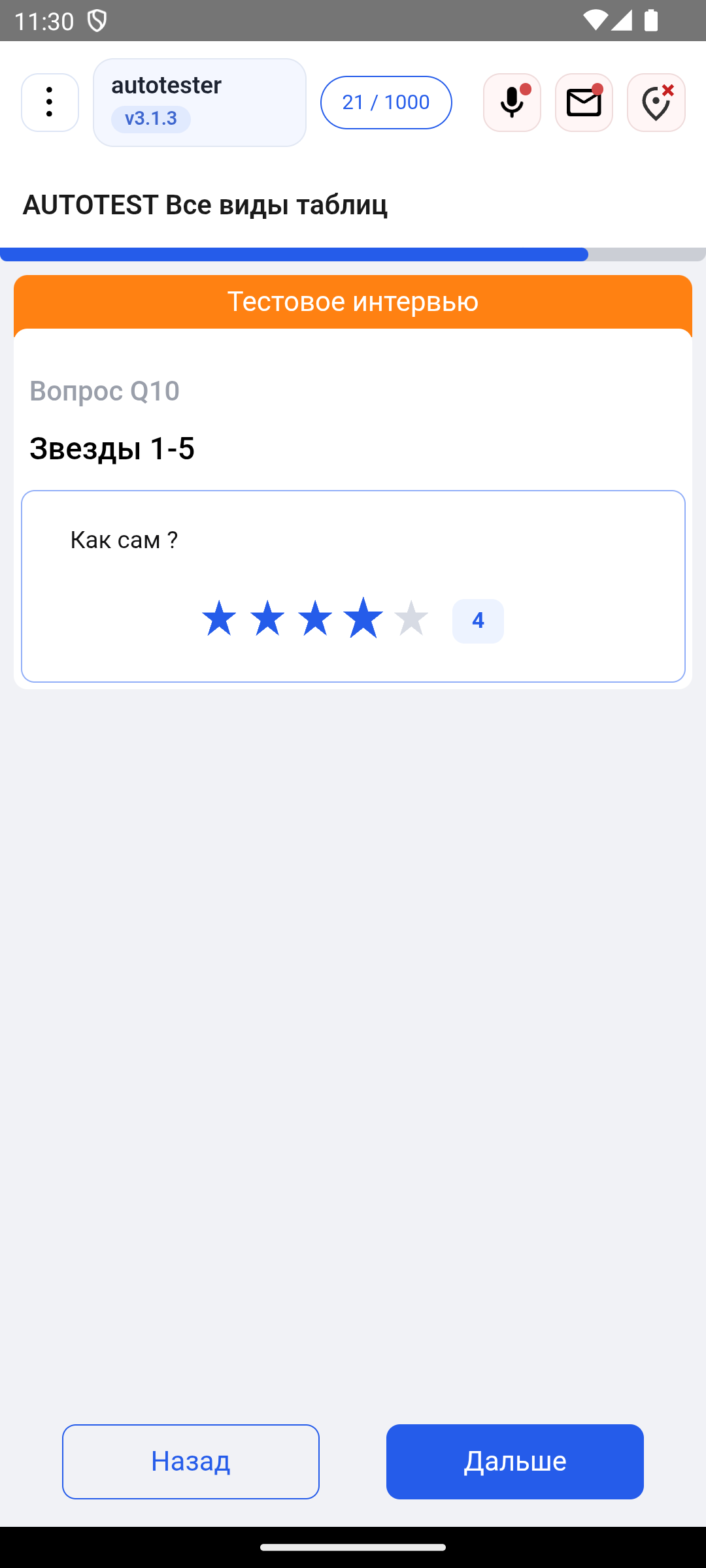](https://wiki.sociometer.ru/uploads/images/gallery/2026-11/embedded-image-sfgltgym.png)Ряд звёзд
[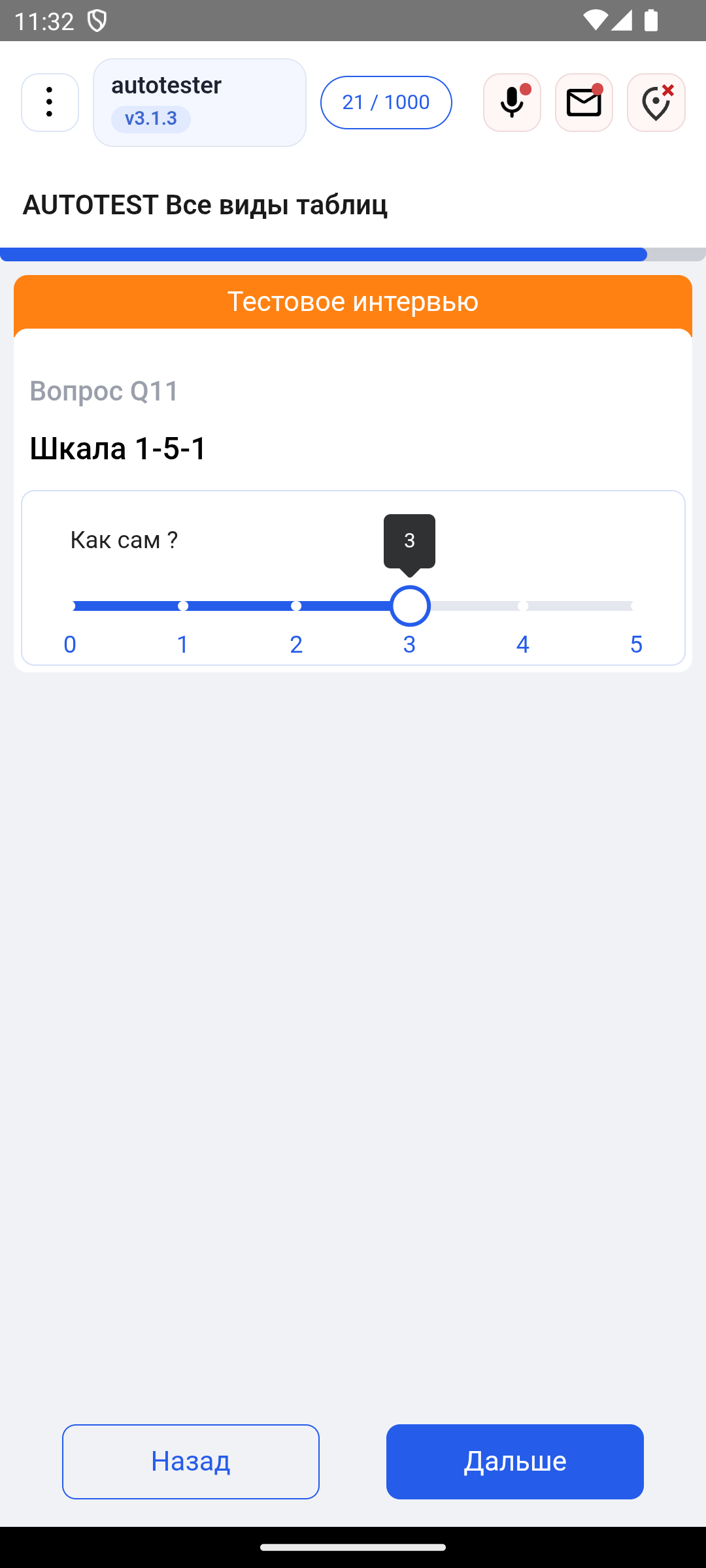](https://wiki.sociometer.ru/uploads/images/gallery/2026-11/embedded-image-ibrv6qn2.png)Шкала с ползунком
# Аудиозапись
Если проект предусматривает запись, приложение запускает её в моменты, заданные анкетой. Состояние микрофона видно в шапке интервью.
## Проверьте микрофон до опроса
1. Проверьте разрешение на микрофон в настройках Android и свободное место.
2. Откройте «[Диагностика](https://wiki.sociometer.ru/link/198)» и нажмите **«Начать тест»**. Следуйте подсказкам во время пробной записи и воспроизведения.
[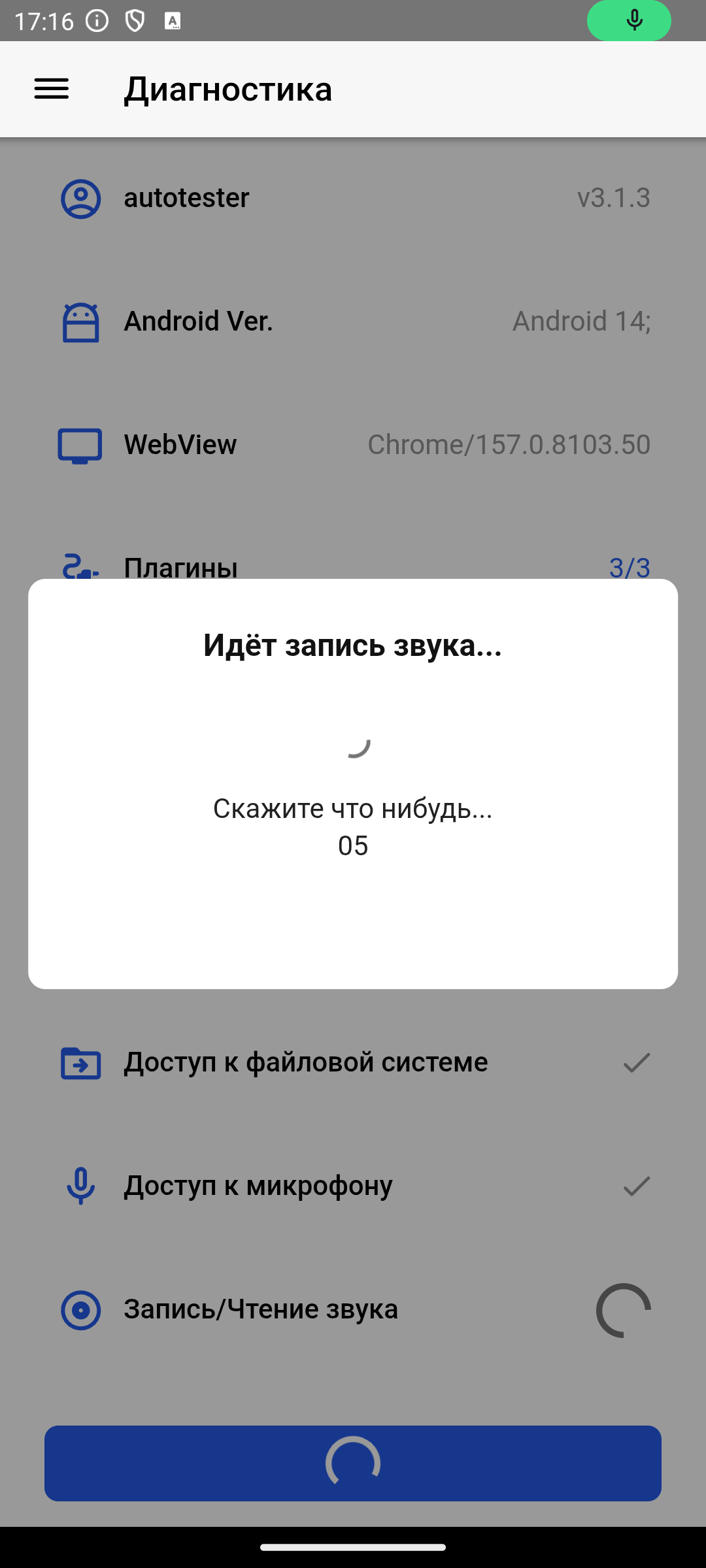](https://wiki.sociometer.ru/uploads/images/gallery/2026-11/embedded-image-pvotg9yf.png)Проверка записи в диагностикеЕсли у ответа есть запись и кнопка воспроизведения, её можно прослушать в разделе «[Принятые интервью](https://wiki.sociometer.ru/link/192)». Передачу записей проверяйте отдельно от анкет в разделе «[Отправка данных](https://wiki.sociometer.ru/link/195)».
# Завершение интервью
## 1. Завершите анкету
После последнего вопроса нажмите **«Завершить»** или кнопку, которую предлагает анкета. Дождитесь итогового экрана.
[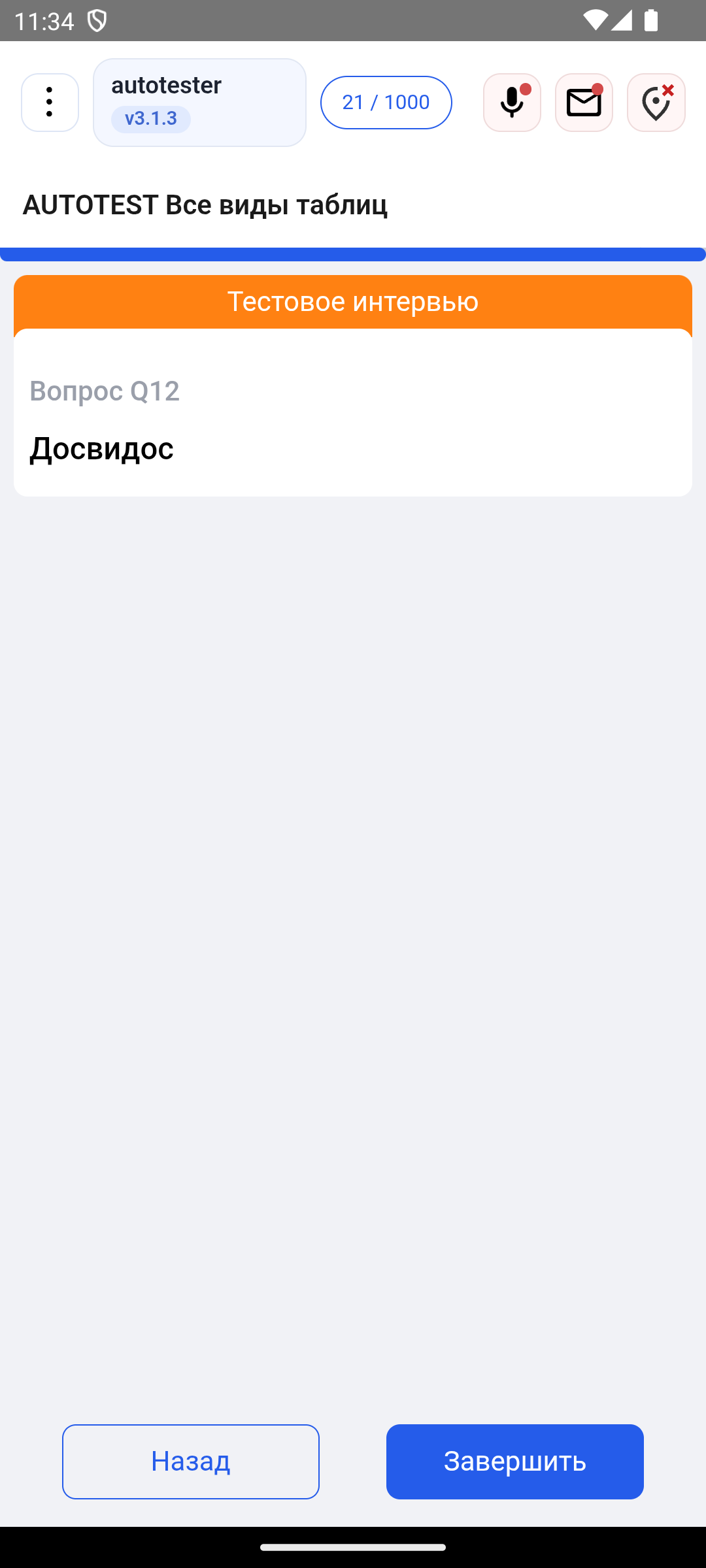](https://wiki.sociometer.ru/uploads/images/gallery/2026-11/embedded-image-uwq6a35f.png)Кнопка завершения на финальном экране## 2. Выберите, что делать дальше
В рабочем интервью набор действий зависит от опроса. На итоговом экране могут быть следующие кнопки.
- **«Новый респондент»** начинает следующую анкету по тому же опросу.
- «[Принятые интервью](https://wiki.sociometer.ru/link/192)» открывает сохранённые анкеты.
- «[Отправка данных](https://wiki.sociometer.ru/link/195)» открывает очередь анкет и записей.
- **«Просмотр квот»** показывает состояние квот.
- **«Завершение опроса»** возвращает к списку заданий.
[](https://wiki.sociometer.ru/uploads/images/gallery/2025-02/scaled-1680-/image-1740344844810.png)Итог рабочего интервью · исходная инструкция
[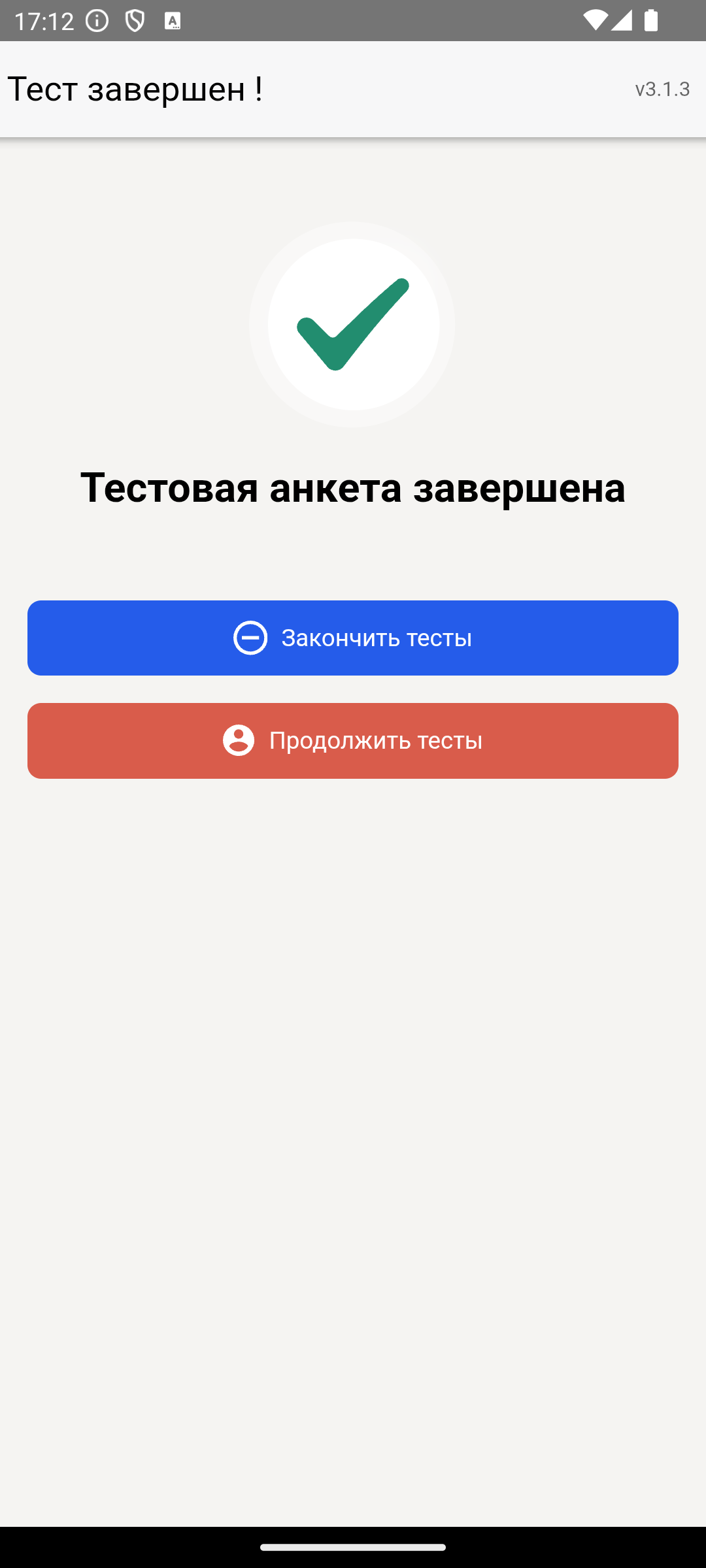](https://wiki.sociometer.ru/uploads/images/gallery/2026-11/embedded-image-qdptmhgh.png)Итог тестового интервью
## Нецелевое интервью
Если респондент не проходит условия отбора, анкета может завершиться досрочно или продолжиться по заданной ветке. Нецелевое интервью не засчитывается в рабочую квоту. По спорному статусу обратитесь к координатору.
# Принятые интервью
## 1. Найдите опрос
Откройте меню → **«Принятые интервью»**. Нажмите карточку опроса, чтобы открыть его анкеты.
[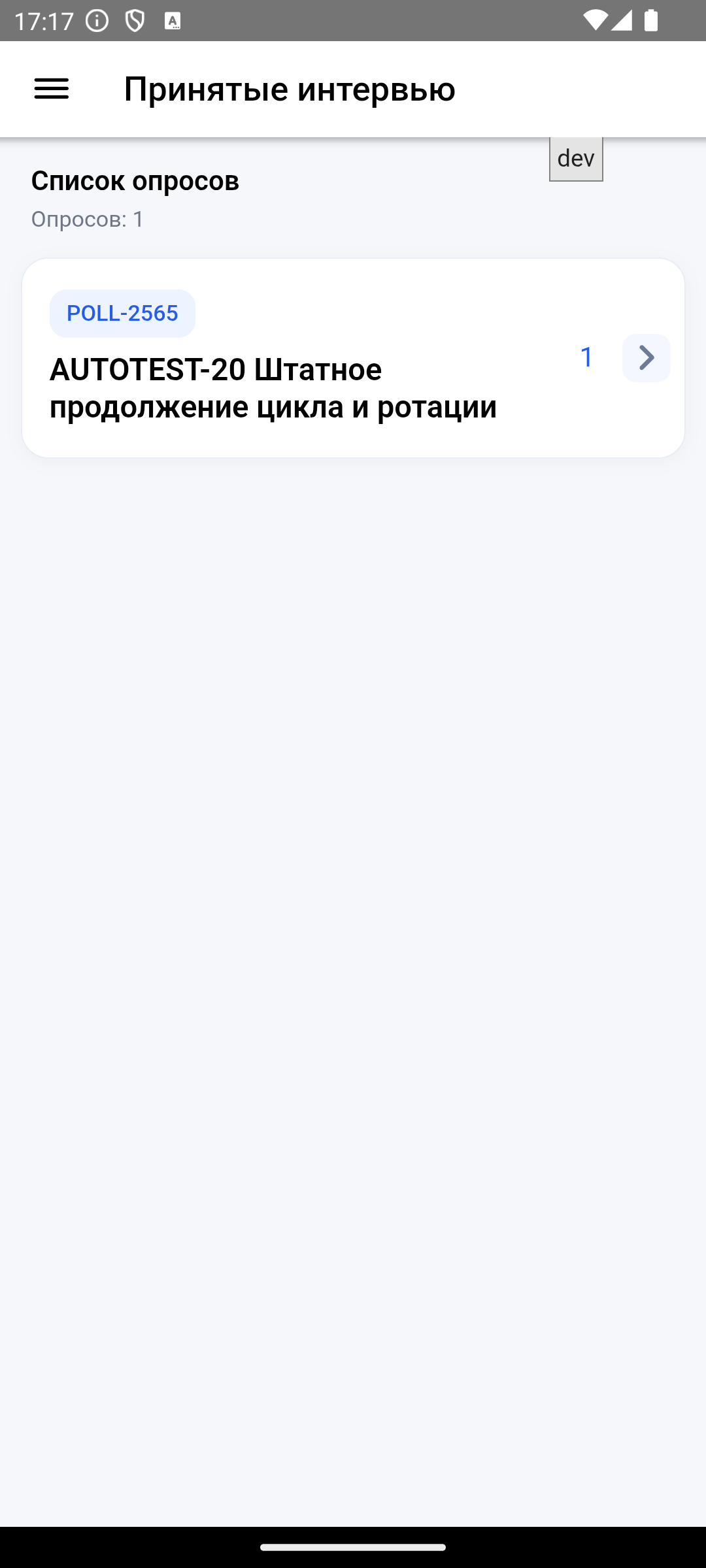](https://wiki.sociometer.ru/uploads/images/gallery/2026-11/embedded-image-x5povcgl.png)Список опросов с завершёнными интервью## 2. Проверьте анкету
В открытой анкете видны дата, статус и ответы. Для перехода между анкетами одного опроса используйте навигацию внизу. Если для ответа доступна аудиозапись, нажмите кнопку воспроизведения.
[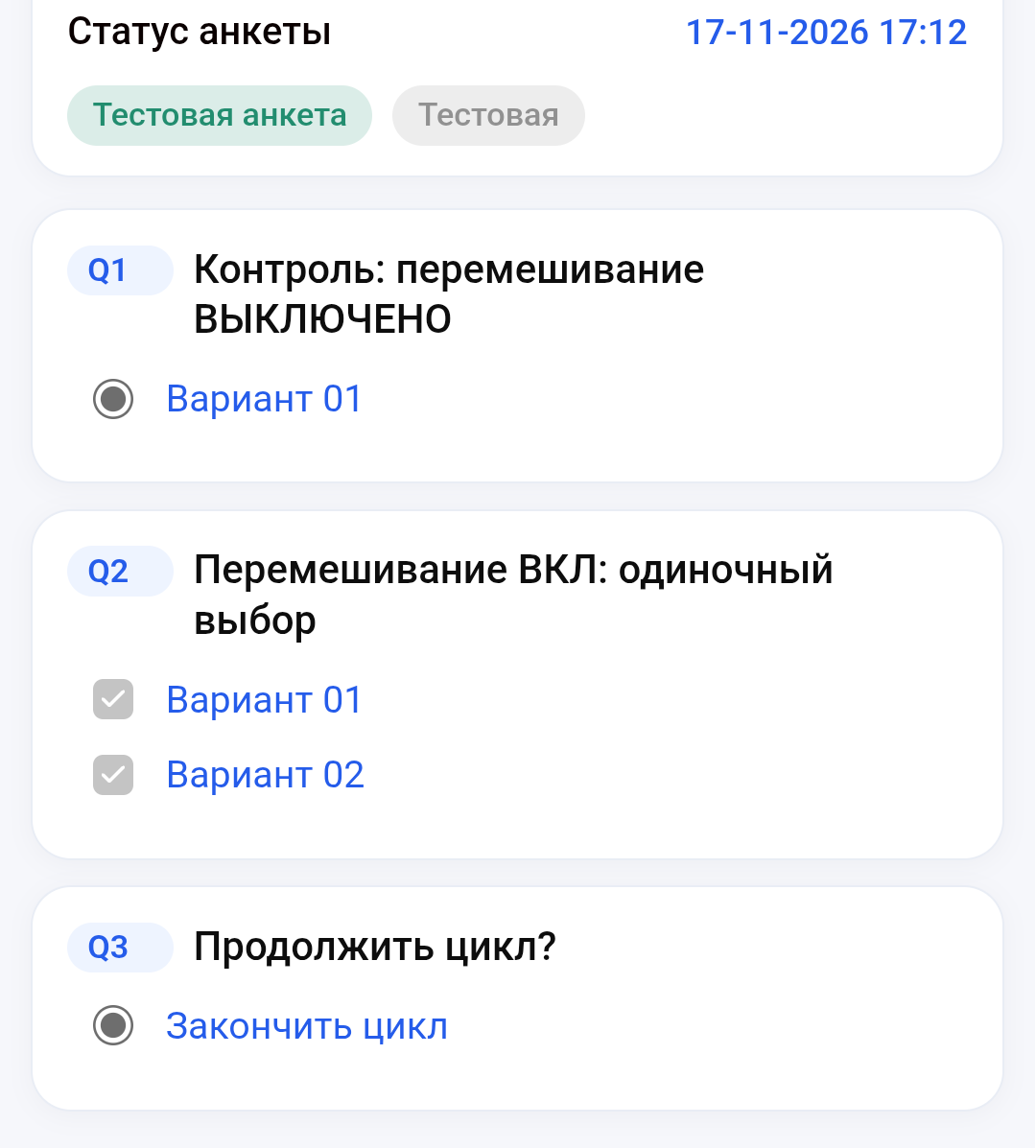](https://wiki.sociometer.ru/uploads/images/gallery/2026-11/embedded-image-vtolysrv.png)Статус и ответы в сохранённой анкете## Как проверить статус
- Целевая или нецелевая анкета — итог отбора по правилам опроса.
- Тестовая анкета — результат ознакомительного прохождения.
- Очередь передачи проверяйте в разделе «[Отправка данных](https://wiki.sociometer.ru/link/195)». Если отправка ещё не завершена, данные могут оставаться на устройстве.
# Восстановление прерванного интервью
## 1. Откройте приложение снова
Если приложение закрылось во время заполнения и найдётся пригодный для восстановления черновик, появится окно продолжения. Проверьте название опроса и нажмите **«Восстановить интервью»**.
[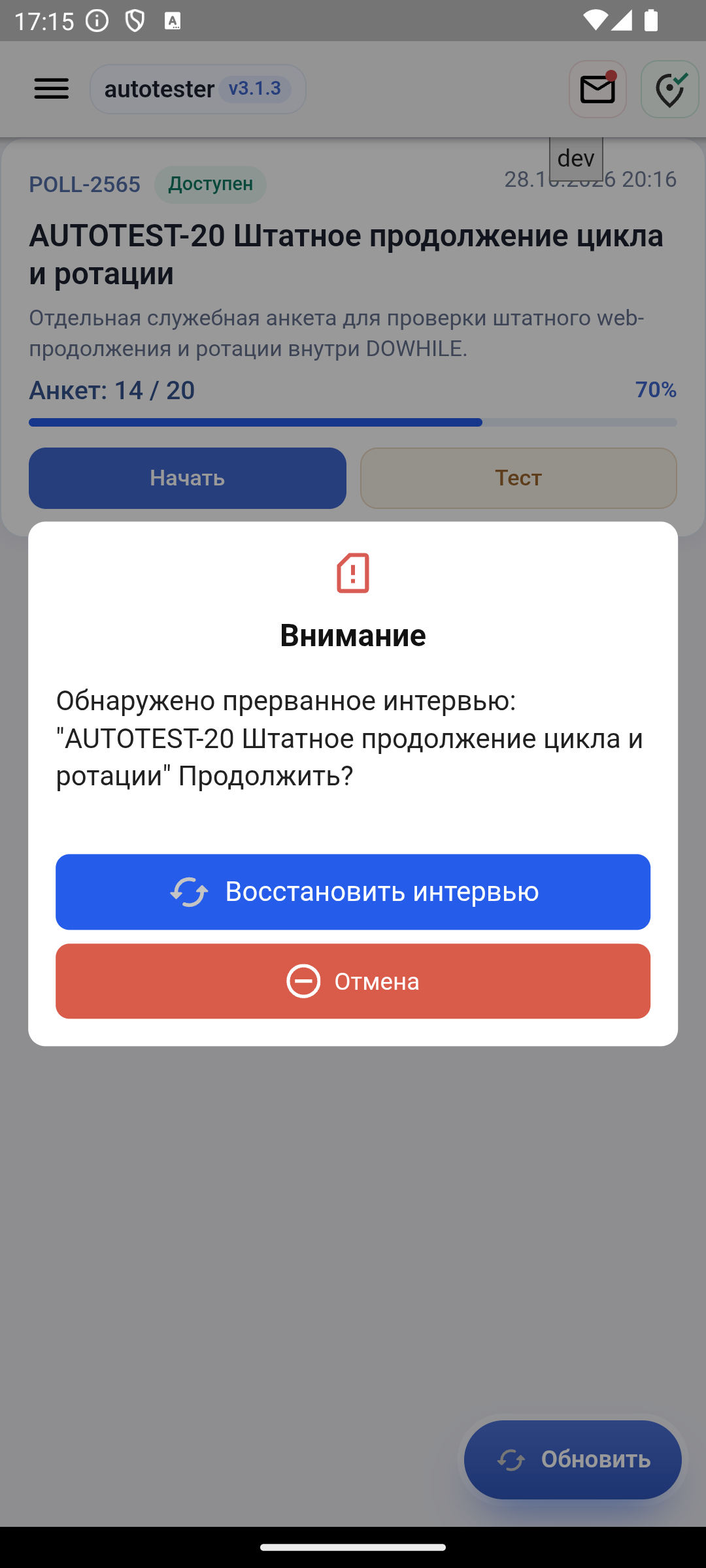](https://wiki.sociometer.ru/uploads/images/gallery/2026-11/embedded-image-hq82kipk.png)Предложение восстановить черновик## 2. Проверьте место продолжения
Сверьте вопрос и ранее введённые ответы. Продолжите анкету по обычным шагам. Если приложение сообщает, что восстановление невозможно, уточните у координатора, как поступить.
**Важно.** Нажимайте **«Отмена»**, если найденный черновик больше не нужен.
# Данные и помощь
# Работа без интернета
## Перед выездом
Войдите при подключённом интернете, [обновите список опросов](https://wiki.sociometer.ru/link/186) и проверьте, что нужная анкета загрузилась. Если проект использует карту и материалы анкеты, заранее проверьте их доступность.
## Когда связь пропала
Ранее загруженная анкета может оставаться доступной. Если приложение требует сервер для входа, проверки или загрузки данных, дождитесь подключения. Если появился экран входа и офлайн-вход недоступен, подключитесь к сети и войдите под той же учётной записью.
## После восстановления связи
Проверьте очередь в разделе «[Отправка данных](https://wiki.sociometer.ru/link/195)». Если нужно, отправьте оставшиеся интервью и записи вручную. Перед очисткой данных приложения или переустановкой проверьте, что очередь пуста.
# Отправка данных
## 1. Откройте список опросов
В боковом меню выберите **«Отправка данных»**. Если по опросу всё передано, его карточка показывает **«Все отправлено»**.
[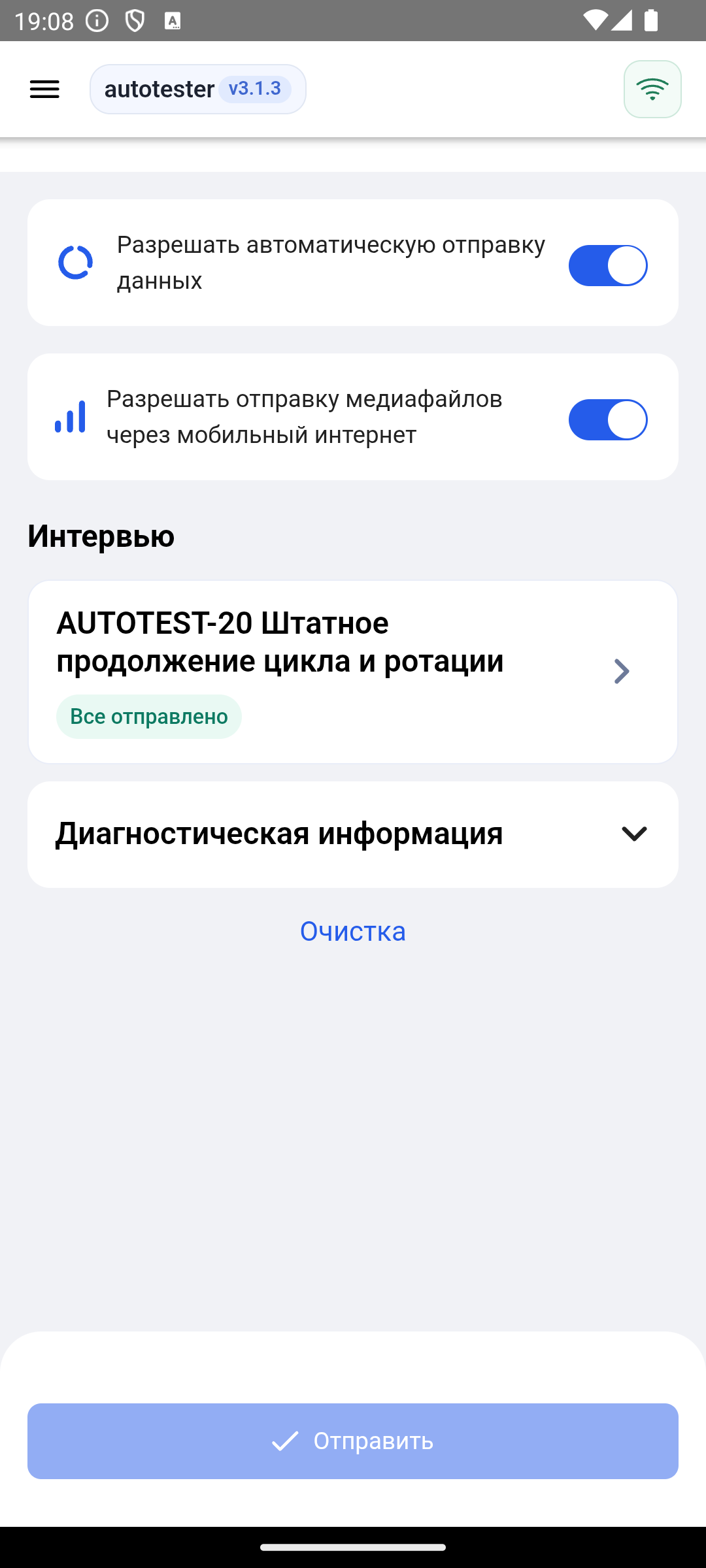](https://wiki.sociometer.ru/uploads/images/gallery/2026-11/embedded-image-584uhxyw.png)Список опросов на экране отправки## 2. Проверьте очередь интервью и записей
Нажмите стрелку справа от карточки. Счётчики отдельно показывают, сколько анкет и записей отправлено и сколько ждёт передачи. Строка «Из них тестовые» относится к ознакомительным анкетам.
[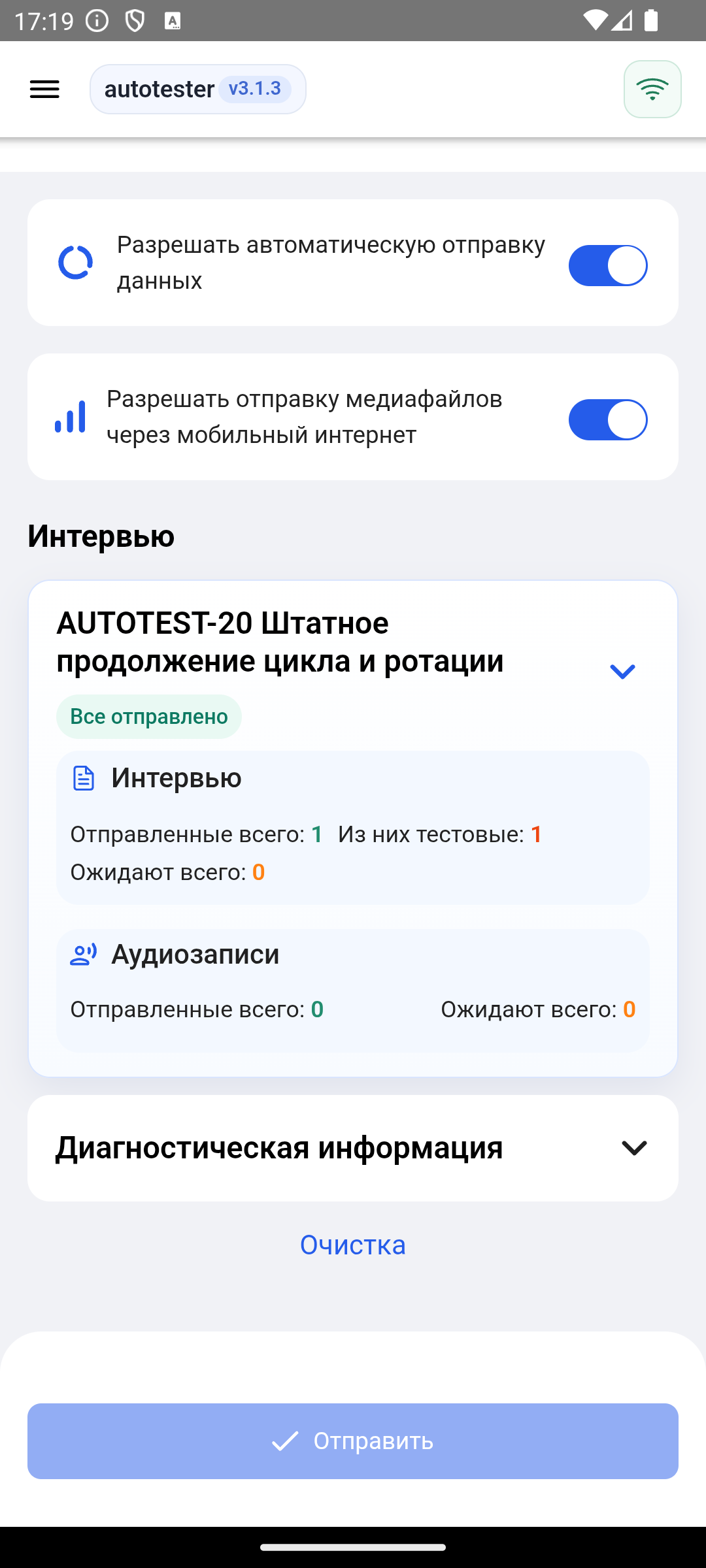](https://wiki.sociometer.ru/uploads/images/gallery/2026-11/embedded-image-1q5vi3o6.png)Счётчики интервью и аудиозаписей## 3. При необходимости отправьте данные
- Переключатель **«Разрешать автоматическую отправку данных»** включает фоновую передачу при подходящем подключении.
- Параметр **«Разрешать отправку медиафайлов через мобильный интернет»** определяет, можно ли передавать записи по сотовой сети.
- Для ручной отправки нажмите **«Отправить»**, когда есть данные в очереди. После завершения снова проверьте счётчики.
**Важно.** Если данные остаются в очереди, откройте [Если данные остаются в очереди](https://wiki.sociometer.ru/link/196). Локальные копии после передачи удаляйте по инструкции «[Очистка отправленных данных](https://wiki.sociometer.ru/link/201)».
# Если данные остаются в очереди
## 1. Проверьте, что именно ждёт отправки
Откройте «[Отправка данных](https://wiki.sociometer.ru/link/195)» и разверните опрос. Посмотрите отдельно интервью и аудиозаписи.
## 2. Повторите отправку при стабильном подключении
1. Подключитесь к стабильному интернету. Если ждут только записи, проверьте параметр передачи медиафайлов или подключитесь к Wi-Fi.
2. Нажмите **«Отправить»** и дождитесь окончания.
3. Проверьте счётчики. Если очередь не уменьшается, передайте координатору название опроса, версию приложения и текст ошибки.
**Важно.** Функцию **«Отправить все»** используйте по запросу поддержки, когда нужно повторно передать уже отправленные данные. Перед подтверждением проверьте указанное количество анкет и записей.
# Настройки
Откройте боковое меню → **«Настройки»**.
[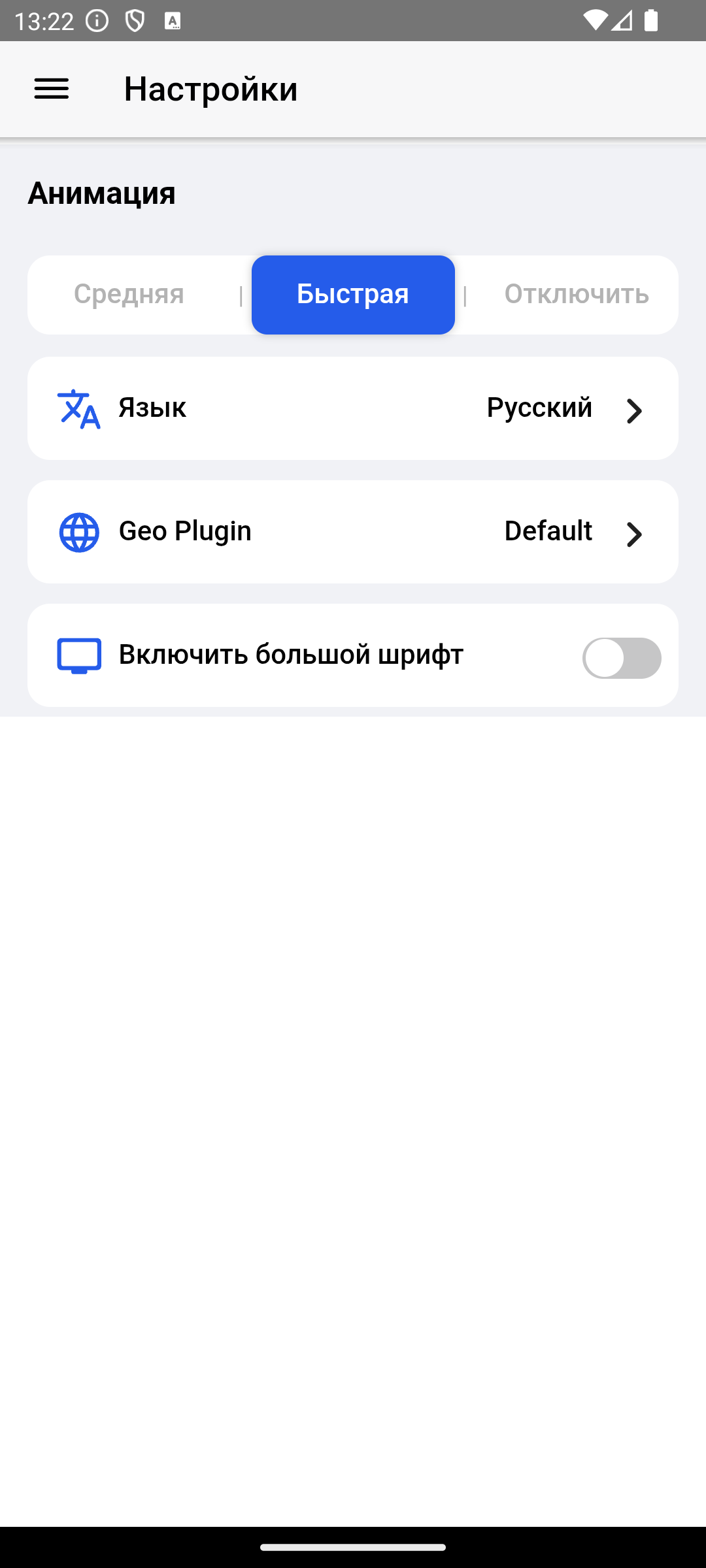](https://wiki.sociometer.ru/uploads/images/gallery/2026-11/embedded-image-culbfbox.png)Настройки приложения- **«Анимация»** меняет скорость переходов между экранами.
- **«Язык»** меняет язык интерфейса приложения. У анкеты может быть свой язык.
- **«Включить большой шрифт»** увеличивает текст анкеты.
- **«Geo Plugin»** меняет способ определения координат. Для большинства устройств подходит Default. Если на Huawei координаты не определяются, согласуйте с координатором выбор Huawei-geolocation.
Параметры передачи анкет и медиа находятся в разделе «[Отправка данных](https://wiki.sociometer.ru/link/195)».
# Диагностика
## 1. Откройте диагностику
Выберите в меню **«Диагностика»**. На экране видны версия приложения, Android и WebView, свободное место и состояние компонентов.
[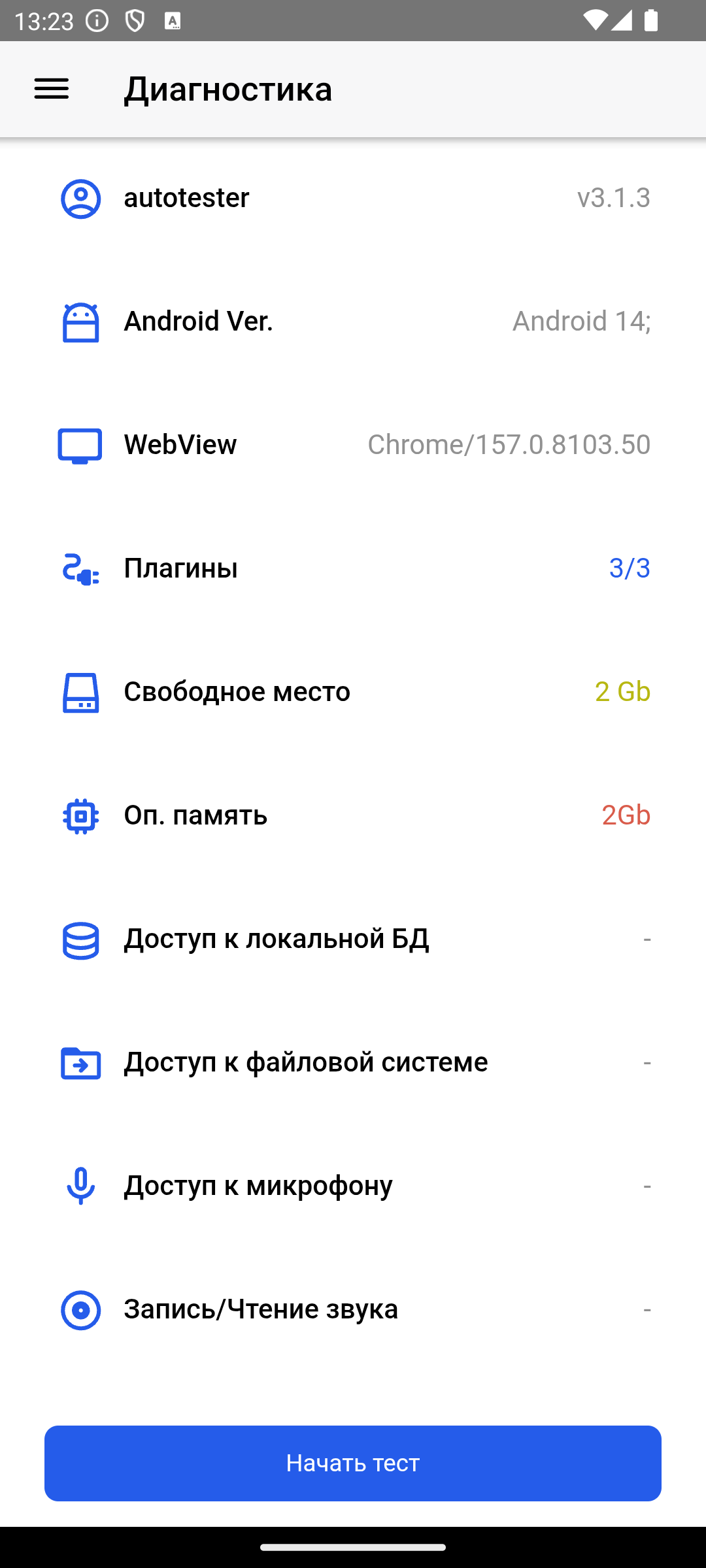](https://wiki.sociometer.ru/uploads/images/gallery/2026-11/embedded-image-qsum8hpw.png)Кнопка запуска диагностических проверок## 2. Запустите проверки
Нажмите **«Начать тест»** и следуйте инструкциям на экране, включая пробную запись. При обращении в поддержку сообщите версию приложения и название проверки, которая не прошла.
Если приложение вообще не открывается, см. [Приложение не запускается](https://wiki.sociometer.ru/link/202).
# Известные проблемы и FAQ
## Опрос не появился
[Обновите задания](https://wiki.sociometer.ru/link/186), проверьте подключение и уточните у координатора, назначен ли проект.
## Не определяются координаты
Включите геолокацию Android и проверьте [разрешение Sociometer](https://wiki.sociometer.ru/link/185). Если проекту нужны точные координаты, проверьте режим «Точно» и дождитесь устойчивого сигнала.
## Пустой экран, зависание или проблемы с таблицей
Для проверки обновлений и WebView откройте [Приложение не запускается](https://wiki.sociometer.ru/link/202).
## Не передаются интервью или записи
Откройте [Если данные остаются в очереди](https://wiki.sociometer.ru/link/196).
## Недостаточно свободного места
Освободите место в Android и повторите проверку. Перед удалением анкет и записей проверьте [Очистка отправленных данных](https://wiki.sociometer.ru/link/201).
# Очистка отправленных данных
Очистка освобождает место на устройстве после передачи интервью и аудиозаписей.
## 1. Убедитесь, что передача завершена
Откройте «[Отправка данных](https://wiki.sociometer.ru/link/195)», разверните карточки и проверьте, что для интервью и аудиозаписей «Ожидают всего» равно нулю.
[](https://wiki.sociometer.ru/uploads/images/gallery/2026-11/embedded-image-1q5vi3o6.png)Раздельные счётчики перед очисткой## 2. Подтвердите очистку отправленных данных
1. Нажмите **«Очистка»** в разделе отправки.
2. Прочитайте список данных в окне подтверждения. Продолжите, если речь идёт об уже отправленных анкетах и записях.
3. Если в очереди что-то осталось, сначала [завершите передачу](https://wiki.sociometer.ru/link/196).
**Важно.** Выбирайте очистку отправленных данных. Удаление неотправленных анкет, очистка данных Sociometer в Android и переустановка могут лишить вас локальных копий.
# Приложение не запускается
Если Sociometer завис при загрузке, показывает белый экран или плохо отображает анкету, сначала проверьте обновления приложения и системного компонента WebView.
## 1. Проверьте обновления
1. В Google Play откройте [Sociometer](https://play.google.com/store/apps/details?id=com.sociometer.app) и установите доступное обновление.
2. Проверьте обновление [Android System WebView](https://play.google.com/store/apps/details?id=com.google.android.webview). Для некоторых устройств доступность обновления зависит от версии Android.
3. Проверьте обновление [Google Chrome](https://play.google.com/store/apps/details?id=com.android.chrome) и перезапустите Sociometer. При необходимости перезагрузите телефон.
## 2. Проверьте версию и сообщите о проблеме
Если открывается меню, зайдите в «[Диагностика](https://wiki.sociometer.ru/link/198)» и посмотрите версии приложения, Android и WebView. Если меню недоступно, найдите модель и версию Android в настройках устройства. Передайте их поддержке вместе с описанием сбоя.
[](https://wiki.sociometer.ru/uploads/images/gallery/2026-11/embedded-image-qsum8hpw.png)Версии компонентов на экране диагностики
**Важно.** Перед очисткой данных или переустановкой убедитесь, что анкеты и записи переданы. Если приложение не открывается и проверить очередь нельзя, сначала обратитесь к координатору или в поддержку.