# Подготовка к работе
# Системные требования
Sociometer используется для Android-интервью. Карточка в Google Play показывает совместимость с конкретным устройством.
## Проверьте перед установкой
- Версия Android и свободное место указаны в системных настройках. В сборке, на которой проверено руководство, минимальная версия Android — 8.0. Возможность установки на конкретное устройство уточняйте в Google Play.
- Оставьте не менее 1 ГБ свободного места, если будете записывать аудио. Приложение проверяет место перед работой с записью.
- Установите доступные обновления Android System WebView и Chrome. WebView отвечает за отображение интерфейса и анкет.
- Для первого входа и загрузки заданий понадобится интернет.
Далее: [Перед выходом в поле](https://wiki.sociometer.ru/link/200). Если приложение показывает пустой экран, откройте [Приложение не запускается](https://wiki.sociometer.ru/link/202).
# Установка через Google Play
Откройте [официальную карточку Sociometer в Google Play](https://play.google.com/store/apps/details?id=com.sociometer.app&hl=ru).
## 1. Проверьте название приложения
[](https://wiki.sociometer.ru/uploads/images/gallery/2026-11/embedded-image-oiliwh7w.png)Название и значок Sociometer## 2. Установите или обновите приложение
1. Нажмите **«Установить»**. Если приложение уже установлено и доступна новая версия, нажмите **«Обновить»**.
2. После установки нажмите **«Открыть»**. Для входа используйте учётную запись, которую выдал организатор.
[](https://wiki.sociometer.ru/uploads/images/gallery/2025-02/embedded-image-ahirrdzc.png)Кнопка установки в Google Play · исходная инструкцияЕсли Google Play недоступен, воспользуйтесь [инструкцией по установке APK](https://wiki.sociometer.ru/link/184).
# Прямая установка (APK)
## 1. Скачайте APK с сайта Sociometer
Откройте [официальный сайт Sociometer](https://sociometer.ru/) и нажмите **«Приложение»**. При необходимости уточните источник файла у организатора.
## 2. Откройте скачанный файл
1. Нажмите на уведомление о загрузке или найдите APK в папке **«Загрузки»**.
2. Если Android запросит разрешение на установку, дайте его для источника, из которого открыли официальный APK.
3. Нажмите **«Установить»** или **«Обновить»**, затем запустите Sociometer. Вид системного окна зависит от версии Android.
[](https://wiki.sociometer.ru/uploads/images/gallery/2025-02/embedded-image-ev6zv6h9.png)Открытие APK и подтверждение обновления · исходная инструкция
**Важно.** Перед переустановкой проверьте очередь в разделе «[Отправка данных](https://wiki.sociometer.ru/link/195)». Удаление приложения или очистка его данных в Android может удалить локальные анкеты и записи.
# Вход в систему
## 1. Войдите в Sociometer
1. Подключите устройство к интернету.
2. Введите логин и пароль, которые выдал организатор.
3. Нажмите **«Войти»**.
[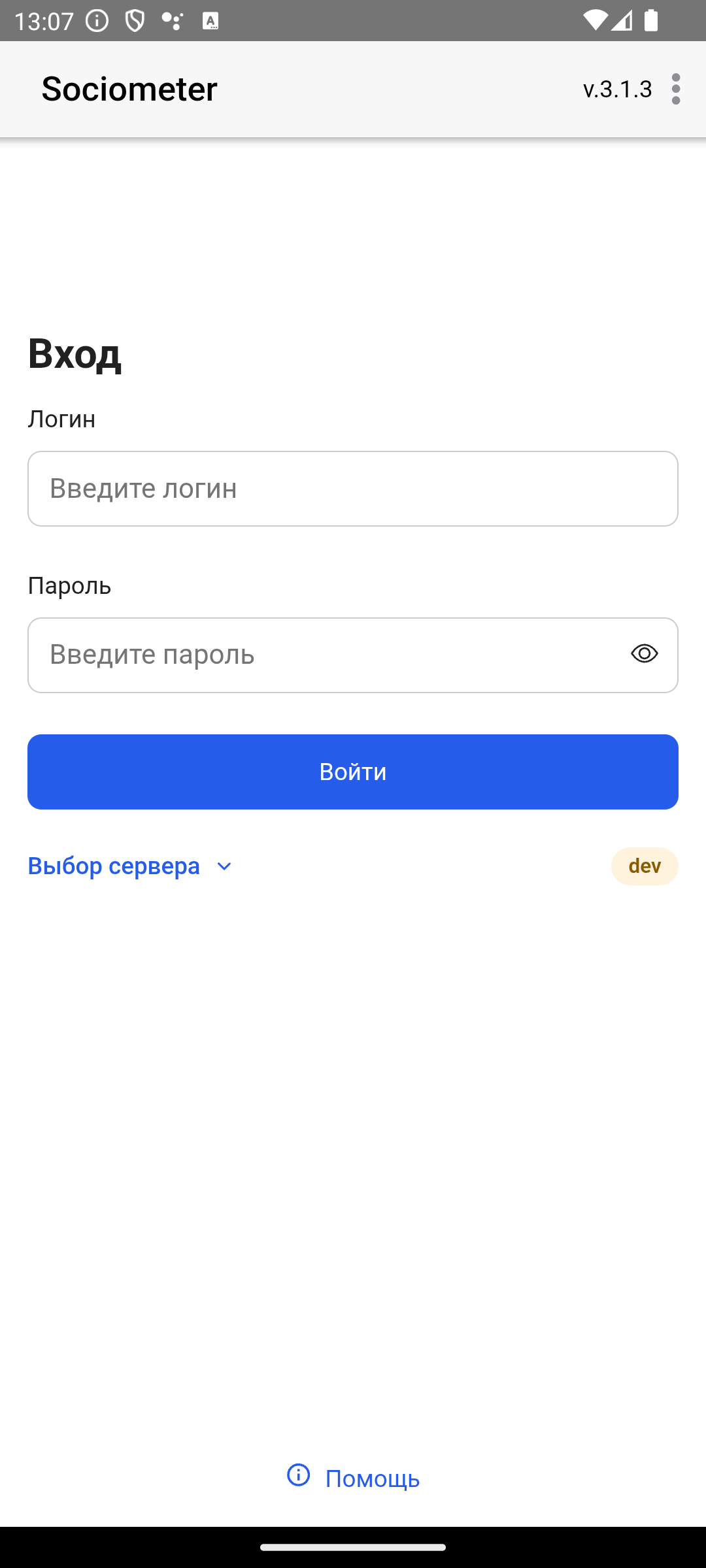](https://wiki.sociometer.ru/uploads/images/gallery/2026-11/embedded-image-ishmtspo.png)Форма входа## 2. При необходимости проверьте сервер
Откройте **«Выбор сервера»**. Для полевой работы обычно нужен **«Рабочий сервер»**. Другой вариант выбирайте по указанию организатора. Подтвердите кнопкой **«Готово»**.
[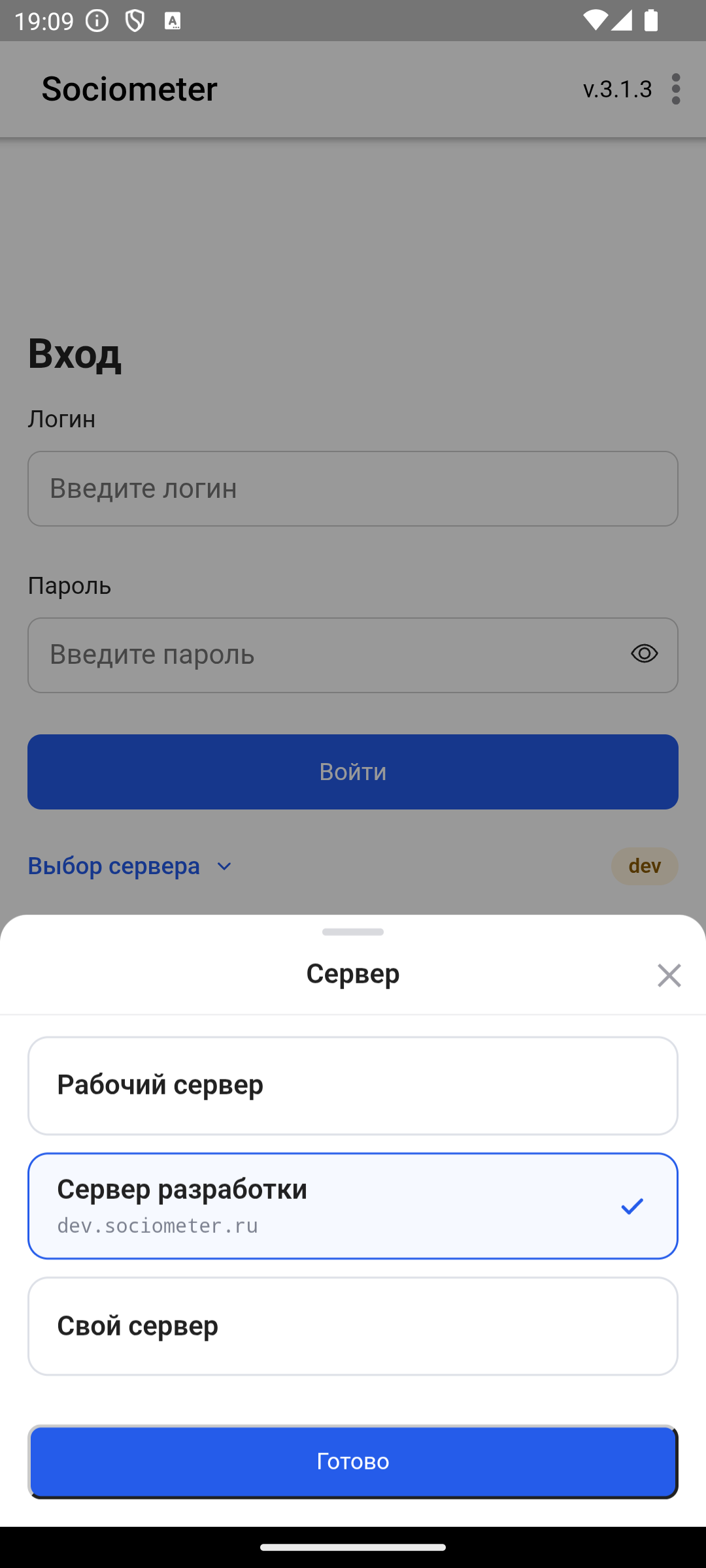](https://wiki.sociometer.ru/uploads/images/gallery/2026-11/embedded-image-diplxufy.png)Выбор сервера## 3. Проверьте разрешения Android
Если проекту нужны координаты, дайте доступ к местоположению **«При использовании приложения»**. Когда организатор требует точную геопозицию, выберите **«Точно»**. Для проекта с аудиозаписью также понадобится разрешение на микрофон.
[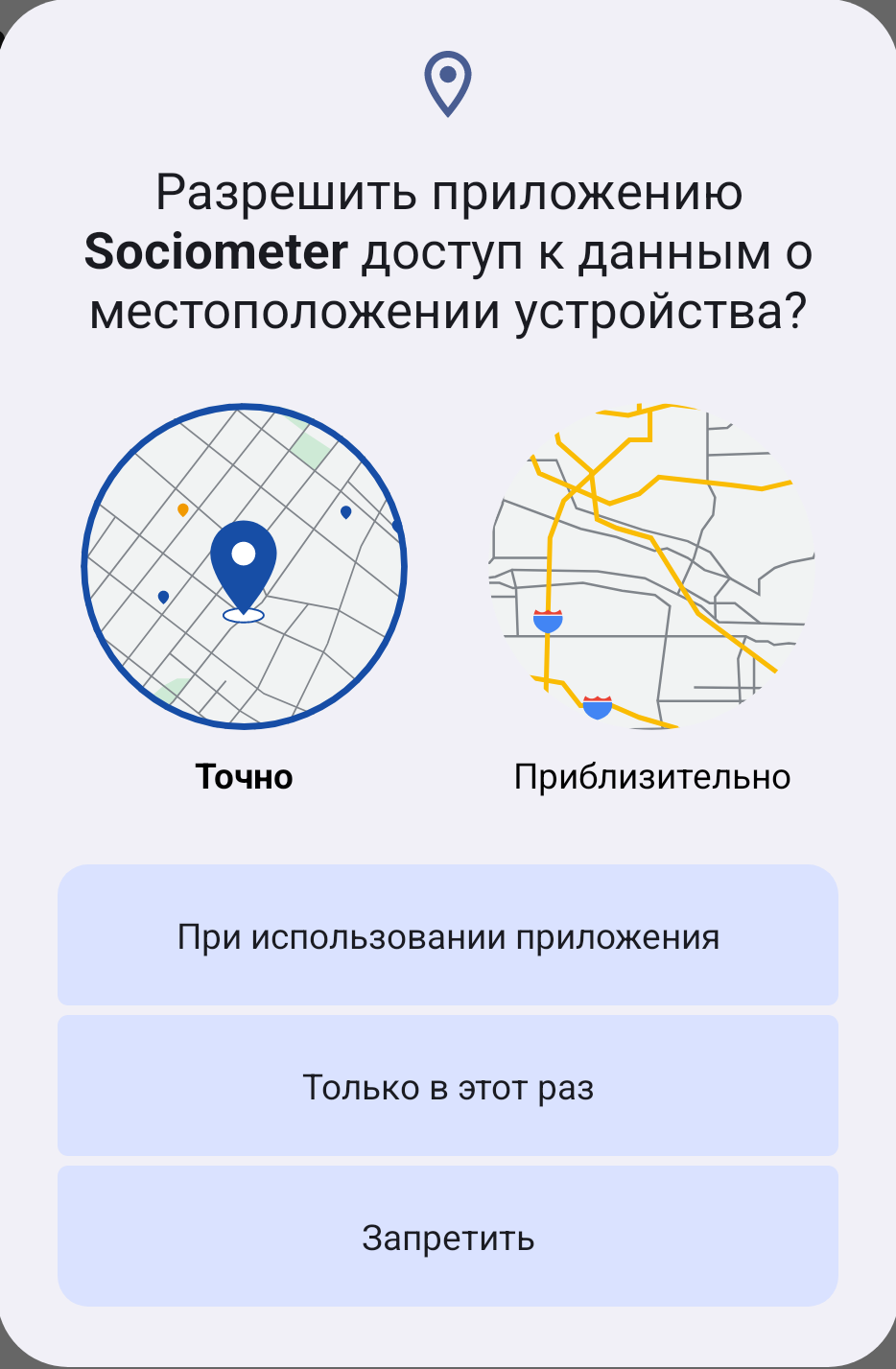](https://wiki.sociometer.ru/uploads/images/gallery/2026-11/embedded-image-y1kplkoq.png)Разрешение на определение местоположения## После первого входа
Если приложение предлагает диагностику, выполните её. Затем [обновите задания](https://wiki.sociometer.ru/link/186) и проверьте, что нужный проект доступен.
При ошибке проверьте логин, пароль, интернет и выбранный сервер. О работе на подготовленном устройстве см. [Работа без интернета](https://wiki.sociometer.ru/link/194).
# Перед выходом в поле
## Проверьте устройство
1. Подключитесь к интернету и войдите в приложение.
2. Откройте «[Диагностика](https://wiki.sociometer.ru/link/198)» и проверьте компоненты, если приложение предлагает тест или вы недавно обновились.
3. Обновите задания в разделе «[Опросы](https://wiki.sociometer.ru/link/186)» и сверяйте название и код проекта с назначением.
4. Если проекту нужны координаты или аудиозапись, проверьте соответствующие [разрешения](https://wiki.sociometer.ru/link/185) Android.
5. Если участок со слабой связью, подготовьте анкеты заранее по разделу [Работа без интернета](https://wiki.sociometer.ru/link/194).
## По завершении работы
Откройте «[Отправка данных](https://wiki.sociometer.ru/link/195)» и убедитесь, что очередь анкет и записей пуста.