Опросы и интервью
- Экран «Опросы»
- Запуск опроса и просмотр квот
- Навигация по анкете
- Типы вопросов
- Аудиозапись
- Завершение интервью
- Принятые интервью
- Восстановление прерванного интервью
Экран «Опросы»
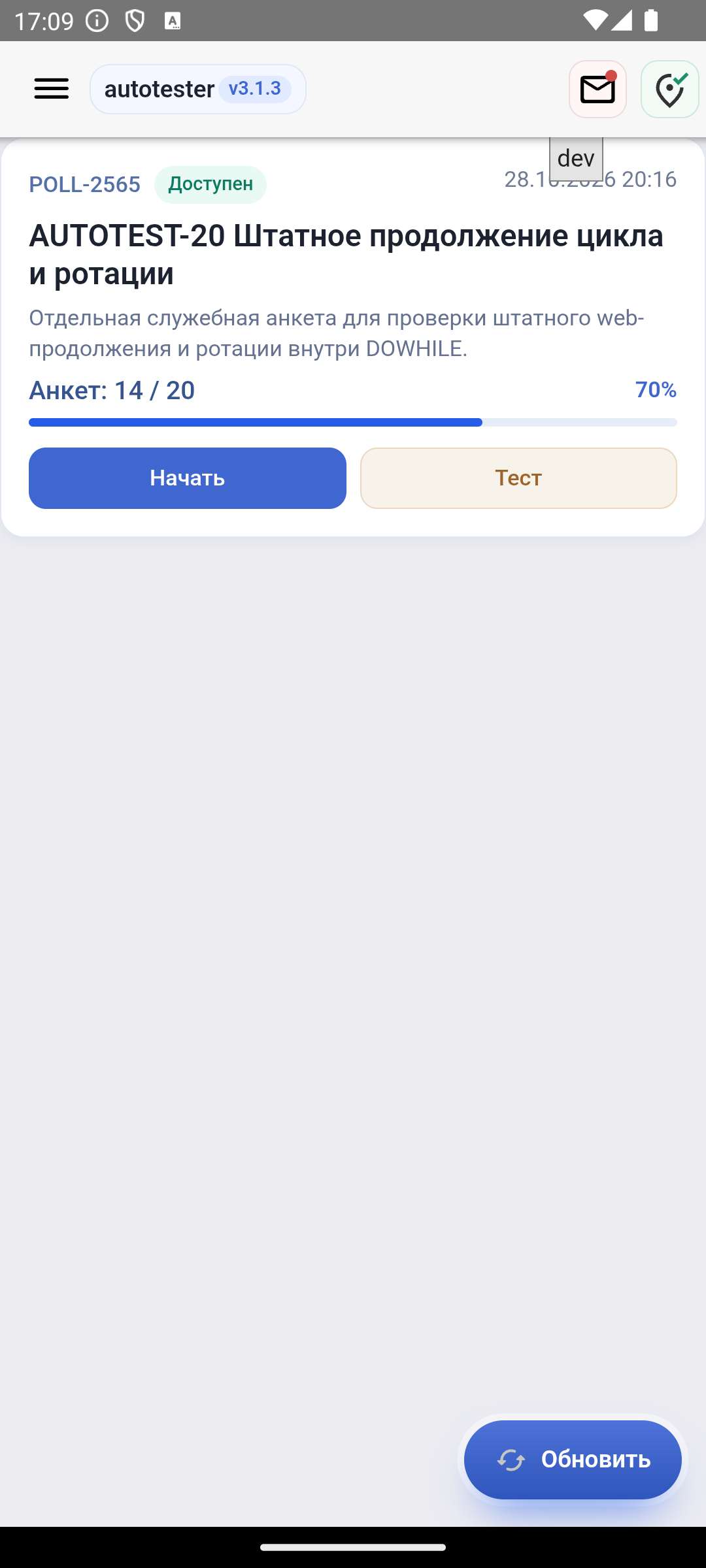
На стартовом экране видны назначенные вам опросы. Здесь можно обновить задания, проверить геопозицию и начать интервью.

1. Обновите задания
Нажмите «Обновить» внизу экрана перед выездом на опрос, по завершении работы или по просьбе координатора. Приложение загрузит актуальный список и состояние квот. Если нужного опроса нет, проверьте интернет и уточните назначение у координатора.
2. Проверьте геопозицию
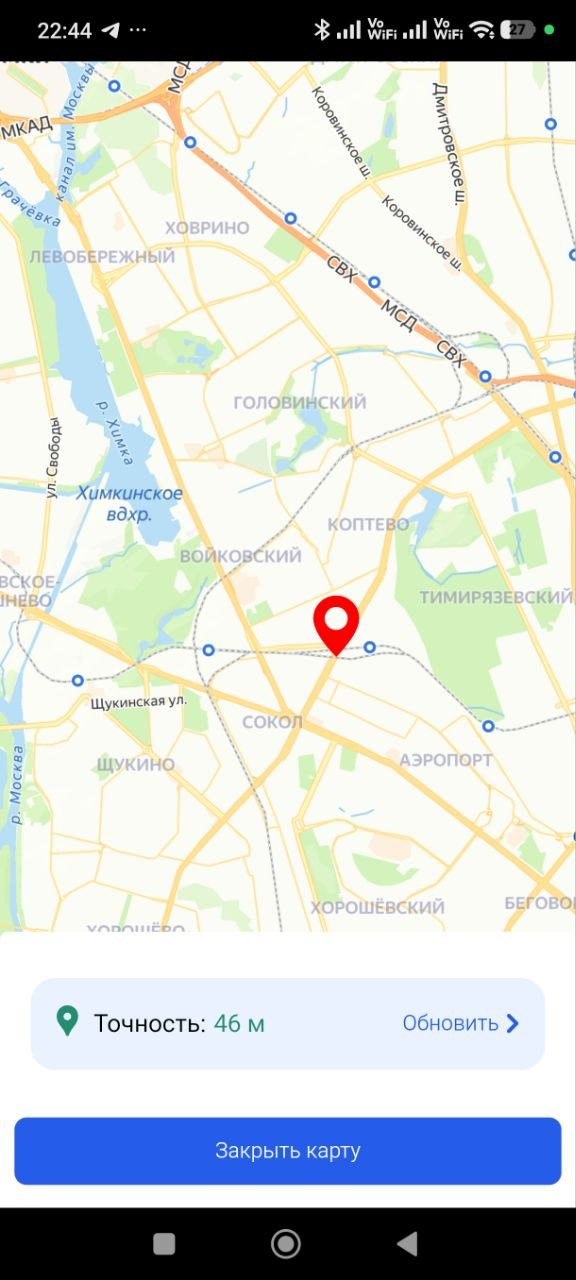
Нажмите значок геолокации в шапке и сравните метку на карте с вашим текущим местоположением. Зелёный индикатор показывает, что координаты определены. Красный означает, что стоит проверить разрешение и повторить определение.
3. Выберите действие в карточке
- «Начать» открывает рабочую анкету.
- «Тест» позволяет ознакомиться с вопросами. Тестовые интервью не попадают в рабочую квоту.
- «Квоты» показывает план и собранные интервью, когда кнопка доступна. Подробнее в разделе «Запуск опроса и просмотр квот».
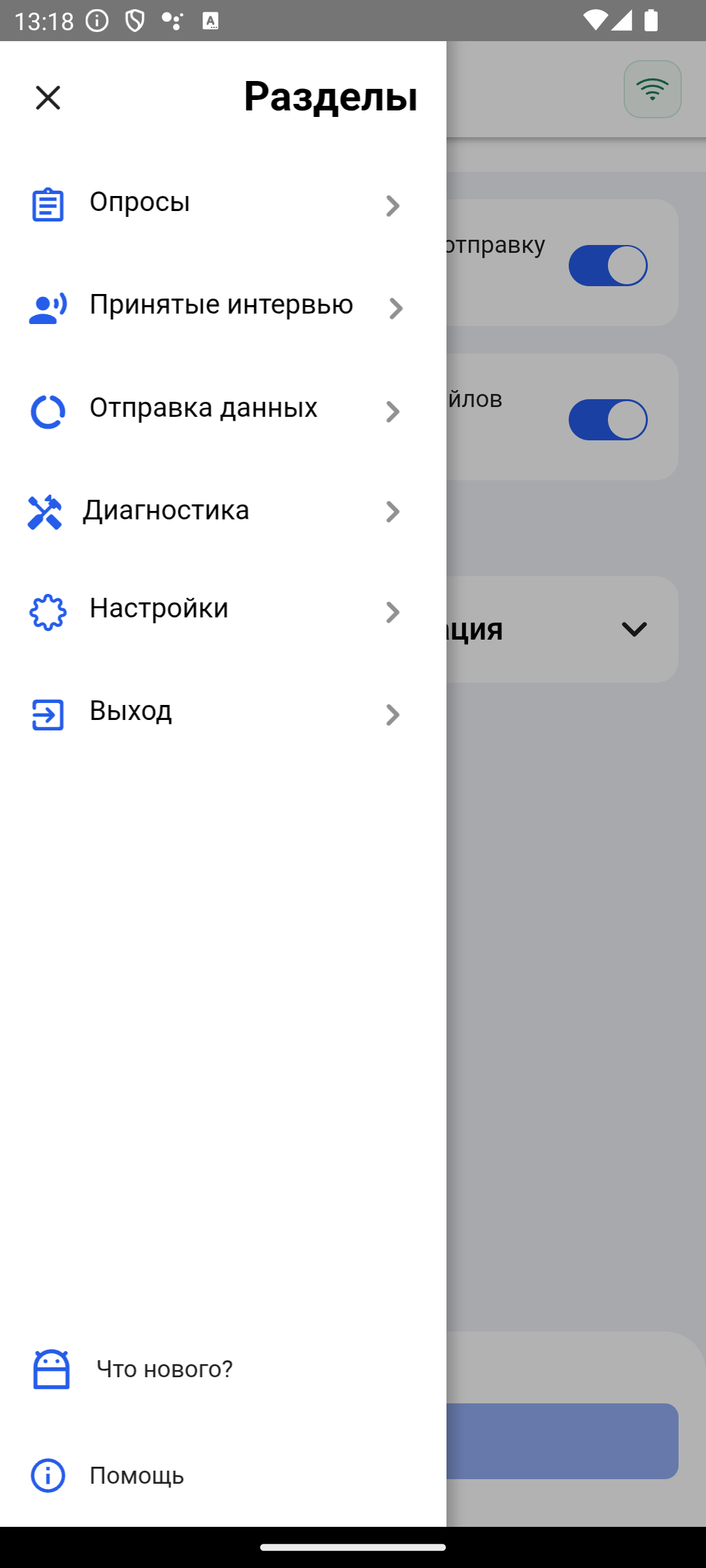
Меню приложения
Через боковое меню открываются принятые интервью, отправка данных, диагностика, настройки и помощь.
Запуск опроса и просмотр квот
1. Откройте нужный опрос
На экране «Опросы» сверяйте код и название задания. Для работы нажмите «Начать». Для знакомства с анкетой используйте «Тест», если эта кнопка доступна.
2. Проверьте точку на карте
В проектах с проверкой координат перед анкетой может открыться карта. Сравните метку с текущим положением и дождитесь нужной точности. Продолжите, когда приложение разрешит перейти к опросу.
3. Посмотрите квоты
Базовая квота видна на карточке опроса. Подробности открываются кнопкой «Квоты» в карточке, если она доступна, или нажатием на счётчик в шапке анкеты. Квоты показывают план и сколько интервью собрано по группам.
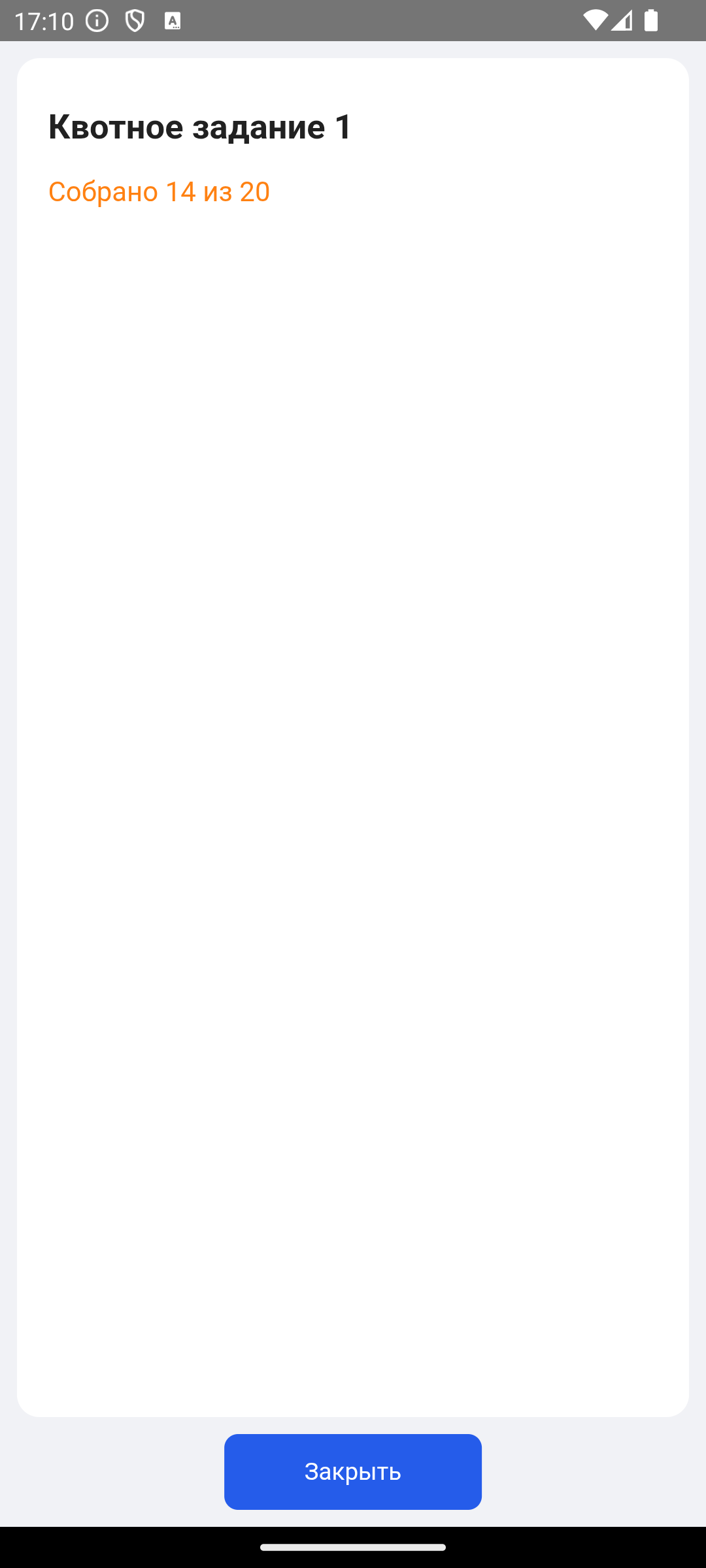
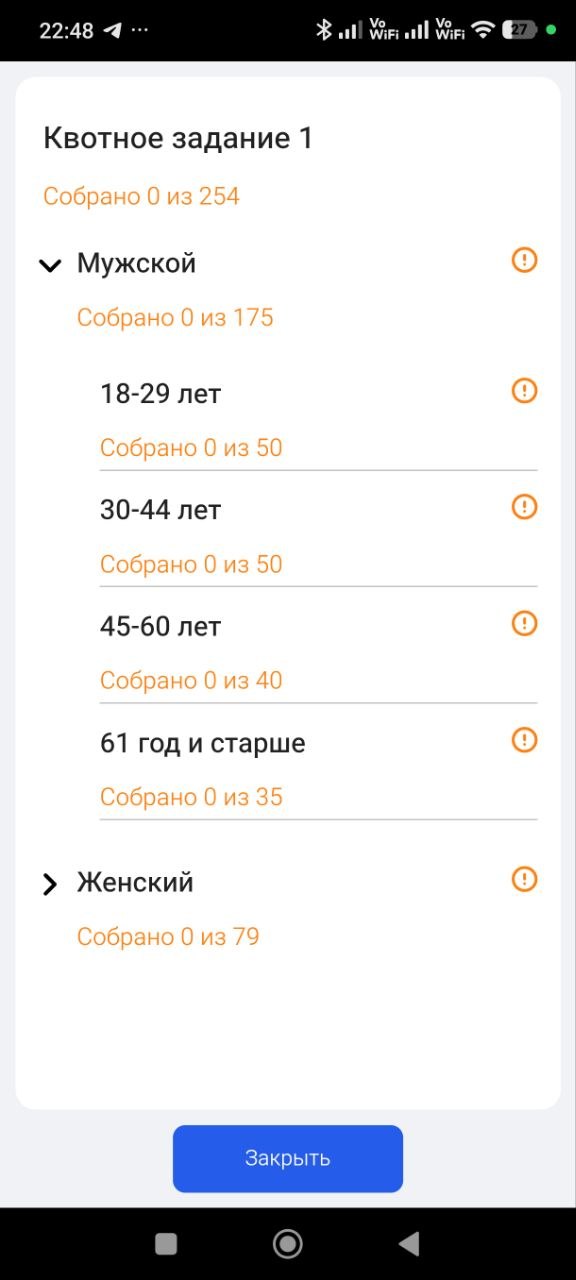
Если нужная группа закрыта или респондент не подходит по условиям, действуйте по указанию координатора.
Навигация по анкете
1. Прочитайте вопрос и инструкции
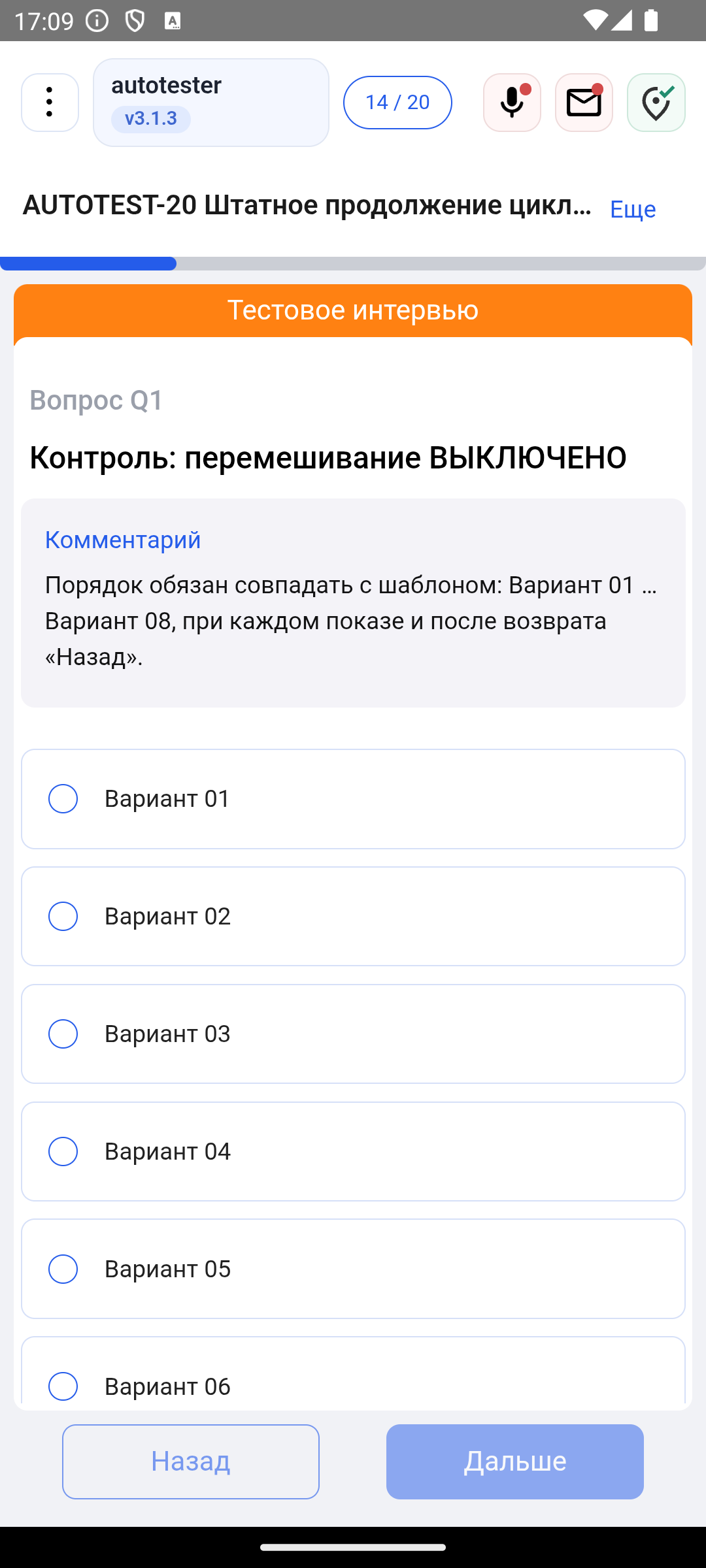
Озвучьте вопрос и поясните шкалу, если это предусмотрено формулировкой. Комментарий, адресованный интервьюеру, используйте как подсказку при заполнении.
2. Перейдите к следующему вопросу
Выберите или введите ответ и нажмите «Дальше». Вернуться можно кнопкой «Назад», когда это разрешено анкетой. При изменении ответа приложение может открыть другую ветку вопросов.
3. Используйте меню интервью
Меню открывается по значку с тремя точками. Состав действий зависит от опроса: например, можно открыть карту, обновить координаты или прервать интервью.
Важно. Перед нажатием «Стоп» прочитайте сообщение о том, как будет обработана анкета. Если приложение закрылось во время опроса, см. Восстановление прерванного интервью.
Типы вопросов
Заполняйте вопрос по его формулировке и проверяйте подсказки о допустимом числе ответов. Примеры Demo и подписанные кадры из исходной инструкции показывают разные шаблоны анкеты.
Один ответ и вопросы отбора
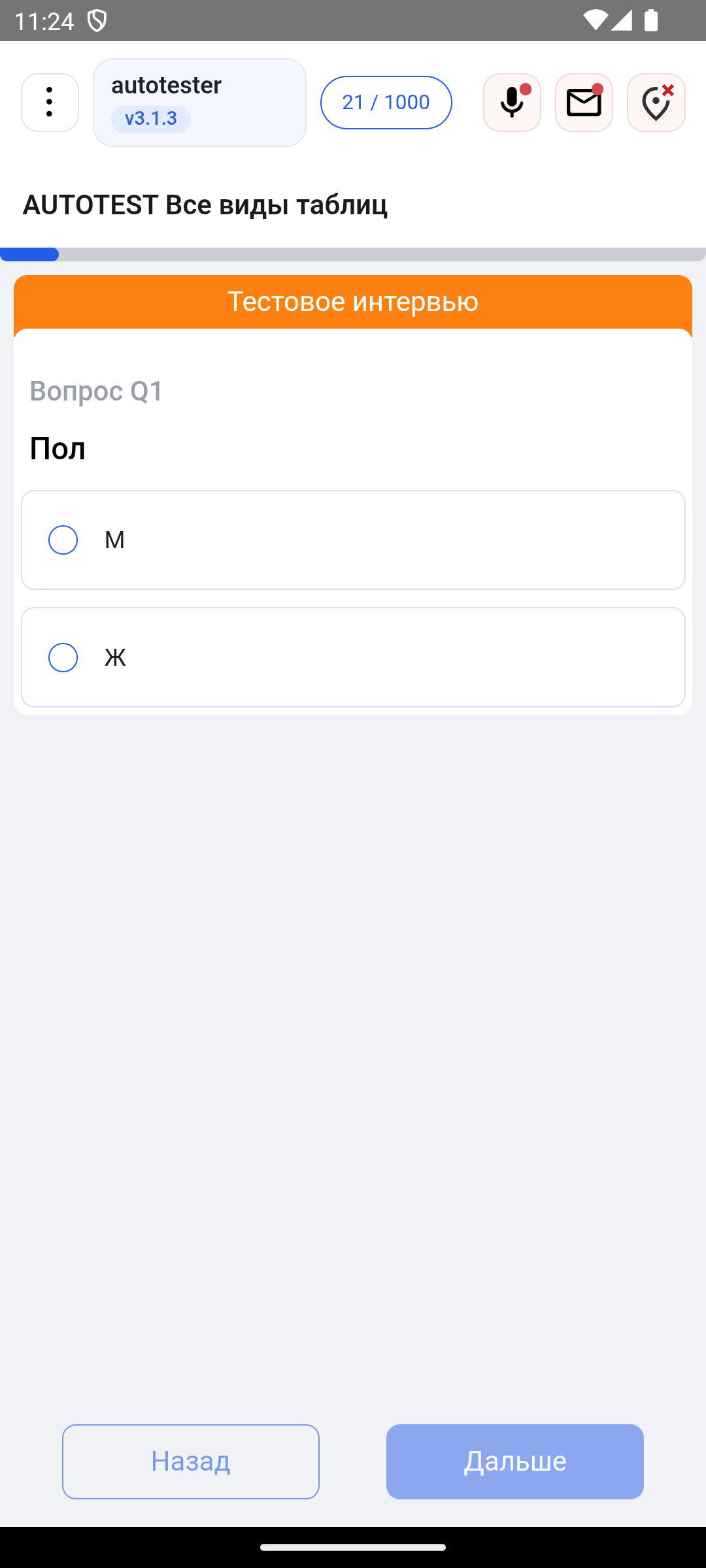
Отметьте один вариант. Если вопрос проверяет квотный признак, например возраст или пол, выбранный ответ может изменить дальнейшие вопросы или завершить анкету по условиям отбора.
Несколько ответов
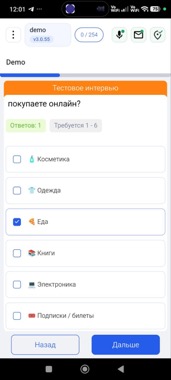
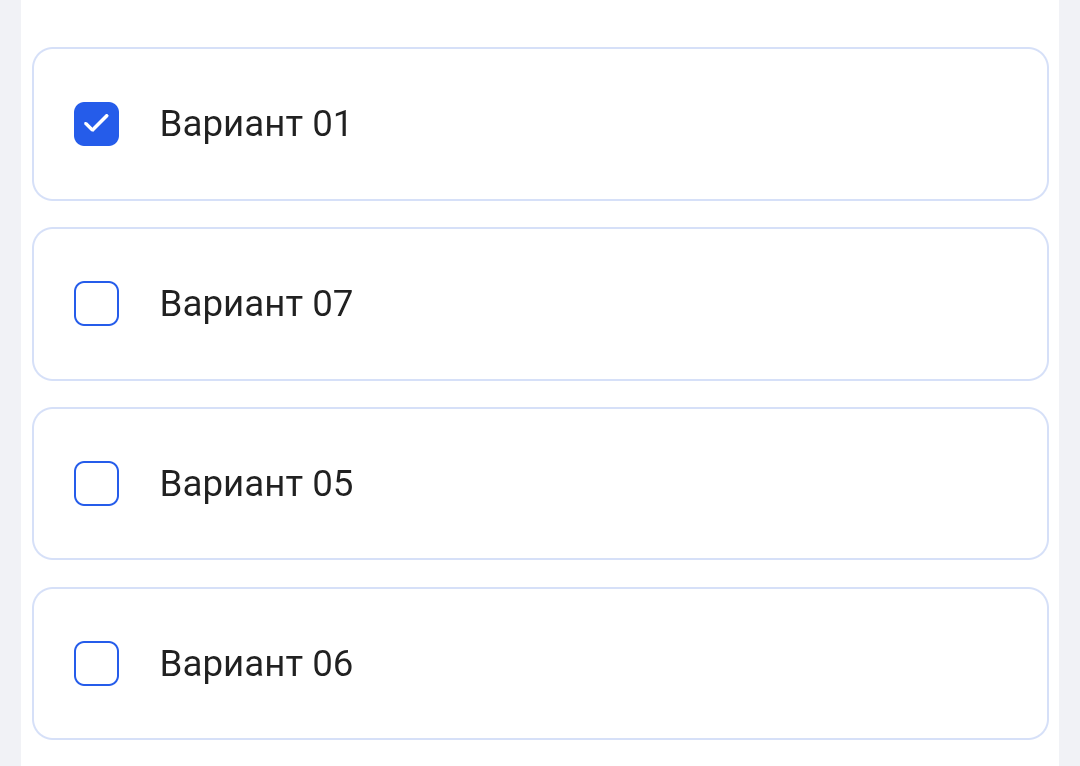
Отметьте все подходящие варианты. Проверьте, сколько ответов требует вопрос.
Таблица
Заполняйте строки или ячейки по инструкции. Если часть таблицы выходит за ширину экрана, прокрутите её горизонтально. Перед переходом проверьте обязательные строки.
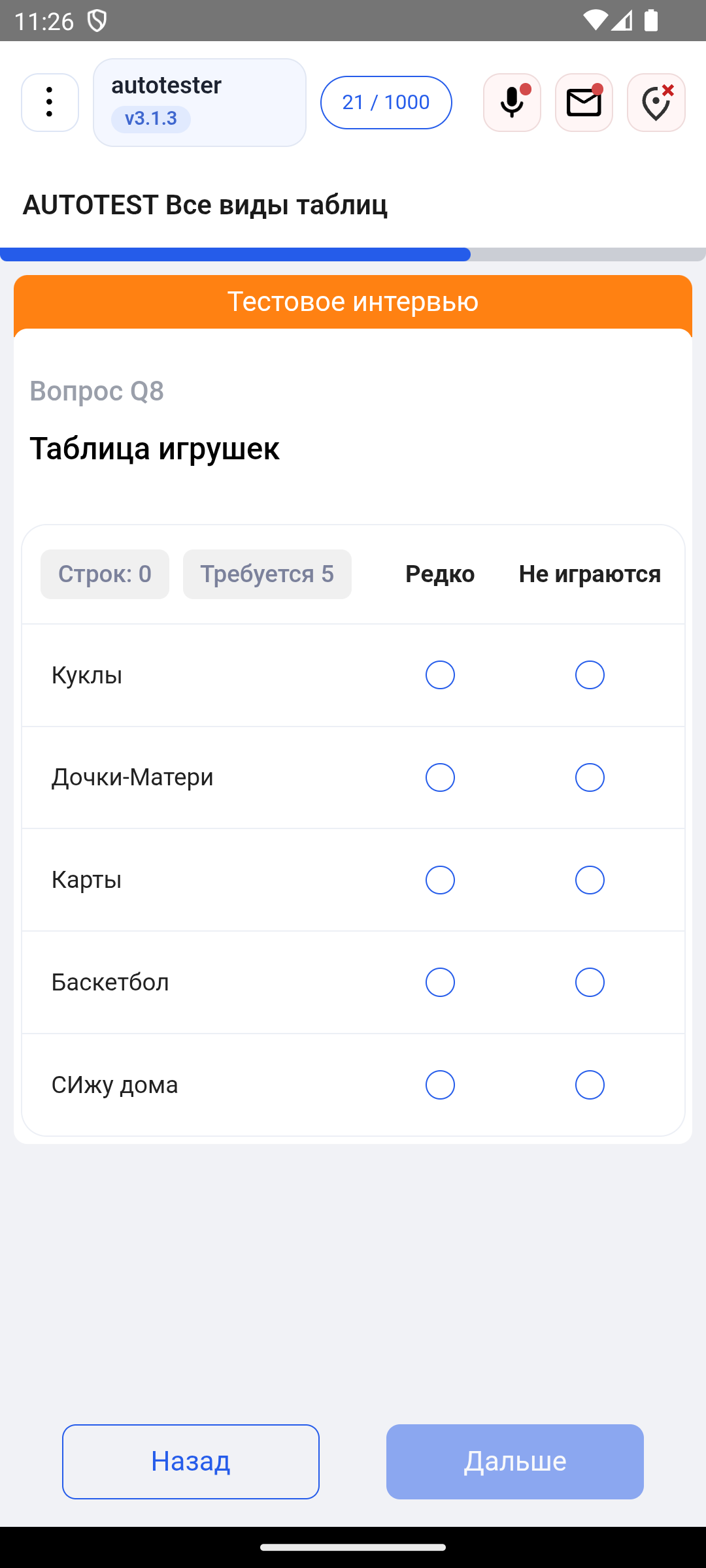
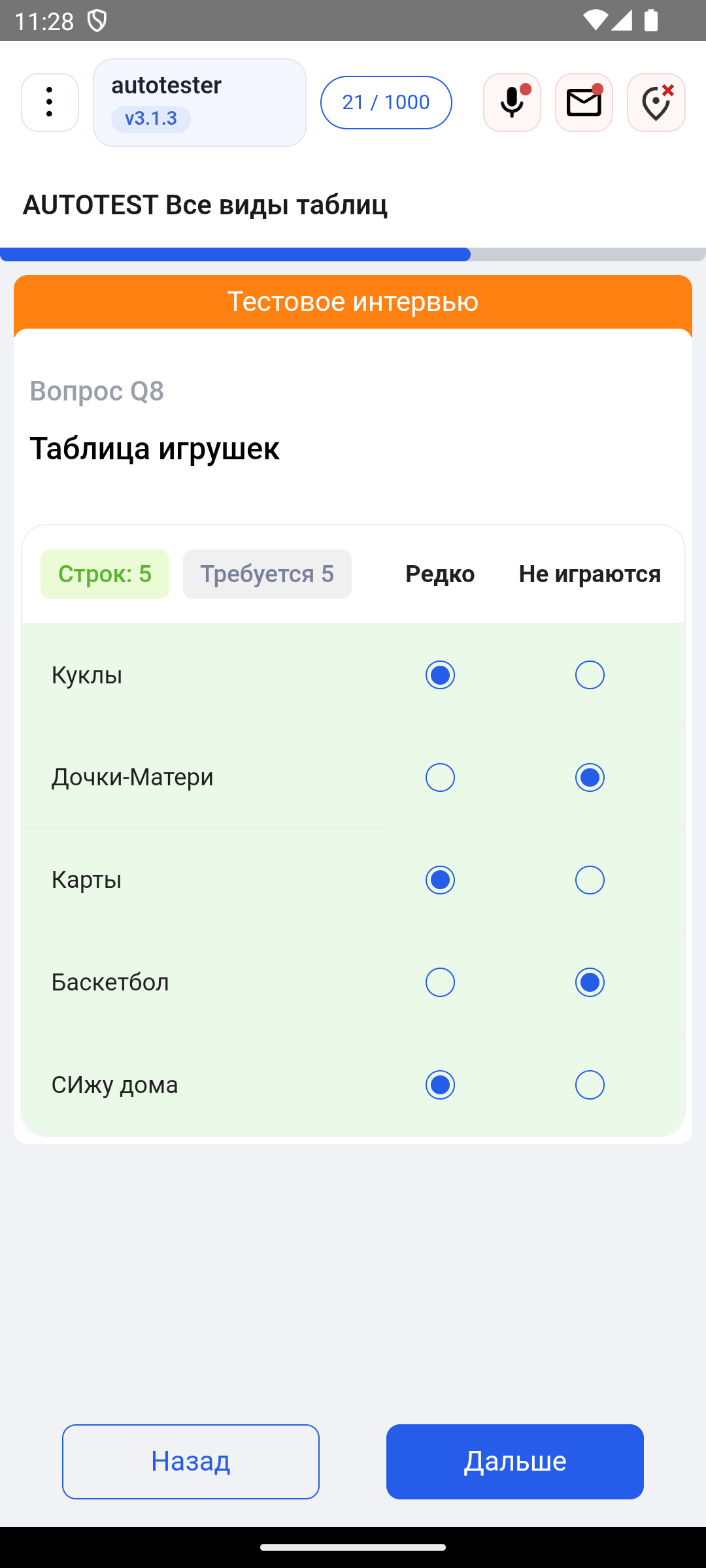
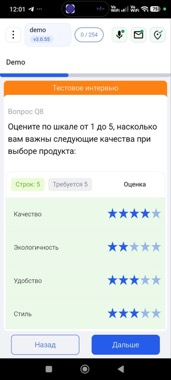
Таблица с оценками
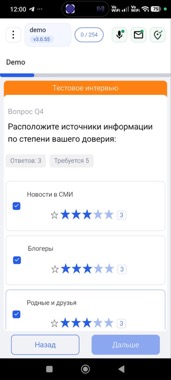
Поставьте оценку в каждой обязательной строке. Некоторые шаблоны позволяют отмечать строки и ставить им оценки.
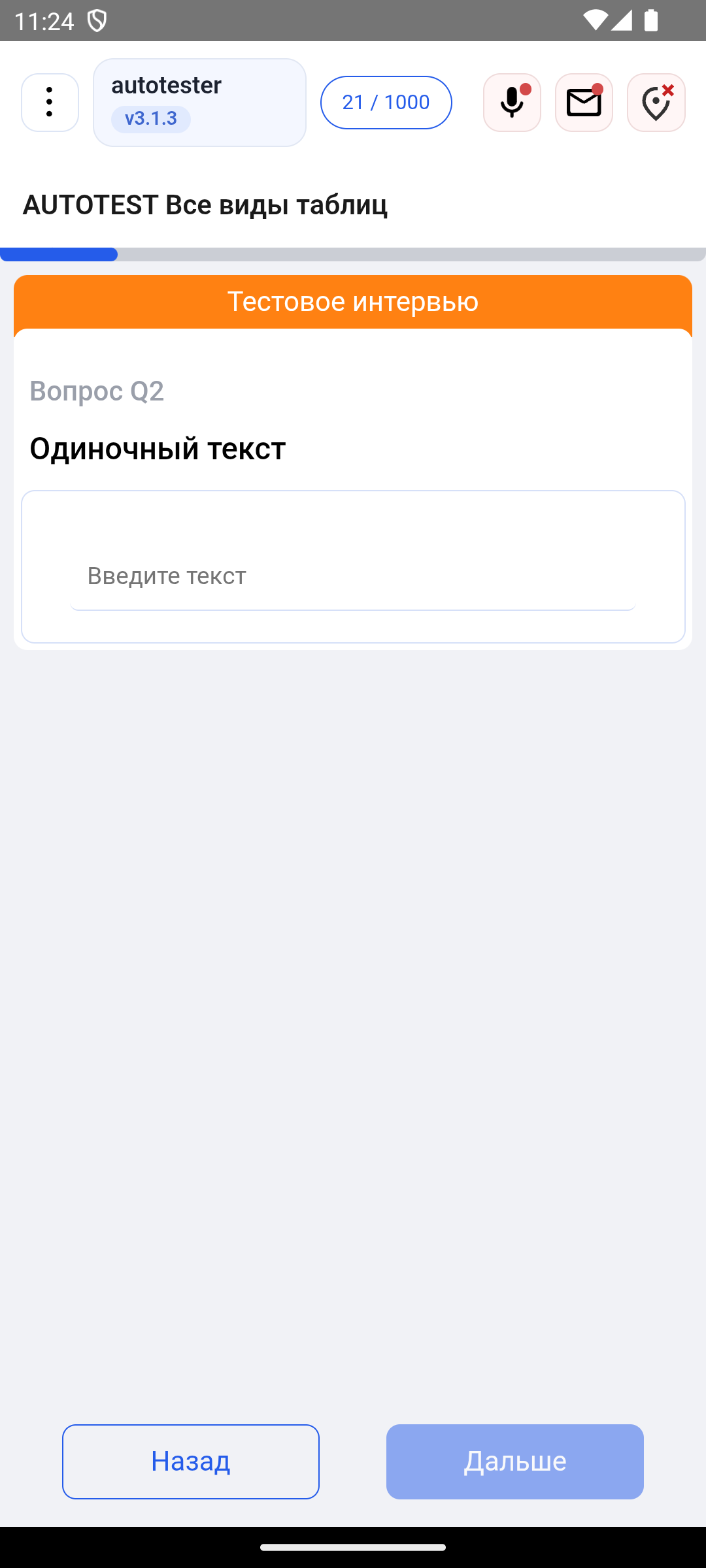
Открытый ответ и свой вариант
Коснитесь поля «Введите текст» и заполните его с клавиатуры. В полуоткрытом вопросе можно выбрать вариант из списка или отметить свой вариант и заполнить появившееся поле.
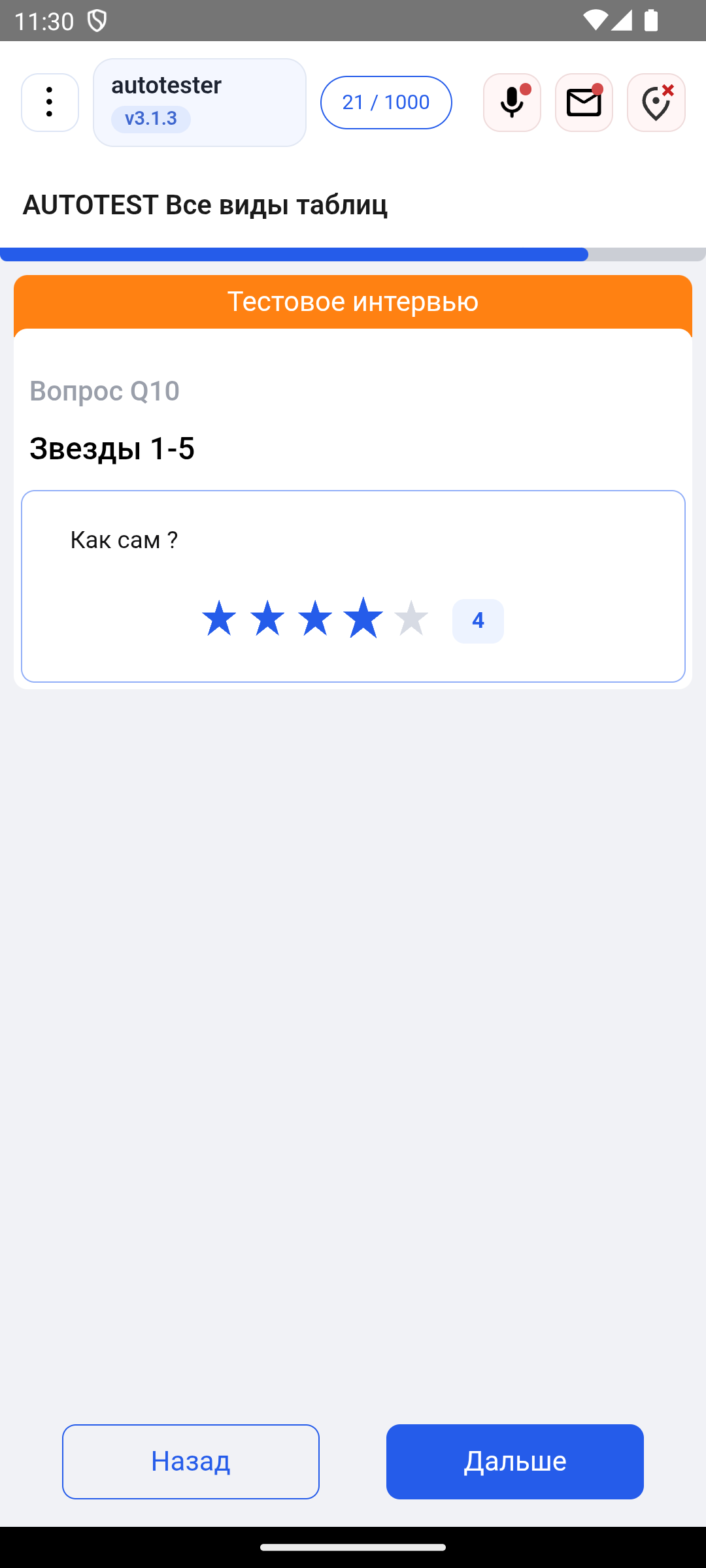
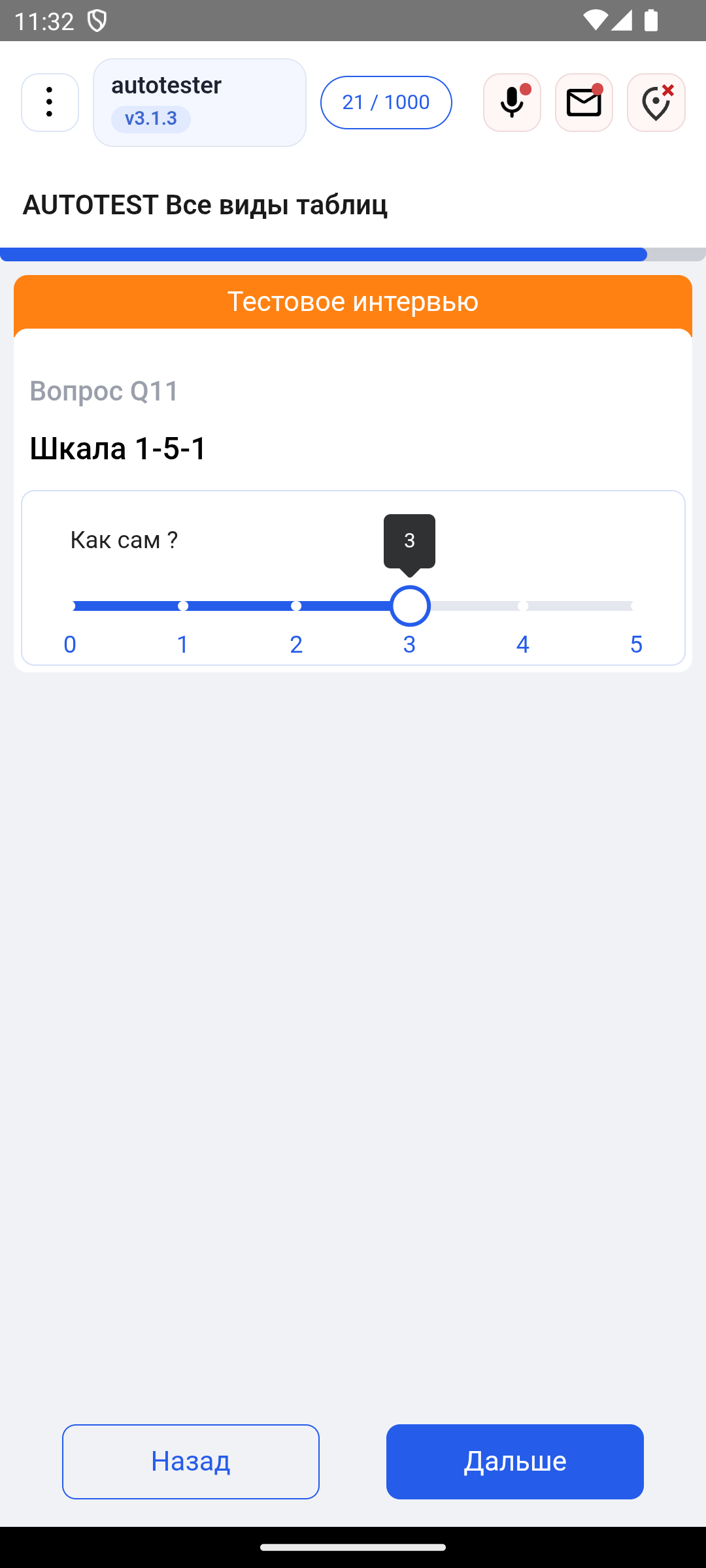
Рейтинг и шкала
Если в вопросе есть пояснение, зачитайте респонденту, что означают крайние значения. Затем выберите нужную звезду или передвиньте ползунок на указанную оценку.
Аудиозапись
Если проект предусматривает запись, приложение запускает её в моменты, заданные анкетой. Состояние микрофона видно в шапке интервью.
Проверьте микрофон до опроса
- Проверьте разрешение на микрофон в настройках Android и свободное место.
- Откройте «Диагностика» и нажмите «Начать тест». Следуйте подсказкам во время пробной записи и воспроизведения.
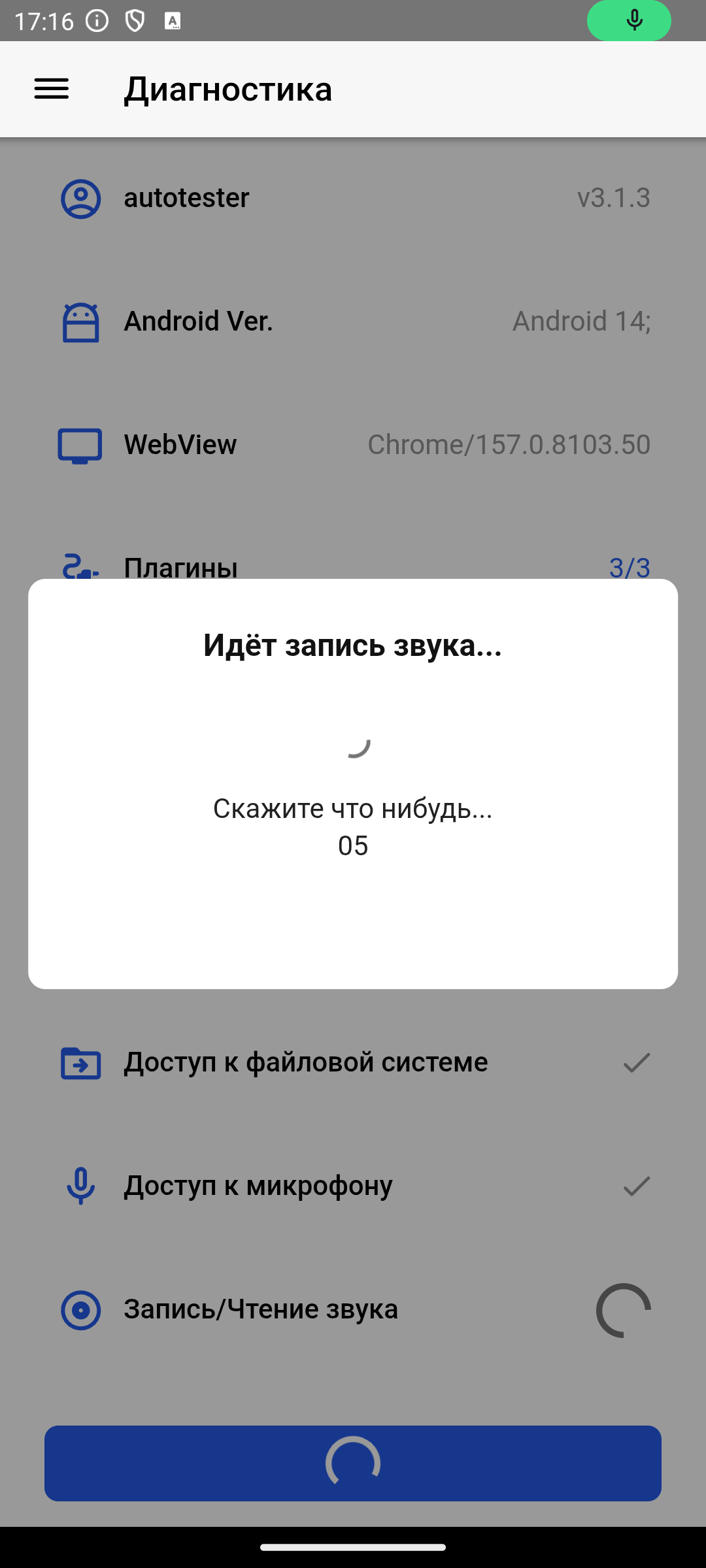
Если у ответа есть запись и кнопка воспроизведения, её можно прослушать в разделе «Принятые интервью». Передачу записей проверяйте отдельно от анкет в разделе «Отправка данных».
Завершение интервью
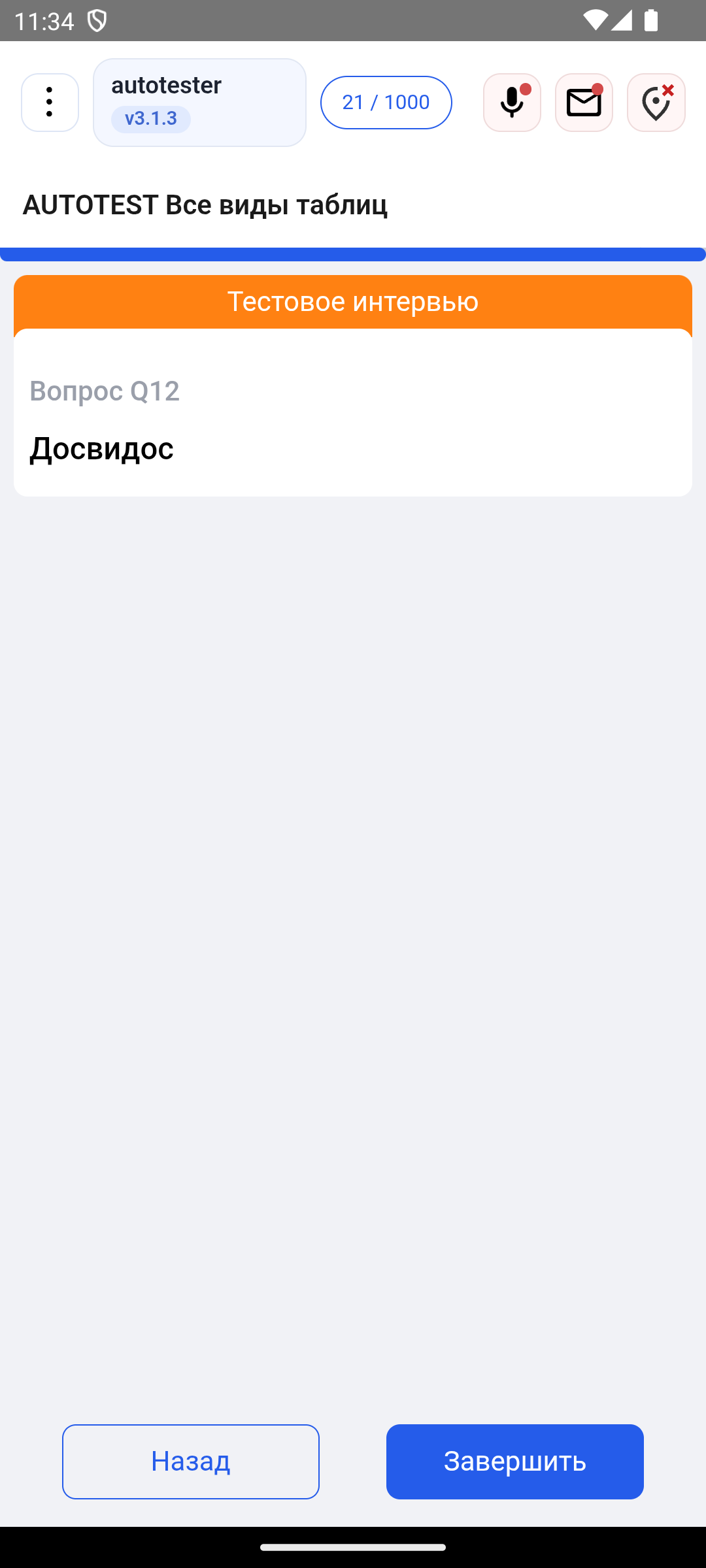
1. Завершите анкету
После последнего вопроса нажмите «Завершить» или кнопку, которую предлагает анкета. Дождитесь итогового экрана.
2. Выберите, что делать дальше
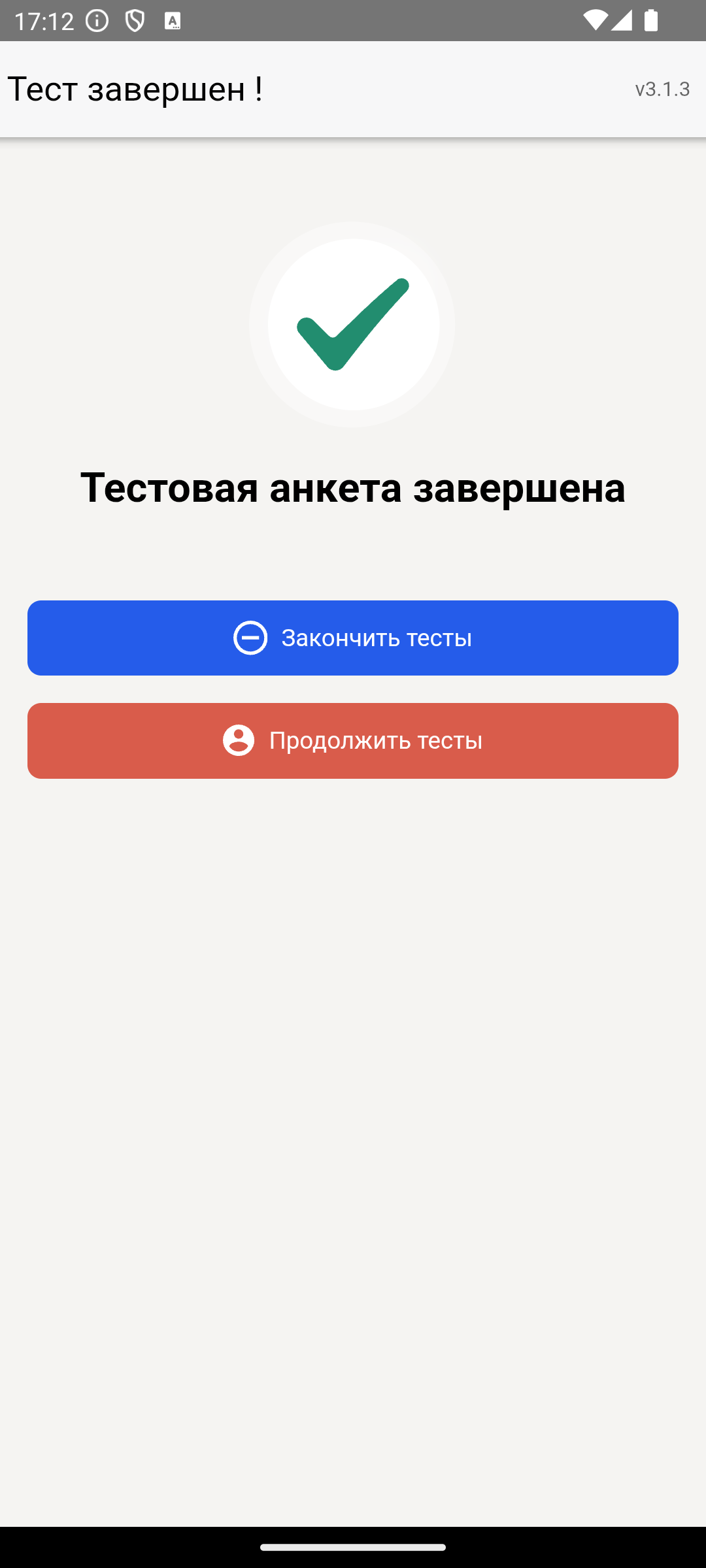
В рабочем интервью набор действий зависит от опроса. На итоговом экране могут быть следующие кнопки.
- «Новый респондент» начинает следующую анкету по тому же опросу.
- «Принятые интервью» открывает сохранённые анкеты.
- «Отправка данных» открывает очередь анкет и записей.
- «Просмотр квот» показывает состояние квот.
- «Завершение опроса» возвращает к списку заданий.

Нецелевое интервью
Если респондент не проходит условия отбора, анкета может завершиться досрочно или продолжиться по заданной ветке. Нецелевое интервью не засчитывается в рабочую квоту. По спорному статусу обратитесь к координатору.
Принятые интервью
1. Найдите опрос
Откройте меню → «Принятые интервью». Нажмите карточку опроса, чтобы открыть его анкеты.
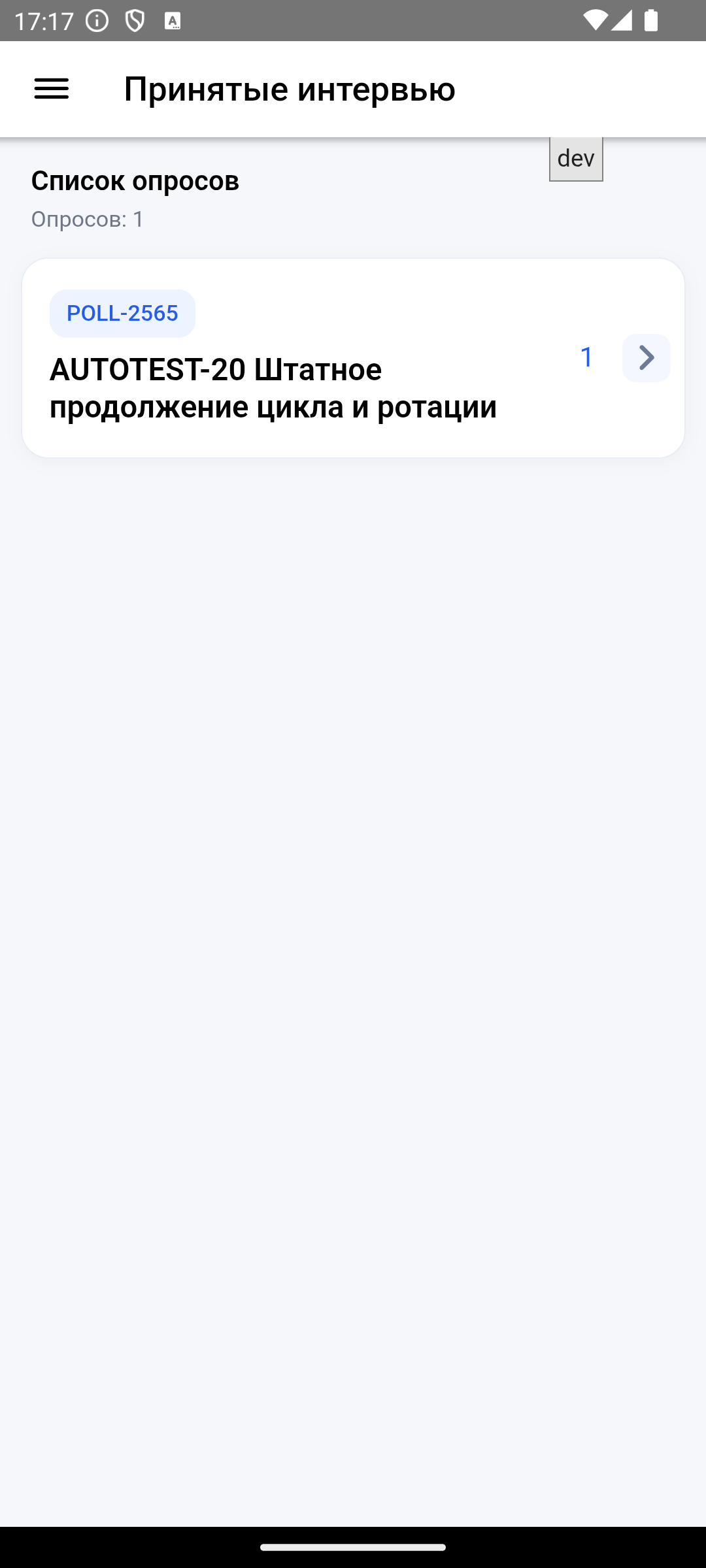
2. Проверьте анкету
В открытой анкете видны дата, статус и ответы. Для перехода между анкетами одного опроса используйте навигацию внизу. Если для ответа доступна аудиозапись, нажмите кнопку воспроизведения.
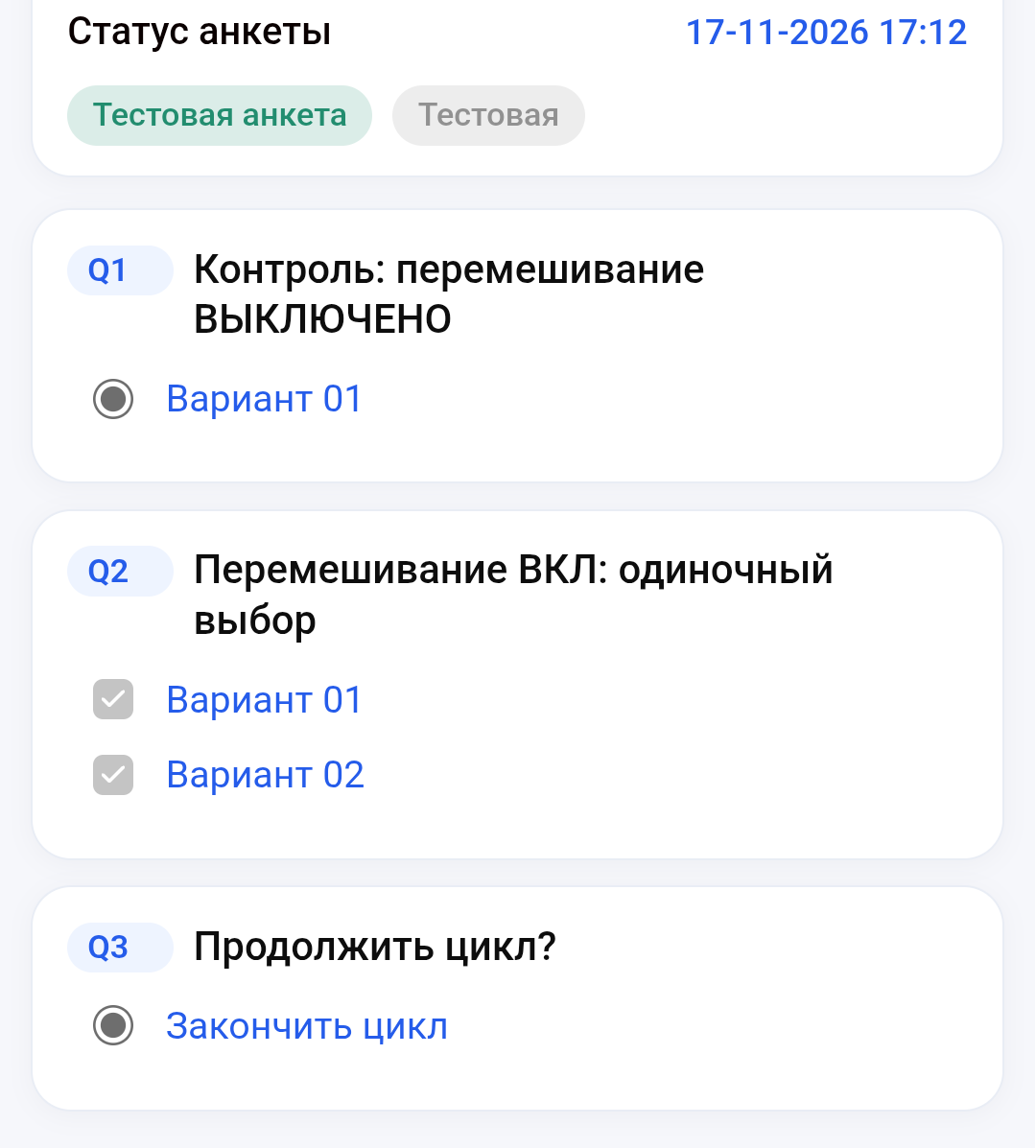
Как проверить статус
- Целевая или нецелевая анкета — итог отбора по правилам опроса.
- Тестовая анкета — результат ознакомительного прохождения.
- Очередь передачи проверяйте в разделе «Отправка данных». Если отправка ещё не завершена, данные могут оставаться на устройстве.
Восстановление прерванного интервью
1. Откройте приложение снова
Если приложение закрылось во время заполнения и найдётся пригодный для восстановления черновик, появится окно продолжения. Проверьте название опроса и нажмите «Восстановить интервью».
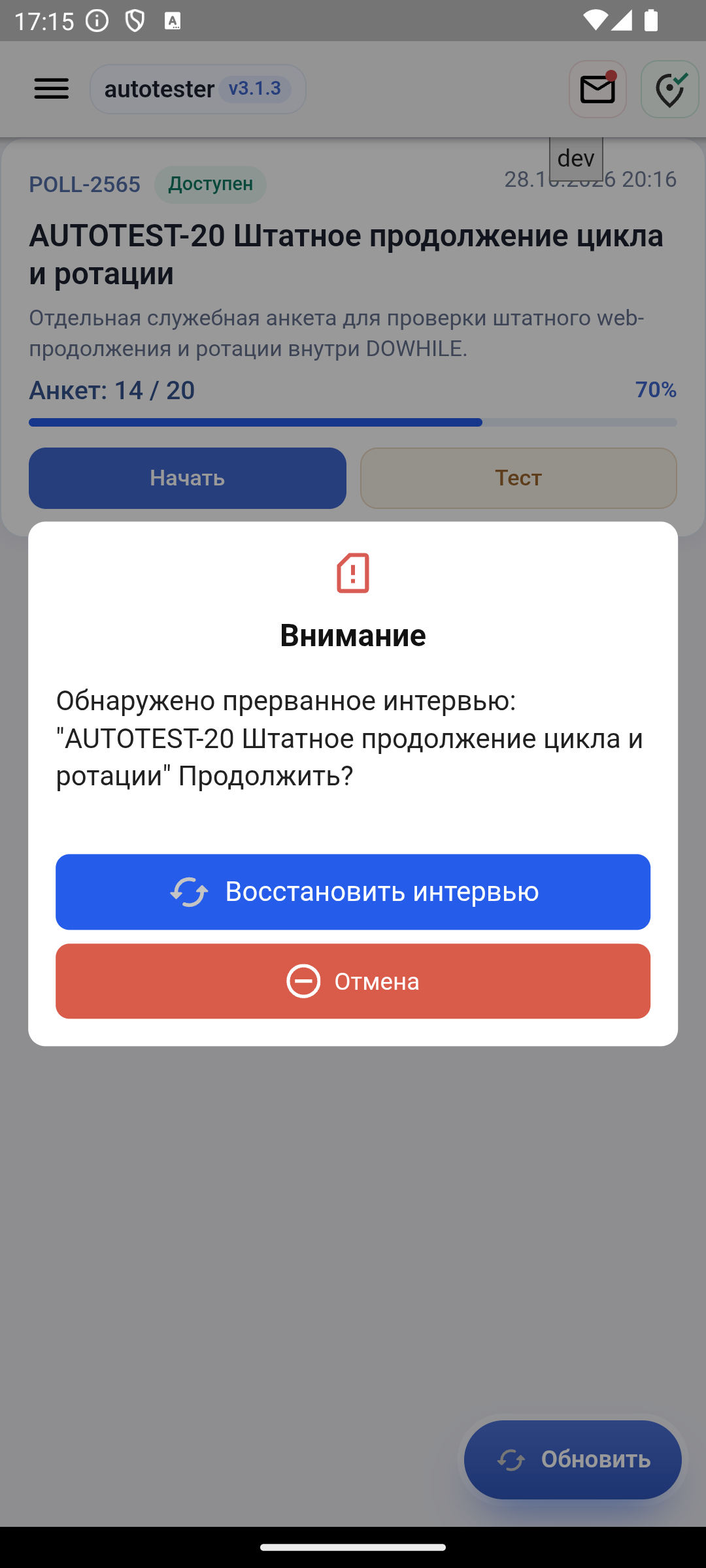
2. Проверьте место продолжения
Сверьте вопрос и ранее введённые ответы. Продолжите анкету по обычным шагам. Если приложение сообщает, что восстановление невозможно, уточните у координатора, как поступить.
Важно. Нажимайте «Отмена», если найденный черновик больше не нужен.