# Данные и помощь
# Работа без интернета
## Перед выездом
Войдите при подключённом интернете, [обновите список опросов](https://wiki.sociometer.ru/link/186) и проверьте, что нужная анкета загрузилась. Если проект использует карту и материалы анкеты, заранее проверьте их доступность.
## Когда связь пропала
Ранее загруженная анкета может оставаться доступной. Если приложение требует сервер для входа, проверки или загрузки данных, дождитесь подключения. Если появился экран входа и офлайн-вход недоступен, подключитесь к сети и войдите под той же учётной записью.
## После восстановления связи
Проверьте очередь в разделе «[Отправка данных](https://wiki.sociometer.ru/link/195)». Если нужно, отправьте оставшиеся интервью и записи вручную. Перед очисткой данных приложения или переустановкой проверьте, что очередь пуста.
# Отправка данных
## 1. Откройте список опросов
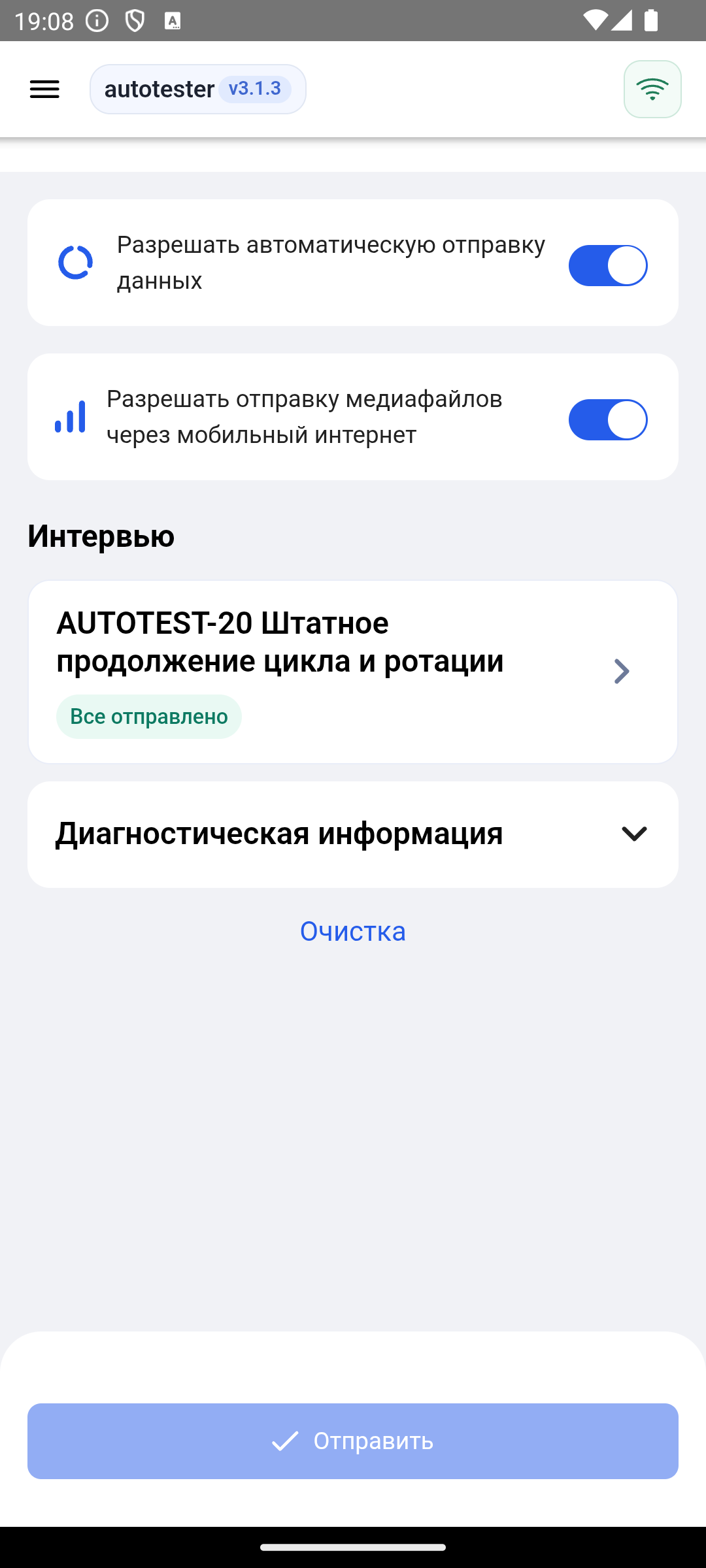
В боковом меню выберите **«Отправка данных»**. Если по опросу всё передано, его карточка показывает **«Все отправлено»**.
[](https://wiki.sociometer.ru/uploads/images/gallery/2026-11/embedded-image-584uhxyw.png)Список опросов на экране отправки## 2. Проверьте очередь интервью и записей
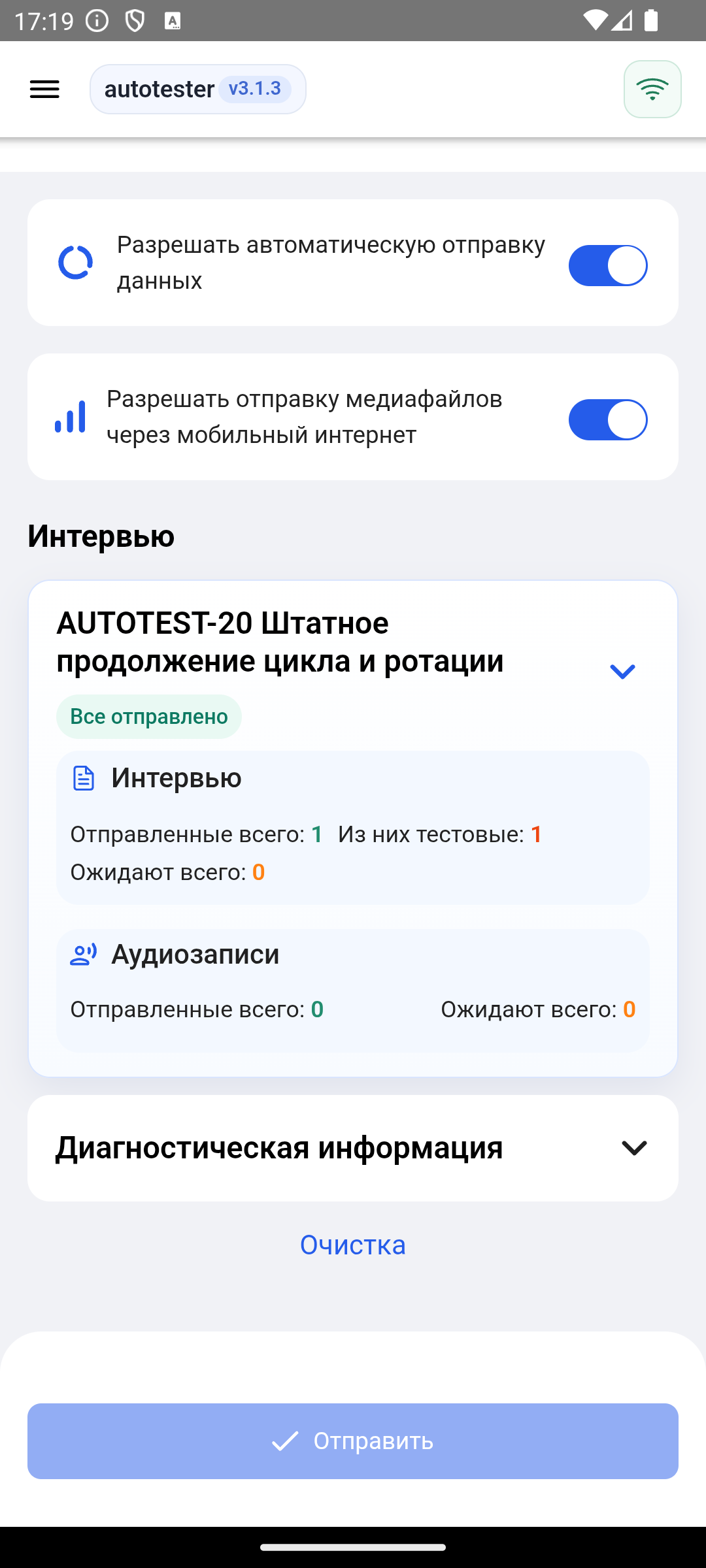
Нажмите стрелку справа от карточки. Счётчики отдельно показывают, сколько анкет и записей отправлено и сколько ждёт передачи. Строка «Из них тестовые» относится к ознакомительным анкетам.
[](https://wiki.sociometer.ru/uploads/images/gallery/2026-11/embedded-image-1q5vi3o6.png)Счётчики интервью и аудиозаписей## 3. При необходимости отправьте данные
- Переключатель **«Разрешать автоматическую отправку данных»** включает фоновую передачу при подходящем подключении.
- Параметр **«Разрешать отправку медиафайлов через мобильный интернет»** определяет, можно ли передавать записи по сотовой сети.
- Для ручной отправки нажмите **«Отправить»**, когда есть данные в очереди. После завершения снова проверьте счётчики.
**Важно.** Если данные остаются в очереди, откройте [Если данные остаются в очереди](https://wiki.sociometer.ru/link/196). Локальные копии после передачи удаляйте по инструкции «[Очистка отправленных данных](https://wiki.sociometer.ru/link/201)».
# Если данные остаются в очереди
## 1. Проверьте, что именно ждёт отправки
Откройте «[Отправка данных](https://wiki.sociometer.ru/link/195)» и разверните опрос. Посмотрите отдельно интервью и аудиозаписи.
## 2. Повторите отправку при стабильном подключении
1. Подключитесь к стабильному интернету. Если ждут только записи, проверьте параметр передачи медиафайлов или подключитесь к Wi-Fi.
2. Нажмите **«Отправить»** и дождитесь окончания.
3. Проверьте счётчики. Если очередь не уменьшается, передайте координатору название опроса, версию приложения и текст ошибки.
**Важно.** Функцию **«Отправить все»** используйте по запросу поддержки, когда нужно повторно передать уже отправленные данные. Перед подтверждением проверьте указанное количество анкет и записей.
# Настройки
Откройте боковое меню → **«Настройки»**.
[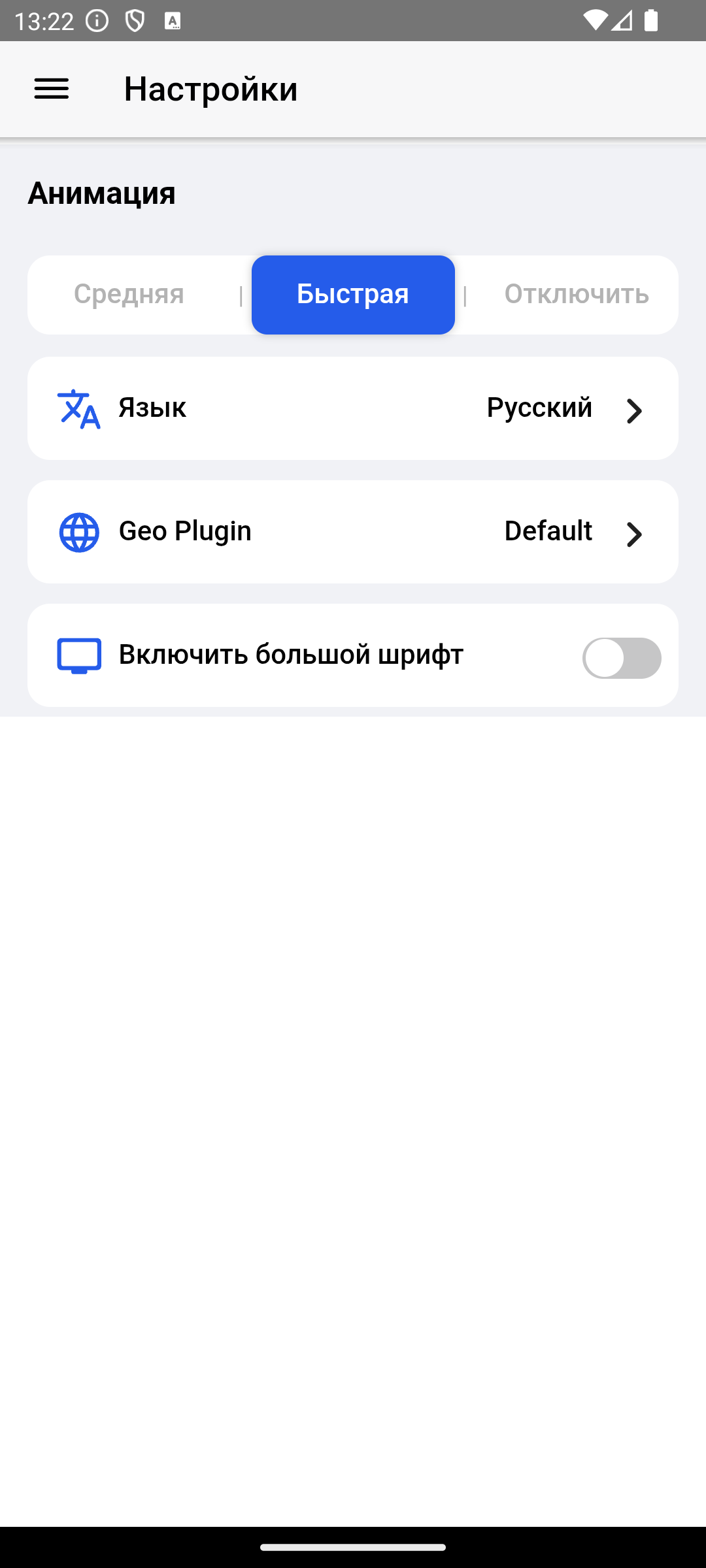](https://wiki.sociometer.ru/uploads/images/gallery/2026-11/embedded-image-culbfbox.png)Настройки приложения- **«Анимация»** меняет скорость переходов между экранами.
- **«Язык»** меняет язык интерфейса приложения. У анкеты может быть свой язык.
- **«Включить большой шрифт»** увеличивает текст анкеты.
- **«Geo Plugin»** меняет способ определения координат. Для большинства устройств подходит Default. Если на Huawei координаты не определяются, согласуйте с координатором выбор Huawei-geolocation.
Параметры передачи анкет и медиа находятся в разделе «[Отправка данных](https://wiki.sociometer.ru/link/195)».
# Диагностика
## 1. Откройте диагностику
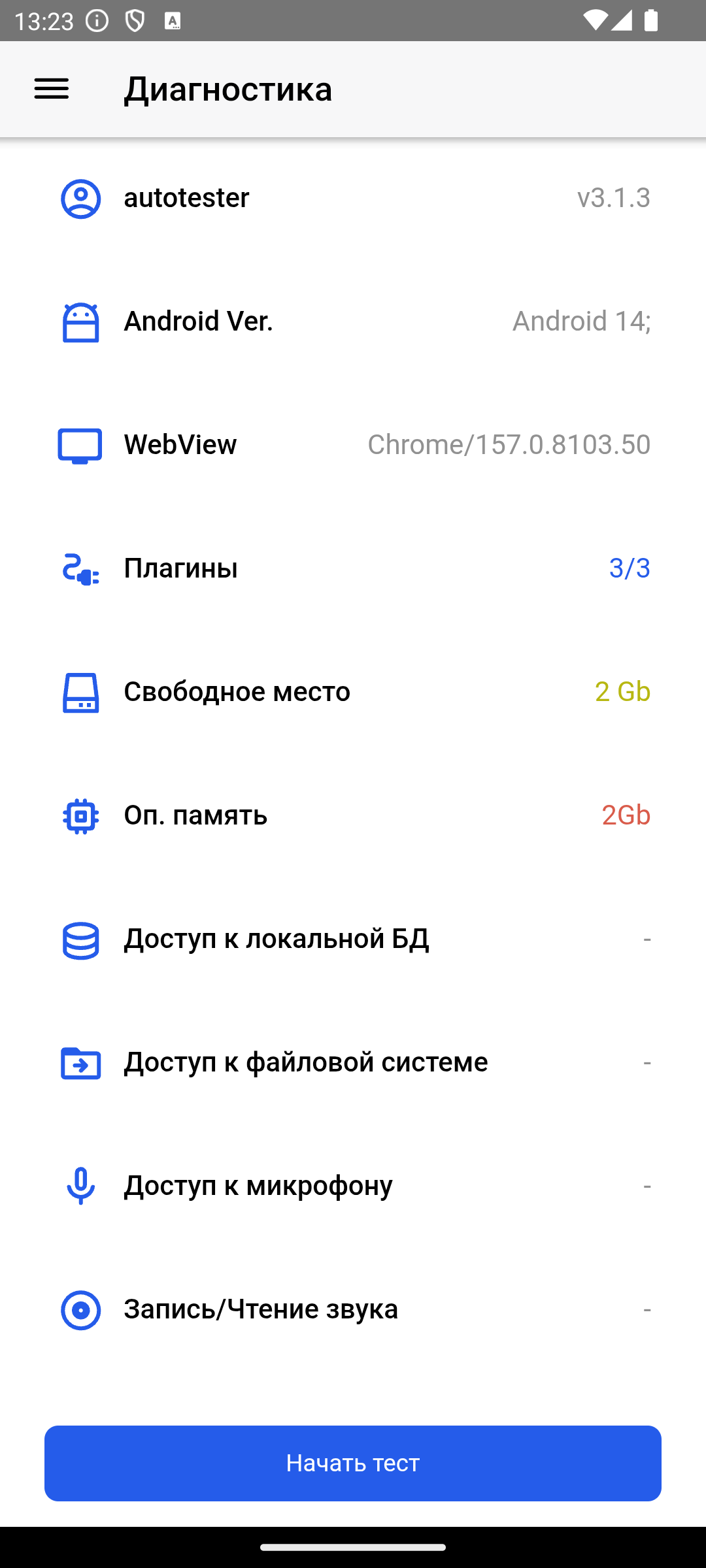
Выберите в меню **«Диагностика»**. На экране видны версия приложения, Android и WebView, свободное место и состояние компонентов.
[](https://wiki.sociometer.ru/uploads/images/gallery/2026-11/embedded-image-qsum8hpw.png)Кнопка запуска диагностических проверок## 2. Запустите проверки
Нажмите **«Начать тест»** и следуйте инструкциям на экране, включая пробную запись. При обращении в поддержку сообщите версию приложения и название проверки, которая не прошла.
Если приложение вообще не открывается, см. [Приложение не запускается](https://wiki.sociometer.ru/link/202).
# Известные проблемы и FAQ
## Опрос не появился
[Обновите задания](https://wiki.sociometer.ru/link/186), проверьте подключение и уточните у координатора, назначен ли проект.
## Не определяются координаты
Включите геолокацию Android и проверьте [разрешение Sociometer](https://wiki.sociometer.ru/link/185). Если проекту нужны точные координаты, проверьте режим «Точно» и дождитесь устойчивого сигнала.
## Пустой экран, зависание или проблемы с таблицей
Для проверки обновлений и WebView откройте [Приложение не запускается](https://wiki.sociometer.ru/link/202).
## Не передаются интервью или записи
Откройте [Если данные остаются в очереди](https://wiki.sociometer.ru/link/196).
## Недостаточно свободного места
Освободите место в Android и повторите проверку. Перед удалением анкет и записей проверьте [Очистка отправленных данных](https://wiki.sociometer.ru/link/201).
# Очистка отправленных данных
Очистка освобождает место на устройстве после передачи интервью и аудиозаписей.
## 1. Убедитесь, что передача завершена
Откройте «[Отправка данных](https://wiki.sociometer.ru/link/195)», разверните карточки и проверьте, что для интервью и аудиозаписей «Ожидают всего» равно нулю.
[](https://wiki.sociometer.ru/uploads/images/gallery/2026-11/embedded-image-1q5vi3o6.png)Раздельные счётчики перед очисткой## 2. Подтвердите очистку отправленных данных
1. Нажмите **«Очистка»** в разделе отправки.
2. Прочитайте список данных в окне подтверждения. Продолжите, если речь идёт об уже отправленных анкетах и записях.
3. Если в очереди что-то осталось, сначала [завершите передачу](https://wiki.sociometer.ru/link/196).
**Важно.** Выбирайте очистку отправленных данных. Удаление неотправленных анкет, очистка данных Sociometer в Android и переустановка могут лишить вас локальных копий.
# Приложение не запускается
Если Sociometer завис при загрузке, показывает белый экран или плохо отображает анкету, сначала проверьте обновления приложения и системного компонента WebView.
## 1. Проверьте обновления
1. В Google Play откройте [Sociometer](https://play.google.com/store/apps/details?id=com.sociometer.app) и установите доступное обновление.
2. Проверьте обновление [Android System WebView](https://play.google.com/store/apps/details?id=com.google.android.webview). Для некоторых устройств доступность обновления зависит от версии Android.
3. Проверьте обновление [Google Chrome](https://play.google.com/store/apps/details?id=com.android.chrome) и перезапустите Sociometer. При необходимости перезагрузите телефон.
## 2. Проверьте версию и сообщите о проблеме
Если открывается меню, зайдите в «[Диагностика](https://wiki.sociometer.ru/link/198)» и посмотрите версии приложения, Android и WebView. Если меню недоступно, найдите модель и версию Android в настройках устройства. Передайте их поддержке вместе с описанием сбоя.
[](https://wiki.sociometer.ru/uploads/images/gallery/2026-11/embedded-image-qsum8hpw.png)Версии компонентов на экране диагностики
**Важно.** Перед очисткой данных или переустановкой убедитесь, что анкеты и записи переданы. Если приложение не открывается и проверить очередь нельзя, сначала обратитесь к координатору или в поддержку.