# MobileAPP
# Системные требования
Перед установкой приложения убедитесь, что ваше устройство соответствует минимальным требованиям:
## Android
- **Версия ОС:** Android 10.0 или выше
- **Оперативная память (RAM):** минимум 2 ГБ (рекомендуется 4 ГБ и более)
- **Свободное место:** не менее 1 ГБ
- **Браузер/WebView:** Google Chrome 120 или новее (обновляется автоматически через Google Play)
Проверить версию ОС и параметры устройства можно в разделе **Настройки → Об устройстве**.
## iOS
Поддержка iOS находится в разработке. Следите за обновлениями.
---
## Рекомендации
Для стабильной работы приложения рекомендуется:
- Держать Google Chrome (Android System WebView) обновлённым до последней версии.
- Не переносить приложение на SD-карту — это может нарушить работу локальной базы данных.
- Предоставить приложению все запрашиваемые разрешения при первом запуске (геолокация, микрофон, хранилище).
# Установка через Google Play
Приложение Sociometer доступно в Google Play.
## Способ 1 — Поиск в Google Play
1. Откройте приложение **Google Play** на своём устройстве.
2. В строке поиска введите **«Sociometer»**.
3. Найдите приложение с нужной иконкой и нажмите **«Установить»**.
4. После установки нажмите **«Открыть»**.
## Способ 2 — По прямой ссылке
Перейдите по ссылке, которую предоставит ваш менеджер, и нажмите **«Установить»** в открывшемся окне Google Play.
**Важно:** В некоторых регионах может потребоваться VPN для доступа к Google Play.
## После установки
Предоставьте приложению все запрашиваемые разрешения (геолокация, микрофон, хранилище) — они необходимы для корректной работы.
# Прямая установка (APK)
Если Google Play недоступен, приложение можно установить напрямую с сайта.
## Шаги установки
1. Откройте браузер **Google Chrome** на своём устройстве.
2. Перейдите на сайт **www.sociometer.ru** и найдите кнопку **«Приложение»**.
3. Нажмите кнопку, чтобы скачать APK-файл.
4. После скачивания нажмите **«Открыть»** или найдите файл в папке «Загрузки».
5. Разрешите установку из неизвестных источников, если система запросит.
6. В появившемся окне нажмите **«Установить»** и дождитесь завершения.
7. Нажмите **«Открыть»** — приложение запустится.
**Важно:** Не переносите приложение на SD-карту — это может нарушить работу локального хранилища данных.
## После установки
Предоставьте все запрашиваемые разрешения при первом запуске: геолокация, микрофон, хранилище файлов.
# Вход в систему
При первом запуске приложение откроет экран входа.
## Как войти
1. Убедитесь, что устройство подключено к интернету.
2. В поле **«Тип сервера»** выберите **«Рабочее окружение»** (prod.sociometer.ru) — это основной сервер для работы.
3. Введите **логин** и **пароль**, которые предоставил организатор проекта.
4. Нажмите кнопку **«Войти»**.
## Типы серверов
- **Рабочее окружение** (prod.sociometer.ru) — для реальной полевой работы.
- **Для разработчиков** (dev.sociometer.ru) — тестовая среда, используется только по указанию менеджера.
- **Свой сервер** — используется в редких случаях, адрес предоставляет организатор.
## После входа
После успешной авторизации приложение предложит:
- **Выполнить диагностику** — нажмите «Ок». Диагностика проверяет работоспособность всех модулей приложения.
- **Обновить задания** — нажмите «Да». Загружаются актуальные опросы с сервера.
Оба шага обязательны для корректной работы.
## Ошибки при входе
- **«Неверный логин или пароль»** — проверьте правильность введённых данных.
- **«Ошибка подключения»** — проверьте соединение с интернетом.
- **«Пользователь заблокирован»** — обратитесь к менеджеру.
## Работа без интернета
Если при запуске нет интернета, приложение позволяет войти в систему используя ранее сохранённые данные. Все пройденные интервью сохраняются локально и будут автоматически отправлены при восстановлении соединения.
---
## Скриншоты
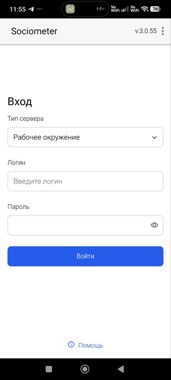Экран входа — форма логин/пароль 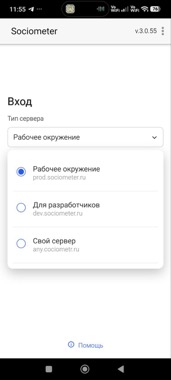Выбор типа сервера
---
## Скриншоты
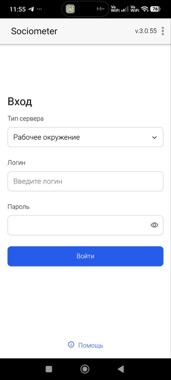Экран входа — форма логин/пароль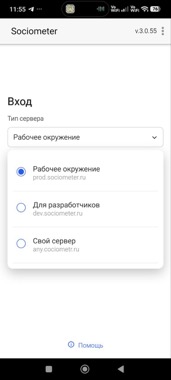Выбор типа сервера
# Экран «Опросы»
После входа открывается главный экран — **список доступных опросов**.
## Элементы экрана
### Шапка
[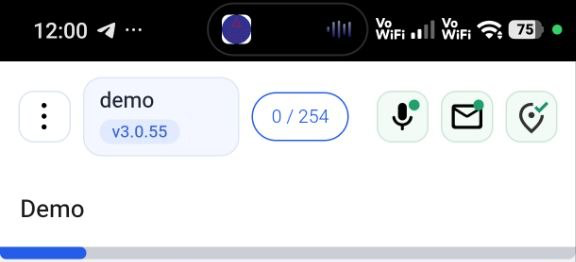](https://wiki.sociometer.ru/uploads/images/gallery/2026-04/image-1775417892022.png)
- **Имя пользователя / версия** — чип с вашим логином и версией приложения.
- **Счётчик (0 / 254)** — количество отвеченных вопросов в текущей сессии.
- **🎤 (Микрофон)** — индикатор доступности записи аудио.
- **✉ (Сообщения)** — чат с координатором. Значок показывает количество непрочитанных сообщений.
- **📍 (Геолокация)** — статус GPS:
- 🟢 Зелёный — геолокация определена корректно.
- 🔴 Красный — GPS не работает, проверьте настройки телефона.
### Список опросов
[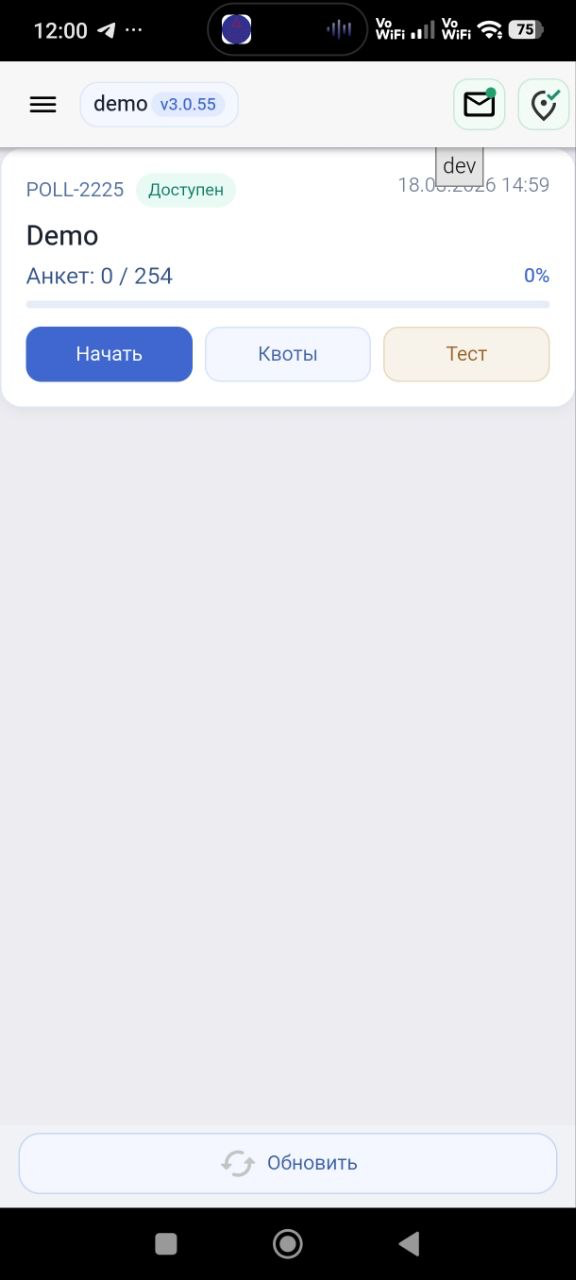](https://wiki.sociometer.ru/uploads/images/gallery/2026-04/image-1775418025634.png)
Каждый опрос отображается в виде карточки с:
- Названием и кодом опроса (например, POLL-2225).
- Статусом доступности.
- Информацией о квотах.
Если опросов нет — отображается сообщение «Опросы пока недоступны». Нажмите кнопку обновления в нижней части экрана.
## Действия с опросом
Нажмите на карточку опроса, чтобы раскрыть меню действий:
- **«Начать»** — запустить новое интервью с реальным респондентом.
- **«Тест»** — пройти анкету в тестовом режиме (ответы не сохраняются в квотах).
- **«Квоты»** — просмотреть текущее состояние квот по опросу.
## Обновление списка опросов
Нажмите кнопку обновления (↻) внизу экрана, чтобы загрузить актуальный список опросов и квот с сервера. Рекомендуется обновлять список **перед началом** и **после окончания** полевой работы, а также по запросу менеджера.
---
---
# Запуск опроса и просмотр квот
## Запуск интервью
На главном экране нажмите карточку нужного опроса, затем кнопку **«Начать»**.
**Важно:** Если вам доступно несколько опросов, убедитесь, что открываете именно тот, с которым планируете работать.
## Проверка геолокации
После нажатия «Начать» на экране появится карта с вашей текущей геопозицией.
[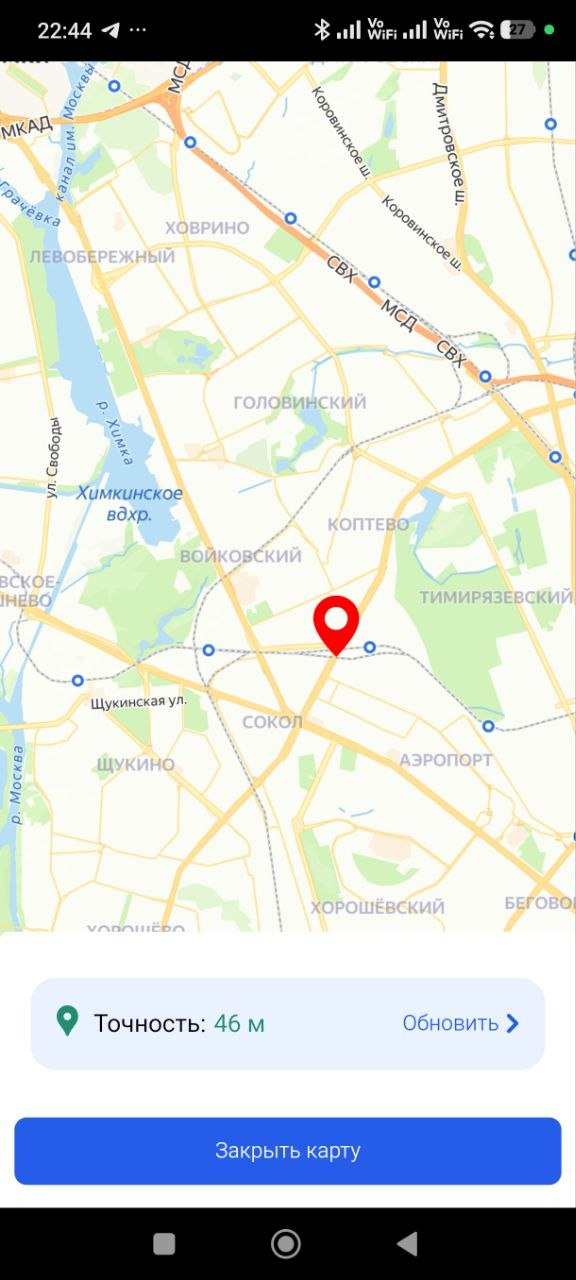](https://wiki.sociometer.ru/uploads/images/gallery/2026-04/image-1775418329157.png)
- Проверьте, что метка на карте совпадает с вашим реальным местоположением.
- Допустимая погрешность — устанавливается в настройках опроса.
- Нажмите **«Продолжить»**, чтобы перейти к опросу.
Если геолокация неточная — обновите координаты через меню (три точки в правом верхнем углу → «Обновить координаты»).
## Просмотр квот
Квоты показывают, сколько интервью определённого типа ещё нужно собрать.
Открыть квоты можно двумя способами:
- На главном экране — нажмите карточку опроса → кнопка **«Квоты»**.
- Во время интервью — нажмите серый прямоугольник в правом верхнем углу экрана.
[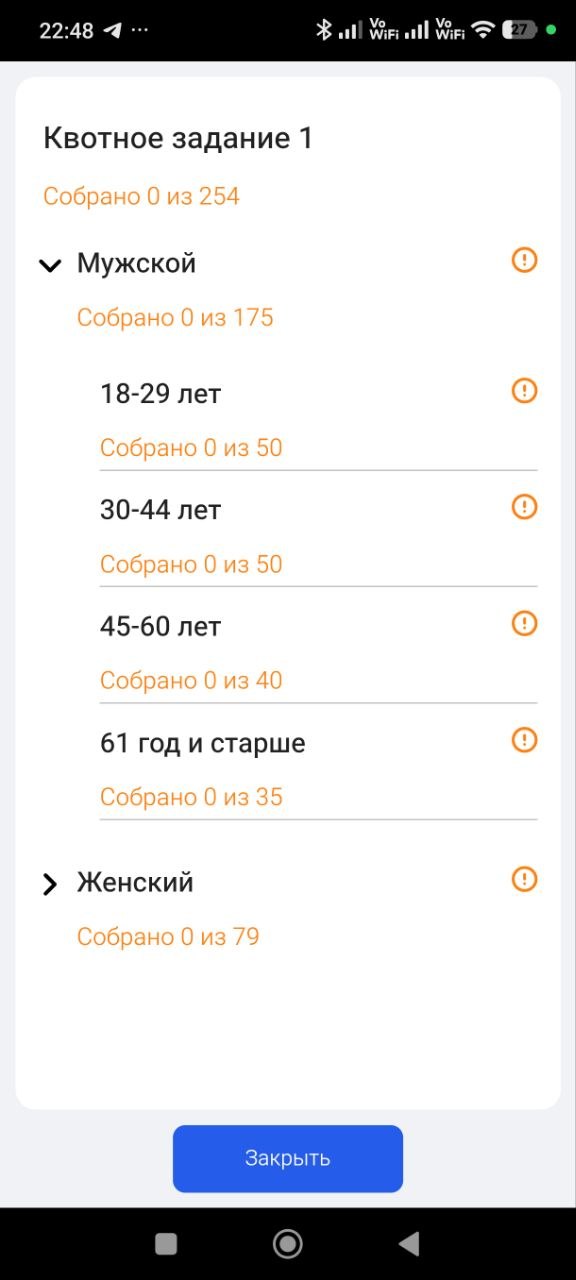](https://wiki.sociometer.ru/uploads/images/gallery/2026-04/image-1775418613016.jpg)
### Как читать квоты
На экране квот отображается:
- **Квотное задание** — название группы (например, «Квотное задание 1»).
- **Собрано X из Y** — сколько интервью уже пройдено из необходимого числа.
- Внутри задания — разбивка по подгруппам (например, Мужской: 0 из 175, Женский: 0 из 79).
- Оранжевый значок ⚠ — квота ещё не выполнена.
**Рекомендация:** Уточняйте у респондента соответствие квотным признакам (пол, возраст, район) ДО начала полного интервью, чтобы не тратить время на нецелевые анкеты.
---
# Навигация по анкете
## Интерфейс интервью
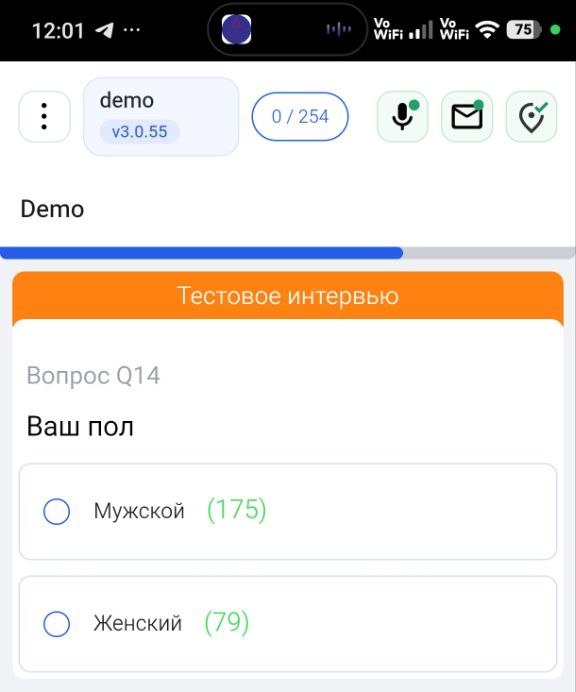
В верхней части экрана отображается:
- **Название опроса** (например, «Demo»).
- **Прогресс-бар** — синяя полоса, показывающая степень заполнения анкеты.
- **Счётчик вопросов** (например, «0 / 254») — сколько вопросов отвечено из общего числа.
- **Оранжевый баннер** «Тестовое интервью» — появляется, если вы запустили тест (не реальное интервью).
- [](https://wiki.sociometer.ru/uploads/images/gallery/2026-04/image-1775418708439.png)
## Переход между вопросами
В нижней части экрана находятся две кнопки:
- **«Назад»** — вернуться к предыдущему вопросу.
- **«Дальше»** — перейти к следующему вопросу. Кнопка становится синей, когда ответ выбран/введён. Серая кнопка означает, что ответ ещё не дан.
## Дополнительное меню
В верхнем левом углу — значок **⋮ (три точки)**. Нажмите, чтобы открыть дополнительные функции:
- **Обновить координаты** — обновить GPS-позицию.
- **Показать карту** — просмотреть карту с вашей геопозицией.
- **Стоп** — экстренный выход из анкеты.
**⚠ Внимание:** Кнопка «Стоп» закрывает анкету без сохранения. Используйте её только в случае, если случайно открыли анкету или потеряли респондента. Данные незавершённого интервью **не сохранятся**.
## Автосохранение
Приложение автоматически сохраняет прогресс. Если интервью было прервано (выключение устройства, закрытие приложения), при следующем запуске система предложит восстановить незавершённую анкету.
# Типы вопросов
В анкете встречается несколько типов вопросов. У каждого — своя логика заполнения.
## Вопрос с одним ответом (радиокнопки)
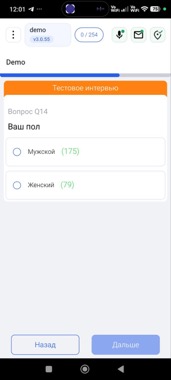
Круглые переключатели — выберите **один вариант** из списка. Если рядом с вариантами стоят числа в скобках зелёным цветом — это квотные показатели (сколько ещё нужно собрать по этой группе).
**Квотные вопросы** обычно стоят в начале анкеты (пол, возраст, район). Если респондент не подходит под квоту — анкета автоматически завершается и становится нецелевой.
## Вопрос с несколькими ответами (чекбоксы)
Квадратные чекбоксы — можно отметить **несколько вариантов**. Вверху отображается счётчик «Ответов: X» и требуемый диапазон «Требуется X – Y». Зачитайте респонденту, сколько вариантов он может назвать.
## Матричный вопрос (таблица)
Таблица, где по строкам — утверждения или критерии, по столбцам — варианты ответа. Для перехода к следующему вопросу нужно заполнить **все строки** (счётчик «Строк: X» из «Требуется X»). Если таблица не помещается на экране — **прокрутите вправо**, чтобы увидеть скрытые столбцы.
## Таблица с рейтингом (звёзды)
В каждой строке нужно выбрать оценку по шкале звёздочек. Можно комбинировать с чекбоксами (выбрать строки для оценки). Обязательно зачитывайте респонденту разъяснение шкалы, если оно указано в вопросе.
## Шкала с оценкой (один ряд звёзд)
Единственная строка с звёздочками — числовая оценка по шкале (например, 1 до 10). Выбирайте звёздочку слева направо: от меньшей оценки к большей. Текст с пояснением шкалы (например, «1 — совсем не доверяю, 10 — полностью доверяю») **зачитывайте** респонденту.
## Вопрос со слайдером
Числовой ввод через ползунок — перетащите вправо или влево, чтобы установить нужное значение. Текущее значение отображается над ползунком.
## Открытый и полуоткрытый вопросы
Текстовое или числовое поле для свободного ввода. Нажмите на поле — появится клавиатура. В полуоткрытых вопросах дополнительно можно выбрать готовый вариант из списка.
## Комментарии в вопросах
Текст, выделенный жёлтым или красным цветом, — это **инструкция для интервьюера**. Его **не нужно** зачитывать респонденту.
---
## Скриншоты
Квотный вопрос — одиночный выбор 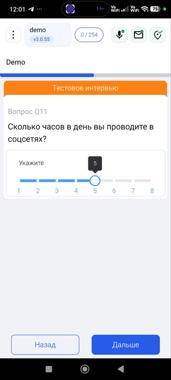Числовой вопрос — слайдер 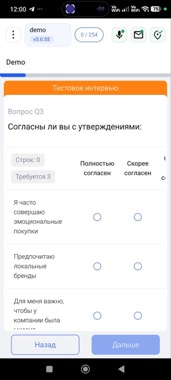Матрица — пустая 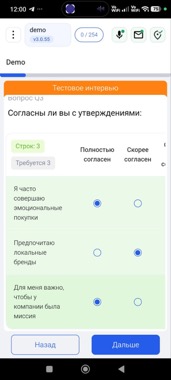Матрица — заполненная 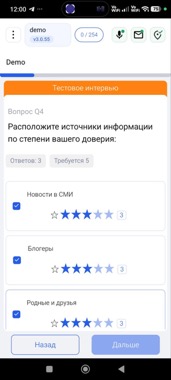Смешанная таблица оценок 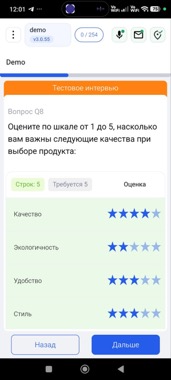Таблица рейтингов 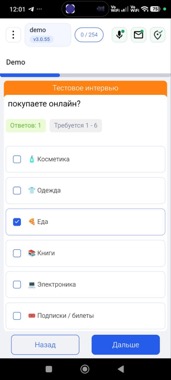Множественный выбор 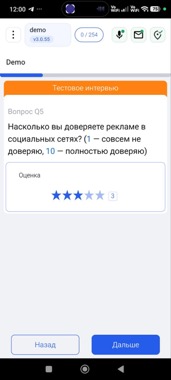Оценка по шкале
---
## Скриншоты
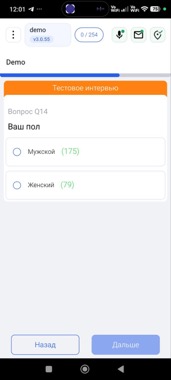Квотный вопрос — одиночный выбор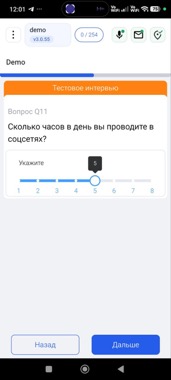Числовой вопрос — слайдер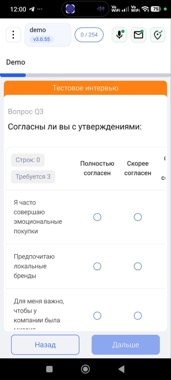Матрица — пустая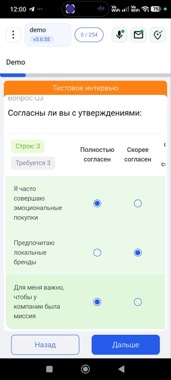Матрица — заполненная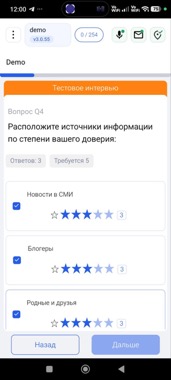Смешанная таблица оценок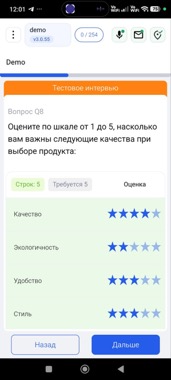Таблица рейтингов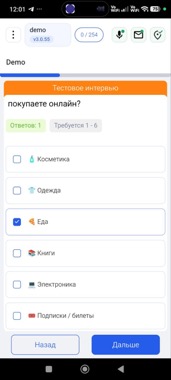Множественный выбор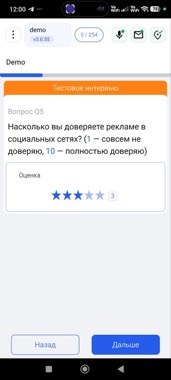Оценка по шкале
# Аудиозапись
Некоторые вопросы сопровождаются записью аудио. Это делается для контроля качества интервью.
## Индикатор аудиозаписи
В верхней части экрана интервью расположён значок **🎤 (микрофон)**. Когда запись активна, значок подсвечивается.
## Разрешения
При первом использовании приложение запросит разрешение на доступ к микрофону. Нажмите **«Разрешить»** — без этого аудиозапись работать не будет.
## Как работает запись
- Запись запускается **автоматически** в соответствии с настройками анкеты.
- Не закрывайте приложение во время записи.
- Записи сохраняются на устройстве и передаются на сервер вместе с анкетой.
## Прослушивание записей в принятых интервью
После завершения интервью аудиозаписи доступны в разделе **Принятые интервью**. Нажмите на нужный вопрос — появится кнопка ▶ (воспроизвести).
## Возможные проблемы
- Если запись не запускается — проверьте, что приложению выдано разрешение на микрофон в настройках телефона.
- Если свободного места на устройстве мало — запись может не начаться. Освободите место и попробуйте снова.
# Завершение интервью
## Завершение анкеты
После ответа на последний вопрос нажмите кнопку **«Дальше»** — появится экран с благодарностью и зелёной галочкой: *«Тестовая анкета завершена»* (или «Интервью завершено» для реального).
## Доступные действия после завершения
- **«Закончить тесты»** — завершить работу с текущим тестом и вернуться в список опросов.
- **«Продолжить тесты (N)»** — если доступны дополнительные тестовые сценарии.
- **«Новый респондент»** — начать новое интервью по той же анкете (предыдущие данные сохранены).
- **«Принятые интервью»** — просмотреть все завершённые интервью.
- **«Отправка данных»** — перейти на страницу передачи данных на сервер.
- **«Просмотр квот»** — проверить актуальное состояние квот.
## Нецелевая анкета
Если в ходе интервью выяснилось, что респондент не подходит по квоте (пол, возраст, район и т.д.), анкета автоматически завершается и получает статус **«Нецелевая»**. Такие интервью не засчитываются в квоты, но сохраняются на устройстве.
Если анкета попала в нецелевые ошибочно — обратитесь к полевому менеджеру.
---
## Скриншоты
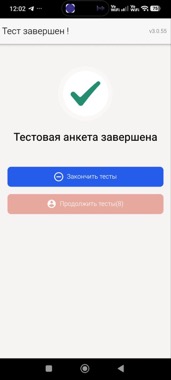Экран завершения анкеты
---
## Скриншоты
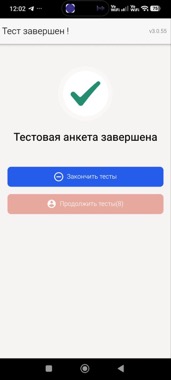Экран завершения анкеты
# Принятые интервью
Раздел **«Принятые интервью»** доступен через боковое меню (☰).
## Список опросов
На главной странице раздела отображается список опросов с количеством завершённых интервью по каждому. Нажмите на опрос, чтобы увидеть список анкет.
## Просмотр анкеты
Нажмите на конкретное интервью, чтобы просмотреть все вопросы и ответы, включая:
- Номер и текст каждого вопроса.
- Выбранные варианты ответа.
- Дату и время создания анкеты.
- Кнопку ▶ для прослушивания аудиозаписи (если она была сделана).
## Статусы анкет
- **«Анкета не отправлена!»** — интервью сохранено на устройстве, но ещё не передано на сервер. Перейдите в раздел «Отправка данных» для передачи.
- **«Целевая анкета!»** — интервью успешно отправлено и засчитано в общем массиве данных.
- **«Нецелевая анкета!»** — интервью не засчитано (не подошло по квоте, неполное или забраковано). Если статус выставлен ошибочно — сообщите полевому менеджеру.
---
## Скриншоты
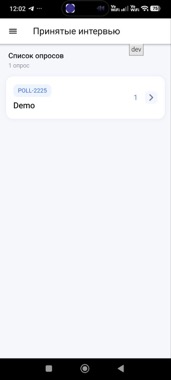Список принятых интервью 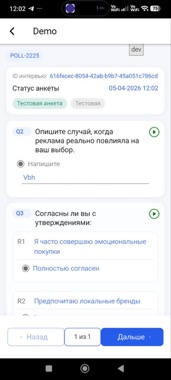Детали записи интервью
---
## Скриншоты
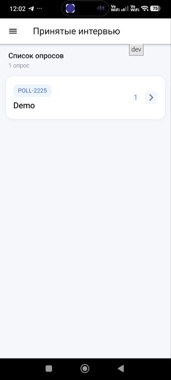Список принятых интервью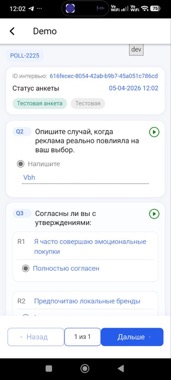Детали записи интервью
# Отправка данных
Раздел **«Отправка данных»** доступен через боковое меню (☰) или кнопку после завершения интервью.
## Интерфейс
В верхней части страницы отображается:
- Иконка WiFi — статус подключения (зелёная = онлайн, серая = офлайн).
- Два переключателя (тоггла):
- **«Разрешать автоматическую отправку данных»** — если включён, анкеты будут передаваться на сервер автоматически в фоне.
- **«Разрешать отправку медиафайлов через мобильный интернет»** — если включён, аудиозаписи будут передаваться не только по WiFi, но и через мобильный интернет.
## Статистика по проектам
Ниже — список проектов. Нажмите на проект, чтобы раскрыть детали:
- **Интервью: Отправленные X / Ожидают Y**
- **Аудиозаписи: Отправленные X / Ожидают Y**
- Зелёная метка **«Все отправлено»** — всё передано успешно.
## Ручная отправка
Нажмите кнопку **«Отправить»**, чтобы немедленно передать все ожидающие анкеты и аудиозаписи.
## Автоматическая синхронизация
При включённом тоггле «Разрешать автоматическую отправку» данные передаются **каждые 3 минуты** при наличии интернета. Дополнительных действий не требуется.
## Рекомендации
- Периодически проверяйте столбец **«Ожидают»** — он должен быть равен 0.
- Отправляйте данные до и после полевой сессии.
- При нестабильном соединении используйте ручную отправку.
---
## Скриншоты
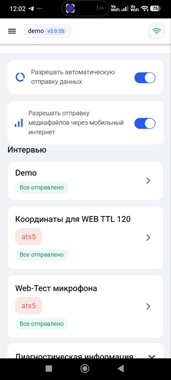Отправка данных — список опросов 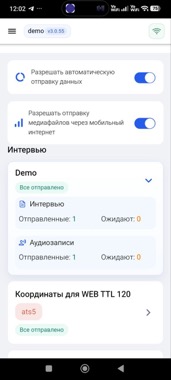Отправка данных — детали
---
## Скриншоты
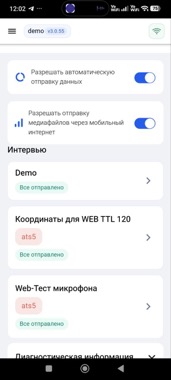Отправка данных — список опросов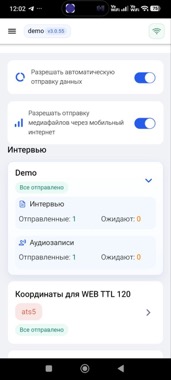Отправка данных — детали
# Настройки
Раздел **«Настройки»** доступен через боковое меню (☰).
**Рекомендуется** оставить все настройки в стандартном режиме и изменять только при необходимости.
## Доступные настройки
### Скорость анимации
Управляет скоростью переходов между экранами:
- **Средняя** — стандартный режим.
- **Быстрая** — для опытных пользователей.
- **Нет** — без анимации (ускоряет работу на слабых устройствах).
### Язык
Выбор языка интерфейса приложения. Доступные языки зависят от версии.
### Большой шрифт
Увеличивает размер текста в анкете. Удобно при работе на небольших экранах.
### Плагин геолокации
Выбор метода определения координат:
- **Default** — стандартный (для большинства устройств).
- **Huawei-geolocation** — **только для устройств Huawei**. Если геолокация отображается неверно на вашем Huawei-устройстве, переключитесь на этот плагин.
### Отправка через мобильный интернет
Управляет, можно ли отправлять данные через мобильный интернет (3G/4G/5G), а не только по WiFi.
# Диагностика
Раздел **«Диагностика»** доступен через боковое меню (☰).
## Что показывает диагностика
На экране диагностики отображается информация об устройстве и состоянии приложения:
- **Имя пользователя и версия приложения** (например, demo v3.0.55).
- **Android Ver.** — версия операционной системы.
- **WebView** — версия браузерного движка (Chrome/...).
- **Плагины** — количество загруженных плагинов (должно быть 3/3).
- **Свободное место** — доступное место на устройстве.
- **Оп. память** — объём оперативной памяти.
- **Доступ к локальной БД / файловой системе / микрофону** — статус разрешений.
## Как запустить тест
Нажмите кнопку **«Начать тест»**. Приложение проверит целостность всех компонентов и выведет результат.
Запускайте диагностику:
- При первом входе в приложение.
- Если замечаете сбои в работе.
- По запросу технической поддержки.
## Версия приложения
Версию приложения (например, v3.0.55) можно увидеть в верхнем правом углу экрана диагностики или в чипе с именем пользователя на главном экране. Сообщайте эту информацию при обращении в поддержку.
---
## Скриншоты
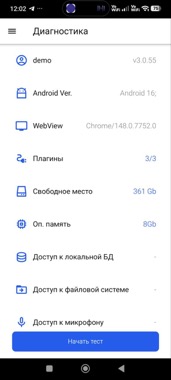Экран диагностики
---
## Скриншоты
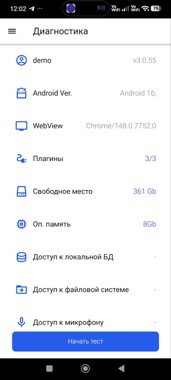Экран диагностики
# Известные проблемы и FAQ
## Часто задаваемые вопросы
### Нет опросов в списке
Нажмите кнопку обновления (↻) внизу экрана. Убедитесь, что устройство подключено к интернету. Если опросы по-прежнему не появились — обратитесь к менеджеру: возможно, задания ещё не назначены на ваш аккаунт.
### Данные не отправляются
1. Проверьте подключение к интернету.
2. Убедитесь, что в разделе «Отправка данных» включён тоггл **«Разрешать автоматическую отправку»**.
3. Если используется только WiFi — переключитесь на другую сеть или включите тоггл **«Разрешать отправку через мобильный интернет»**.
4. Нажмите кнопку **«Отправить»** вручную.
### Ошибка геолокации (красный значок 📍)
1. Откройте **Настройки телефона → Местоположение** и убедитесь, что GPS включён.
2. Проверьте, что приложению Sociometer разрешён доступ к геолокации.
3. На устройствах Huawei: в настройках приложения выберите плагин **«Huawei-geolocation»**.
4. Выйдите на улицу — в помещении GPS может работать неточно.
### Ошибка при входе
- Проверьте логин и пароль — убедитесь, что нет лишних пробелов.
- Убедитесь, что выбрано правильное **Рабочее окружение**.
- Проверьте интернет-соединение.
- Если проблема не решается — свяжитесь с менеджером.
## Известные проблемы
### Некорректная отрисовка таблиц
При прокрутке больших таблиц иногда могут не отображаться некоторые элементы. **Решение:** обновите Android System WebView до последней версии через Google Play → «Мои приложения» → «Android System WebView».
### Проблемы с обновлением Chrome/WebView
Если обновление через Google Play не работает:
1. Удалите приложение Android System WebView и переустановите его через Google Play.
2. Или переустановите Google Play Services (инструкция на сайте Google).