MobileAPP
v3
- Системные требования
- Установка через Google Play
- Прямая установка (APK)
- Вход в систему
- Экран «Опросы»
- Запуск опроса и просмотр квот
- Навигация по анкете
- Типы вопросов
- Аудиозапись
- Завершение интервью
- Принятые интервью
- Отправка данных
- Настройки
- Диагностика
- Известные проблемы и FAQ
Системные требования
Перед установкой приложения убедитесь, что ваше устройство соответствует минимальным требованиям:
Android
- Версия ОС: Android 10.0 или выше
- Оперативная память (RAM): минимум 2 ГБ (рекомендуется 4 ГБ и более)
- Свободное место: не менее 1 ГБ
- Браузер/WebView: Google Chrome 120 или новее (обновляется автоматически через Google Play)
Проверить версию ОС и параметры устройства можно в разделе Настройки → Об устройстве.
iOS
Поддержка iOS находится в разработке. Следите за обновлениями.
Рекомендации
Для стабильной работы приложения рекомендуется:
- Держать Google Chrome (Android System WebView) обновлённым до последней версии.
- Не переносить приложение на SD-карту — это может нарушить работу локальной базы данных.
- Предоставить приложению все запрашиваемые разрешения при первом запуске (геолокация, микрофон, хранилище).
Установка через Google Play
Приложение Sociometer доступно в Google Play.
Способ 1 — Поиск в Google Play
- Откройте приложение Google Play на своём устройстве.
- В строке поиска введите «Sociometer».
- Найдите приложение с нужной иконкой и нажмите «Установить».
- После установки нажмите «Открыть».
Способ 2 — По прямой ссылке
Перейдите по ссылке, которую предоставит ваш менеджер, и нажмите «Установить» в открывшемся окне Google Play.
Важно: В некоторых регионах может потребоваться VPN для доступа к Google Play.
После установки
Предоставьте приложению все запрашиваемые разрешения (геолокация, микрофон, хранилище) — они необходимы для корректной работы.
Прямая установка (APK)
Если Google Play недоступен, приложение можно установить напрямую с сайта.
Шаги установки
- Откройте браузер Google Chrome на своём устройстве.
- Перейдите на сайт www.sociometer.ru и найдите кнопку «Приложение».
- Нажмите кнопку, чтобы скачать APK-файл.
- После скачивания нажмите «Открыть» или найдите файл в папке «Загрузки».
- Разрешите установку из неизвестных источников, если система запросит.
- В появившемся окне нажмите «Установить» и дождитесь завершения.
- Нажмите «Открыть» — приложение запустится.
Важно: Не переносите приложение на SD-карту — это может нарушить работу локального хранилища данных.
После установки
Предоставьте все запрашиваемые разрешения при первом запуске: геолокация, микрофон, хранилище файлов.
Вход в систему
При первом запуске приложение откроет экран входа.
Как войти
- Убедитесь, что устройство подключено к интернету.
- В поле «Тип сервера» выберите «Рабочее окружение» (prod.sociometer.ru) — это основной сервер для работы.
- Введите логин и пароль, которые предоставил организатор проекта.
- Нажмите кнопку «Войти».
Типы серверов
- Рабочее окружение (prod.sociometer.ru) — для реальной полевой работы.
- Для разработчиков (dev.sociometer.ru) — тестовая среда, используется только по указанию менеджера.
- Свой сервер — используется в редких случаях, адрес предоставляет организатор.
После входа
После успешной авторизации приложение предложит:
- Выполнить диагностику — нажмите «Ок». Диагностика проверяет работоспособность всех модулей приложения.
- Обновить задания — нажмите «Да». Загружаются актуальные опросы с сервера.
Оба шага обязательны для корректной работы.
Ошибки при входе
- «Неверный логин или пароль» — проверьте правильность введённых данных.
- «Ошибка подключения» — проверьте соединение с интернетом.
- «Пользователь заблокирован» — обратитесь к менеджеру.
Работа без интернета
Если при запуске нет интернета, приложение позволяет войти в систему используя ранее сохранённые данные. Все пройденные интервью сохраняются локально и будут автоматически отправлены при восстановлении соединения.
Скриншоты
 Экран входа — форма логин/пароль
 Выбор типа сервера
Скриншоты
Экран входа — форма логин/пароль
Выбор типа сервера
Экран «Опросы»
После входа открывается главный экран — список доступных опросов.
Элементы экрана
Шапка
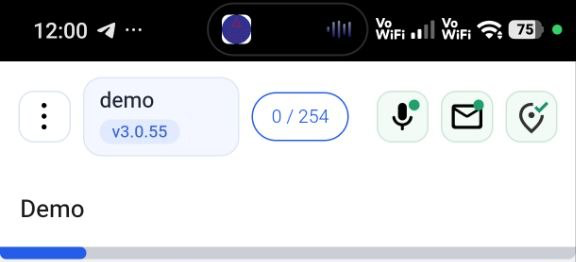
- Имя пользователя / версия — чип с вашим логином и версией приложения.
- Счётчик (0 / 254) — количество отвеченных вопросов в текущей сессии.
- 🎤 (Микрофон) — индикатор доступности записи аудио.
- ✉ (Сообщения) — чат с координатором. Значок показывает количество непрочитанных сообщений.
- 📍 (Геолокация) — статус GPS:
- 🟢 Зелёный — геолокация определена корректно.
- 🔴 Красный — GPS не работает, проверьте настройки телефона.
Список опросов
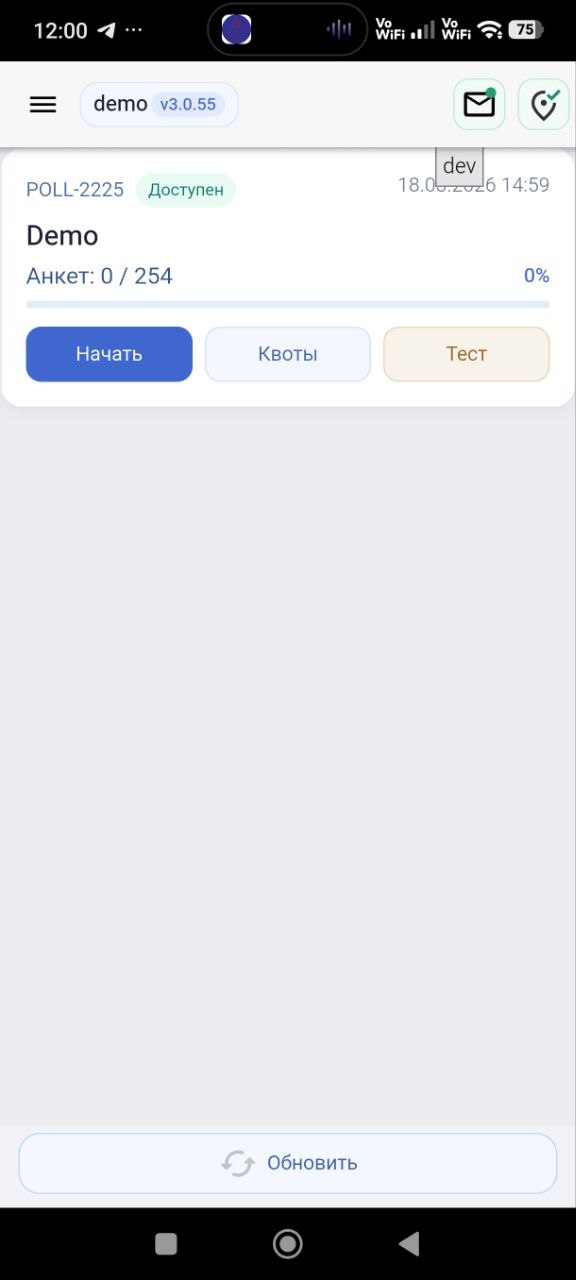
Каждый опрос отображается в виде карточки с:
- Названием и кодом опроса (например, POLL-2225).
- Статусом доступности.
- Информацией о квотах.
Если опросов нет — отображается сообщение «Опросы пока недоступны». Нажмите кнопку обновления в нижней части экрана.
Действия с опросом
Нажмите на карточку опроса, чтобы раскрыть меню действий:
- «Начать» — запустить новое интервью с реальным респондентом.
- «Тест» — пройти анкету в тестовом режиме (ответы не сохраняются в квотах).
- «Квоты» — просмотреть текущее состояние квот по опросу.
Обновление списка опросов
Нажмите кнопку обновления (↻) внизу экрана, чтобы загрузить актуальный список опросов и квот с сервера. Рекомендуется обновлять список перед началом и после окончания полевой работы, а также по запросу менеджера.
Запуск опроса и просмотр квот
Запуск интервью
На главном экране нажмите карточку нужного опроса, затем кнопку «Начать».
Важно: Если вам доступно несколько опросов, убедитесь, что открываете именно тот, с которым планируете работать.
Проверка геолокации
После нажатия «Начать» на экране появится карта с вашей текущей геопозицией.
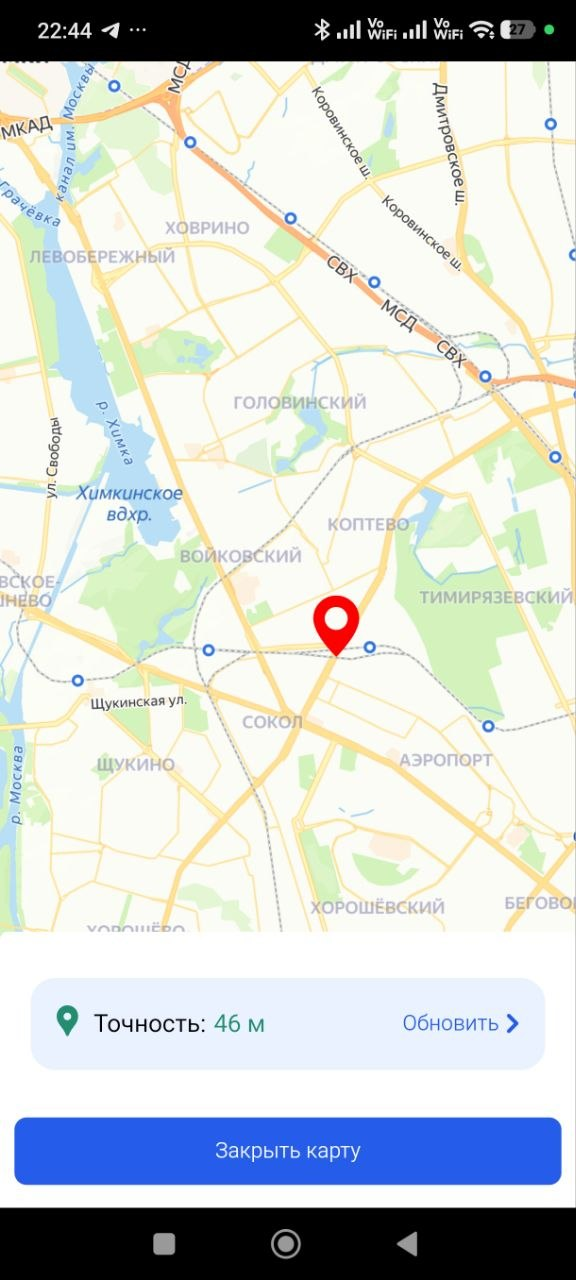
- Проверьте, что метка на карте совпадает с вашим реальным местоположением.
- Допустимая погрешность — устанавливается в настройках опроса.
- Нажмите «Продолжить», чтобы перейти к опросу.
Если геолокация неточная — обновите координаты через меню (три точки в правом верхнем углу → «Обновить координаты»).
Просмотр квот
Квоты показывают, сколько интервью определённого типа ещё нужно собрать.
Открыть квоты можно двумя способами:
- На главном экране — нажмите карточку опроса → кнопка «Квоты».
- Во время интервью — нажмите серый прямоугольник в правом верхнем углу экрана.
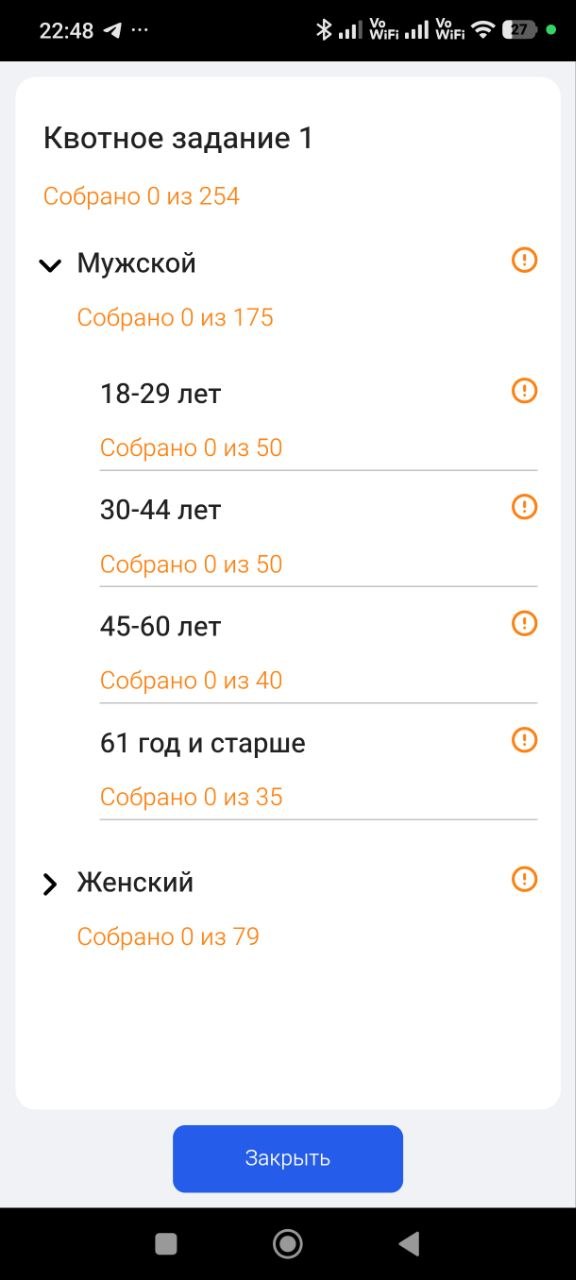
Как читать квоты
На экране квот отображается:
- Квотное задание — название группы (например, «Квотное задание 1»).
- Собрано X из Y — сколько интервью уже пройдено из необходимого числа.
- Внутри задания — разбивка по подгруппам (например, Мужской: 0 из 175, Женский: 0 из 79).
- Оранжевый значок ⚠ — квота ещё не выполнена.
Рекомендация: Уточняйте у респондента соответствие квотным признакам (пол, возраст, район) ДО начала полного интервью, чтобы не тратить время на нецелевые анкеты.
Навигация по анкете
Интерфейс интервью
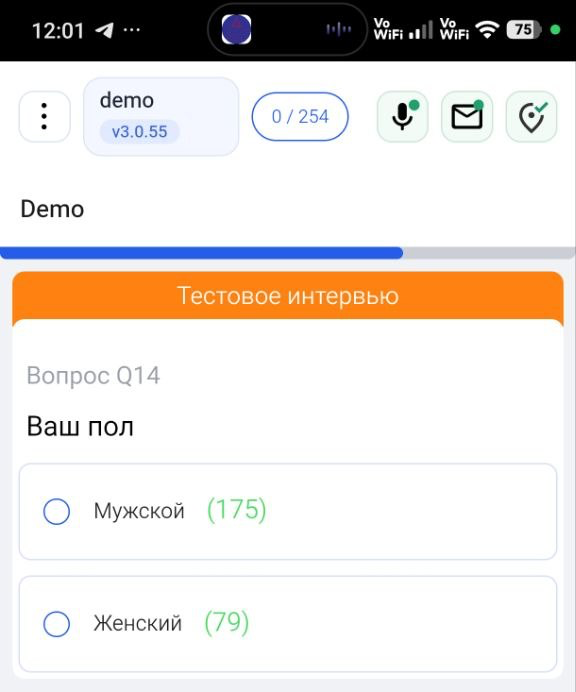
В верхней части экрана отображается:
- Название опроса (например, «Demo»).
- Прогресс-бар — синяя полоса, показывающая степень заполнения анкеты.
- Счётчик вопросов (например, «0 / 254») — сколько вопросов отвечено из общего числа.
- Оранжевый баннер «Тестовое интервью» — появляется, если вы запустили тест (не реальное интервью).
-

Переход между вопросами
В нижней части экрана находятся две кнопки:
- «Назад» — вернуться к предыдущему вопросу.
- «Дальше» — перейти к следующему вопросу. Кнопка становится синей, когда ответ выбран/введён. Серая кнопка означает, что ответ ещё не дан.
Дополнительное меню
В верхнем левом углу — значок ⋮ (три точки). Нажмите, чтобы открыть дополнительные функции:
- Обновить координаты — обновить GPS-позицию.
- Показать карту — просмотреть карту с вашей геопозицией.
- Стоп — экстренный выход из анкеты.
⚠ Внимание: Кнопка «Стоп» закрывает анкету без сохранения. Используйте её только в случае, если случайно открыли анкету или потеряли респондента. Данные незавершённого интервью не сохранятся.
Автосохранение
Приложение автоматически сохраняет прогресс. Если интервью было прервано (выключение устройства, закрытие приложения), при следующем запуске система предложит восстановить незавершённую анкету.
Типы вопросов
В анкете встречается несколько типов вопросов. У каждого — своя логика заполнения.
Вопрос с одним ответом (радиокнопки)
Круглые переключатели — выберите один вариант из списка. Если рядом с вариантами стоят числа в скобках зелёным цветом — это квотные показатели (сколько ещё нужно собрать по этой группе).
Квотные вопросы обычно стоят в начале анкеты (пол, возраст, район). Если респондент не подходит под квоту — анкета автоматически завершается и становится нецелевой.
Вопрос с несколькими ответами (чекбоксы)
Квадратные чекбоксы — можно отметить несколько вариантов. Вверху отображается счётчик «Ответов: X» и требуемый диапазон «Требуется X – Y». Зачитайте респонденту, сколько вариантов он может назвать.
Матричный вопрос (таблица)
Таблица, где по строкам — утверждения или критерии, по столбцам — варианты ответа. Для перехода к следующему вопросу нужно заполнить все строки (счётчик «Строк: X» из «Требуется X»). Если таблица не помещается на экране — прокрутите вправо, чтобы увидеть скрытые столбцы.
Таблица с рейтингом (звёзды)
В каждой строке нужно выбрать оценку по шкале звёздочек. Можно комбинировать с чекбоксами (выбрать строки для оценки). Обязательно зачитывайте респонденту разъяснение шкалы, если оно указано в вопросе.
Шкала с оценкой (один ряд звёзд)
Единственная строка с звёздочками — числовая оценка по шкале (например, 1 до 10). Выбирайте звёздочку слева направо: от меньшей оценки к большей. Текст с пояснением шкалы (например, «1 — совсем не доверяю, 10 — полностью доверяю») зачитывайте респонденту.
Вопрос со слайдером
Числовой ввод через ползунок — перетащите вправо или влево, чтобы установить нужное значение. Текущее значение отображается над ползунком.
Открытый и полуоткрытый вопросы
Текстовое или числовое поле для свободного ввода. Нажмите на поле — появится клавиатура. В полуоткрытых вопросах дополнительно можно выбрать готовый вариант из списка.
Комментарии в вопросах
Текст, выделенный жёлтым или красным цветом, — это инструкция для интервьюера. Его не нужно зачитывать респонденту.
Скриншоты
 Квотный вопрос — одиночный выбор
 Числовой вопрос — слайдер
 Матрица — пустая
 Матрица — заполненная
 Смешанная таблица оценок
 Таблица рейтингов
 Множественный выбор
 Оценка по шкале
Скриншоты
Квотный вопрос — одиночный выбор
Числовой вопрос — слайдер
Матрица — пустая
Матрица — заполненная
Смешанная таблица оценок
Таблица рейтингов
Множественный выбор
Оценка по шкале
Аудиозапись
Некоторые вопросы сопровождаются записью аудио. Это делается для контроля качества интервью.
Индикатор аудиозаписи
В верхней части экрана интервью расположён значок 🎤 (микрофон). Когда запись активна, значок подсвечивается.
Разрешения
При первом использовании приложение запросит разрешение на доступ к микрофону. Нажмите «Разрешить» — без этого аудиозапись работать не будет.
Как работает запись
- Запись запускается автоматически в соответствии с настройками анкеты.
- Не закрывайте приложение во время записи.
- Записи сохраняются на устройстве и передаются на сервер вместе с анкетой.
Прослушивание записей в принятых интервью
После завершения интервью аудиозаписи доступны в разделе Принятые интервью. Нажмите на нужный вопрос — появится кнопка ▶ (воспроизвести).
Возможные проблемы
- Если запись не запускается — проверьте, что приложению выдано разрешение на микрофон в настройках телефона.
- Если свободного места на устройстве мало — запись может не начаться. Освободите место и попробуйте снова.
Завершение интервью
Завершение анкеты
После ответа на последний вопрос нажмите кнопку «Дальше» — появится экран с благодарностью и зелёной галочкой: «Тестовая анкета завершена» (или «Интервью завершено» для реального).
Доступные действия после завершения
- «Закончить тесты» — завершить работу с текущим тестом и вернуться в список опросов.
- «Продолжить тесты (N)» — если доступны дополнительные тестовые сценарии.
- «Новый респондент» — начать новое интервью по той же анкете (предыдущие данные сохранены).
- «Принятые интервью» — просмотреть все завершённые интервью.
- «Отправка данных» — перейти на страницу передачи данных на сервер.
- «Просмотр квот» — проверить актуальное состояние квот.
Нецелевая анкета
Если в ходе интервью выяснилось, что респондент не подходит по квоте (пол, возраст, район и т.д.), анкета автоматически завершается и получает статус «Нецелевая». Такие интервью не засчитываются в квоты, но сохраняются на устройстве.
Если анкета попала в нецелевые ошибочно — обратитесь к полевому менеджеру.
Скриншоты
 Экран завершения анкеты
Скриншоты
Экран завершения анкеты
Принятые интервью
Раздел «Принятые интервью» доступен через боковое меню (☰).
Список опросов
На главной странице раздела отображается список опросов с количеством завершённых интервью по каждому. Нажмите на опрос, чтобы увидеть список анкет.
Просмотр анкеты
Нажмите на конкретное интервью, чтобы просмотреть все вопросы и ответы, включая:
- Номер и текст каждого вопроса.
- Выбранные варианты ответа.
- Дату и время создания анкеты.
- Кнопку ▶ для прослушивания аудиозаписи (если она была сделана).
Статусы анкет
- «Анкета не отправлена!» — интервью сохранено на устройстве, но ещё не передано на сервер. Перейдите в раздел «Отправка данных» для передачи.
- «Целевая анкета!» — интервью успешно отправлено и засчитано в общем массиве данных.
- «Нецелевая анкета!» — интервью не засчитано (не подошло по квоте, неполное или забраковано). Если статус выставлен ошибочно — сообщите полевому менеджеру.
Скриншоты
 Список принятых интервью
 Детали записи интервью
Скриншоты
Список принятых интервью
Детали записи интервью
Отправка данных
Раздел «Отправка данных» доступен через боковое меню (☰) или кнопку после завершения интервью.
Интерфейс
В верхней части страницы отображается:
- Иконка WiFi — статус подключения (зелёная = онлайн, серая = офлайн).
- Два переключателя (тоггла):
- «Разрешать автоматическую отправку данных» — если включён, анкеты будут передаваться на сервер автоматически в фоне.
- «Разрешать отправку медиафайлов через мобильный интернет» — если включён, аудиозаписи будут передаваться не только по WiFi, но и через мобильный интернет.
Статистика по проектам
Ниже — список проектов. Нажмите на проект, чтобы раскрыть детали:
- Интервью: Отправленные X / Ожидают Y
- Аудиозаписи: Отправленные X / Ожидают Y
- Зелёная метка «Все отправлено» — всё передано успешно.
Ручная отправка
Нажмите кнопку «Отправить», чтобы немедленно передать все ожидающие анкеты и аудиозаписи.
Автоматическая синхронизация
При включённом тоггле «Разрешать автоматическую отправку» данные передаются каждые 3 минуты при наличии интернета. Дополнительных действий не требуется.
Рекомендации
- Периодически проверяйте столбец «Ожидают» — он должен быть равен 0.
- Отправляйте данные до и после полевой сессии.
- При нестабильном соединении используйте ручную отправку.
Скриншоты
 Отправка данных — список опросов
 Отправка данных — детали
Скриншоты
Отправка данных — список опросов
Отправка данных — детали
Настройки
Раздел «Настройки» доступен через боковое меню (☰).
Рекомендуется оставить все настройки в стандартном режиме и изменять только при необходимости.
Доступные настройки
Скорость анимации
Управляет скоростью переходов между экранами:
- Средняя — стандартный режим.
- Быстрая — для опытных пользователей.
- Нет — без анимации (ускоряет работу на слабых устройствах).
Язык
Выбор языка интерфейса приложения. Доступные языки зависят от версии.
Большой шрифт
Увеличивает размер текста в анкете. Удобно при работе на небольших экранах.
Плагин геолокации
Выбор метода определения координат:
- Default — стандартный (для большинства устройств).
- Huawei-geolocation — только для устройств Huawei. Если геолокация отображается неверно на вашем Huawei-устройстве, переключитесь на этот плагин.
Отправка через мобильный интернет
Управляет, можно ли отправлять данные через мобильный интернет (3G/4G/5G), а не только по WiFi.
Диагностика
Раздел «Диагностика» доступен через боковое меню (☰).
Что показывает диагностика
На экране диагностики отображается информация об устройстве и состоянии приложения:
- Имя пользователя и версия приложения (например, demo v3.0.55).
- Android Ver. — версия операционной системы.
- WebView — версия браузерного движка (Chrome/...).
- Плагины — количество загруженных плагинов (должно быть 3/3).
- Свободное место — доступное место на устройстве.
- Оп. память — объём оперативной памяти.
- Доступ к локальной БД / файловой системе / микрофону — статус разрешений.
Как запустить тест
Нажмите кнопку «Начать тест». Приложение проверит целостность всех компонентов и выведет результат.
Запускайте диагностику:
- При первом входе в приложение.
- Если замечаете сбои в работе.
- По запросу технической поддержки.
Версия приложения
Версию приложения (например, v3.0.55) можно увидеть в верхнем правом углу экрана диагностики или в чипе с именем пользователя на главном экране. Сообщайте эту информацию при обращении в поддержку.
Скриншоты
 Экран диагностики
Скриншоты
Экран диагностики
Известные проблемы и FAQ
Часто задаваемые вопросы
Нет опросов в списке
Нажмите кнопку обновления (↻) внизу экрана. Убедитесь, что устройство подключено к интернету. Если опросы по-прежнему не появились — обратитесь к менеджеру: возможно, задания ещё не назначены на ваш аккаунт.
Данные не отправляются
- Проверьте подключение к интернету.
- Убедитесь, что в разделе «Отправка данных» включён тоггл «Разрешать автоматическую отправку».
- Если используется только WiFi — переключитесь на другую сеть или включите тоггл «Разрешать отправку через мобильный интернет».
- Нажмите кнопку «Отправить» вручную.
Ошибка геолокации (красный значок 📍)
- Откройте Настройки телефона → Местоположение и убедитесь, что GPS включён.
- Проверьте, что приложению Sociometer разрешён доступ к геолокации.
- На устройствах Huawei: в настройках приложения выберите плагин «Huawei-geolocation».
- Выйдите на улицу — в помещении GPS может работать неточно.
Ошибка при входе
- Проверьте логин и пароль — убедитесь, что нет лишних пробелов.
- Убедитесь, что выбрано правильное Рабочее окружение.
- Проверьте интернет-соединение.
- Если проблема не решается — свяжитесь с менеджером.
Известные проблемы
Некорректная отрисовка таблиц
При прокрутке больших таблиц иногда могут не отображаться некоторые элементы. Решение: обновите Android System WebView до последней версии через Google Play → «Мои приложения» → «Android System WebView».
Проблемы с обновлением Chrome/WebView
Если обновление через Google Play не работает:
- Удалите приложение Android System WebView и переустановите его через Google Play.
- Или переустановите Google Play Services (инструкция на сайте Google).