25 сентября 2026 · Дашборды
График Timeline на дашборде теперь можно детализировать до минут и часов, смотреть в нужном часовом поясе и легче читать за счёт выделения периодов.
Коротко
Где найти: на дашборде нажмите «Добавить график» и выберите источник Timeline. Часовой пояс и отображение линии меняются в «Настройках графика» (три точки у блока).
При настройке блока Timeline можно выбрать, как группировать анкеты: по минутам, часам, дням или месяцам. Для каждого варианта показано превью, чтобы сразу было понятно, насколько плотным получится график.
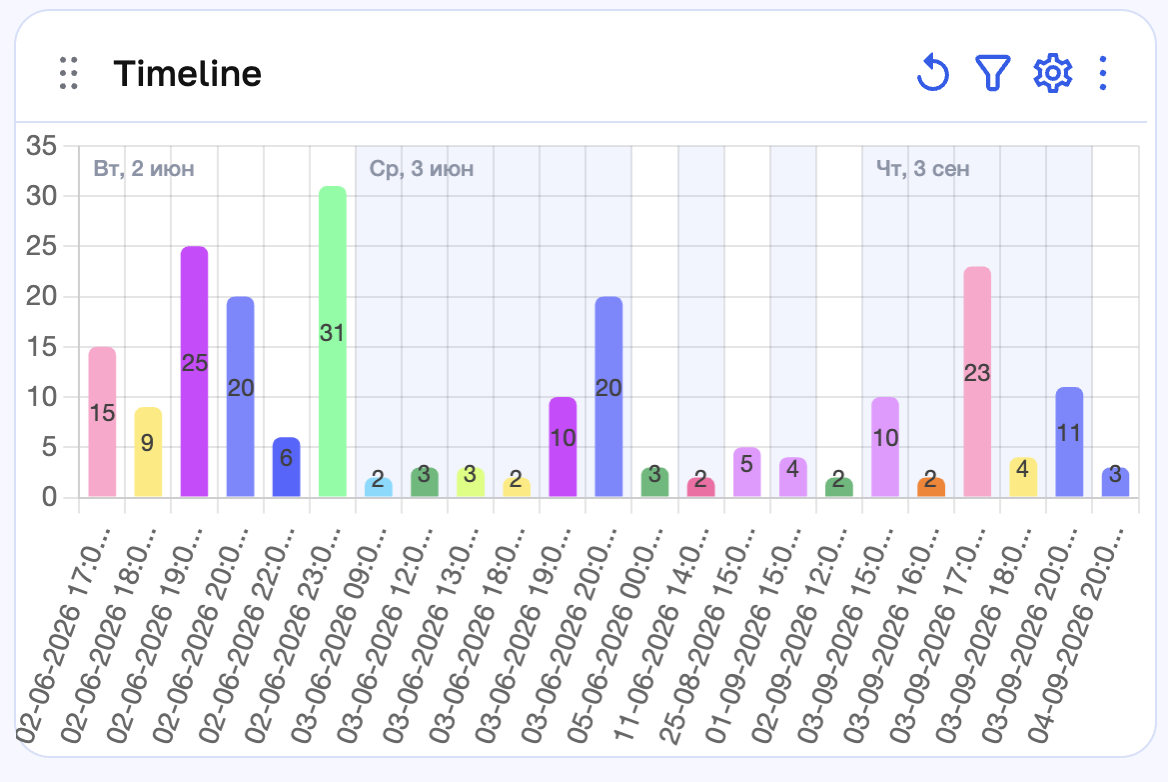
Подписи на оси подстраиваются под шаг: для часов и минут показывается время, для месяцев — месяц и год.
[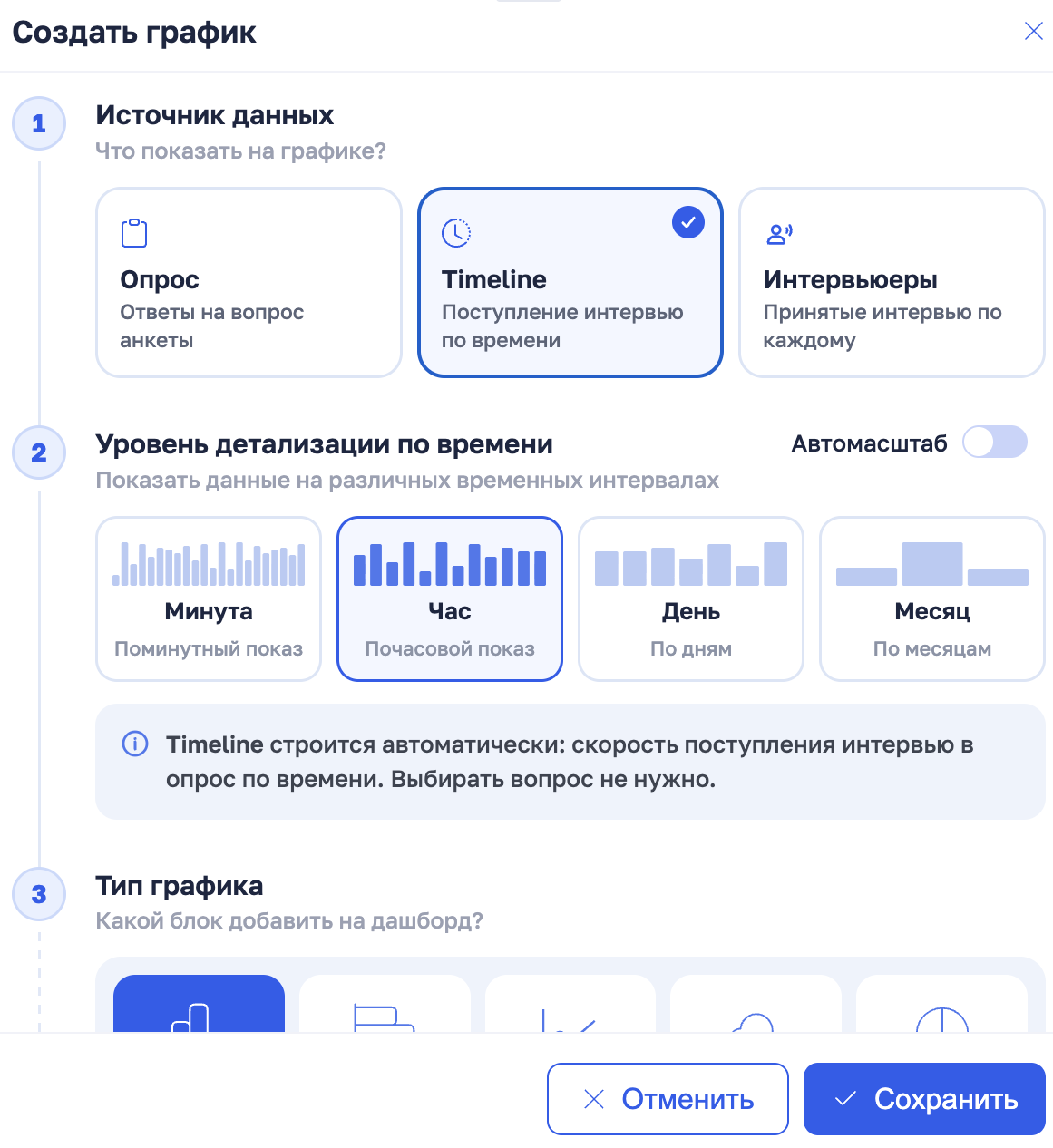](https://wiki.sociometer.ru/uploads/images/gallery/2026-09/timeline.png)Включите «Автомасштаб», и система сама подберёт подходящий шаг под объём и длительность сбора данных.
Новый блок Timeline по умолчанию строится по часам. Уже сохранённые блоки остаются как были.
Периоды на ступень крупнее шага графика подсвечиваются полосами через один и подписываются. Например, на почасовом графике видно, где заканчивается один день и начинается следующий.
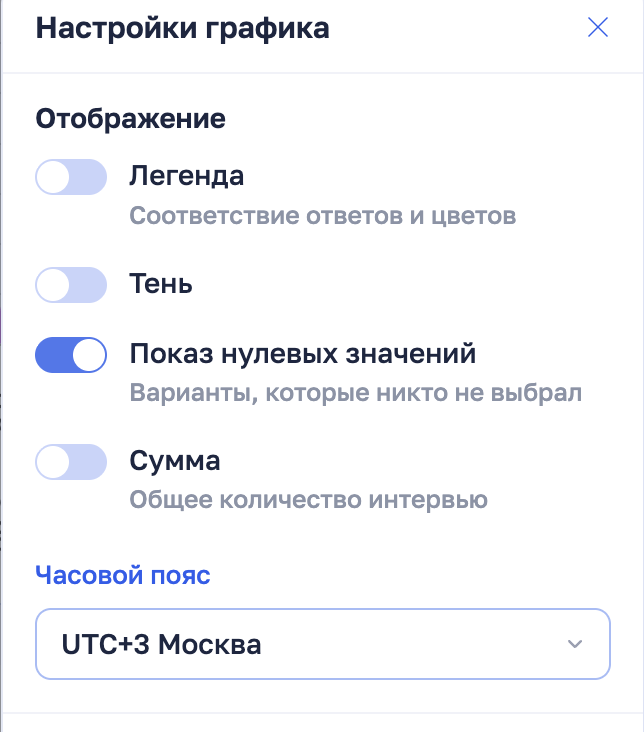
[](https://wiki.sociometer.ru/uploads/images/gallery/2026-09/2.png)В «Настройках графика» появился выбор часового пояса:
| Пояс устройства | как было раньше, по умолчанию |
| UTC | единое время для всех |
| Пояса России | любой из списка |
Подписи точек и полосы периодов показываются в выбранном поясе.
[](https://wiki.sociometer.ru/uploads/images/gallery/2026-09/3.png)На линейном графике показ узлов (кружков в точках) и подписей значений теперь включается отдельно. Можно оставить чистую линию без узлов, а значение по-прежнему видно при наведении курсора на точку.
Сначала выбираются «Источник» и «Данные», потом «Тип графика». Так в списке типов сразу остаются только те, что подходят к выбранным данным.