# Редактор анкет
# Новые статусы
---
# Обновление дашборда: детализированные графики
16 июля 2026
В столбчатых графиках дашборда появился новый режим детализации по сегментам.
## Что нового
### Stacked-графики
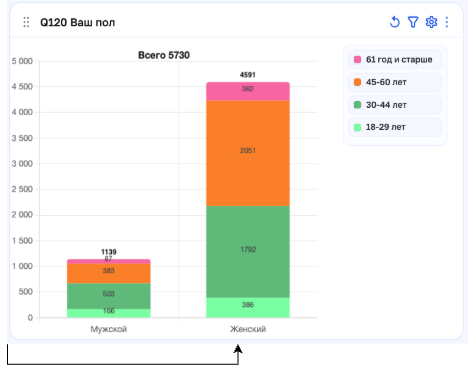
В столбчатых графиках теперь доступен режим детализации — **stacked**. Каждый столбец разбивается на цветные сегменты по вопросу детализации, что позволяет видеть не только общий результат, но и его структуру в одном графике.
Режим работает как для вертикальных, так и для горизонтальных столбчатых графиков. Включается в настройках блока дашборда.
---
# Ссылки на разделы опроса можно открывать в новой вкладке
**Дата выхода:** 16 июля 2026
---
## Что нового
### Открытие в новой вкладке
Пункты меню опроса — «Макет», «Интервьюеры», «Квоты», «Ссылки», «Тема», «Параметры», «Результаты», «Дашборды» и другие — теперь работают как обычные ссылки. Нужный раздел можно открыть в новой вкладке или окне: через Ctrl/Cmd+клик, среднюю кнопку мыши или пункт «Открыть в новой вкладке» в контекстном меню браузера.
---
### Прямые ссылки на вкладки
Ссылки на конкретные вкладки внутри «Параметров опроса» (Скоринг, GPS, CAWI, Аудио, Команда, История, Хранилище) и «Результатов» (Таблица, Карта, Отчёты, OData) теперь сразу открывают нужный раздел — в том числе по сохранённой ссылке или из закладок браузера.
---
16.07.27 Добавлена возможность редактирования статусо опроса из редактора
Теперь появилась возможность изменять статусы опроса прямо из редактора. Для этого не нужно переходить в список опросов, как раньше.
# Тест оформления
12.12.26. Краткое содержание статьи
#### Заголовок публикации
Это текст основной публикации. Это текст основной публикации Это текст основной публикации Это текст основной публикации Это текст основной публикации Это текст основной публикации Это текст основной публикации Это текст основной публикации. Это текст основной публикации Это текст основной публикации Это текст основной публикации Это текст основной публикации Это текст основной публикации Это текст основной публикации
# Ссылки на разделы опроса открываются в новой вкладке
16 июля 2026
Разделы опроса теперь можно открывать в отдельной вкладке браузера — удобно работать сразу с несколькими разделами и делиться прямыми ссылками на нужное место.
## Что нового
### Открытие в новой вкладке
Пункты меню опроса — «Макет», «Интервьюеры», «Квоты», «Ссылки», «Тема», «Параметры», «Результаты», «Дашборды» и другие — теперь работают как обычные ссылки. Нужный раздел можно открыть в новой вкладке или окне: через Ctrl/Cmd+клик, среднюю кнопку мыши или пункт «Открыть в новой вкладке» в контекстном меню браузера.
### Прямые ссылки на вкладки
Ссылки на конкретные вкладки внутри «Параметров опроса» (Скоринг, GPS, CAWI, Аудио, Команда, История, Хранилище) и «Результатов» (Таблица, Карта, Отчёты, OData) теперь сразу открывают нужный раздел — в том числе по сохранённой ссылке или из закладок браузера.
# Новость для разработчиков
23 июля 2026
Приведён в порядок файл блокировки зависимостей проекта (package-lock.json).
## Что сделано
Из `package-lock.json` удалена лишняя ссылка на локальный пакет `@sociometer/wiki-news` в блоке `node_modules`, а сам пакет `wiki-news` помечен как `extraneous` — то есть присутствующий в дереве зависимостей, но не объявленный явно как зависимость проекта.
Изменение приводит lock-файл в соответствие с фактической структурой зависимостей после переноса `wiki-news` из репозитория в отдельный, независимо устанавливаемый инструмент. На рантайм-поведение приложения не влияет.
# Обновлённый редактор графиков дашборда
24 июля 2026 года
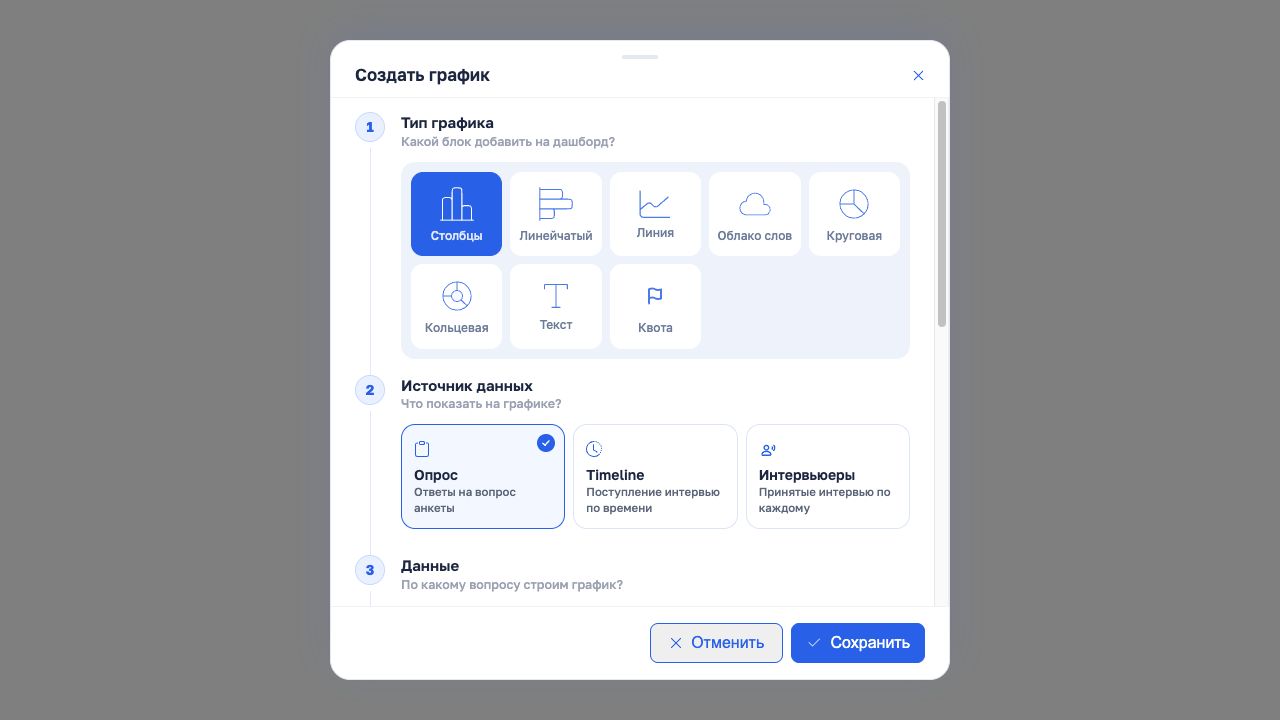
Создавать и настраивать графики стало проще. Новый мастер последовательно проводит от выбора вида графика до данных и детализации, а настройки существующих графиков получили более понятную структуру.
## Что нового
### Пошаговое создание графика
Настройка нового графика разделена на последовательные шаги: тип графика, источник данных, данные и детализация. Необязательные фильтры вынесены в отдельный завершающий раздел.
### Понятный выбор источника
Источники «Опрос», Timeline и «Интервьюеры» теперь показаны отдельными карточками с пояснениями. Это помогает сразу понять, какие данные будут использованы для построения графика.
### Наглядная детализация данных
Варианты детализации представлены отдельными карточками: без разбивки, Drill-down или стэк. Недоступные для выбранного типа графика варианты сразу отмечаются и сопровождаются пояснением.
Стэк доступен только для столбчатых графиков, где он действительно отображается.
### Обновлённые настройки графика
Окно настройки существующего графика стало компактнее и понятнее. Параметры отображения, способ расчёта результата и точность значений объединены в логичные разделы с переключателями и сегментами выбора.
## Исправления
- Облако тегов больше не нарушает работу дашборда при пустых ответах или слишком длинных подписях.
- Несовместимые параметры детализации больше не сохраняются при смене типа графика или источника данных.
# Новая работа с квотами
7 сентября 2026
Квота переделана и на телефоне, и на компьютере: на маленьком экране вместо широкой таблицы теперь дерево, а незакрытые задания можно передавать от одного интервьюера другому.
## Что нового
### Квота на телефоне
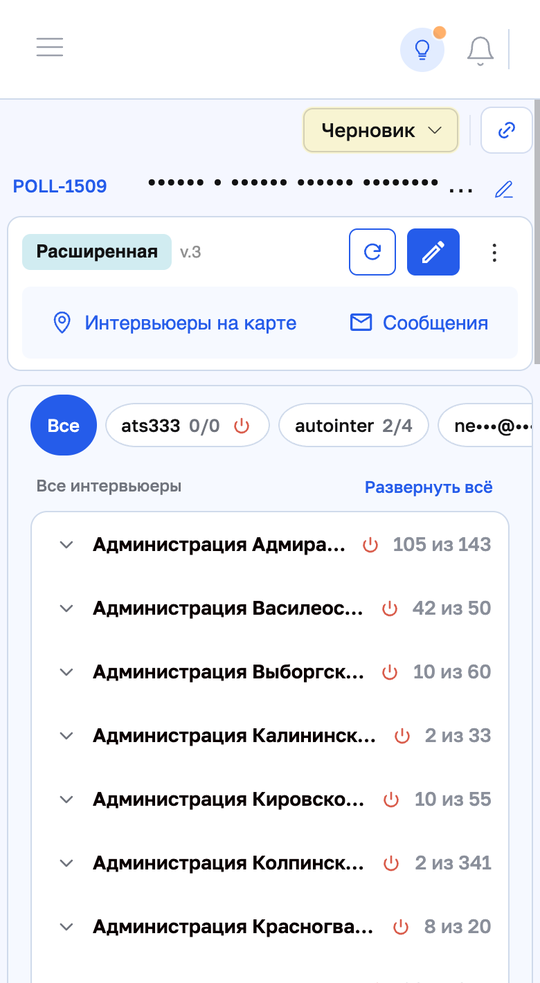
Раньше квоту на телефоне приходилось листать вбок — широкая таблица не помещалась на экран. Теперь она показывается деревом: категории раскрываются сверху вниз, интервьюер выбирается чипсами над списком, а планы правятся прямо в конечных строках.
Действия над категорией или интервьюером открываются панелью снизу: заморозить или возобновить задания, выключить или включить интервьюера, перенести задания. Всё дерево сворачивается и разворачивается одной кнопкой.
### Перенос заданий между интервьюерами
Незакрытые задания одного интервьюера теперь можно передать другому — целиком или по отдельным категориям. Окно переноса показывает, откуда и куда переносим и сколько заданий доступно, а недоступные получатели отмечены с причиной: выключен, заморожен, план категорий уже выбран.
Остаток по каждой категории считается заранее, поэтому перенести больше, чем есть на самом деле, не получится.
[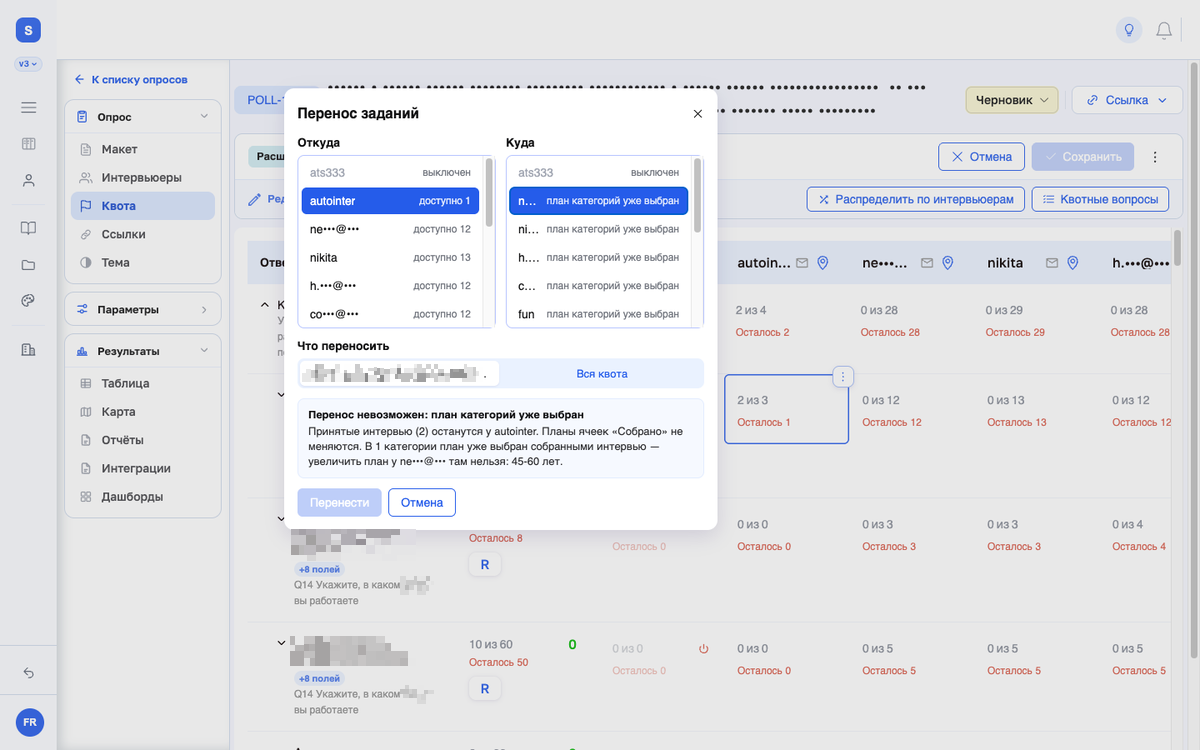](https://wiki.sociometer.ru/uploads/images/gallery/2026-09/image-1788772472407.png)
### Клик по ячейке в таблице квоты
На компьютере ячейка таблицы квоты стала рабочей: клик выделяет её и открывает правку плана, а меню действий вызывается кнопкой в углу ячейки или правым щелчком мыши. Оттуда же доступен перенос заданий — окно открывается рядом с вызвавшей ячейкой, и его можно отодвинуть, потянув за шапку.
Ячейка сразу показывает, если её статус задан выше по дереву: под выключенной или замороженной ветвью план не правится, и это видно до попытки сохранить. Включить интервьюера можно из любой ячейки его колонки.
[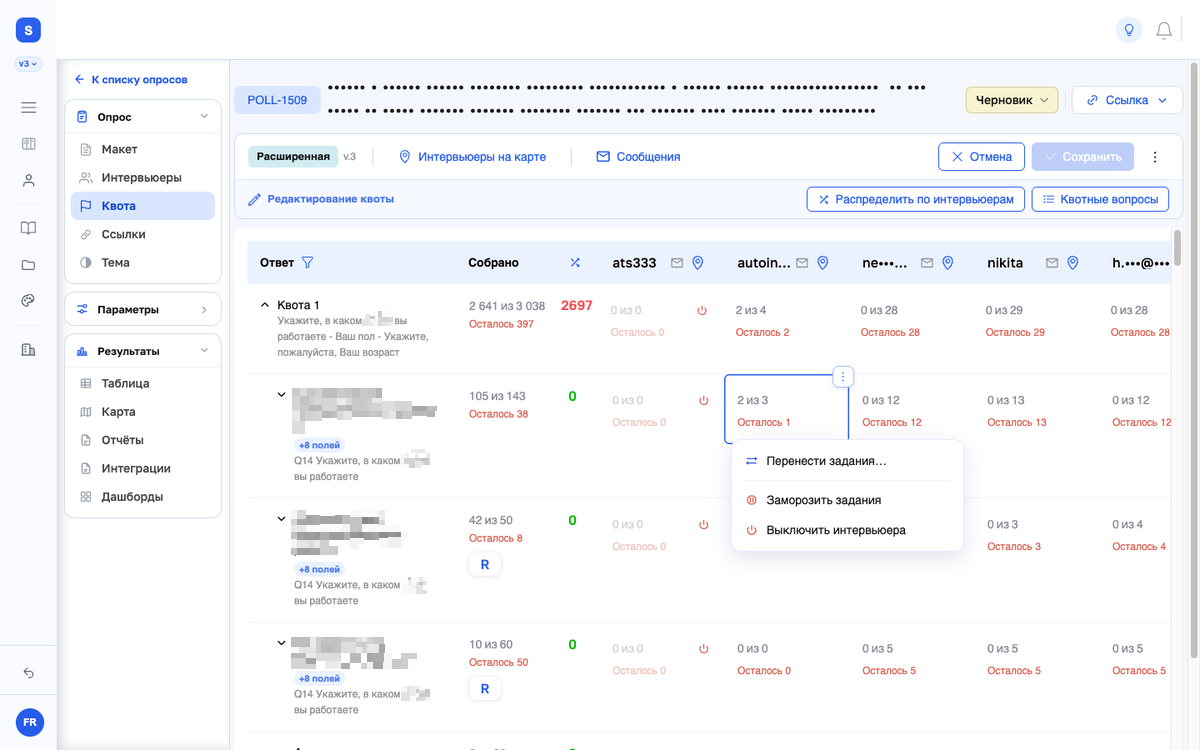](https://wiki.sociometer.ru/uploads/images/gallery/2026-09/image-1788772602744.png)
# Обучение прямо в интерфейсе
7 сентября 2026
Личный кабинет теперь сам рассказывает, как им пользоваться: по разделам водят короткие обучающие туры, на телефоне появились точечные подсказки, а о новых возможностях интерфейс сообщает сам.
## Что нового
### Обучающие туры по разделам
В шапке появилась кнопка «?» — она запускает тур по текущей странице. При первом входе обучение начинается само и проводит по главной, карточке опроса, созданию опроса, списку пользователей, ресурсам и настройкам организации.
Свои короткие туры есть у редактора опроса, страницы результатов, дашбордов и квоты. Тур результатов, например, показывает, как прослушивать интервью, переключаться между версиями опроса, работать с фильтрами и колонками и контролировать интервью массово.
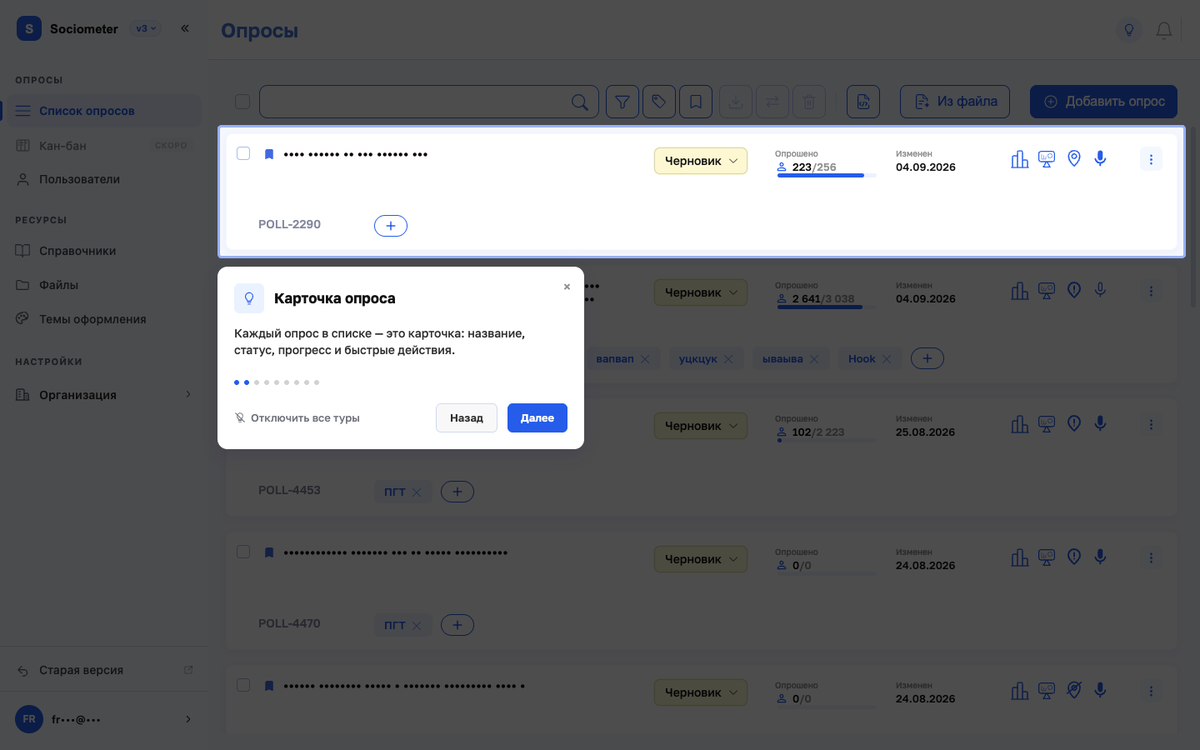
### Понятный прогресс и возможность отложить
Вместо текстового счётчика шагов — точки прогресса: видно, сколько шагов осталось, и можно перейти к любому из них. У длинных туров точки собираются в отдельную полосу над карточкой, с номером текущего шага.
На первом шаге вместо «Назад» стоит «Позже» — тур можно отложить, не отказываясь от него совсем. В карточке есть «Больше не показывать» для одного тура и «Отключить все туры», если подсказки не нужны вовсе. А если обучение захочется пройти заново — в профиле появилась кнопка «Сбросить обучение».
### Подсказки на телефоне
На небольшом экране пошаговый тур неудобен, поэтому там показываются точечные подсказки-маячки: у карточки опроса, кнопки добавления опроса, бургер-меню и кнопки-лампочки. Маячки есть на списке опросов, в редакторе, на результатах, дашбордах и в квоте.
Все подсказки убираются одной кнопкой «Скрыть подсказки», а вернуть их можно нажатием на лампочку.
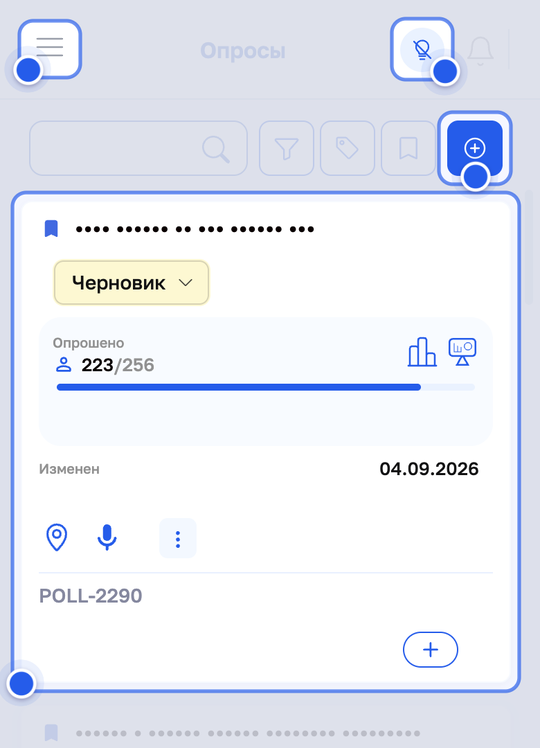
### Рассказ о новых возможностях
Когда в интерфейсе появляется что-то новое, рядом с ним загорается маячок с коротким пояснением. Так о нововведениях узнают и те, кто прошёл обучение раньше: заново весь тур не запускается — показываются только новые шаги.
# Каналы сбора данных
10 сентября 2026
Ссылку на опрос теперь можно выдать от имени канала — например, «VK» или «Рассылка», — и в квоте будет видно, сколько интервью пришло по каждому из них.
## Что нового
### Способ сбора данных у опроса
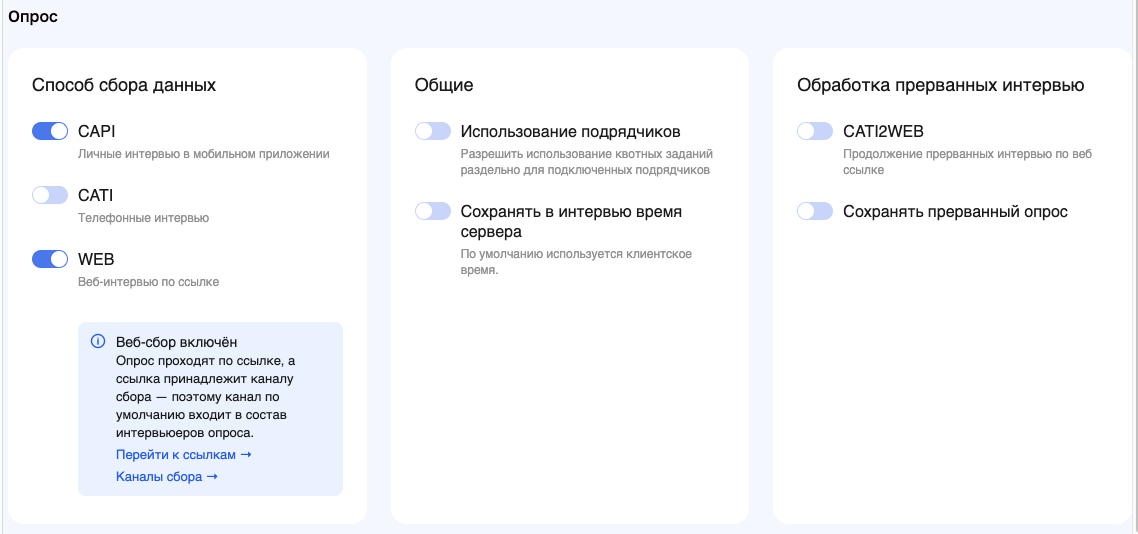
В свойствах опроса появилась карточка «Способ сбора данных»: CAPI — личные интервью в мобильном приложении, CATI — телефонные, WEB — интервью по ссылке. Веб-сбор включается здесь же, и опрос сразу получает канал по умолчанию: он отвечает за обычную ссылку на анкету, без метки.
У опроса с подрядчиками веб-сбор ведётся по их опросам, поэтому WEB там недоступен — переключатель объясняет причину.
### Раздел «Каналы сбора»
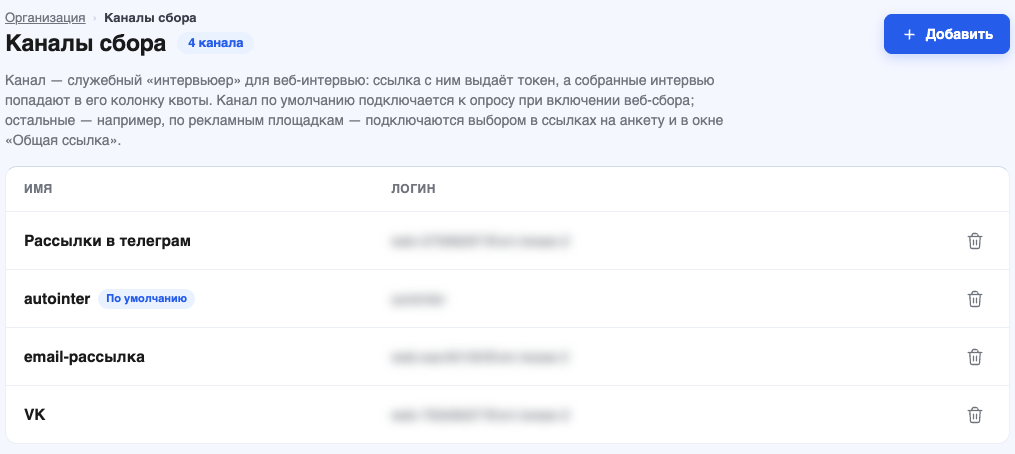
В разделе «Организация» появились «Каналы сбора». Канал — это именованная ссылка на опрос: интервью, пришедшие по ней, помечаются каналом. Здесь их создают по имени, видят канал по умолчанию и удаляют.
Удаление сначала отключает канал от всех опросов, где он назначен: окно подтверждения показывает список таких опросов, чтобы удаление не оставило следов в квотах.
### Выбор канала прямо в ссылках
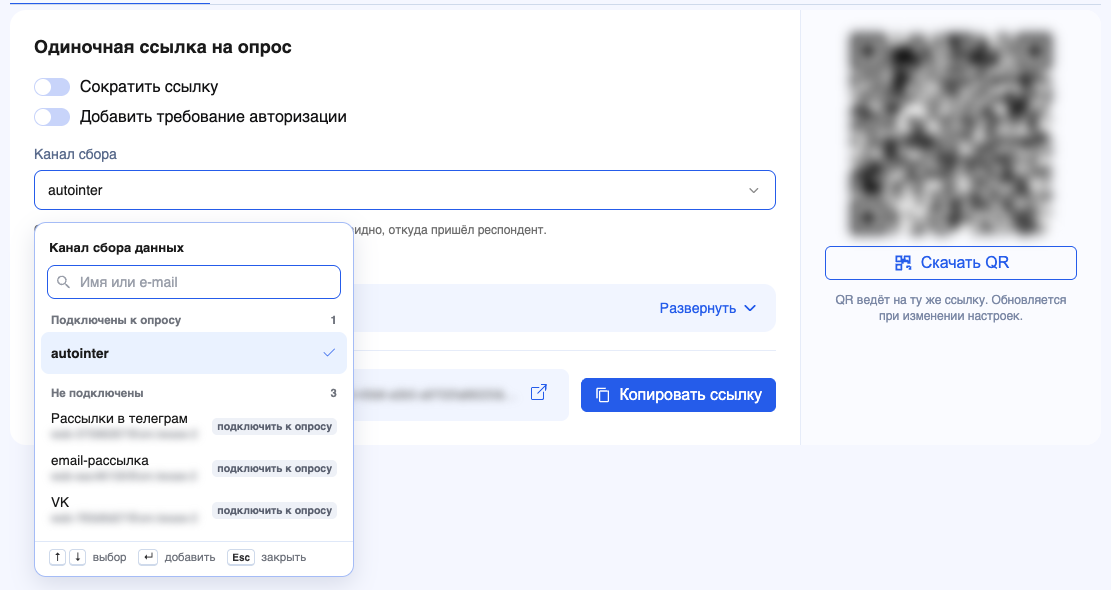
В карточках ссылок на анкету вместо веб-интервьюера теперь поле «Канал сбора». В списке — все каналы организации: те, что ещё не подключены к опросу, помечены, и сам выбор такого канала подключает его. Отдельного шага «подключить» больше не нужно.
Если в организации ещё нет ни одного канала, его заводят не уходя со страницы — кнопкой «+ Добавить канал» под списком.
### Каналы в составе интервьюеров опроса
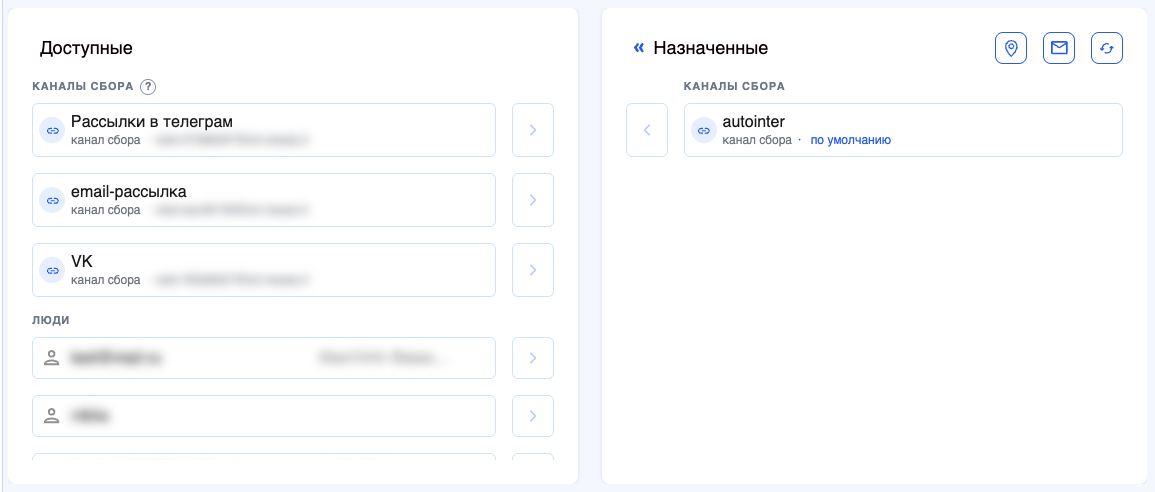
На странице интервьюеров опроса каналы стоят отдельным блоком «Каналы сбора» над людьми и подключаются той же стрелкой. Рядом с заголовком — «?» с коротким пояснением, что такое канал и зачем он нужен; если каналов в организации ещё нет, на этом месте написано, как их завести.
### Канал в квоте — под своим именем
Интервью, собранные по ссылке, попадают в колонку своего канала в квоте. Раньше такая колонка была подписана служебным логином — теперь именем канала, а логин остаётся в подсказке, чтобы можно было сверить ссылку.
### Окно «Общая ссылка»
Окно показывает каналы, уже подключённые к опросу: выбор канала сразу даёт готовую ссылку, её можно сократить. Если веб-сбор у опроса выключен, окно предлагает включить его одной кнопкой.
# «Осталось» и «Перебор» в квоте
10 сентября 2026
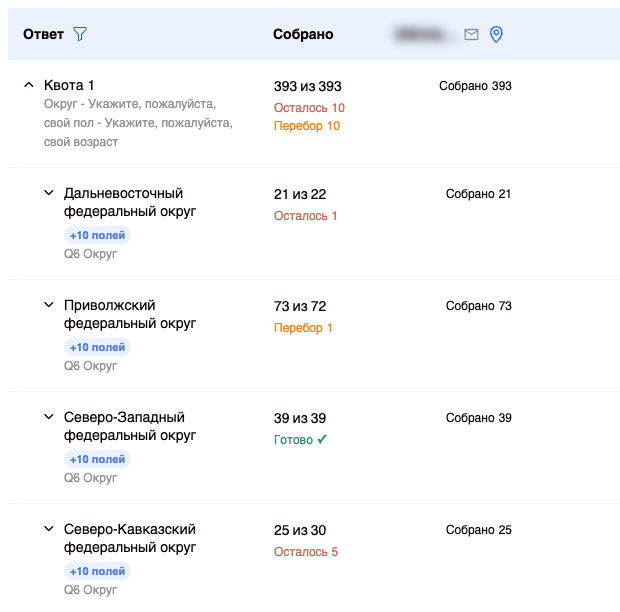
Экран квоты и дашборды теперь одинаково отвечают на вопрос «сколько ещё собирать»: недобор и перебор считаются по конечным строкам и больше не гасят друг друга.
## Что нового
### Недобор виден, даже если где-то собрано лишнее
Раньше «Осталось» было простой разницей между планом и собранным у самой строки. Если в одной категории не хватало десяти интервью, а в другой было десять лишних, у категории выше стояло «Осталось 0» — как будто всё в порядке.
Теперь «Осталось» — это сумма недоборов по конечным строкам, а рядом появилась новая подпись «Перебор» — сумма превышений. У одной строки обе подписи могут стоять вместе: «393 из 393 · Осталось 10 · Перебор 10».
### Понятные подписи вместо красного нуля
Когда план выполнен ровно, ячейка говорит «Готово ✓», а если плана нет вовсе — «Плана нет» серым. Прежнее красное «Осталось 0» покрывало оба случая разом и читалось как проблема там, где либо успех, либо пустая строка.
У каждой подписи есть расшифровка по наведению: у категории она объясняет, что число сложено по конечным строкам, у конечной строки — называет её собственные числа. На той же подсказке теперь и значок статуса интервьюера: что именно выключено, почему сюда не переносятся задания и как это вернуть.
### Дашборды говорят теми же словами
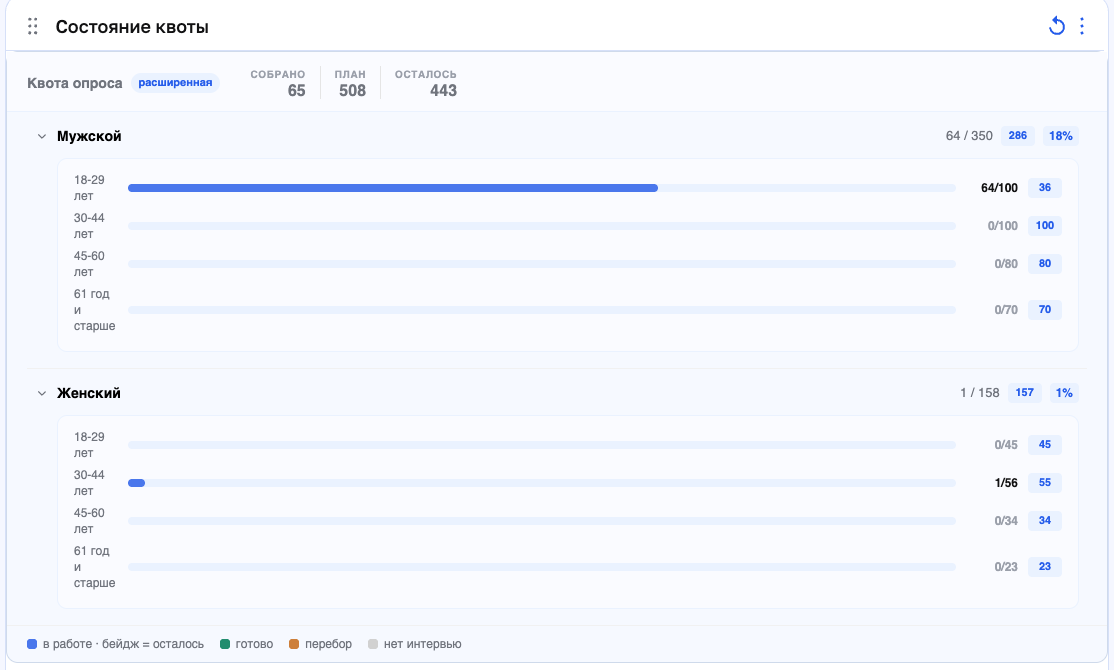
На дашбордах с квотой — те же «Осталось», «Перебор», «Готово» и «Плана нет», и считаются они так же, по конечным строкам. Раньше там были свои слова и своя формула, и числа могли расходиться с экраном квоты.
## Исправления
- В базовой квоте перебор показывался как «Осталось» с минусом.
- Подсказка круговой шкалы на дашборде называла состояние не тем словом, что подпись под ней.
- Таблица квоты на компьютере иногда не раскрывала вложенные строки.
# Статусы проверки интервью стали заметнее
10 сентября 2026
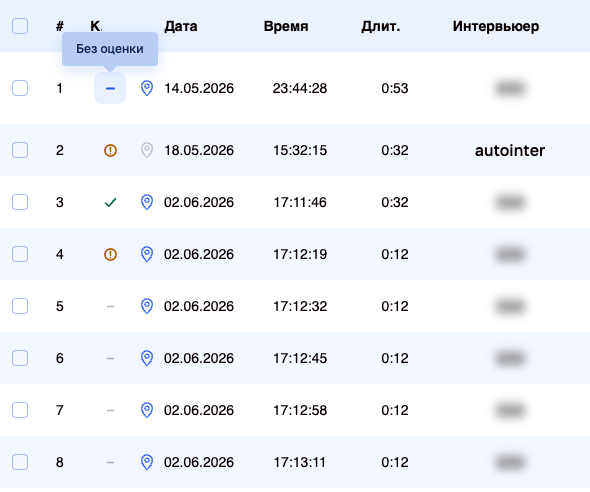
В таблице результатов знаки контроля перерисованы в едином калибре и с проверенным контрастом, а слова для статусов теперь одни и те же в таблице и в окнах проверки.
## Что нового
### Знак статуса видно с первого взгляда
Знаки «Зачёт», «Подозрительное» и «Незачёт» приведены к одному размеру и одной толщине линии: раньше она отличалась в полтора раза, и часть знаков выглядела бледнее остальных. Цвета подобраны так, чтобы статусы не сливались между собой ни на белой строке, ни на полосатой, ни у нецелевого интервью.
«Незачёт» больше не бледнеет вместе со строкой забракованного интервью: строка по-прежнему гасится, но сам знак остаётся в полную силу — самый важный статус перестал быть самым незаметным.
### Непроверенное интервью приглашает нажать
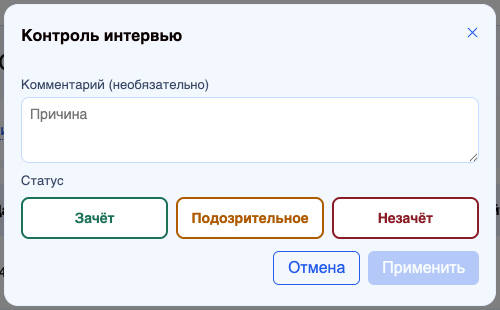
Интервью без оценки помечено коротким тире. Под курсором вокруг знака появляется подложка, а тире синеет — видно, что сюда можно нажать и поставить оценку. Нажатие открывает окно проверки, остальная часть строки, как и раньше, открывает интервью.
### Одни и те же слова везде
Таблица говорила «Брак» и «Одобрено», а окна проверки — «Незачёт» и «Зачёт»: приходилось держать в голове два словаря. Теперь слово одно, и порядок кнопок везде одинаковый — «Зачёт · Подозрительное · Незачёт».
## Исправления
- Заливка выбранного «Незачёта» в окнах проверки стала мягче: прежний цвет был вдвое тяжелее соседних кнопок и читался аварийной плашкой, а не статусом.
- Белый текст на цветных заливках — значке новостей, метках карты, аватарах чата, бейджах дашборда — доведён до нормы контраста.
# Полный вопрос и ответы по наведению
10 сентября 2026
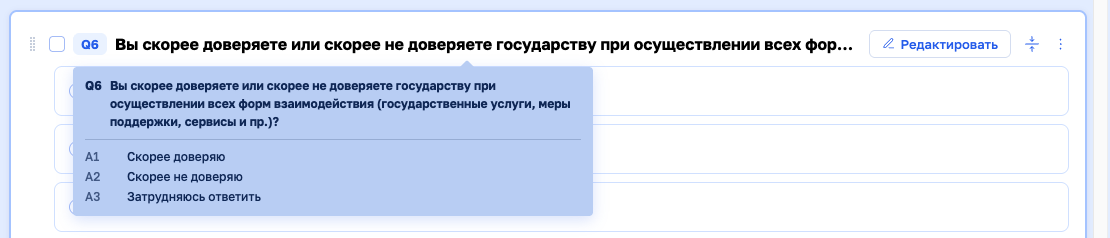
В списке вопросов заголовок живёт в одну строку, и длинный текст обрезается многоточием. Теперь достаточно задержать на нём курсор — рядом появится панель с полным текстом вопроса и всеми ответами.
## Что нового
### Что показывает панель
Полный текст вопроса вместе с его кодом и список ответов — каждый со своим кодом. У табличного вопроса строки и столбцы показаны отдельными группами, так что таблица видна целиком, не разворачивая карточку.
### Когда она появляется
Только когда что-то действительно скрыто: заголовок не поместился в строку или карточка свёрнута. Если вопрос развёрнут и виден целиком, панель не мешает.
Панель открывается через полсекунды после того, как курсор остановился на заголовке, и не двигает список — высота карточек не меняется. Пока курсор внутри панели, она остаётся открытой: длинный список ответов можно прокрутить.
# История правок интервью
11 сентября 2026
В таблице результатов теперь видно, какие интервью исправляли, кто и когда это сделал и что именно поменялось в ответах.
## Что нового
### Что именно изменилось
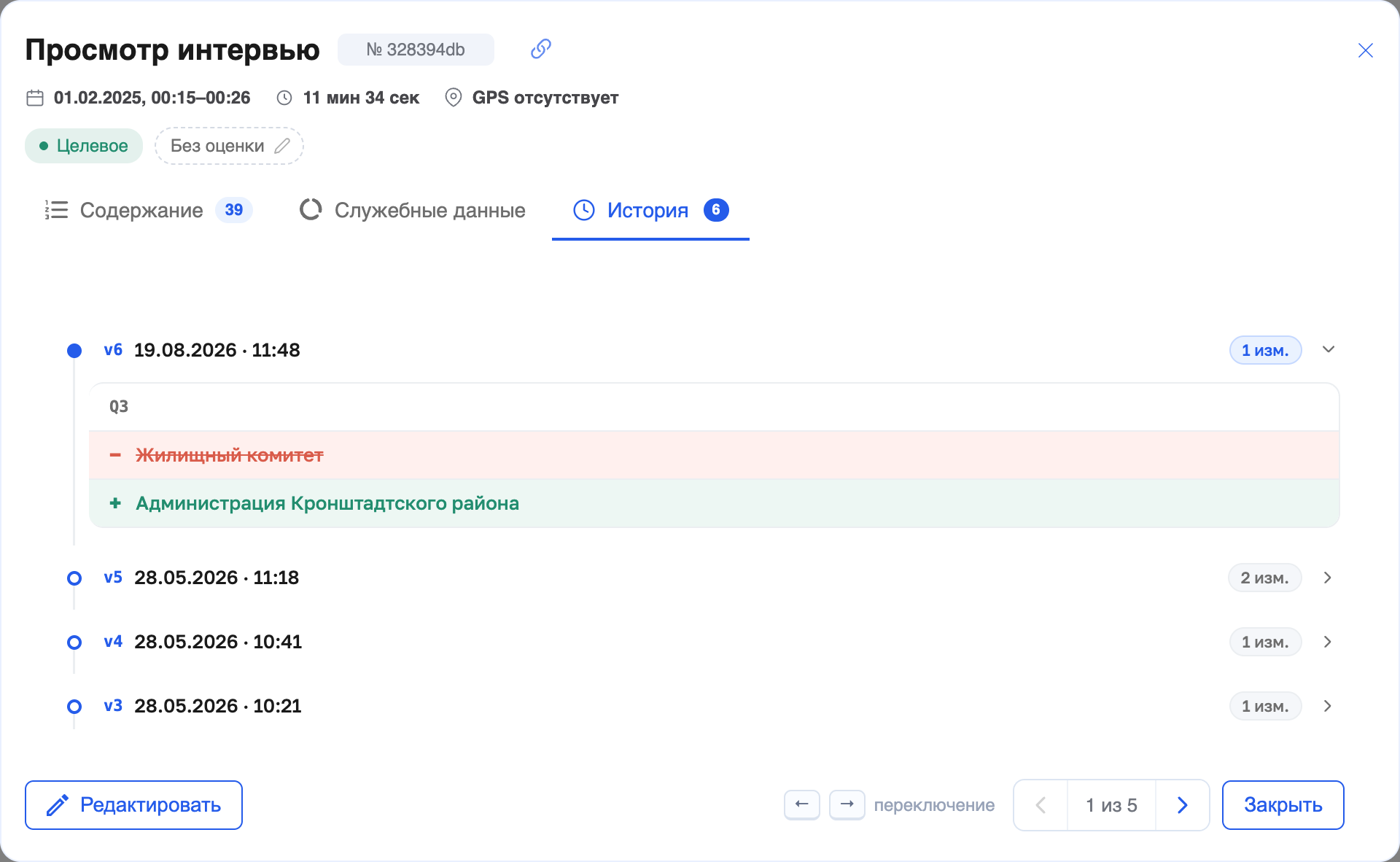
В окне интервью появилась вкладка «История», рядом с названием — число правок. Правки идут по версиям, у каждой дата и число изменений. Раскройте версию, и по каждому вопросу будет видно старый ответ и новый. Сохранение, которое ничего не изменило, в историю не попадает.
### Метка правки в таблице
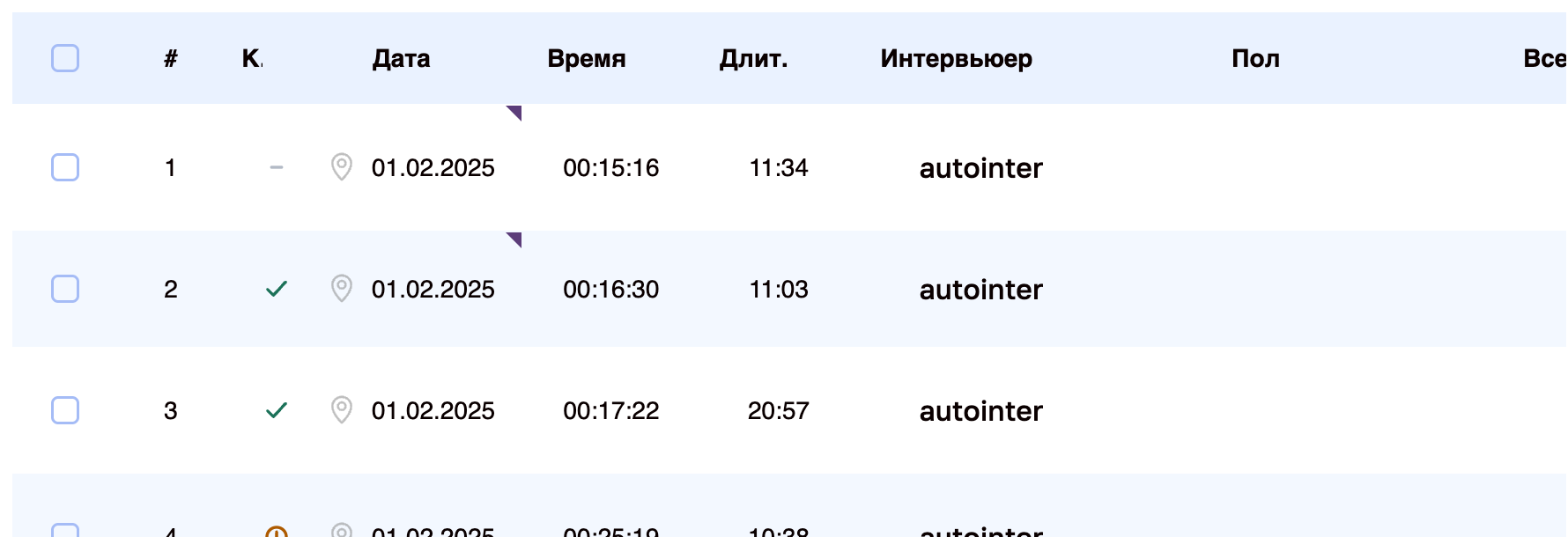
Если интервью исправляли, в углу ячейки с датой появляется небольшой цветной уголок. При наведении видно, когда была последняя правка и кто её сделал. Нажатие на уголок сразу открывает историю этого интервью.
### Как найти правленые интервью
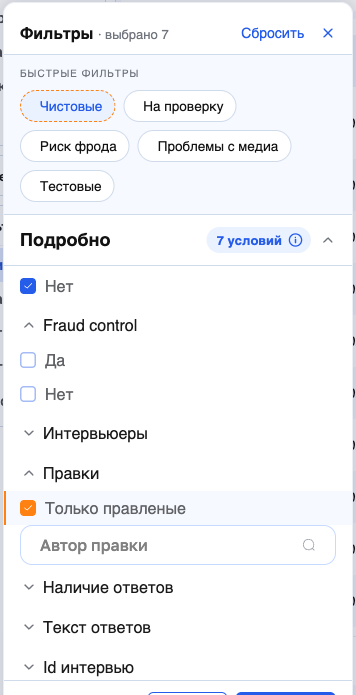
В фильтрах результатов появился раздел «Правки». Галочка «Только правленые» оставляет в таблице только исправленные интервью, а список «Автор правки» — правки конкретных сотрудников. Пока фильтр включён, в таблице видна колонка «Правка» с датой и автором последнего изменения.
По ссылке на опрос, открытой для внешних зрителей, история правок и фильтр по ним недоступны.
# Команда опроса
11 сентября 2026
У каждого опроса теперь может быть своя команда — автор, наблюдатели и исполнители. Участники получают доступ к опросу, даже если их роль в организации такого доступа не даёт.
## Что нового
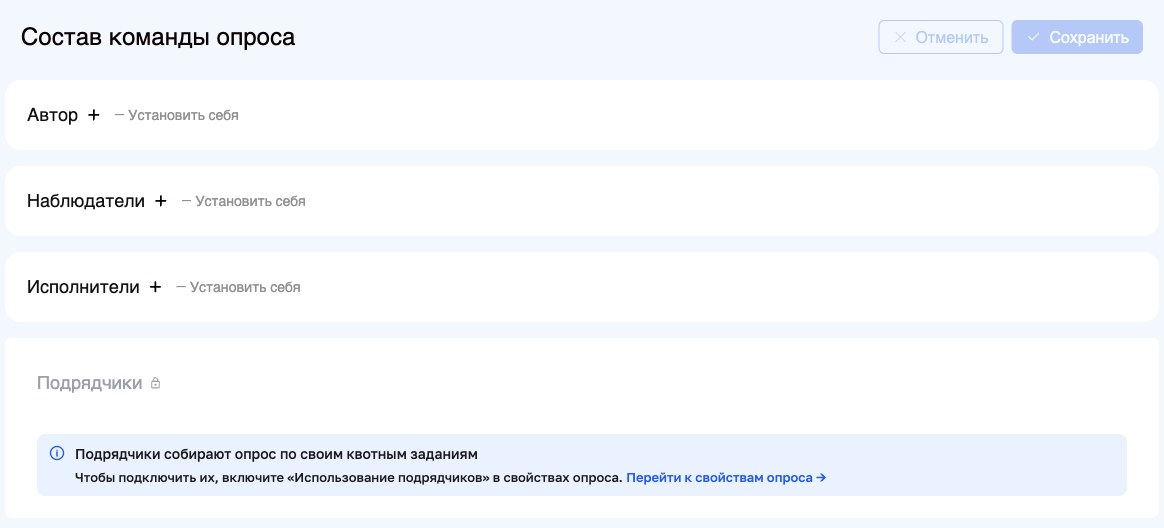
### Состав команды
В меню опроса появился пункт «Команда». На этой странице можно назначить автора, наблюдателей и исполнителей: ищите сотрудника по имени или e-mail либо нажмите «Установить себя». В список попадают только сотрудники с доступом к личному кабинету.
### Кто что может
- все участники команды видят опрос в списке, открывают его, смотрят квоту и интервью и слушают аудио;
- изменять опрос и квоту может только автор;
- отчёты доступны автору и наблюдателям;
- проверять интервью могут автор и исполнители.
Права действуют сразу после сохранения. Если убрать человека из команды, он сразу теряет доступ к опросу.
### Подрядчики
Если в свойствах опроса включено «Использование подрядчиков», в команду можно добавить организации-подрядчики и отдельно выдать каждой доступ к отчётам, аудиозаписям, контролю и прослушиванию. Пока режим выключен, на странице есть подсказка и ссылка на свойства опроса.
### Копия опроса
При копировании опроса команда не переносится: автором копии становится тот, кто её сделал.
# Обращение в поддержку прямо из кабинета
11 сентября 2026
Написать в службу поддержки теперь можно, не выходя из личного кабинета, и сразу приложить скриншоты проблемы.
## Что нового
### Где найти
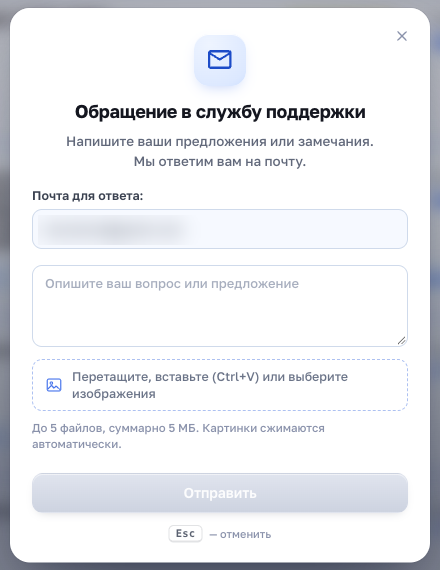
В боковом меню откройте карточку пользователя и выберите «Обратная связь».
### Текст и картинки
В обращении можно написать до 5000 символов и приложить до пяти изображений (PNG, JPEG, GIF или WebP, всего до 5 МБ). Картинки можно перетащить в окно, вставить из буфера обмена или выбрать на компьютере. Большие изображения уменьшаются автоматически. Если на скриншоте и так всё понятно, текст можно не писать.
### Куда придёт ответ
Ответ придёт на почту для уведомлений из вашего профиля — адрес показан прямо в окне обращения. Если адреса ещё нет, его можно указать и подтвердить кодом прямо в окне, и он сохранится в профиле.
# Учреждения на карте результатов
11 сентября 2026
На карте результатов теперь можно показать учреждения рядом с местами интервью. Сама карта стала понятнее, быстрее и удобнее на телефоне.
## Что нового
### Слой «Учреждения»
Кнопка «Учреждения» на панели карты открывает список из четырёх групп, каждую включают отдельно:
- **Власть и службы** — органы местного самоуправления и исполнительной власти, офисы «Мои документы», предприятия ЖКХ, органы внутренних дел, военные ведомства, экстренные службы;
- **Образование** — школы, вузы и ССУЗы;
- **Здравоохранение и соцзащита** — государственные медицинские учреждения и органы социальной защиты;
- **Культура и спорт** — учреждения культуры и спортивные организации.
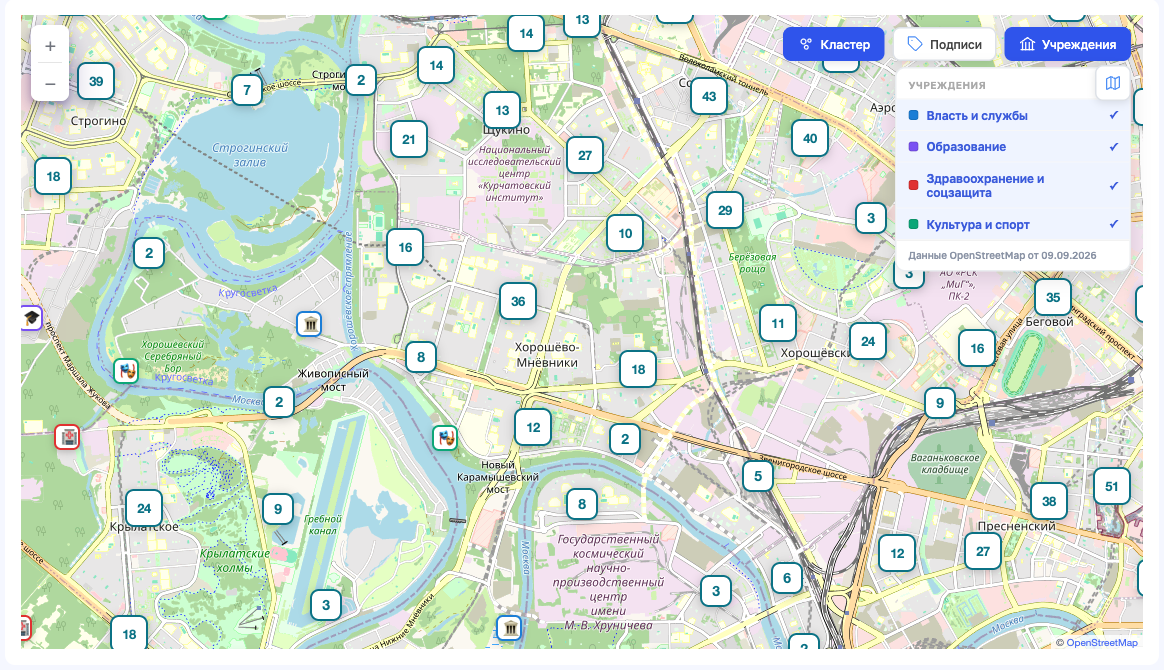
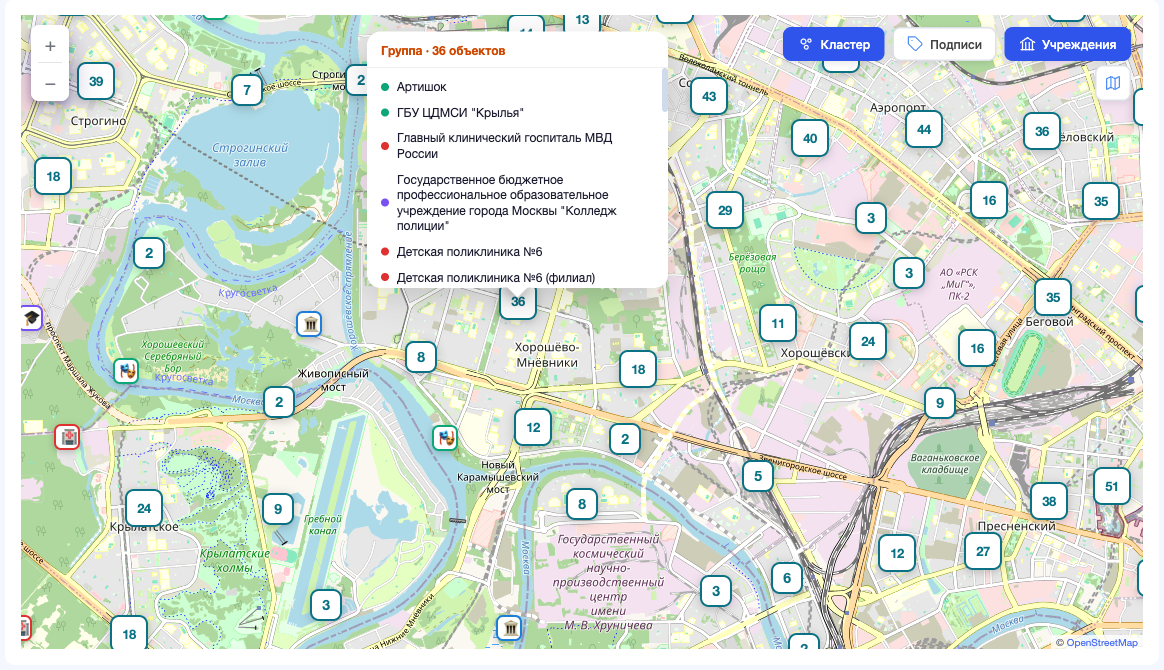
Метки появляются, когда карту приближают до уровня улиц. Они квадратные, поэтому их не спутать с метками интервьюеров. По клику видно название, вид учреждения и адрес, а плотную группу меток можно раскрыть списком. Так проще проверить, где проходили интервью: например, увидеть, что опросы шли у МФЦ или поликлиники. Данные берутся из OpenStreetMap, дата их обновления указана в списке групп.
## Заодно на карте
### Понятные состояния карты
Если под фильтры не попало ни одного интервью с координатами, карта так и скажет и предложит сбросить фильтры. Если загрузка не удалась, появится кнопка «Повторить».
### «Обновить» без потери места
Кнопка «Обновить» подгружает свежие интервью, не сбрасывая масштаб и положение карты. На карте помещается до 5 000 интервью. Если их больше, карта подскажет уточнить фильтры.
### На телефоне
Кнопки карты сжимаются до значков, а фильтры и обновление доступны прямо с карты.
# Избранные опросы
11 сентября 2026
Нужные опросы теперь можно закрепить в начале списка, чтобы не искать их среди остальных.
## Что нового
### Закладка на карточке опроса
Нажмите значок закладки рядом с названием опроса, чтобы добавить его в избранное. Повторное нажатие убирает опрос из избранного.
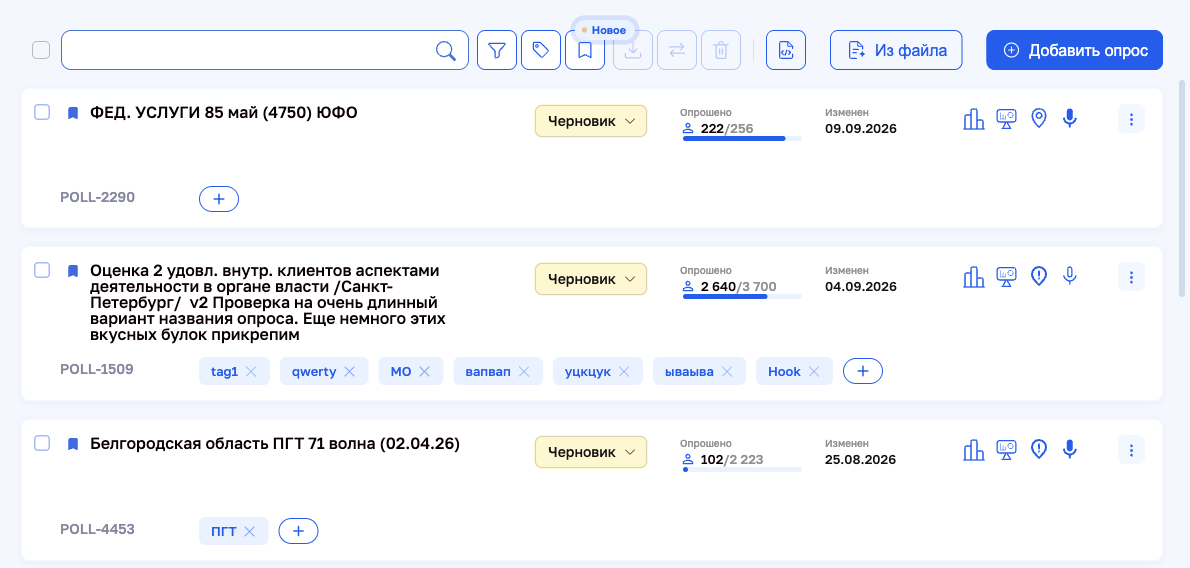
### Всегда первыми
Избранные опросы стоят в начале списка при любой сортировке. Избранное у каждого пользователя своё: ваши отметки не видят и не меняют коллеги.
### Только избранные
Кнопка «Только избранные» рядом с фильтром тегов оставляет в списке только отмеченные опросы. Другие фильтры и поиск при этом продолжают работать.
В избранное можно добавить до 100 опросов.
# Копирование вопросов между опросами
16 сентября 2026
Отмеченные вопросы теперь можно скопировать в одном опросе и вставить в другой — в нужное место секции, а не только в конец.
## Что нового
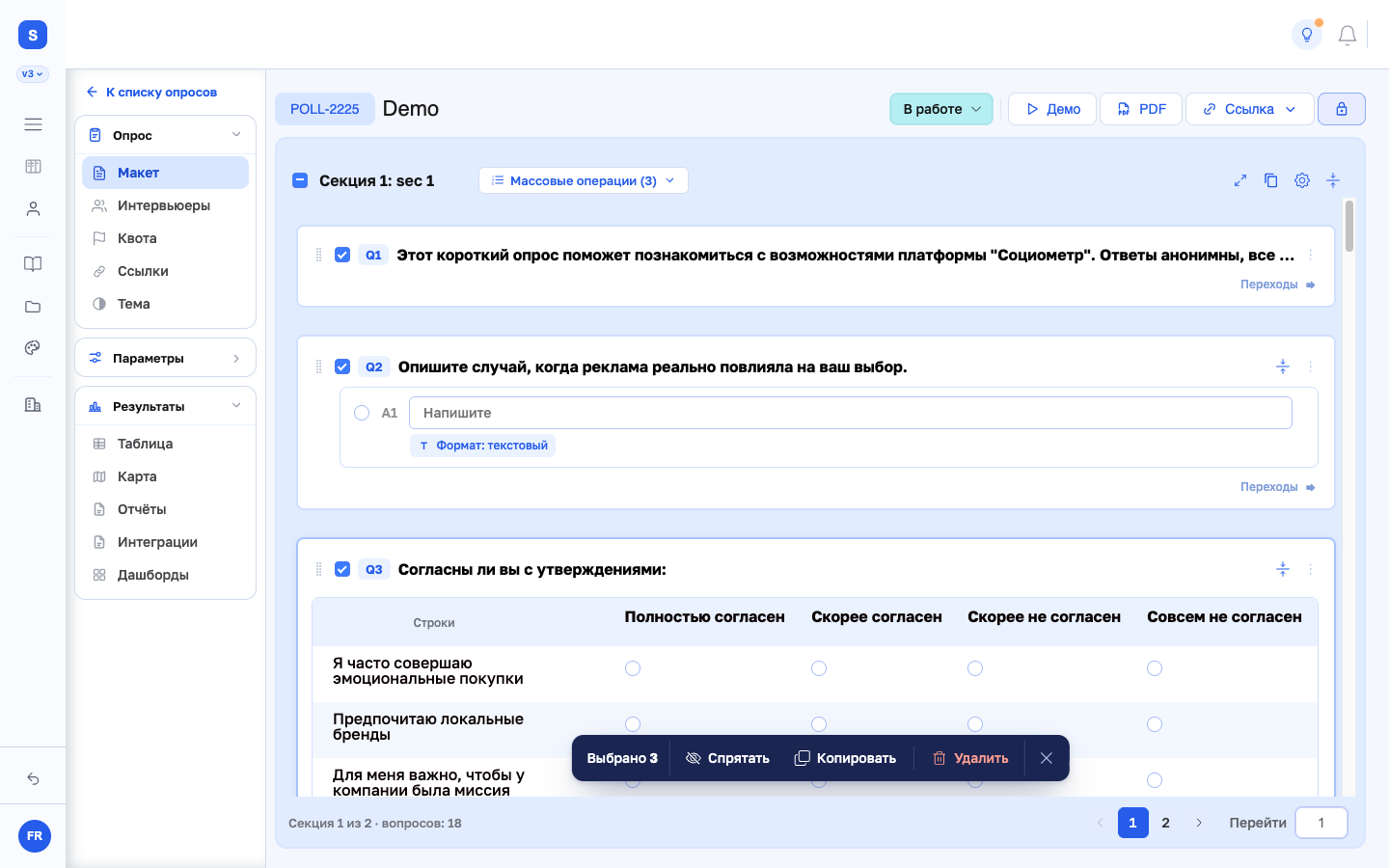
### Панель действий с отмеченными вопросами
Как только в секции отмечен хотя бы один вопрос, внизу появляется панель: сколько вопросов выбрано, «Спрятать» или «Отобразить», «Копировать» и «Удалить». Крестик справа снимает все отметки.
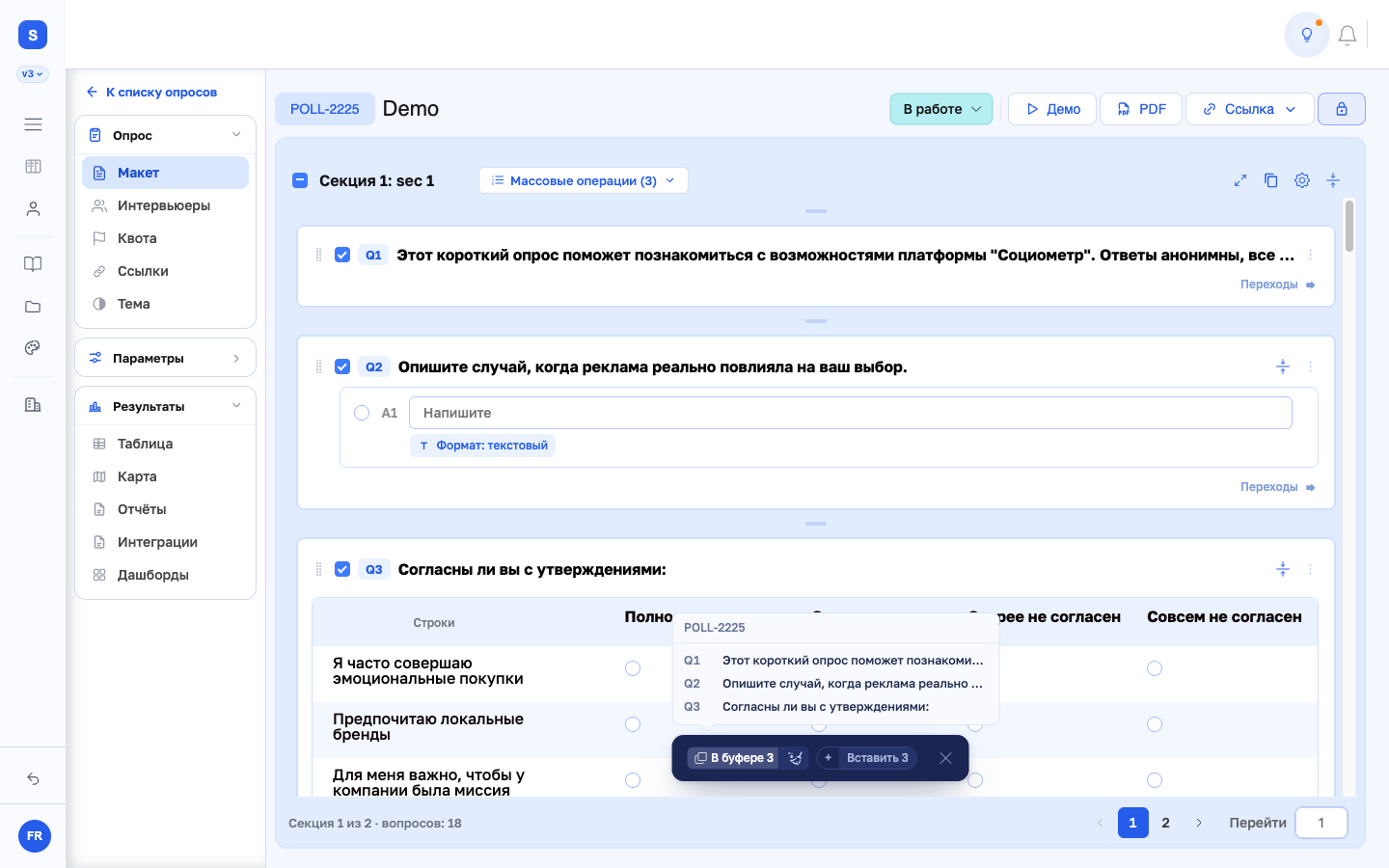
### Буфер, который переживает переход в другой опрос
«Копировать» кладёт отмеченные вопросы в буфер. Буфер не пропадает, когда вы выходите из опроса: откройте другой опрос — вопросы по-прежнему на месте. Кнопка «В буфере» разворачивает список: из какого опроса вопросы и какие именно. Рядом — значок очистки буфера.
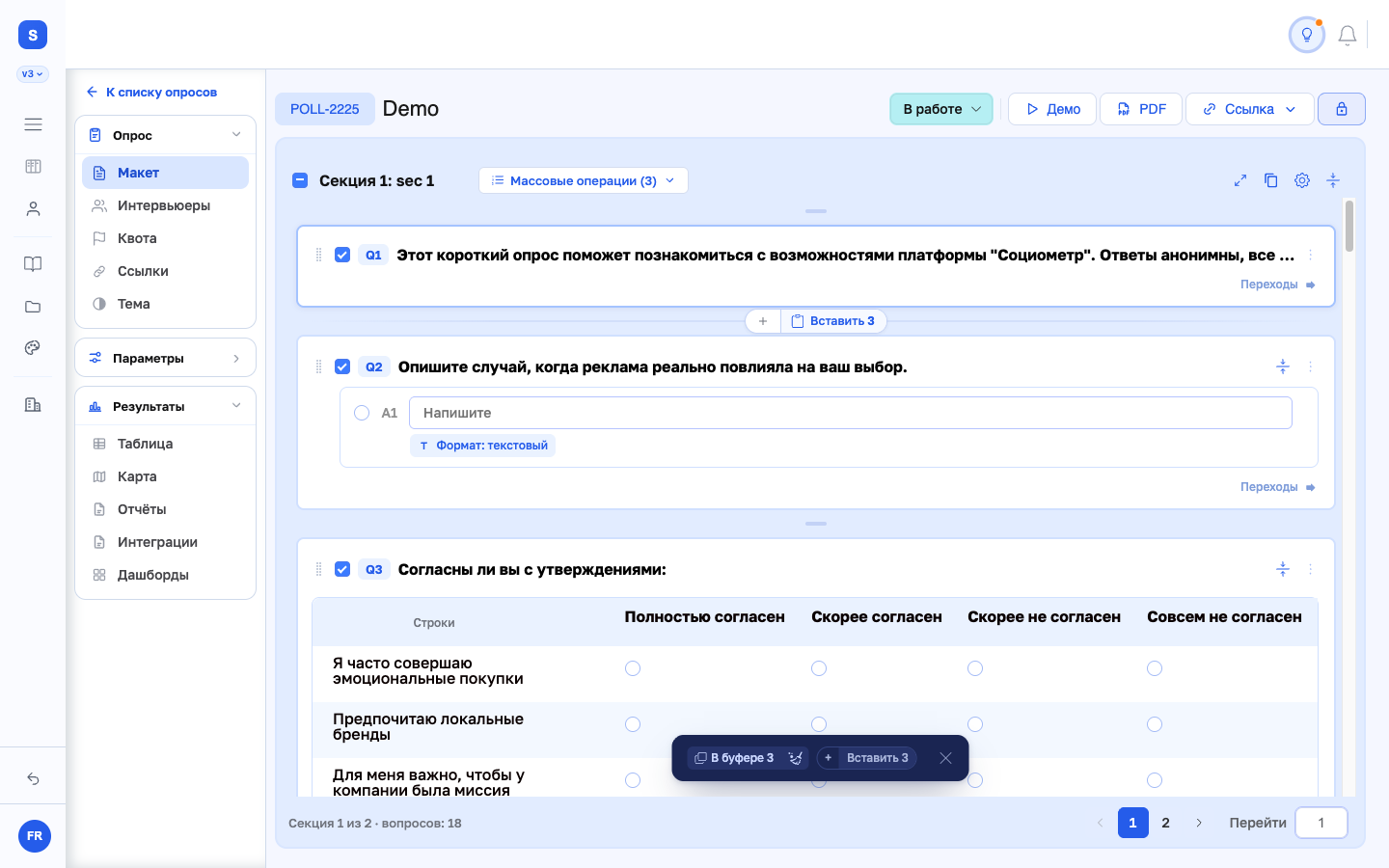
### Вставка в выбранное место
Пока в буфере что-то есть, между вопросами секции появляются кнопки «Вставить». Нажмите ту, что стоит в нужном промежутке, — вопросы встанут именно туда. Кнопка «Вставить» на самой панели подсвечивает сразу все такие места, если их не видно на экране. Вставленные вопросы выделены, пока вы не щёлкнете по списку.
### Что происходит с переходами и кодами
Копии получают собственные коды, нумерация в опросе остаётся сплошной. Переходы и условия показа между скопированными вопросами сохраняются и ведут на копии. Ссылки на вопросы, которых в новом опросе нет, очищаются — копия не будет вести в пустоту. Таблицы копируются вместе со своими строками.
# Клонирование секции целиком
16 сентября 2026
В окне «Секции» появилась кнопка, которая делает копию секции со всеми вопросами — вместе с переходами и условиями внутри неё.
## Что нового
### Копия секции одной кнопкой
В строке каждой секции — кнопка копирования. Копия встаёт сразу за исходной секцией и получает имя вида «Демография (копия)». В опрос изменения попадают при сохранении окна, так что до этого момента от копии можно отказаться.
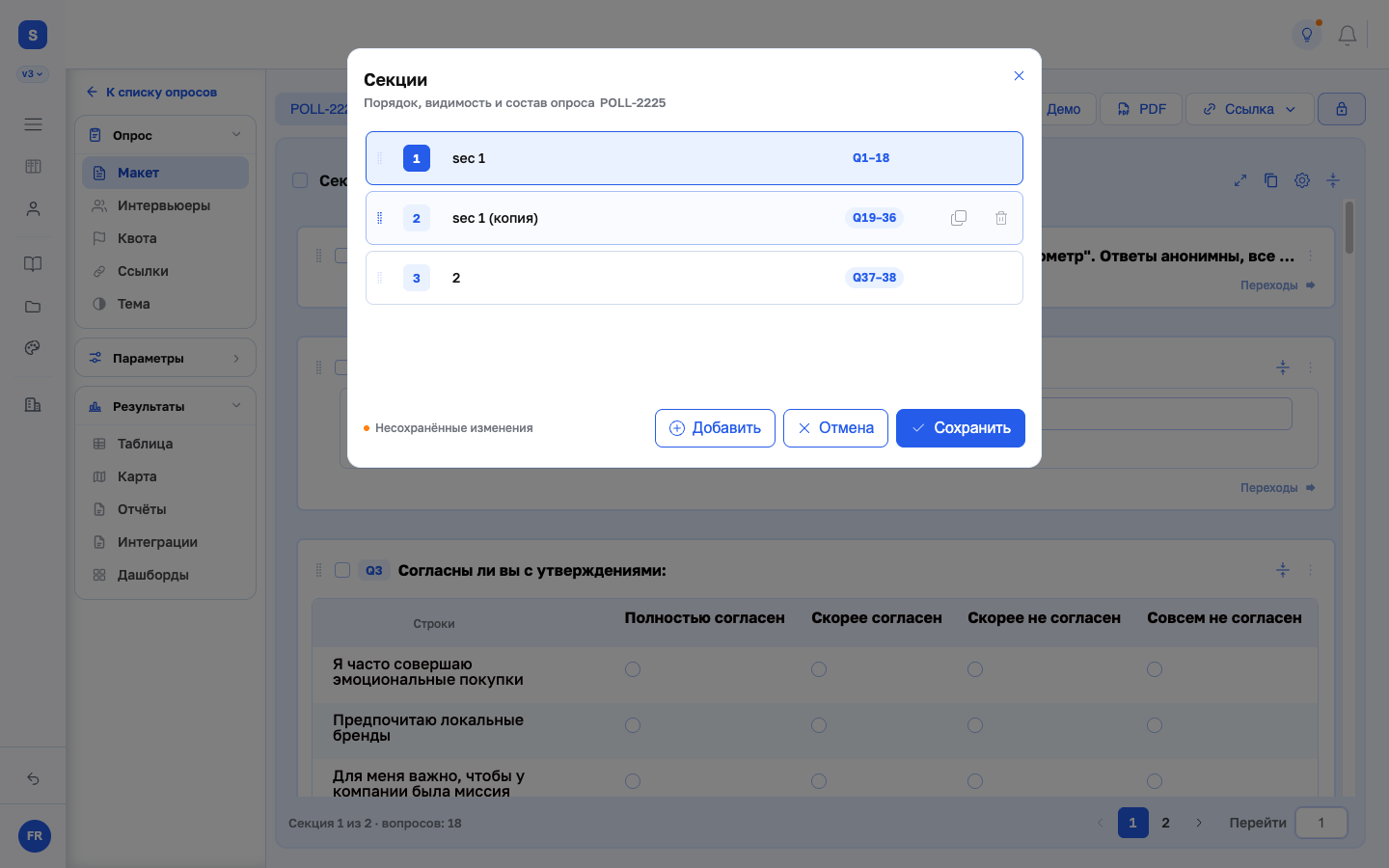
### Внутренние связи переезжают в копию
Переходы, условия показа и связанные вопросы, которые действовали внутри секции, в копии ведут на её собственные вопросы, а не на оригинал. Коды вопросов пересчитываются по всему опросу.
Цикл, который начинался в этой секции, а заканчивался за её пределами, в копии выключен — его нужно настроить заново.
### Перестановка секций не путает переходы
Если в том же окне поменять секции местами или удалить лишние, переходы «по порядку» перестраиваются под новый порядок секций — опрос идёт так, как он выглядит в списке.
### Ошибка сохранения ничего не портит
Если сохранить опрос не удалось, он возвращается к тому виду, что был до правки окна: клонированная секция не остаётся наполовину добавленной.
# План сразу по ветке квоты
16 сентября 2026
В расширенной квоте план интервьюеру можно задать не только на конечную категорию, но и на целую ветку или на всю его колонку — система сама разложит число по вложенным категориям.
## Что нового
### «Задать план по ветке…»
В колонке интервьюера у ветки открывается меню ячейки с пунктом «Задать план по ветке…», у верхней строки — «Задать план по всей квоте…». Это отдельное осознанное действие: случайно изменить всю ветку, редактируя одну категорию, нельзя.
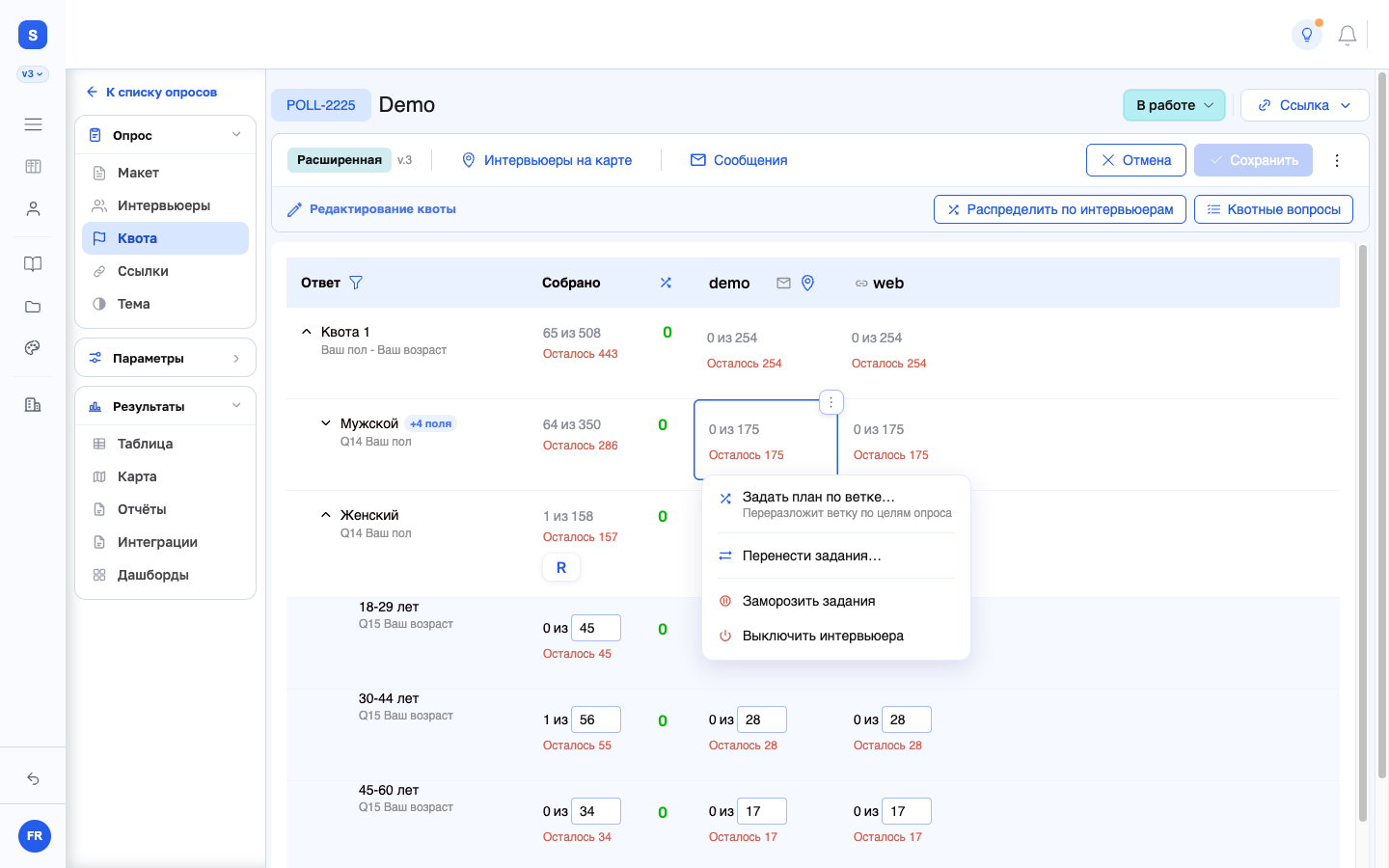
### Границы видны до ввода
В окне — поле с числом и шкала под ним. Слева отмечено, сколько по ветке уже собрано (ниже этого план не опустить), справа — максимум, который можно отдать этому интервьюеру. Значение задаётся и с клавиатуры, и ползунком; рядом показано, каким план был раньше и на сколько вы его меняете.
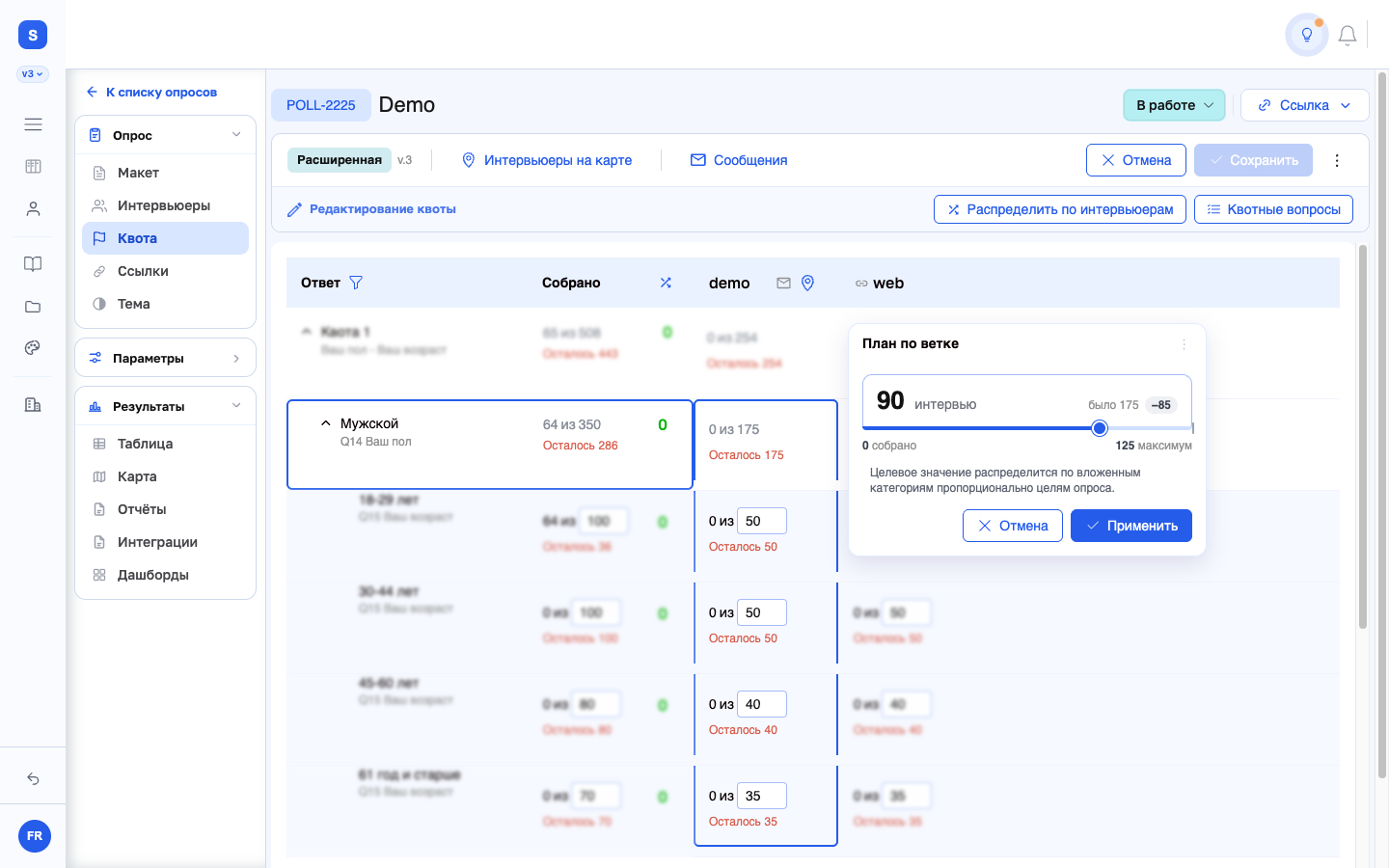
### Видно, что заденет правка
Пока окно открыто, ячейки правимой ветки обведены рамкой, а остальная таблица приглушена — сразу понятно, какие категории будут пересчитаны. Введённое число распределяется по вложенным категориям пропорционально целям опроса, поэтому значения, расставленные внутри ветки вручную, заменяются новым расчётом.
### Причина, когда править нельзя
Если ветка заморожена или выключена выше по дереву, окно не даёт ввести число и объясняет, где снять статус. Если заморожены только часть категорий, под полем написано, сколько их и какая часть плана в них заперта и не перераспределяется.
### Раскладка по колонке стала предсказуемее
Пересчёт колонки интервьюера переработан: числа расходятся по категориям ближе к целям опроса, не опускаются ниже собранного и не выходят за допустимые границы. Если введённое значение пришлось зажать до допустимого, появляется уведомление с тем числом, которое действительно применилось.
### На телефоне тоже
В мобильном дереве квоты план по ветке задаётся тем же пунктом меню строки — правка открывается панелью снизу, и дерево под ней продолжает прокручиваться.
# Канал сбора по умолчанию и удаление пачкой
16 сентября 2026
В справочнике каналов веб-сбора администратор организации сам назначает канал по умолчанию, а ненужные каналы удаляет пачкой.
## Что нового
### Канал по умолчанию выбираете вы
Раньше канал по умолчанию определялся автоматически, повлиять на это было нельзя. Теперь у строки справочника есть звёздочка «Сделать каналом по умолчанию»: метка переезжает на выбранный канал, со старого снимается.
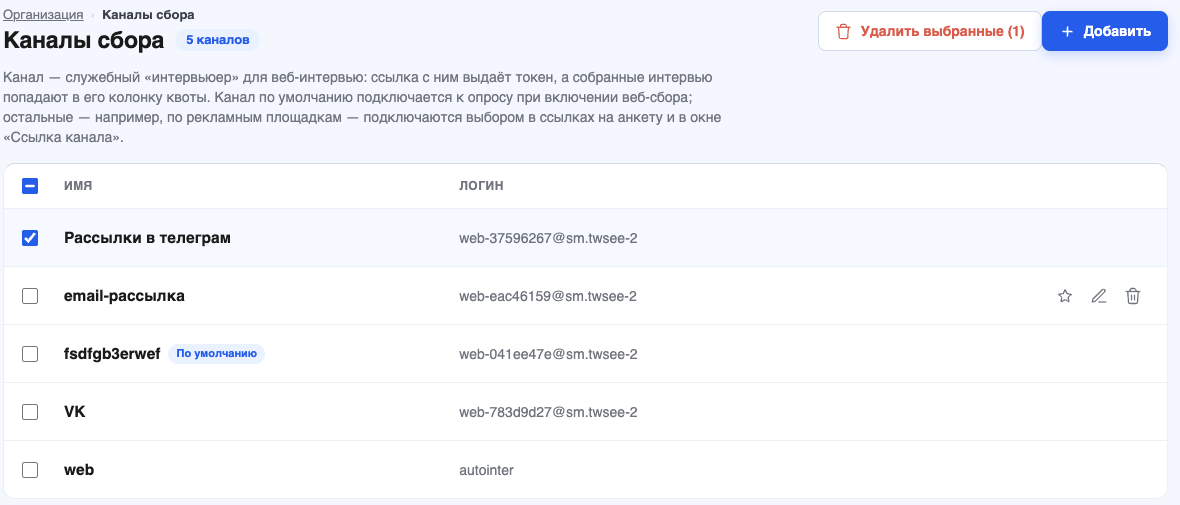
### Канал по умолчанию защищён от удаления
У такого канала кнопка удаления недоступна, а подсказка объясняет почему: сначала назначьте каналом по умолчанию другой. Так опросы не остаются без канала сбора из-за случайного удаления.
### Удаление нескольких каналов за раз
В списке появился выбор строк и действие «Удалить выбранные» с числом отмеченных. Перед удалением каналы отцепляются от опросов, где они были назначены. Если среди отмеченных оказался канал по умолчанию, действие блокируется целиком — сначала снимите с него метку.
### Понятные отказы
Если сервер отклоняет действие — например, канал уже стал каналом по умолчанию в другом окне, — причина написана словами, а список перечитывается.
Назначение канала по умолчанию и удаление каналов доступны администратору организации.
# Понятные формы ссылок на опрос
16 сентября 2026
Одиночная ссылка и массовое создание ссылок теперь собираются так же, как общая ссылка: вместо тумблеров — два простых вопроса о том, кто пройдёт опрос и на кого запишется интервью.
## Что нового
### «Кто будет проходить опрос?»
Первый вопрос формы — две карточки вместо требования авторизации: «Респондент сам» (через автоинтервьюера, без авторизации) и «Обычный интервьюер» (под своей учётной записью). Под выбором одной строкой написано, что произойдёт с тем, кто перейдёт по ссылке.
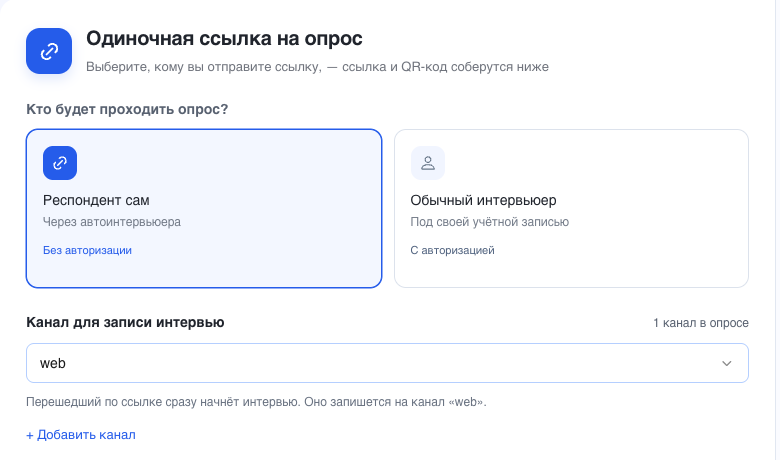
### «На кого запишется интервью»
Второй вопрос показывает, на кого запишется собранное интервью: на интервьюера или на выбранный канал сбора. Если канал недоступен — веб-сбор выключен или канал к опросу не подключён, — форма пишет причину и предлагает действие, которое это исправит.
### Честный статус вместо всегда готовой кнопки
Панель с результатом говорит, чего не хватает для ссылки: «Выберите канал», «Укажите число». Готовая ссылка подписана тем же языком, что и выбор выше: нужен ли вход и на кого запишется интервью. Редкие настройки убраны в «Дополнительные параметры» и по умолчанию свёрнуты.
### Выбор запоминается
Режим, в котором вы обычно создаёте ссылки, запоминается до следующего раза. Если сегодня канал недоступен, форма временно предложит интервьюера, но ваш прежний выбор не сотрёт.
### Одинаково в обеих формах
«Одиночная ссылка на опрос» и «Массовое создание ссылок» собраны из одних и тех же блоков, поэтому переключаться между ними стало проще: одинаковые вопросы, одинаковые подписи, одинаковый порядок действий.
# Восстановление пароля по коду из письма
23 сентября 2026
Забытый пароль теперь можно сменить самостоятельно прямо со страницы входа — без обращения в поддержку.
## Что нового
### Кнопка «Восстановить» на странице входа
Если логин или пароль не подошли, под сообщением об ошибке появляется кнопка «Восстановить». Она открывает экран восстановления и сразу подставляет введённый e-mail.
### Смена пароля в три шага
Укажите e-mail, под которым входите, — на него придёт шестизначный код. Введите код и задайте новый пароль: не короче 8 символов. После смены пароля экран предложит вернуться ко входу с уже подставленным адресом.
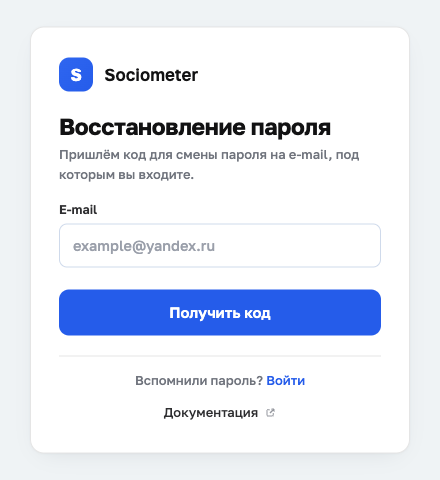
Если письмо не пришло, код можно запросить повторно через минуту. При ошибке в коде или слишком простом пароле вы остаётесь на том же шаге и можете исправить ввод.
# Карта результатов: все интервью постранично
23 сентября 2026
Карта в разделе «Результаты» больше не ограничена первыми 5 000 интервью: точки загружаются страницами, а на карту попадают только интервью с координатами.
## Что нового
### Постраничный просмотр
Внизу карты появилась плавающая плашка: в ней видно, какие интервью сейчас показаны, и есть переключатель страниц «‹ стр. N из M ›». Пагинация появляется, только если интервью больше, чем помещается на одну страницу.
### Размер страницы
Кнопка «На странице» открывает меню с вариантами 10, 20, 50 и 100 тысяч интервью. По умолчанию — 50 тысяч. Выбранный размер запоминается.
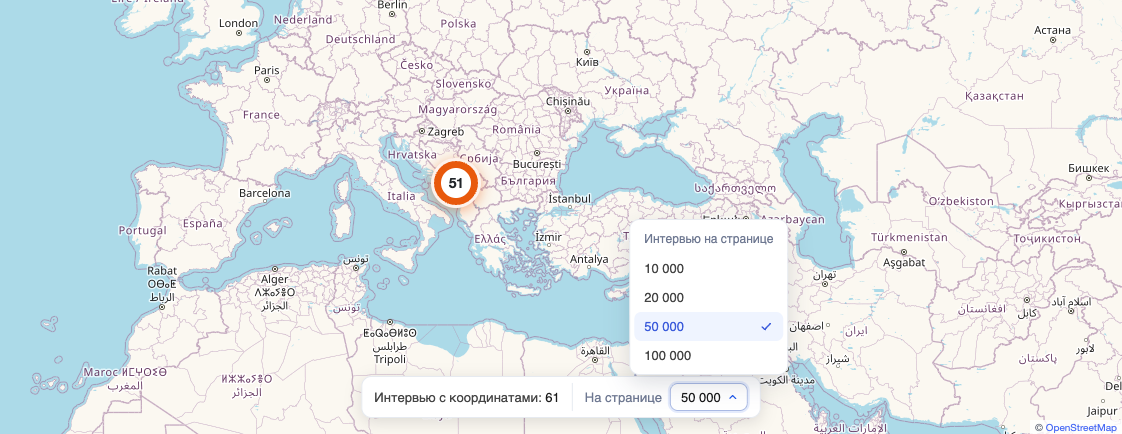
### Только интервью с координатами
Карта запрашивает и считает только интервью, у которых есть координаты, поэтому страницы не тратятся на интервью, которые на карте всё равно не отобразились бы. Таблица результатов по-прежнему показывает все интервью.
Кнопка «Обновить» на вкладке «Карта» перечитывает точки и их количество, а таблица не перезагружается, пока вы работаете с картой.
# Дашборды: фильтр по тексту ответа
23 сентября 2026
В дашбордах можно отобрать интервью по конкретному тексту ответа — так же, как в фильтре списка интервью.
## Что нового
### Раздел «В ответе»
Новый раздел появился в общем фильтре дашборда, в фильтре отдельного графика и в окне редактирования графика. Выберите ответ и введите текст — графики пересчитаются только по интервью, где этот ответ дан именно с таким текстом. Текст сравнивается целиком, поэтому вводите его полностью, а не часть.
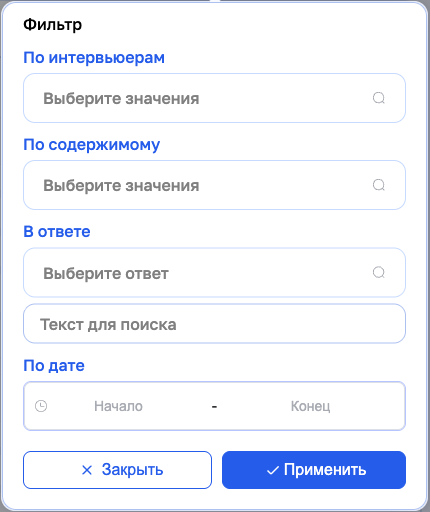
### Детализация открытых ответов для вопросов со справочником
Переключатель «Детализировать открытые ответы» в окне «Редактировать график» теперь доступен и для вопросов, ответ на которые выбирается из справочника или собирается из других ответов, а также для подвопросов таблиц.
## Исправления
- В PDF-выгрузке дашборда графики больше не удваиваются, а страница сохраняет пропорции экрана.
- Раскрытый список в фильтре дашборда больше не прячется под соседними элементами.
# Квоты: фильтр по интервьюерам
23 сентября 2026
Фильтры квот стало проще найти: они вынесены отдельными кнопками на панель над таблицей.
## Что нового
### Фильтр по интервьюерам в базовой квоте
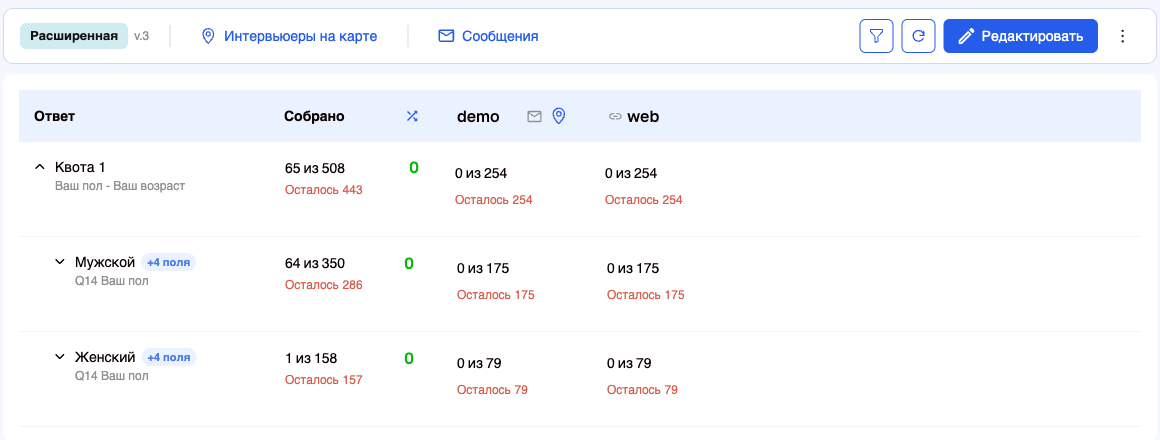
Вместо поиска в меню «⋮» на панели базовой квоты появилась кнопка-воронка. Она открывает список интервьюеров с поиском, где можно отметить сразу нескольких. Список отсортирован по алфавиту.
Выбранные интервьюеры показываются плашками над таблицей в том порядке, в каком их выбрали. Крестик на плашке убирает человека из фильтра. Пока фильтр открыт или кто-то выбран, кнопка подсвечена.
### Фильтр расширенной квоты — на панели
Кнопка фильтра расширенной квоты раньше пряталась в заголовке столбца «Ответ». Теперь она стоит на панели рядом с кнопкой «Обновить», доступна и при просмотре, и при правке, а при включённом фильтре становится красной.
# Редактор: вставка в пустую секцию и другие улучшения
23 сентября 2026
Скопированные вопросы теперь можно вставить в пустую секцию, а страницы пользователей, ролей и групп стали аккуратнее.
## Что нового
### Вставка вопросов в пустую секцию
Если в буфере есть скопированные вопросы, в пустой секции рядом с кнопкой «Добавить новый вопрос» появляется кнопка «Вставить N». Раньше вставить вопросы можно было только между существующими.
### Страницы «Пользователи», «Роли», «Группы»
Таблица пользователей оформлена так же, как список интервьюеров опроса. Панель массовых действий видна всегда — таблица больше не сдвигается при выборе строк, а кнопки без выбора просто неактивны. Флажки на страницах «Роли» и «Группы» приведены к единому виду.
## Исправления
- Переход с одного опроса на другой по ссылке (например, из письма или из адресной строки) больше не оставляет пустой экран редактора.
- Если во время сохранения перейти к другому опросу, ответ сервера больше не подменяет открытый опрос предыдущим.
# Дашборды: гибкая настройка графика Timeline
25 сентября 2026 · Дашборды
График Timeline на дашборде теперь можно детализировать до минут и часов, смотреть в нужном часовом поясе и легче читать за счёт выделения периодов.
Коротко
- шаг графика: минута, час, день или месяц, плюс автомасштаб;
- полосы периодов, чтобы видеть смену дней и месяцев;
- выбор часового пояса;
- узлы и подписи значений включаются отдельно.
Где найти: на дашборде нажмите «Добавить график» и выберите источник Timeline. Часовой пояс и отображение линии меняются в «Настройках графика» (три точки у блока).
Что нового
01 Шаг времени
При настройке блока Timeline можно выбрать, как группировать анкеты: по минутам, часам, дням или месяцам. Для каждого варианта показано превью, чтобы сразу было понятно, насколько плотным получится график.
Подписи на оси подстраиваются под шаг: для часов и минут показывается время, для месяцев — месяц и год.
[](https://wiki.sociometer.ru/uploads/images/gallery/2026-09/timeline.png)
02 Автомасштаб
Включите «Автомасштаб», и система сама подберёт подходящий шаг под объём и длительность сбора данных.
Новый блок Timeline по умолчанию строится по часам. Уже сохранённые блоки остаются как были.
03 Полосы периодов
Периоды на ступень крупнее шага графика подсвечиваются полосами через один и подписываются. Например, на почасовом графике видно, где заканчивается один день и начинается следующий.
[](https://wiki.sociometer.ru/uploads/images/gallery/2026-09/2.png)
04 Часовой пояс
В «Настройках графика» появился выбор часового пояса:
| Пояс устройства | как было раньше, по умолчанию |
| UTC | единое время для всех |
| Пояса России | любой из списка |
Подписи точек и полосы периодов показываются в выбранном поясе.
[](https://wiki.sociometer.ru/uploads/images/gallery/2026-09/3.png)
05 Узлы и подписи значений
На линейном графике показ узлов (кружков в точках) и подписей значений теперь включается отдельно. Можно оставить чистую линию без узлов, а значение по-прежнему видно при наведении курсора на точку.
06 Порядок шагов в окне
Сначала выбираются «Источник» и «Данные», потом «Тип графика». Так в списке типов сразу остаются только те, что подходят к выбранным данным.
# Новые возможности редактора опросов и дашбордов
7 октября 2026
В редакторе стало удобнее выбирать источник вариантов ответа и настраивать показ таблиц. В опросах появился выбор языка интерфейса интервью, а в дашбордах — настройка места под подписи и легенду.
## Что нового
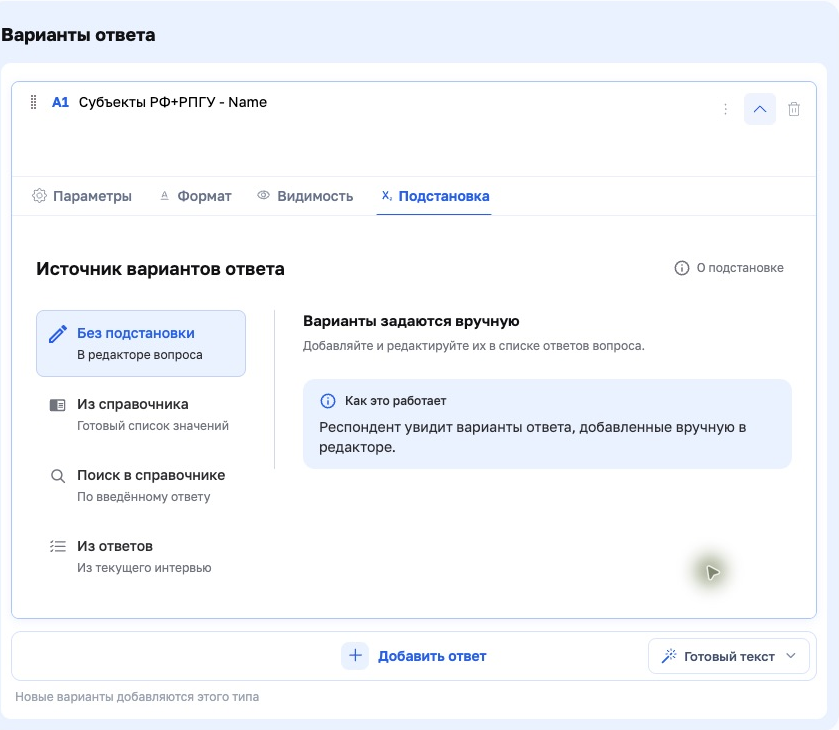
### Подстановка ответов — в отдельной вкладке
Во вкладке «Подстановка» источники собраны в один список: без подстановки, готовые значения из справочника, поиск в справочнике и ответы респондента. Справа показаны настройки выбранного источника и пояснение, как он будет работать.
При переключении источника его прежние настройки сохраняются: можно вернуться к ним без повторной настройки. Для ответов из нескольких вопросов доступны объединение и пересечение; подсказка объясняет, что делает инвертирование.
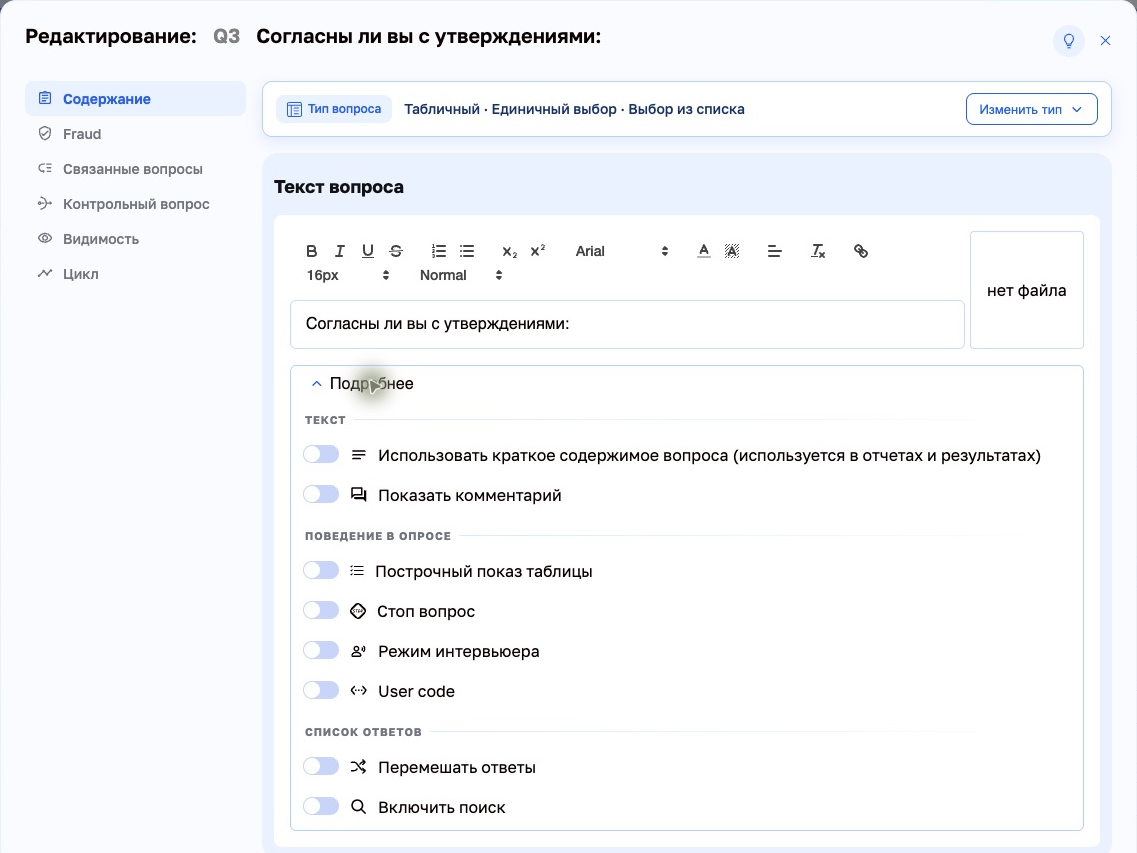
### Построчный показ табличного вопроса
В настройках содержания табличного вопроса снова доступен «Построчный показ таблицы». В этом режиме строки предъявляются последовательно — это помогает проходить большие таблицы на небольшом экране.
Включённый режим отмечен в свойствах вопроса и в общем списке. При изменении настроек строк и столбцов он сохраняется.
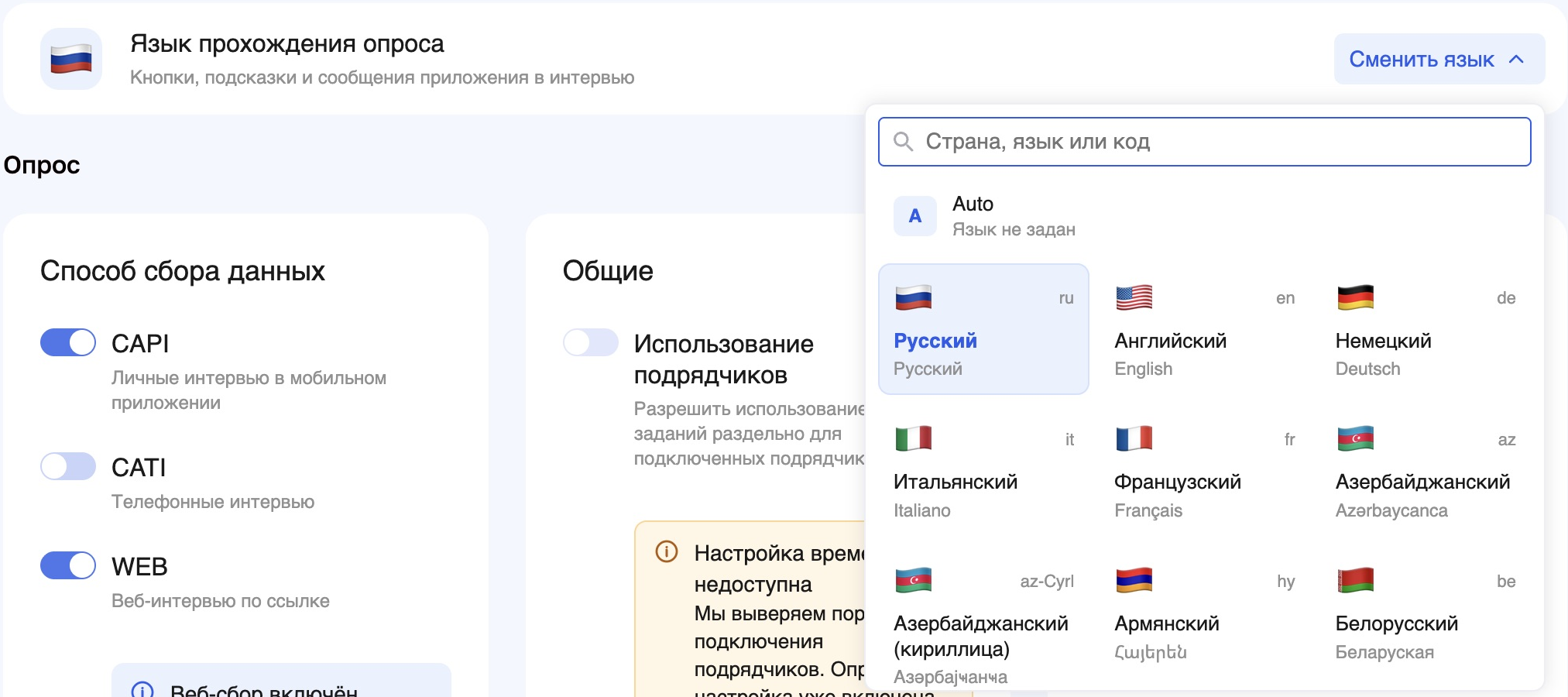
### Язык интерфейса интервью
В разделе «Параметры → Свойства» появилась отдельная настройка языка прохождения опроса. Язык выбирается из плиток с поиском по стране, названию или коду. Есть варианты письменности для некоторых языков.
Настройка определяет язык кнопок, подсказок и сообщений приложения во время интервью. Тексты самих вопросов и ответов нужно подготовить на нужном языке отдельно. В списке опросов метка языка помогает быстро перейти к этой настройке.
### Больше места для графика и подписей
В дашборде можно изменять место, отведённое под подписи осей, перетаскиванием границы. Длинные подписи проще разместить, сохранив читаемость графика.
Легенду можно перенести на другую сторону графика и изменить её размер. На телефоне можно регулировать высоту области легенды. Раскладка сохраняется вместе с дашбордом.
### Наглядный итог базовой квоты
В итоговом блоке базовой квоты цель вынесена наверх, а показатели «В сети» и «Не в сети» представлены отдельными плитками. Так проще сопоставить план с текущим состоянием сбора.
### Страницы входа в опрос
Для организации можно подготовить общую страницу с заголовком, описанием и несколькими кнопками перехода. Например, собрать на ней ссылки на языковые версии опроса и распространять одну постоянную ссылку.
Для кнопок можно задать подписи, флаги и порядок. Создание таких страниц доступно администратору организации и суперпользователю.
## Исправления
- При закрытии редактора вопроса с несохранёнными изменениями появляется предупреждение.
- Ограничение числа выбранных ответов для источников из справочника и других вопросов сохраняется корректно.
- Вставка текста в ответ заменяет выделенный фрагмент и учитывает положение курсора.
- В аудиоплеере интервью восстановлено воспроизведение и сохранена возможность скачивать доступные записи.
- При перемещении блоков дашборда на телефоне страница прокручивается у края экрана и останавливается после отпускания блока.
# Точный выбор цвета на графиках
9 октября 2026
Цвета на графиках дашборда теперь можно подбирать точнее: выбрать готовый цвет, указать его код или воспользоваться палитрой.
## Что нового
### Готовые цвета и точный код
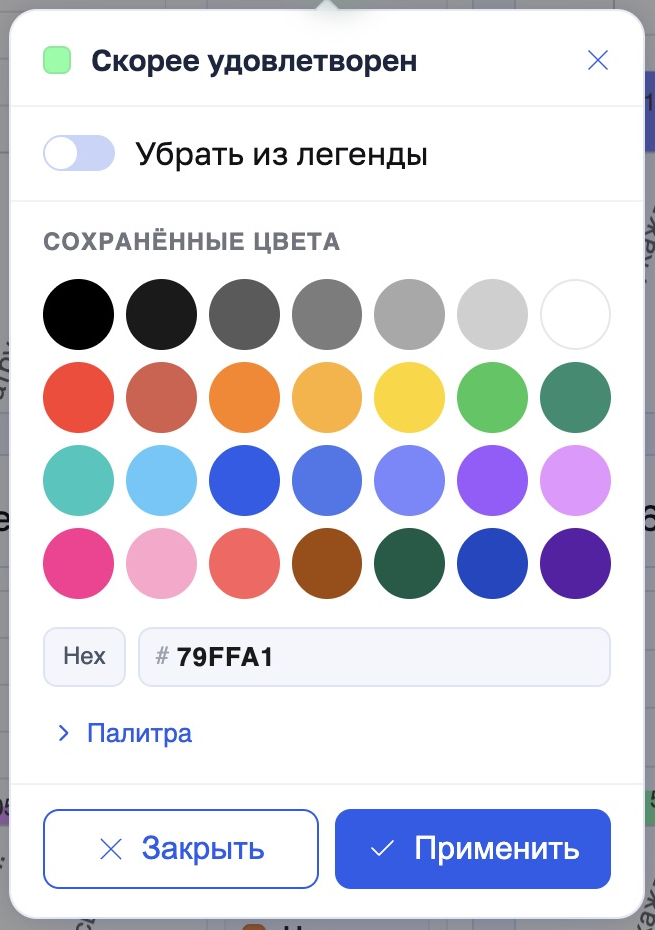
Откройте настройку элемента легенды, чтобы выбрать цвет из набора или ввести его HEX-код. Это удобно, когда графики нужно оформить в цветах организации или выдержать одинаковые цвета ответов в нескольких блоках.
### Палитра для подбора оттенка
Раздел «Палитра» раскрывает выбор оттенка, насыщенности и яркости. По умолчанию он свёрнут, чтобы готовые цвета и поле кода оставались под рукой.
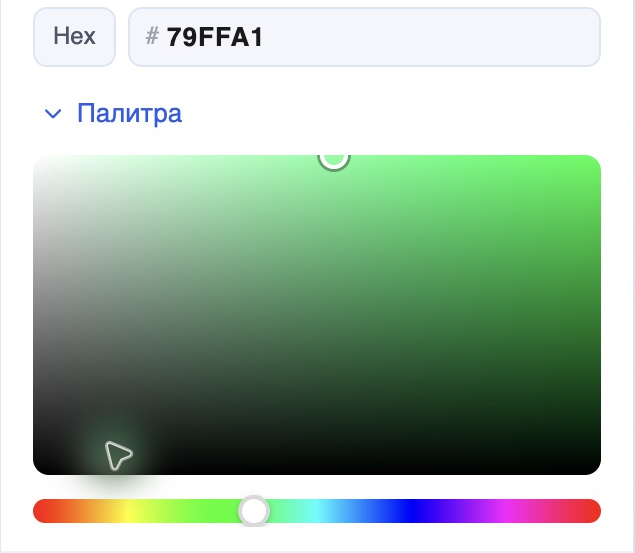
Изменения цвета применяются кнопкой «Применить». Кнопка «Закрыть» позволяет выйти из панели без применения.
## Исправления
- Панель настройки цвета помещается в экран; при нехватке места её содержимое прокручивается.
- Сворачивание палитры стало плавным, без мигания и скачков панели.
# Больше информации для проверки интервью
9 октября 2026
В результатах стало удобнее проверять параметры запуска интервью и настройки его завершения. Сработавшие проверки статуса теперь заметнее.
## Что нового
### Параметры запуска — в таблице результатов
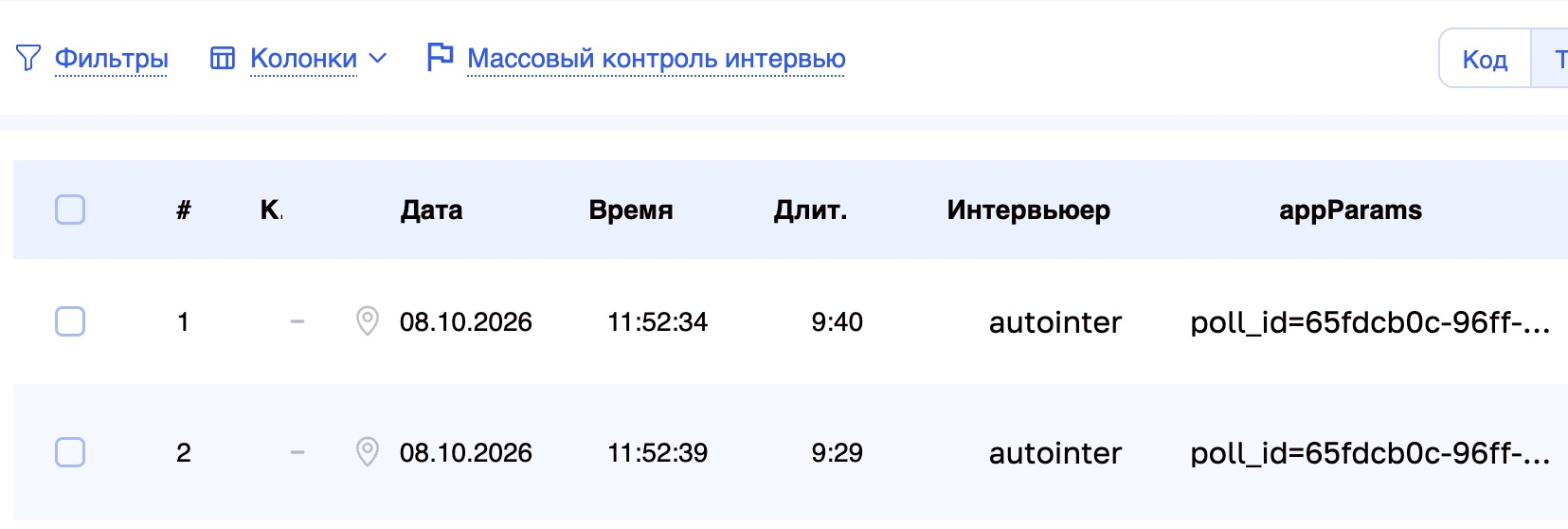
В меню «Колонки» появился пункт «appParams». Включите его, чтобы видеть переданные при запуске интервью параметры рядом с остальными сведениями. Колонка скрыта по умолчанию, а выбранная видимость запоминается для опроса.
Длинная строка сокращается в ячейке; полностью её можно прочитать в подсказке при наведении.
### Подробности — в служебных данных
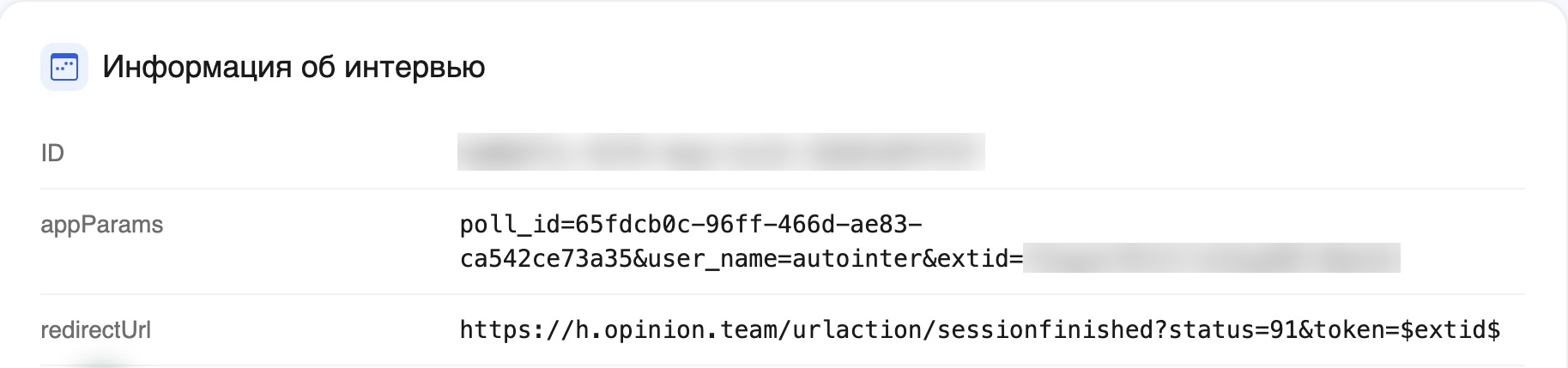
Во вкладке «Служебные данные» параметры запуска доступны полностью, с переносами длинных строк. Это помогает сверить переданные значения без перехода к исходной ссылке.
Здесь же показываются настроенные адреса перенаправления и серверного уведомления — «redirectUrl» и «hookUrl». Они выбираются по статусу интервью из текущих настроек опроса и появляются, если соответствующая настройка включена и адрес задан. Адреса отражают текущие настройки опроса для этого статуса.
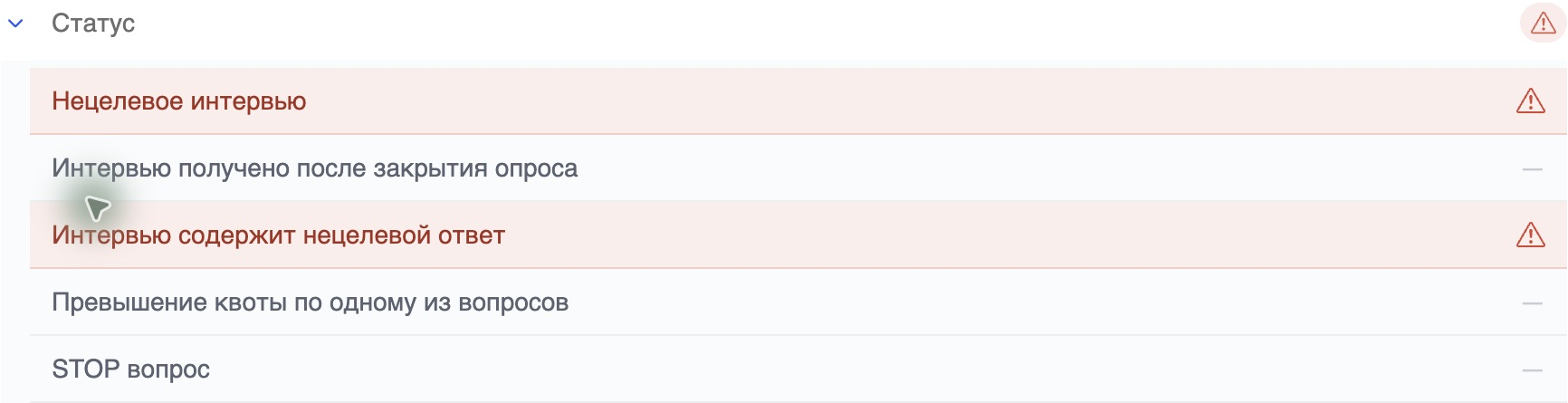
### Сработавшие проверки выделены цветом
В блоке «Статус» сработавшие проверки отмечены красным фоном и предупреждающим значком. Причину нецелевого интервью или превышения квоты легче найти среди остальных проверок.
# Предупреждения о переходах и удобная работа со ссылками
9 октября 2026
Редактор помогает заметить переходы, которые не сработают при множественном выборе. В окнах ссылок стали понятнее действия открытия и закрытия.
## Что нового
### Видно, когда переход не сработает
Если в вопросе с множественным выбором у обычного ответа остался переход к другому вопросу, он выделяется красным цветом и предупреждающим значком. Подсказка объясняет причину: при множественном выборе переход работает только у ответа-исключения.
Предупреждение видно и в списке вопросов, и при редактировании ответа. Это помогает найти противоречие в настройках до запуска сбора.
## Исправления
- В окне общей ссылки появилась заметная кнопка «Закрыть» внизу формы.
- Действие «Открыть» у готовой ссылки получило более понятную контурную иконку.
# Редактор опроса: секции вкладками и панель действий с вопросами
19 октября 2026
Мы обновили верхнюю часть редактора опроса: секции теперь переключаются вкладками, а действия с отмеченными вопросами собраны на одной плавающей панели. Освободилось место для самих вопросов, а частые действия стали ближе.
## Что нового
### Секции — вкладками
Все секции опроса отображаются вкладками над списком вопросов: номер и название. Если секций много, вкладки листаются колёсиком мыши, на телефоне — пальцем. Рядом с названием виден значок, если у секции настроены условия показа или в них есть ошибка.
### Добавление и удаление секций прямо во вкладках
Кнопка «+» после вкладок создаёт новую секцию на месте: введите название и нажмите Enter. В меню активной вкладки есть пункты «Добавить секцию до» и «Добавить секцию после», а также «Удалить секцию» для пустой секции. Там же открываются свойства секции.
### Порядок секций — перетаскиванием
Чтобы поменять секции местами, потяните вкладку за ручку у номера. Переходы между вопросами при этом сохраняются, как и при изменении порядка в окне «Порядок секций».
### Панель действий с вопросами
Отметьте один или несколько вопросов, и внизу появится панель: сколько вопросов выбрано, «Выбрать все», а также спрятать, копировать, клонировать или переместить отмеченные вопросы. Раньше эти действия были разнесены по разным меню.
### Больше места для вопросов
Кнопки «Скрыть ответы» и «На весь экран» перенесены в строку вкладок. Если места мало, они сворачиваются до значков с подсказками.