# Рекомендации
#### Для корректной работы приложения обычно достаточно наличия [Google Chrome](https://play.google.com/store/apps/details?id=com.android.chrome&device=phone&hl=ru). Рекомендуем его обновить до актуальной версии
[](https://wiki.sociometer.ru/uploads/images/gallery/2025-02/image-1739733672874.png)
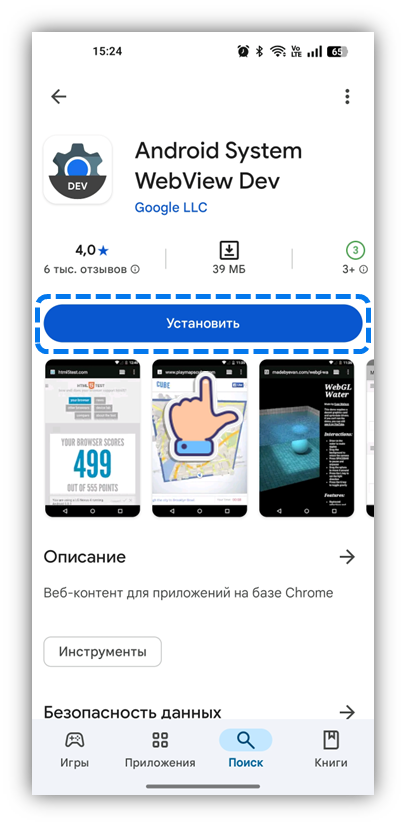
#### Для расширенной диагностики работы приложения рекомендуется установить программу **"[Android System WebView Dev](https://play.google.com/store/apps/details?id=com.google.android.webview.dev)"**.
#### 
[](https://wiki.sociometer.ru/uploads/images/gallery/2025-02/image-1739733672874.png)
#### Проверить корректность работы данного компонента можно следующим образом:
- #### Откройте приложение **"Настройки"**. Найдите **"Приложения и уведомления"**. Далее вкладка **"Показать все приложения"**.
- #### В правом верхнем углу нажмите на три точки и выберите **"Показать системные процессы"**.
- #### Затем нажмите на **"Android System WebView"**. Выберите **"Включить"**.