# Инструкция к мобильному приложению

# Установка приложения

В данной главе описаны возможные способы установки приложения  на Android и необходимые для его корректной работы системные требования.

# Системные требования

[![image-1739733616647.png](https://wiki.sociometer.ru/uploads/images/gallery/2025-02/scaled-1680-/image-1739733616647.png)](https://wiki.sociometer.ru/uploads/images/gallery/2025-02/image-1739733616647.png)![image-1739733087143.png](https://wiki.sociometer.ru/uploads/images/gallery/2025-02/scaled-1680-/image-1739733087143.png)

##### <span style="color: #000000;">Перед установкой программы убедитесь, что Ваше устройство соответствует следующим системным требованиям:</span>


#### Минимальная версия системы -<span style="color: #3598db;"> **<span style="color: #0759fd;">7.0.1 </span>**</span>

#### Минимальный объем оперативной памяти (RAM) - <span style="color: #0759fd;">**1 ГБ**</span>

#### Рекомендуемый объем RAM - <span style="color: #0759fd;">**2 ГБ**</span>

#### Свободное место - <span style="color: #0759fd;">**1 ГБ**</span>

<div class="pointer-container align-center" id="bkmrk-%C2%A0-1"><div class="pointer anim is-page-editable"><svg class="svg-icon" data-icon="link" role="presentation" viewbox="0 0 24 24" xmlns="http://www.w3.org/2000/svg"></svg><div class="input-group inline block"> <button class="button outline icon" data-clipboard-target="#pointer-url" title="Копировать ссылку" type="button"><svg class="svg-icon" data-icon="copy" role="presentation" viewbox="0 0 24 24" xmlns="http://www.w3.org/2000/svg"></svg></button></div><svg class="svg-icon" data-icon="edit" role="presentation" viewbox="0 0 24 24" xmlns="http://www.w3.org/2000/svg"></svg></div></div>#### **<span style="color: #255cea;">[Google Chrome ver 95](https://play.google.com/store/apps/details?id=com.android.chrome) </span>**или новее

##### Узнать системные параметры своего устройства можно в приложении **"Настройки"**, выбрав опцию **"Об устройстве"**.

![image-1739733099871.png](https://wiki.sociometer.ru/uploads/images/gallery/2025-02/scaled-1680-/image-1739733099871.png)

# Рекомендации

#### Для корректной работы приложения обычно достаточно наличия [Google Chrome](https://play.google.com/store/apps/details?id=com.android.chrome&device=phone&hl=ru). Рекомендуем его обновить до актуальной версии 

[![image-1739733672874.png](https://wiki.sociometer.ru/uploads/images/gallery/2025-02/scaled-1680-/image-1739733672874.png)](https://wiki.sociometer.ru/uploads/images/gallery/2025-02/image-1739733672874.png)

#### Для расширенной диагностики работы приложения рекомендуется установить программу <span style="color: #0759fd;">**"[Android System WebView Dev](https://play.google.com/store/apps/details?id=com.google.android.webview.dev)"**</span>. 

#### ![](https://wiki.sociometer.ru/uploads/images/gallery/2025-02/embedded-image-n3coxi9o.png)

[![image-1739733672874.png](https://wiki.sociometer.ru/uploads/images/gallery/2025-02/scaled-1680-/image-1739733672874.png)](https://wiki.sociometer.ru/uploads/images/gallery/2025-02/image-1739733672874.png)

#### Проверить корректность работы данного компонента можно следующим образом:

- #### <span style="color: #3598db;"><span style="color: #000000;">Откройте приложение **<span style="color: #0759fd;">"Настройки"</span>**. Найдите **<span style="color: #0759fd;">"Приложения и уведомления"</span>**. Далее вкладка **<span style="color: #0759fd;">"Показать все приложения"</span>**.</span></span>
- #### В правом верхнем углу нажмите на три точки и выберите <span style="color: #3598db;"><span style="color: #0759fd;">**"Показать системные процессы"**</span><span style="color: #000000;">. </span></span>
- #### Затем нажмите на<span style="color: #3598db;"> <span style="color: #0759fd;">**"Android System WebView"**</span></span>. Выберите <span style="color: #0759fd;">**"Включить"**<span style="color: #000000;">.</span></span>

# Установка приложения через "Google Play"

[![image-1739733672874.png](https://wiki.sociometer.ru/uploads/images/gallery/2025-02/scaled-1680-/image-1739733672874.png)](https://wiki.sociometer.ru/uploads/images/gallery/2025-02/image-1739733672874.png)

#### Чтобы установить программу через <span style="color: #0759fd;">**"Google Play"**</span>, введите в поисковой строке <span style="color: #0759fd;">**"Sociometer"**</span> и выберите  
приложение со следующей иконкой: 

####   
![](https://wiki.sociometer.ru/uploads/images/gallery/2025-02/embedded-image-ktposomr.png)

#### Приложение также можно установить по<span style="color: #0759fd;"> **[ссылке](https://play.google.com/store/apps/datasafety?id=com.sociometer.app)**<span style="color: #000000;">,</span></span> после чего откроется окно, как на изображении ниже. Нажмите кнопку <span style="color: #0759fd;">**"Установить"**<span style="color: #000000;">.</span></span>  
  
![](https://wiki.sociometer.ru/uploads/images/gallery/2025-02/embedded-image-ahirrdzc.png)

##### **Для входа в Google Play может потребоваться подключение к "VPN"**

# Установка приложения через сайт Sociometer

#### [![image-1739733672874.png](https://wiki.sociometer.ru/uploads/images/gallery/2025-02/scaled-1680-/image-1739733672874.png)](https://wiki.sociometer.ru/uploads/images/gallery/2025-02/image-1739733672874.png)  
Можно также установить приложение через<span style="color: #3598db;"><span style="color: #000000;"> </span>**<span style="color: #0759fd;">[официальный сайт Sociometer](https://sociometer.ru): </span>**</span><span style="color: #3598db;">  
</span>

#### 1) Нажмите на**<span style="color: #3598db;"> <span style="color: #0759fd;">[ссылку](https://sociometer.ru)</span></span><span style="color: #0759fd;"> </span>**или впишите в поисковой строке браузера <span style="color: #0759fd;">**"Sociometer"**</span>. Перейдите по ссылке на нужный сайт.

[ ![image-1739356023274.png](https://wiki.sociometer.ru/uploads/images/gallery/2025-02/scaled-1680-/image-1739356023274.png)](https://wiki.sociometer.ru/uploads/images/gallery/2025-02/image-1739356023274.png)

#### 2) Перейдя на сайт, найдите кнопку<span style="color: #000000;"> <span style="color: #0759fd;">**"Приложение"**</span></span><span style="color: #3598db;">.</span> Нажмите на нее, чтобы скачать программу. В процессе установки предоставьте приложению все необходимые разрешения.

![](https://wiki.sociometer.ru/uploads/images/gallery/2025-02/embedded-image-pehjhg1l.png)

#### 3) После скачивания нажмите <span style="color: #3598db;"><span style="color: #0759fd;">**<span style="color: #0759fd;">"Открыть"</span>**</span></span>. В появившемся окне нажмите <span style="color: #255cea;">**"Обновить"**</span> и дождитесь окончания установки. Найти установленную программу можно на экране <span style="color: #255cea;">**"Домой"**</span>.<span style="color: #3598db;">  
</span> 

![](https://wiki.sociometer.ru/uploads/images/gallery/2025-02/embedded-image-ev6zv6h9.png)

# Приложение не запускается (Смена WebView)

# 📱 Почему приложение не запускается (белый экран)

##### Если при запуске приложения вы видите: - белый экран\\

- ##### зависание на загрузке

##### 👉 чаще всего причина --- устаревший WebView

<table border="1" id="bkmrk-" style="border-collapse: collapse; width: 100%; border-color: #3598DB; border-style: solid;"><tbody><tr><td style="width: 33.2919%;">[![image-1777574442993.png](https://wiki.sociometer.ru/uploads/images/gallery/2026-04/scaled-1680-/image-1777574442993.png)](https://wiki.sociometer.ru/uploads/images/gallery/2026-04/image-1777574442993.png)

</td><td style="width: 33.2919%;">[![image-1777574460246.png](https://wiki.sociometer.ru/uploads/images/gallery/2026-04/scaled-1680-/image-1777574460246.png)](https://wiki.sociometer.ru/uploads/images/gallery/2026-04/image-1777574460246.png)

</td><td style="width: 33.2928%;">[![image-1777574498093.png](https://wiki.sociometer.ru/uploads/images/gallery/2026-04/scaled-1680-/image-1777574498093.png)](https://wiki.sociometer.ru/uploads/images/gallery/2026-04/image-1777574498093.png)

</td></tr></tbody></table>

---

# 🧠 Что это значит

##### Ваш телефон использует компонент:

##### **Android System WebView**

##### Он отвечает за отображение интерфейса внутри приложения.

##### Если он устарел: - приложение не может загрузиться\\

- ##### или работает некорректно

---

# ✅ Как быстро исправить (2--3 минуты)

## 🔧 Способ 1 --- через Google Play

1. ##### Откройте Google Play\\
2. ##### Найдите: Android System WebView\\
3. ##### Нажмите "Обновить"\\
4. ##### Перезапустите приложение

---

##### 🔧 Способ 2 --- если не помогло

##### Обновите также Google Chrome

##### После этого: - перезапустите приложение\\

- ##### или перезагрузите телефон

---

# 📱 Особенности разных телефонов

## Xiaomi

- ##### используется только System WebView
    
    ##### 👉 просто обновите WebView

## Samsung

- ##### можно использовать Chrome
    
    ##### 👉 обновите WebView и Chrome

## Huawei / Honor

- ##### обновление через AppGallery или Play Store

## Oppo / Realme

- ##### стандартное поведение Android

## Google Pixel

- обновите WebView и Chrome

---

# 🔍 Как понять, что проблема решена

- ##### приложение запускается\\
- ##### исчез белый экран\\
- ##### работает интерфейс

---

# ⚠️ Если не помогло

1. ##### Перезагрузите телефон\\
2. ##### Очистите кэш приложения\\
3. ##### Проверьте обновления системы

---

## 🔥 3. Радикальный вариант 

- ##### разблокировка загрузчика
- ##### кастомная прошивка (AOSP / LineageOS)

##### 👉 там Chrome можно использовать как WebView

##### НО:

- ##### Время
- ##### Риск
- ##### Потеря гарантии

# Первый запуск приложения

Знакомство с приложением: первый вход и стартовая страница "Опросы".

# Вход

<span style="color: #3598db;">**<span style="color: #255cea;">[![image-1739733672874.png](https://wiki.sociometer.ru/uploads/images/gallery/2025-02/scaled-1680-/image-1739733672874.png)](https://wiki.sociometer.ru/uploads/images/gallery/2025-02/image-1739733672874.png)</span>**</span>

#### <span style="color: #3598db;">**<span style="color: #255cea;">Важно!</span>** <span style="color: #000000;">Установленному приложению</span></span> потребуется ряд разрешений. Рекомендуем дать доступ на все разрешения для корректной работы.  


#### При входе в приложение убедитесь, что Вы подключены к интернету. После этого введите <span style="color: #0759fd;">**имя учетной записи и пароль**</span> – их предоставят организаторы проекта. Нажмите клавишу <span style="color: #0759fd;">**"Войти"**</span>. 

![](https://wiki.sociometer.ru/uploads/images/gallery/2025-02/embedded-image-xikwtdmf.png)

#### После входа в учетную запись Вы окажетесь в разделе**<span style="color: #3598db;"> <span style="color: #0759fd;">"Опросы"</span></span>**. Программа предложит Вам выполнить диагностику устройства (нажмите <span style="color: #0759fd;">**"Ок"**</span>), а затем обновить задания – нажмите <span style="color: #0759fd;">**"Да"**</span>.   


#### Эти два этапа необходимы для корректной работы приложения. <span style="color: #000000;">Первый **<span style="color: #0759fd;">(диагностика)</span>** - для выявления ошибок и неисправностей до и во время работы с программой. Второй **<span style="color: #0759fd;">(обновление)</span>** - для отображения актуального списка заданий.  
![](https://wiki.sociometer.ru/uploads/images/gallery/2025-02/embedded-image-roszffx1.png)</span>

#### <span style="color: #000000;">Вы также можете провести диагностику в любой момент, найдя необходимую вкладку в **<span style="color: #255cea;">[основном меню приложения](https://wiki.sociometer.ru/books/instrukciya-k-mobilnomu-prilozeniyu/chapter/menyu "Меню")</span>**.</span>

<table border="1" id="bkmrk-%D0%94%D0%B8%D0%B0%D0%B3%D0%BD%D0%BE%D1%81%D1%82%D0%B8%D0%BA%D0%B0-%D0%AD%D1%82%D0%BE-%D0%BC%D0%B5%D0%BD%D1%8E" style="border-collapse: collapse; width: 100%; height: 201.984px;"><tbody><tr style="height: 201.984px;"><td style="width: 99.8765%; background-color: #bfedd2; border-color: #bfedd2; height: 201.984px;">#### **<span style="color: #107e5c;">Диагностика</span>**

#### Это меню необходимо, если в работе приложения наблюдаются сбои. Нажмите **"Начать тест"**, чтобы программа провела анализ целостности файлов и выявила возможные ошибки в работе приложения.

</td></tr></tbody></table>

## <span style="color: #e03e2d;">![](https://wiki.sociometer.ru/uploads/images/gallery/2025-03/embedded-image-syms38dm.png)</span>

# "Опросы"

[![image-1739733672874.png](https://wiki.sociometer.ru/uploads/images/gallery/2025-02/scaled-1680-/image-1739733672874.png)](https://wiki.sociometer.ru/uploads/images/gallery/2025-02/image-1739733672874.png)

#### На стартовой странице <span style="color: #255cea;">**"Опросы"**</span> расположены инструменты, с помощью которых можно заполнять анкеты**<span style="color: #255cea;">, тестировать проекты, а также обновлять и получать список назначенных на Ваш аккаунт заданий</span>**. Она откроется сразу после входа в аккаунт и обновления списка заданий.  


[![image-1739739994768.png](https://wiki.sociometer.ru/uploads/images/gallery/2025-02/scaled-1680-/image-1739739994768.png)](https://wiki.sociometer.ru/uploads/images/gallery/2025-02/image-1739739994768.png)

#### На экране <span style="color: #255cea;">**"Опросы"**</span> представлены следующие функции:  


- #### <span style="color: #0759fd;">**Обновление списка заданий**</span>  
      
    Данная функция предназначена для получения актуальной информации о квотах и статусе опроса. <span style="color: #0759fd;">**Обновление списка заданий**</span> необходимо перед и после полевой работы, а также по требованию контроля или Вашего менеджера.
    
    ## <span style="color: #e03e2d;">**![](https://wiki.sociometer.ru/uploads/images/gallery/2025-03/embedded-image-vgilmfrr.png)**</span>
- #### <span style="color: #255cea;">**GPS**</span>  
      
    Нажав на значок <span style="color: #0759fd;">**GPS**</span>, Вы увидите карту с Вашей геопозицией. Убедитесь, что метка на карте соответствует вашей актуальной геолокации.
    
    ####  Если кнопка горит <span style="color: #2dc26b;">**зеленым** - </span>определение геолокации работает корректно, если **<span style="color: #e03e2d;">красным</span>** - проверьте gps в настройках телефона и актуальность данных на карте.
    
    ## ![](https://wiki.sociometer.ru/uploads/images/gallery/2025-03/embedded-image-kb32hlcz.png)
    
    ####
- #### <span style="color: #255cea;">**Свойства проекта**</span>  
      
    Чтобы открыть свойства проекта, необходимо нажать на изображение двух стрелок, указывающих противоположное направление. Стрелки располагаются справа от наименования проекта.  


    ## ![](https://wiki.sociometer.ru/uploads/images/gallery/2025-03/embedded-image-dnsjvhir.png)  


    #### Нажмите на **"Стрелки"** для перехода к следующим функциям:
    
    
    .
- ##### Кнопка **<span style="color: #2dc26b;">"Начать"</span>** для перехода к опросу. Начать анкету также можно, нажав на название проекта.
- #### Кнопка **<span style="color: #ff3c3c;">"Тест"</span>** для ознакомления с анкетой.
    
    #### **Важно!** Данная функция предназначена исключительно для тестирования опроса и ознакомления с анкетой. Тестовые анкеты не учитываются в проекте.
    
    #### Кнопка **<span style="color: #7e8c8d;">"Квоты"</span>** для просмотра доступных квот в опросе.  


    ## **<span style="color: #e03e2d;">![](https://wiki.sociometer.ru/uploads/images/gallery/2025-03/embedded-image-xgj3edfv.png)</span>**

# Анкетирование

В данной главе описаны все этапы анкетирования, а также доступный в его процессе функционал

# Начало опроса и навигация по анкете

[![image-1740301324999.png](https://wiki.sociometer.ru/uploads/images/gallery/2025-02/scaled-1680-/image-1740301324999.png)](https://wiki.sociometer.ru/uploads/images/gallery/2025-02/image-1740301324999.png)

##### <span style="color: #056af1;">**Важно!**</span> Вам могут быть доступны несколько проектов. Будьте внимательны! Открывайте только то задание, с которым планируете работать в текущий момент.   


[![image-1740301345781.png](https://wiki.sociometer.ru/uploads/images/gallery/2025-02/scaled-1680-/image-1740301345781.png)](https://wiki.sociometer.ru/uploads/images/gallery/2025-02/image-1740301345781.png)

#### <span style="color: #255cea;"><span style="color: #000000;">Когда вы нажмете</span></span>**<span style="color: #255cea;"> "Начать"</span>**<span style="color: #000000;">,</span>**<span style="color: #255cea;"> </span>**<span style="color: #255cea;"><span style="color: #000000;">на экране появится карта</span></span> с Вашей геопозицией. Обязательно проверьте, совпадает ли она с Вашим текущим местоположением. Допустимая погрешность – <span style="text-decoration: underline;">20 метров</span>.  


#### ![image-1740301447310.png](https://wiki.sociometer.ru/uploads/images/gallery/2025-02/scaled-1680-/image-1740301447310.png)

#### Нажав на кнопку <span style="color: #255cea;">**"Продолжить"<span style="color: #000000;">, </span>**<span style="color: #000000;">Вы перейдете</span></span> в раздел квот, доступных для опроса на текущий момент.

#### ![](https://wiki.sociometer.ru/uploads/images/gallery/2025-02/embedded-image-raoslmfp.png)

#### Раздел квот также доступен в процессе анкетирования. Нажмите на серый прямоугольник в правом верхнем углу.

#### ![](https://wiki.sociometer.ru/uploads/images/gallery/2025-02/embedded-image-5czlk14s.png)

####   


#### Для перемещения между вопросами в нижней части страницы расположены клавиши **<span style="color: #255cea;">"Назад" </span>**и **<span style="color: #255cea;">"Дальше". </span>**С помощью "Назад" можно перейти к предыдущему вопросу, а "дальше" - к следующему.  


#### ![](https://wiki.sociometer.ru/uploads/images/gallery/2025-02/embedded-image-3ea8yqb9.png)

#### [![image-1740341997779.png](https://wiki.sociometer.ru/uploads/images/gallery/2025-02/scaled-1680-/image-1740341997779.png)](https://wiki.sociometer.ru/uploads/images/gallery/2025-02/image-1740341997779.png)

<table border="1" class="align-center" id="bkmrk-%D0%92%D1%8B-%D1%82%D0%B0%D0%BA%D0%B6%D0%B5-%D0%B2-%D0%BB%D1%8E%D0%B1%D0%BE%D0%B9-%D0%BC%D0%BE%D0%BC" style="border-collapse: collapse; width: 100%; height: 217.797px;"><tbody><tr style="height: 217.797px;"><td style="width: 99.8765%; background-color: #bfedd2; border-color: #bfedd2; height: 217.797px;">#### Можно в любое время закрыть анкету, открыв дополнительное меню и нажав на три точки в правом верхнем углу. При нажатии откроется дополнительная панель со следующими функциями: обновление координат, просмотр карты с геопозицией и клавиша **<span style="color: #e03e2d;">"Стоп" для прерывания </span>**интервью.

</td></tr></tbody></table>

[![image-1740343268512.png](https://wiki.sociometer.ru/uploads/images/gallery/2025-02/scaled-1680-/image-1740343268512.png)](https://wiki.sociometer.ru/uploads/images/gallery/2025-02/image-1740343268512.png)

##### <span style="color: #056af1;">**Важно!**</span> Клавиша **<span style="color: #e03e2d;">"Стоп"</span>** предназначена для экстренного выхода из анкеты. После нажатия на нее, анкета не сохранится в общем массиве данных и будет утеряна. Используйте "Стоп", если открыли анкету случайно или потеряли респондента.  

# Вопросы и их виды

[![image-1740328460618.png](https://wiki.sociometer.ru/uploads/images/gallery/2025-02/scaled-1680-/image-1740328460618.png)](https://wiki.sociometer.ru/uploads/images/gallery/2025-02/image-1740328460618.png)

####  В процессе анкетирования Вам попадутся <span style="color: #255cea;">**разные типы вопросов.**</span> У каждого из них свои особенности заполнения.   


#### Типы вопросов и их специфика:  


<table border="1" id="bkmrk-%D0%92%D0%BE%D0%BF%D1%80%D0%BE%D1%81-%D1%81-%D0%BA%D0%B2%D0%BE%D1%82%D0%B0%D0%BC%D0%B8-%D0%9A%D0%B0%D0%BA" style="border-collapse: collapse; width: 100%; height: 261.141px;"><tbody><tr style="height: 261.141px;"><td style="width: 99.866%; background-color: #dffaf1; border-style: solid; height: 261.141px; border-color: #dffaf1;">#### <span style="color: #107e5c;">**Вопрос с квотами**</span>

#### Как правило, стоит в самом начале (возраст, пол, наличие регистрации у респондента и т.д.). Если респондент не подходит по квоте, анкета автоматически завершается и становится нецелевой (то есть, не попадает в общий массив данных). Во избежание таких ситуаций мы рекомендуем заведомо уточнять у респондента, подходит ли он под ту или иную квоту.

</td></tr></tbody></table>

[![image-1740330051475.png](https://wiki.sociometer.ru/uploads/images/gallery/2025-02/scaled-1680-/image-1740330051475.png)](https://wiki.sociometer.ru/uploads/images/gallery/2025-02/image-1740330051475.png)

<table border="1" class="align-center" id="bkmrk-%D0%92%D0%BE%D0%BF%D1%80%D0%BE%D1%81-%D1%81-%D1%82%D0%B0%D0%B1%D0%BB%D0%B8%D1%86%D0%B5%D0%B9%C2%A0-%D0%9F" style="border-collapse: collapse; width: 102.716%; height: 340.875px;"><tbody><tr style="height: 340.875px;"><td style="width: 100%; background-color: #dffaf1; border-color: #dffaf1; height: 340.875px;">#### **<span style="color: #255cea;"><span style="color: #107e5c;">Вопрос с таблицей</span> </span>**

#### Перед Вами открывается таблица: слева – категории, которые необходимо оценить, сверху – варианты для их оценки. Вы сможете перейти к следующему вопросу только тогда, когда все строки будут заполнены

##### <span style="color: #255cea;">**Обратите внимание!**</span> Таблицы могут отображаться не полностью в зависимости от устройства или установленных ранее настроек. Если часть таблицы не отображается, смахните вправо для того, чтобы увидеть скрытую часть таблицы.

</td></tr></tbody></table>

## <span style="color: #e03e2d;">![](https://wiki.sociometer.ru/uploads/images/gallery/2025-03/embedded-image-tzog0hbg.png)</span>  


<table border="1" class="align-center" id="bkmrk-%D0%9E%D1%82%D0%BA%D1%80%D1%8B%D1%82%D1%8B%D0%B5-%D0%B8-%D0%BF%D0%BE%D0%BB%D1%83%D0%B7%D0%B0%D0%BA%D1%80%D1%8B" style="border-collapse: collapse; width: 100%; height: 330.297px;"><tbody><tr style="height: 330.297px;"><td class="align-center" style="width: 99.8765%; background-color: #dffaf1; border-color: #dffaf1; height: 330.297px;">#### <span style="color: #107e5c;">**Открытые и полуоткрытые вопросы**</span>

#### В подобных вопросах Вы можете вводить текстовую или числовую информацию, такую как наименование населённого пункта или полный возраст респондента, используя виртуальную клавиатуру. Клавиатура появляется автоматически при нажатии на белое поле с надписью "<span style="color: #000000;">Введите текст</span>". В случае с полузакрытыми вопросами, помимо ввода ответов вручную, у Вас также остается возможность выбрать вариант из списка.

</td></tr></tbody></table>

## ![](https://wiki.sociometer.ru/uploads/images/gallery/2025-03/embedded-image-yzdulely.png)

<table border="1" id="bkmrk-%D0%A8%D0%BA%D0%B0%D0%BB%D0%B0-%D1%81-%D0%BE%D1%86%D0%B5%D0%BD%D0%BA%D0%B0%D0%BC%D0%B8-%D0%92-%D0%B4" style="border-collapse: collapse; width: 100%; height: 367.391px;"><tbody><tr style="height: 367.391px;"><td style="width: 99.8765%; background-color: #dffaf1; border-color: #dffaf1; height: 367.391px;">#### **<span style="color: #107e5c;">Шкала с оценками</span>**

#### В данном вопросе от респондентов требуется оценка определенной сущности по предложенной шкале, чаще всего пяти- или десятибалльной. В зависимости от оценки респондента выбираем звездочку слева направо – от меньшего к большему.  


##### В каждом подобном вопросе предусмотрено разъяснение значений используемых оценок. Необходимо зачитывать это разъяснение респондентам для обеспечения полного взаимопонимания и корректности полученных данных

</td></tr></tbody></table>

##   
<span style="color: #e03e2d;">![](https://wiki.sociometer.ru/uploads/images/gallery/2025-03/embedded-image-wmqqa4ct.png)  
</span>

[![image-1740334612753.png](https://wiki.sociometer.ru/uploads/images/gallery/2025-02/scaled-1680-/image-1740334612753.png)](https://wiki.sociometer.ru/uploads/images/gallery/2025-02/image-1740334612753.png)

#### В вопросах часто встречаются комментарии, которые не нужно зачитывать респондентам. Чаще всего они выделены **<span style="color: #e03e2d;">красным</span>** или **<span style="color: #f1c40f;">желтым</span>** цветом. Такие комментарии выполняют функцию дополнительных инструкций и/или "напоминаний" к отдельным вопросам.  


#### <span style="color: #255cea;"><span style="color: #0759fd;">Разную форму имеют</span> и <span style="color: #0759fd;">окна вариантов ответа</span>:</span> в вопросах с множественным выбором они квадратные, с одним вариантом - круглые. 

##### <span style="color: #255cea;">**Обратите внимание!**</span> Количество вариантов ответа, которое может назвать респондент, всегда прописано в вопросе (в скобках). Его также необходимо зачитать респонденту.  


![](https://wiki.sociometer.ru/uploads/images/gallery/2025-03/embedded-image-sck7ha3i.png)

# Завершение интервью

[![image-1740344900181.png](https://wiki.sociometer.ru/uploads/images/gallery/2025-02/scaled-1680-/image-1740344900181.png)](https://wiki.sociometer.ru/uploads/images/gallery/2025-02/image-1740344900181.png)

##### По завершении опроса на экране появится сообщение с благодарностью за участие. Чтобы сохранить все данные, необходимо нажать кнопку <span style="color: #0759fd;">**"Завершить"**</span> в правом нижнем углу экрана.  


#### ![image-1740344344113.png](https://wiki.sociometer.ru/uploads/images/gallery/2025-02/scaled-1680-/image-1740344344113.png)

#### [![image-1740344910655.png](https://wiki.sociometer.ru/uploads/images/gallery/2025-02/scaled-1680-/image-1740344910655.png)](https://wiki.sociometer.ru/uploads/images/gallery/2025-02/image-1740344910655.png)  


#### После этого появится страница, предоставляющая доступ к следующим функциям:  


#### [![image-1740344844810.png](https://wiki.sociometer.ru/uploads/images/gallery/2025-02/scaled-1680-/image-1740344844810.png)](https://wiki.sociometer.ru/uploads/images/gallery/2025-02/image-1740344844810.png)

- #### **<span style="color: #056af1;">"Новый респондент".</span>** После нажатия этой кнопки анкета начнется сначала. Данные предыдущей анкеты будут сохранены.
- #### <span style="color: #056af1;">**<span style="color: #255cea;">["Принятые интервью"](https://wiki.sociometer.ru/books/instrukciya-k-mobilnomu-prilozeniyu/page/prinyatye-intervyu)</span>.** <span style="color: #000000;">В</span></span> этом меню отображаются все Ваши анкеты. Нажав на готовую анкету, Вы сможете увидеть все варианты ответов и сверить результаты.
- #### <span style="color: #255cea;">[**"Отправка данных"** ](https://wiki.sociometer.ru/books/instrukciya-k-mobilnomu-prilozeniyu/page/otpravka-dannyx)</span>перенаправляет Вас на экран **<span style="color: #255cea;">"</span><span style="color: #056af1;">Данные"</span>**<span style="color: #000000;">, </span>где можно проверить или настроить отправку анкет и их аудиозаписей на сервер.
- #### <span style="color: #056af1;">**"Просмотр квот"**</span> открывает вкладку, в которой Вы сможете ознакомиться с квотами еще раз.
- #### <span style="color: #056af1;">**"Завершение опроса"**</span> закрывает анкету и переносит Вас на стартовый экран [**<span style="color: #255cea;">"Опросы"</span>**](https://wiki.sociometer.ru/books/instrukciya-k-mobilnomu-prilozeniyu/page/oprosy ""Опросы"")<span style="color: #000000;">.  
    </span><span style="color: #000000;">  
    </span>

# Меню

Вы также можете переместиться в меню, нажав на три горизонтальных палочки в левом верхнем углу на странице "Опросы". В этой главе описаны функции, доступные данном в меню.

# Принятые интервью

[![image-1741006715144.png](https://wiki.sociometer.ru/uploads/images/gallery/2025-03/scaled-1680-/image-1741006715144.png)](https://wiki.sociometer.ru/uploads/images/gallery/2025-03/image-1741006715144.png)

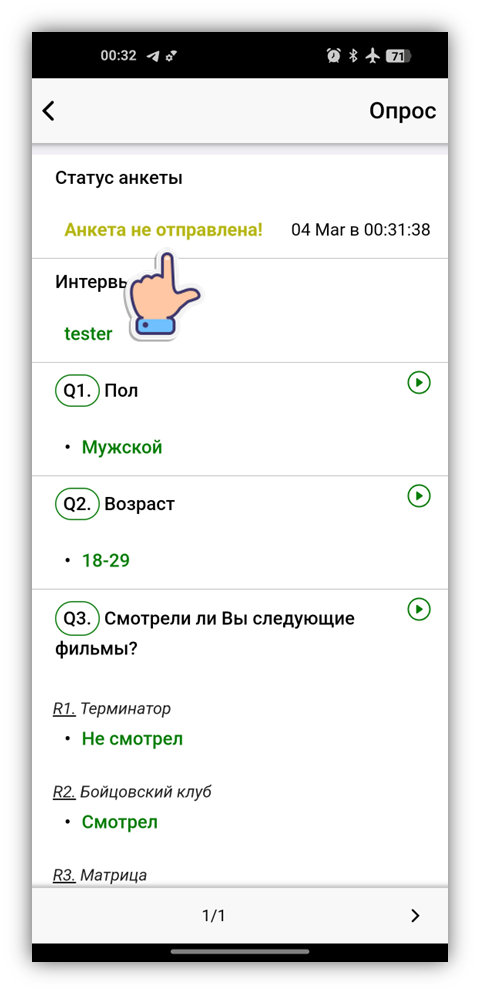
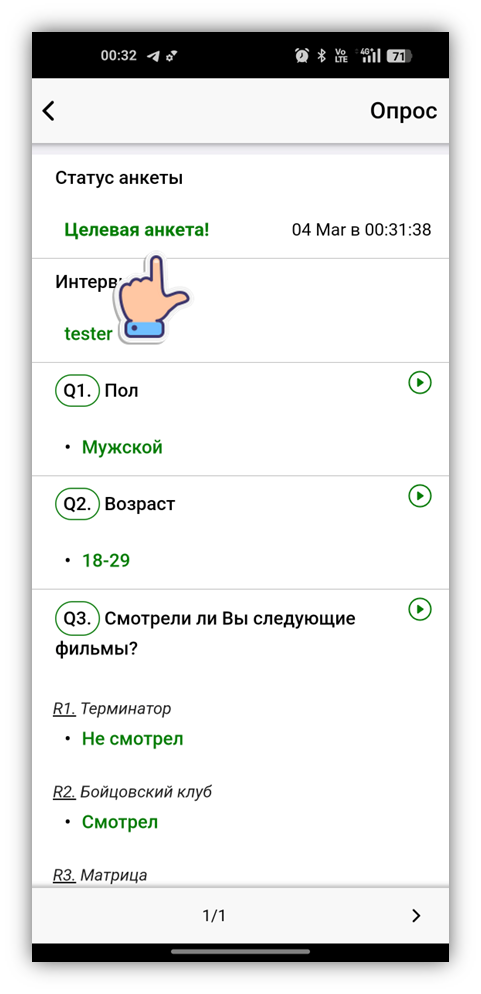
<table border="1" id="bkmrk-%D0%9D%D0%B0-%D1%81%D1%82%D1%80%D0%B0%D0%BD%D0%B8%D1%86%D0%B5-%22%D0%9F%D1%80%D0%B8%D0%BD%D1%8F%D1%82%D1%8B" style="border-collapse: collapse; width: 100%; height: 176.672px;"><tbody><tr style="height: 176.672px;"><td class="align-center" style="width: 99.8765%; background-color: #bfedd2; border-color: #bfedd2; height: 176.672px;">#### На странице **<span style="color: #107e5c;">"Принятые анкеты"</span>** отображаются заполненные интервью. Нажав на наименование опроса, Вы сможете просмотреть все сделанные анкеты, а также отмеченные в них варианты ответа, время, дату их создания и статус. 

</td></tr></tbody></table>

## ![](https://wiki.sociometer.ru/uploads/images/gallery/2025-03/embedded-image-oaq7vtaz.png)

[![image-1741006731852.png](https://wiki.sociometer.ru/uploads/images/gallery/2025-03/scaled-1680-/image-1741006731852.png)](https://wiki.sociometer.ru/uploads/images/gallery/2025-03/image-1741006731852.png)

<table border="1" id="bkmrk-%D0%95%D1%81%D0%BB%D0%B8-%D1%81%D1%82%D0%B0%D1%82%D1%83%D1%81-%D0%B3%D0%BB%D0%B0%D1%81%D0%B8%D1%82-%22" style="border-collapse: collapse; width: 100%;"><tbody><tr><td style="width: 50.8192%; border-color: #ffffff;">## ![](https://wiki.sociometer.ru/uploads/images/gallery/2025-03/embedded-image-vb7znjet.png)

</td><td style="width: 49.2117%; border-color: #ffffff; vertical-align: top;">####   


#### Если в статусе написано: **<span style="color: #f1c40f;">"Анкета не отправлена!"</span>**, значит на сервере ее нет. Необходимо отправить анкету в ближайшее время во вкладке **<span style="color: #255cea;">["Отправка данных"](https://wiki.sociometer.ru/books/instrukciya-k-mobilnomu-prilozeniyu/page/otpravka-dannyx)</span>**.

</td></tr></tbody></table>

<table border="1" id="bkmrk-%D0%95%D1%81%D0%BB%D0%B8-%D0%BE%D1%82%D0%BE%D0%B1%D1%80%D0%B0%D0%B6%D0%B0%D0%B5%D1%82%D1%81%D1%8F-%D1%81%D1%82" style="border-collapse: collapse; width: 100%;"><tbody><tr><td style="width: 49.9383%; vertical-align: top; border-color: #ffffff;">## ![](https://wiki.sociometer.ru/uploads/images/gallery/2025-03/embedded-image-wpvzah0f.png)

</td><td style="width: 49.9383%; border-color: #ffffff;">####   


#### Если отображается **<span style="color: #2dc26b;">"Целевая анкета!"</span>**, значит она отправлена и засчитана в общем массиве данных.

</td></tr></tbody></table>

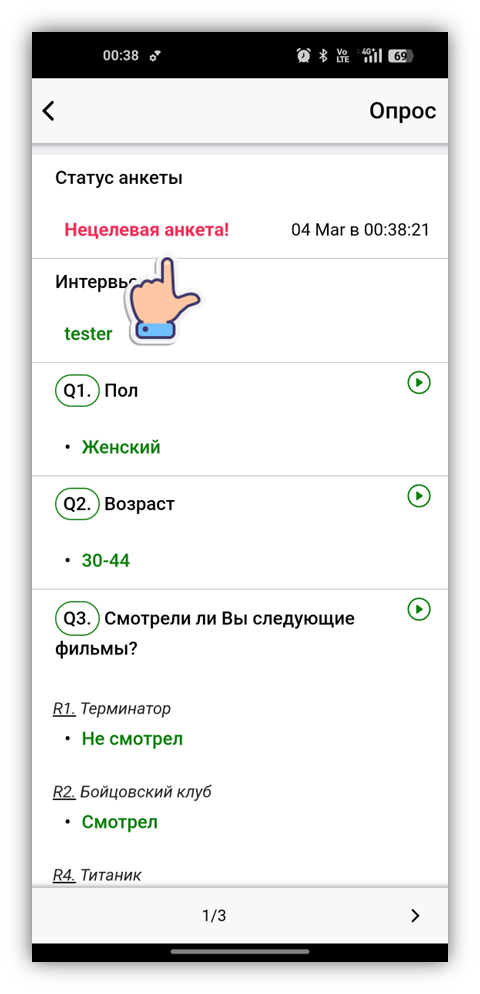
<table border="1" id="bkmrk-%D0%A1%D1%82%D0%B0%D1%82%D1%83%D1%81-%22%D0%9D%D0%B5%D1%86%D0%B5%D0%BB%D0%B5%D0%B2%D0%B0%D1%8F-%D0%B0%D0%BD" style="border-collapse: collapse; width: 100%;"><tbody><tr><td style="width: 49.9383%; vertical-align: top; border-color: #ffffff;">## ![](https://wiki.sociometer.ru/uploads/images/gallery/2025-03/embedded-image-sk2bkg1l.png)


</td><td style="width: 49.9383%; border-color: #ffffff;">####   


#### <span style="color: #000000;">Статус</span>**<span style="color: #e03e2d;"> "Нецелевая анкета!" </span>**<span style="color: #000000;">может означать следующее: интервью </span>было забраковано за несоответствие критериям опроса, является неполным или не подходит по квоте.

</td></tr></tbody></table>

##### Если анкета попала в "нецелевые" случайно – обратитесь к Вашему полевому менеджеру.  

# Отправка данных

<span style="color: #3598db;">**<span style="color: #255cea;">[![image-1739733672874.png](https://wiki.sociometer.ru/uploads/images/gallery/2025-02/scaled-1680-/image-1739733672874.png)](https://wiki.sociometer.ru/uploads/images/gallery/2025-02/image-1739733672874.png)</span>**</span>

<table border="1" class="align-center" id="bkmrk-%D0%AD%D1%82%D0%BE-%D0%BC%D0%B5%D0%BD%D1%8E%2C-%D1%81-%D0%BF%D0%BE%D0%BC%D0%BE%D1%89%D1%8C%D1%8E-" style="border-collapse: collapse; width: 100%;"><tbody><tr><td style="width: 49.9536%; vertical-align: top; border-color: #ffffff;">####   


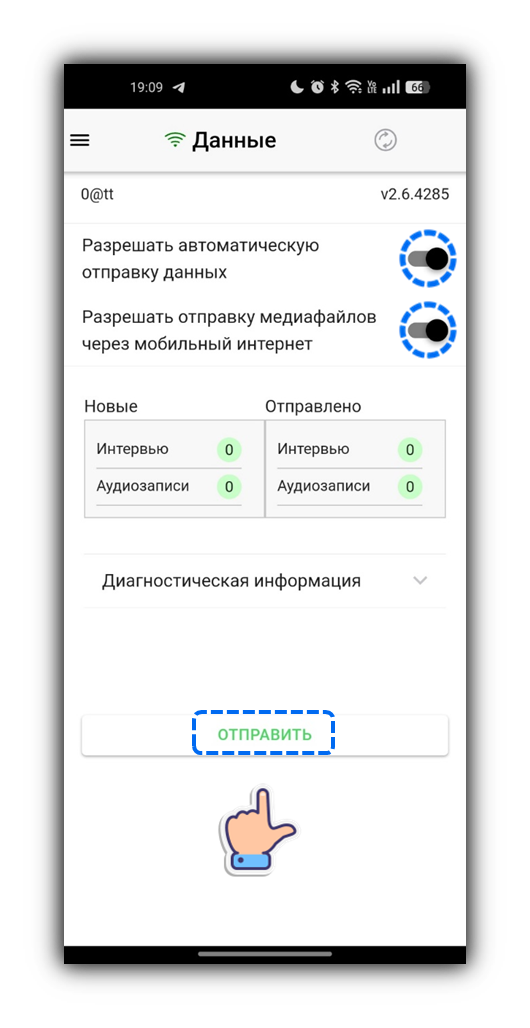
#### <span style="color: #000000;">Это меню, с помощью которого вы можете отправить заполненные анкеты и аудиозаписи, нажав кнопку <span style="color: #2dc26b;">**"Отправить"**</span>. </span>

#### <span style="color: #000000;">В этом же окне можно включить автоматическую отправку данных и медиафайлов через мобильный интернет, перетянув оба ползунка в правую сторону. Таким образом, завершенные анкеты будут отправляться автоматически, и Вам не нужно будет это делать вручную. </span>

#### <span style="color: #000000;">В меню также есть таблица. В столбце <span style="color: #255cea;">**"Новые"**</span> отображается количество неотправленных интервью и аудиозаписей, а в <span style="color: #255cea;">**"Отправлено"**</span> - общее количество выгруженных на сервер анкет. </span>

</td><td style="width: 49.9536%; border-color: #ffffff; vertical-align: middle;">## ![](https://wiki.sociometer.ru/uploads/images/gallery/2025-03/embedded-image-fkraraqz.png)

</td></tr></tbody></table>

##### <span style="color: #000000;">**<span style="color: #255cea;">Будьте внимательны!</span>** Интервью и медиафайлы могут не отправляться, даже если Вы разрешили автоматическую отправку данных и медиафайлов через мобильный интернет. Чаще всего это происходит из-за отсутствия стабильного подключения к сети интернет, поэтому периодически проверяйте, все ли у Вас отправилось и, если нет, сделайте это вручную.</span>

#### <span style="color: #000000;">**[![image-1739733672874.png](https://wiki.sociometer.ru/uploads/images/gallery/2025-02/scaled-1680-/image-1739733672874.png)](https://wiki.sociometer.ru/uploads/images/gallery/2025-02/image-1739733672874.png)**</span>

#### <span style="color: #000000;">Периодически может всплывать следующее уведомление:</span>

#### <span style="color: #000000;">![image-1741009702088.png](https://wiki.sociometer.ru/uploads/images/gallery/2025-03/scaled-1680-/image-1741009702088.png)</span>

#### <span style="color: #000000;">Важно понимать, что все интервью и аудиозаписи сохраняются в памяти Вашего устройства, поэтому время от времени необходимо удалять уже отправленные на сервер анкеты во избежание технических неполадок.</span>

#### <span style="color: #000000;">   
Сначала убедитесь, что в столбце <span style="color: #255cea;">**"Новые"**</span> нет неотправленных интервью и аудиозаписей и после нажмите **<span style="color: #255cea;">"Удалить"</span>** в окне уведомления или на странице <span style="color: #255cea;">**"Данные"**</span>.</span>

##### **<span style="color: #000000;">Если Вы случайно удалите неотправленные анкеты, они пропадут из Ваших квот и не сохранятся в общем массиве данных!</span>**

# Настройки

#### [![image-1741006715144.png](https://wiki.sociometer.ru/uploads/images/gallery/2025-03/scaled-1680-/image-1741006715144.png)](https://wiki.sociometer.ru/uploads/images/gallery/2025-03/image-1741006715144.png)  


<table border="1" id="bkmrk-%D0%AD%D1%82%D0%BE-%D0%BC%D0%B5%D0%BD%D1%8E%2C-%D0%B2-%D0%BA%D0%BE%D1%82%D0%BE%D1%80%D0%BE%D0%BC-" style="border-collapse: collapse; width: 100%; height: 223.062px;"><tbody><tr style="height: 223.062px;"><td style="width: 99.8765%; background-color: #bfedd2; border-color: #bfedd2; height: 223.062px;">#### <span style="color: #107e5c;">**Настройки**</span>

#### Это меню, в котором можно выбрать шрифт, анимацию, а также сменить настройки языка и геопозиции. Мы настоятельно рекомендуем оставить настройки в стандартном режиме и менять их только в случае необходимости.

</td></tr></tbody></table>

## ![](https://wiki.sociometer.ru/uploads/images/gallery/2025-03/embedded-image-iru3plhp.png)

##### **<span style="color: #255cea;">Важно!</span>** Если Вы работаете с устройства **Huawei**, во вкладке **"Geo Plugin"** может потребоваться выбрать настройку **"Huawei-geolocation"** для корректного отображения Вашей геопозиции.