Инструкция к мобильному приложению
- Установка приложения
- Системные требования
- Рекомендации
- Установка приложения через "Google Play"
- Установка приложения через сайт Sociometer
- Приложение не запускается (Смена WebView)
- Первый запуск приложения
- Анкетирование
- Меню
Установка приложения
В данной главе описаны возможные способы установки приложения на Android и необходимые для его корректной работы системные требования.
Установка приложения
Системные требования


Перед установкой программы убедитесь, что Ваше устройство соответствует следующим системным требованиям:
Минимальная версия системы - 7.0.1
Минимальный объем оперативной памяти (RAM) - 1 ГБ
Рекомендуемый объем RAM - 2 ГБ
Свободное место - 1 ГБ
Google Chrome ver 95 или новее
Узнать системные параметры своего устройства можно в приложении "Настройки", выбрав опцию "Об устройстве".

Установка приложения
Рекомендации
Для корректной работы приложения обычно достаточно наличия Google Chrome. Рекомендуем его обновить до актуальной версии

Для расширенной диагностики работы приложения рекомендуется установить программу "Android System WebView Dev".

Проверить корректность работы данного компонента можно следующим образом:
-
Откройте приложение "Настройки". Найдите "Приложения и уведомления". Далее вкладка "Показать все приложения".
-
В правом верхнем углу нажмите на три точки и выберите "Показать системные процессы".
-
Затем нажмите на "Android System WebView". Выберите "Включить".
Установка приложения
Установка приложения через "Google Play"
Чтобы установить программу через "Google Play", введите в поисковой строке "Sociometer" и выберите
приложение со следующей иконкой:

Приложение также можно установить по ссылке, после чего откроется окно, как на изображении ниже. Нажмите кнопку "Установить".

Для входа в Google Play может потребоваться подключение к "VPN"
Установка приложения
Установка приложения через сайт Sociometer

Можно также установить приложение через официальный сайт Sociometer:
1) Нажмите на ссылку или впишите в поисковой строке браузера "Sociometer". Перейдите по ссылке на нужный сайт.
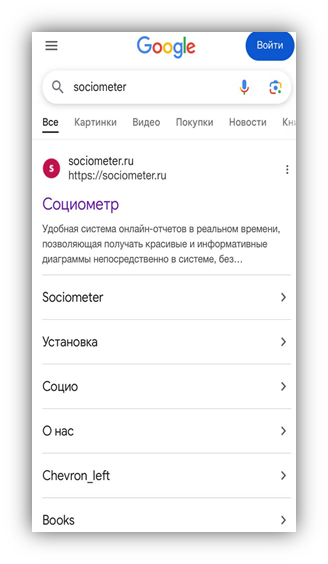
2) Перейдя на сайт, найдите кнопку "Приложение". Нажмите на нее, чтобы скачать программу. В процессе установки предоставьте приложению все необходимые разрешения.

3) После скачивания нажмите "Открыть". В появившемся окне нажмите "Обновить" и дождитесь окончания установки. Найти установленную программу можно на экране "Домой".

Установка приложения
Приложение не запускается (Смена WebView)
📱 Почему приложение не запускается (белый экран)
Если при запуске приложения вы видите: - белый экран\
-
зависание на загрузке
👉 чаще всего причина --- устаревший WebView
|
|
|
|
🧠 Что это значит
Ваш телефон использует компонент:
Android System WebView
Он отвечает за отображение интерфейса внутри приложения.
Если он устарел: - приложение не может загрузиться\
-
или работает некорректно
✅ Как быстро исправить (2--3 минуты)
🔧 Способ 1 --- через Google Play
-
Откройте Google Play\
-
Найдите: Android System WebView\
-
Нажмите "Обновить"\
-
Перезапустите приложение
🔧 Способ 2 --- если не помогло
Обновите также Google Chrome
После этого: - перезапустите приложение\
-
или перезагрузите телефон
📱 Особенности разных телефонов
Xiaomi
-
используется только System WebView
👉 просто обновите WebView
Samsung
-
можно использовать Chrome
👉 обновите WebView и Chrome
Huawei / Honor
-
обновление через AppGallery или Play Store
Oppo / Realme
-
стандартное поведение Android
Google Pixel
- обновите WebView и Chrome
🔍 Как понять, что проблема решена
-
приложение запускается\
-
исчез белый экран\
-
работает интерфейс
⚠️ Если не помогло
-
Перезагрузите телефон\
-
Очистите кэш приложения\
-
Проверьте обновления системы
🔥 3. Радикальный вариант
-
разблокировка загрузчика
-
кастомная прошивка (AOSP / LineageOS)
👉 там Chrome можно использовать как WebView
НО:
-
Время
-
Риск
-
Потеря гарантии
Первый запуск приложения
Знакомство с приложением: первый вход и стартовая страница "Опросы".
Первый запуск приложения
Вход
Важно! Установленному приложению потребуется ряд разрешений. Рекомендуем дать доступ на все разрешения для корректной работы.
При входе в приложение убедитесь, что Вы подключены к интернету. После этого введите имя учетной записи и пароль – их предоставят организаторы проекта. Нажмите клавишу "Войти".

После входа в учетную запись Вы окажетесь в разделе "Опросы". Программа предложит Вам выполнить диагностику устройства (нажмите "Ок"), а затем обновить задания – нажмите "Да".
Эти два этапа необходимы для корректной работы приложения. Первый (диагностика) - для выявления ошибок и неисправностей до и во время работы с программой. Второй (обновление) - для отображения актуального списка заданий.

Вы также можете провести диагностику в любой момент, найдя необходимую вкладку в основном меню приложения.
ДиагностикаЭто меню необходимо, если в работе приложения наблюдаются сбои. Нажмите "Начать тест", чтобы программа провела анализ целостности файлов и выявила возможные ошибки в работе приложения. |

Первый запуск приложения
"Опросы"
На стартовой странице "Опросы" расположены инструменты, с помощью которых можно заполнять анкеты, тестировать проекты, а также обновлять и получать список назначенных на Ваш аккаунт заданий. Она откроется сразу после входа в аккаунт и обновления списка заданий.

На экране "Опросы" представлены следующие функции:
-
Обновление списка заданий
Данная функция предназначена для получения актуальной информации о квотах и статусе опроса. Обновление списка заданий необходимо перед и после полевой работы, а также по требованию контроля или Вашего менеджера.
-
GPS
Нажав на значок GPS, Вы увидите карту с Вашей геопозицией. Убедитесь, что метка на карте соответствует вашей актуальной геолокации.Если кнопка горит зеленым - определение геолокации работает корректно, если красным - проверьте gps в настройках телефона и актуальность данных на карте.

-
Свойства проекта
Чтобы открыть свойства проекта, необходимо нажать на изображение двух стрелок, указывающих противоположное направление. Стрелки располагаются справа от наименования проекта.
Нажмите на "Стрелки" для перехода к следующим функциям:
. -
Кнопка "Начать" для перехода к опросу. Начать анкету также можно, нажав на название проекта.
-
Кнопка "Тест" для ознакомления с анкетой.
Важно! Данная функция предназначена исключительно для тестирования опроса и ознакомления с анкетой. Тестовые анкеты не учитываются в проекте.
Кнопка "Квоты" для просмотра доступных квот в опросе.

Анкетирование
В данной главе описаны все этапы анкетирования, а также доступный в его процессе функционал
Анкетирование
Начало опроса и навигация по анкете

Важно! Вам могут быть доступны несколько проектов. Будьте внимательны! Открывайте только то задание, с которым планируете работать в текущий момент.

Когда вы нажмете "Начать", на экране появится карта с Вашей геопозицией. Обязательно проверьте, совпадает ли она с Вашим текущим местоположением. Допустимая погрешность – 20 метров.

Нажав на кнопку "Продолжить", Вы перейдете в раздел квот, доступных для опроса на текущий момент.

Раздел квот также доступен в процессе анкетирования. Нажмите на серый прямоугольник в правом верхнем углу.

Для перемещения между вопросами в нижней части страницы расположены клавиши "Назад" и "Дальше". С помощью "Назад" можно перейти к предыдущему вопросу, а "дальше" - к следующему.


Можно в любое время закрыть анкету, открыв дополнительное меню и нажав на три точки в правом верхнем углу. При нажатии откроется дополнительная панель со следующими функциями: обновление координат, просмотр карты с геопозицией и клавиша "Стоп" для прерывания интервью. |
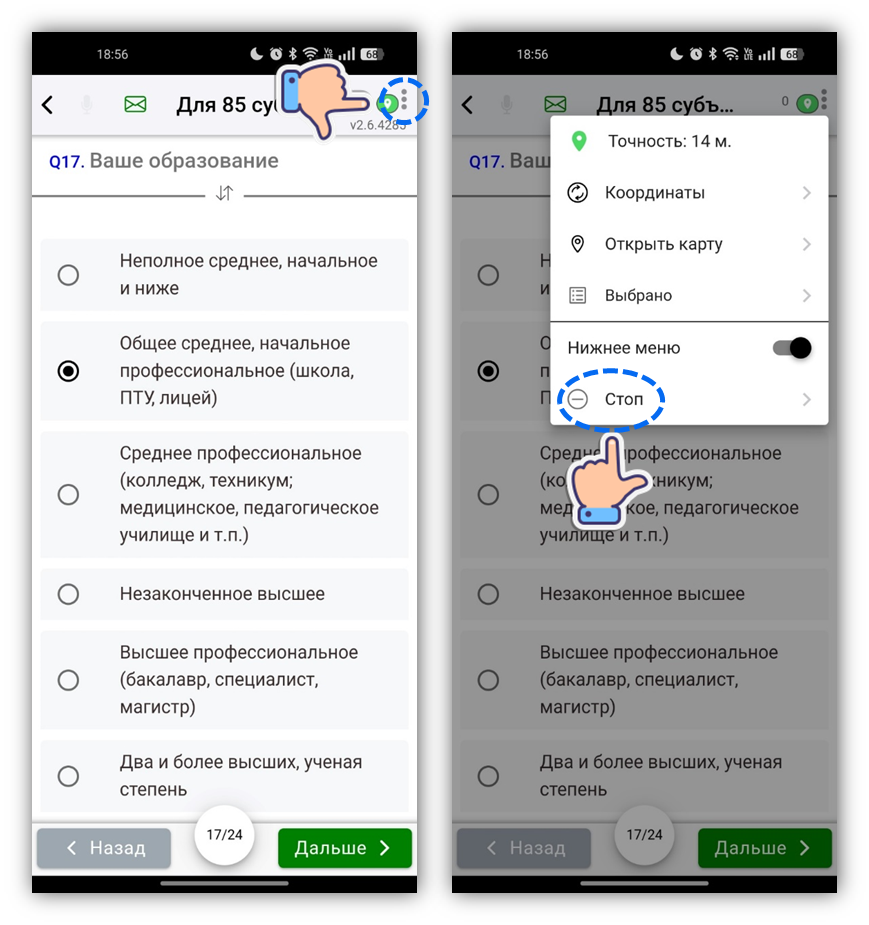
Важно! Клавиша "Стоп" предназначена для экстренного выхода из анкеты. После нажатия на нее, анкета не сохранится в общем массиве данных и будет утеряна. Используйте "Стоп", если открыли анкету случайно или потеряли респондента.
Анкетирование
Вопросы и их виды

В процессе анкетирования Вам попадутся разные типы вопросов. У каждого из них свои особенности заполнения.
Типы вопросов и их специфика:
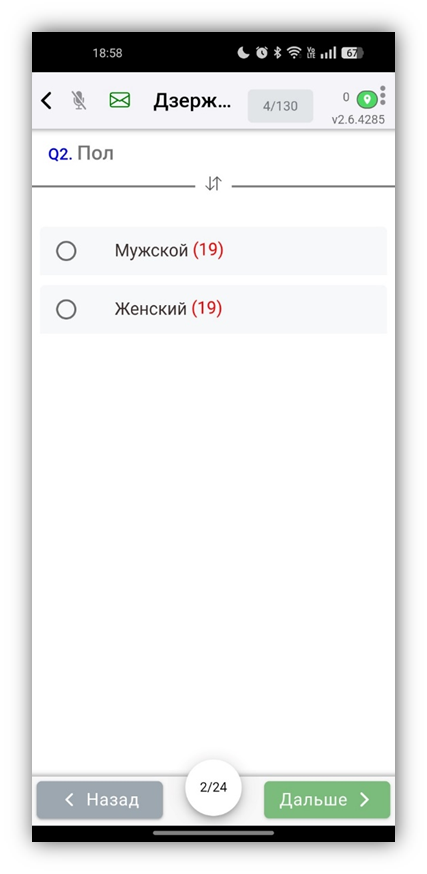
Вопрос с квотамиКак правило, стоит в самом начале (возраст, пол, наличие регистрации у респондента и т.д.). Если респондент не подходит по квоте, анкета автоматически завершается и становится нецелевой (то есть, не попадает в общий массив данных). Во избежание таких ситуаций мы рекомендуем заведомо уточнять у респондента, подходит ли он под ту или иную квоту. |
Вопрос с таблицейПеред Вами открывается таблица: слева – категории, которые необходимо оценить, сверху – варианты для их оценки. Вы сможете перейти к следующему вопросу только тогда, когда все строки будут заполненыОбратите внимание! Таблицы могут отображаться не полностью в зависимости от устройства или установленных ранее настроек. Если часть таблицы не отображается, смахните вправо для того, чтобы увидеть скрытую часть таблицы. |

Открытые и полуоткрытые вопросыВ подобных вопросах Вы можете вводить текстовую или числовую информацию, такую как наименование населённого пункта или полный возраст респондента, используя виртуальную клавиатуру. Клавиатура появляется автоматически при нажатии на белое поле с надписью "Введите текст". В случае с полузакрытыми вопросами, помимо ввода ответов вручную, у Вас также остается возможность выбрать вариант из списка. |

Шкала с оценкамиВ данном вопросе от респондентов требуется оценка определенной сущности по предложенной шкале, чаще всего пяти- или десятибалльной. В зависимости от оценки респондента выбираем звездочку слева направо – от меньшего к большему.
В каждом подобном вопросе предусмотрено разъяснение значений используемых оценок. Необходимо зачитывать это разъяснение респондентам для обеспечения полного взаимопонимания и корректности полученных данных |


В вопросах часто встречаются комментарии, которые не нужно зачитывать респондентам. Чаще всего они выделены красным или желтым цветом. Такие комментарии выполняют функцию дополнительных инструкций и/или "напоминаний" к отдельным вопросам.
Разную форму имеют и окна вариантов ответа: в вопросах с множественным выбором они квадратные, с одним вариантом - круглые.
Обратите внимание! Количество вариантов ответа, которое может назвать респондент, всегда прописано в вопросе (в скобках). Его также необходимо зачитать респонденту.

Анкетирование
Завершение интервью

По завершении опроса на экране появится сообщение с благодарностью за участие. Чтобы сохранить все данные, необходимо нажать кнопку "Завершить" в правом нижнем углу экрана.


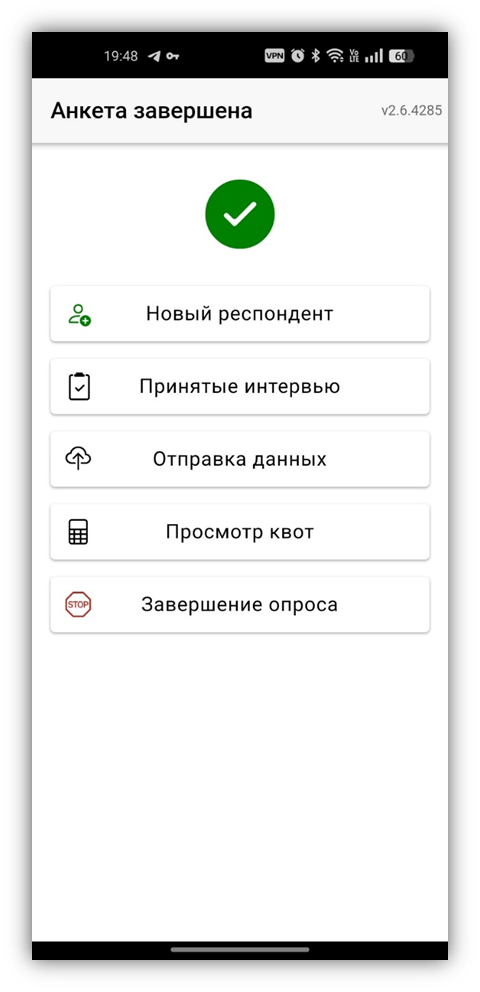
После этого появится страница, предоставляющая доступ к следующим функциям:
-
"Новый респондент". После нажатия этой кнопки анкета начнется сначала. Данные предыдущей анкеты будут сохранены.
-
"Принятые интервью". В этом меню отображаются все Ваши анкеты. Нажав на готовую анкету, Вы сможете увидеть все варианты ответов и сверить результаты.
-
"Отправка данных" перенаправляет Вас на экран "Данные", где можно проверить или настроить отправку анкет и их аудиозаписей на сервер.
-
"Просмотр квот" открывает вкладку, в которой Вы сможете ознакомиться с квотами еще раз.
-
"Завершение опроса" закрывает анкету и переносит Вас на стартовый экран "Опросы".
Меню
Вы также можете переместиться в меню, нажав на три горизонтальных палочки в левом верхнем углу на странице "Опросы". В этой главе описаны функции, доступные данном в меню.
Меню
Принятые интервью

На странице "Принятые анкеты" отображаются заполненные интервью. Нажав на наименование опроса, Вы сможете просмотреть все сделанные анкеты, а также отмеченные в них варианты ответа, время, дату их создания и статус. |


|
|
Если в статусе написано: "Анкета не отправлена!", значит на сервере ее нет. Необходимо отправить анкету в ближайшее время во вкладке "Отправка данных". |

|
|
Если отображается "Целевая анкета!", значит она отправлена и засчитана в общем массиве данных. |

|
|
Статус "Нецелевая анкета!" может означать следующее: интервью было забраковано за несоответствие критериям опроса, является неполным или не подходит по квоте. |

Если анкета попала в "нецелевые" случайно – обратитесь к Вашему полевому менеджеру.
Меню
Отправка данных
Это меню, с помощью которого вы можете отправить заполненные анкеты и аудиозаписи, нажав кнопку "Отправить".В этом же окне можно включить автоматическую отправку данных и медиафайлов через мобильный интернет, перетянув оба ползунка в правую сторону. Таким образом, завершенные анкеты будут отправляться автоматически, и Вам не нужно будет это делать вручную.В меню также есть таблица. В столбце "Новые" отображается количество неотправленных интервью и аудиозаписей, а в "Отправлено" - общее количество выгруженных на сервер анкет. |
|

Будьте внимательны! Интервью и медиафайлы могут не отправляться, даже если Вы разрешили автоматическую отправку данных и медиафайлов через мобильный интернет. Чаще всего это происходит из-за отсутствия стабильного подключения к сети интернет, поэтому периодически проверяйте, все ли у Вас отправилось и, если нет, сделайте это вручную.
Периодически может всплывать следующее уведомление:

Важно понимать, что все интервью и аудиозаписи сохраняются в памяти Вашего устройства, поэтому время от времени необходимо удалять уже отправленные на сервер анкеты во избежание технических неполадок.
Сначала убедитесь, что в столбце "Новые" нет неотправленных интервью и аудиозаписей и после нажмите "Удалить" в окне уведомления или на странице "Данные".
Если Вы случайно удалите неотправленные анкеты, они пропадут из Ваших квот и не сохранятся в общем массиве данных!
Меню
Настройки
НастройкиЭто меню, в котором можно выбрать шрифт, анимацию, а также сменить настройки языка и геопозиции. Мы настоятельно рекомендуем оставить настройки в стандартном режиме и менять их только в случае необходимости. |
