Установка приложения
В данной главе описаны возможные способы установки приложения на Android и необходимые для его корректной работы системные требования.
- Системные требования
- Рекомендации
- Установка приложения через "Google Play"
- Установка приложения через сайт Sociometer
- Приложение не запускается (Смена WebView)
Системные требования


Перед установкой программы убедитесь, что Ваше устройство соответствует следующим системным требованиям:
Минимальная версия системы - 7.0.1
Минимальный объем оперативной памяти (RAM) - 1 ГБ
Рекомендуемый объем RAM - 2 ГБ
Свободное место - 1 ГБ
Google Chrome ver 95 или новее
Узнать системные параметры своего устройства можно в приложении "Настройки", выбрав опцию "Об устройстве".

Рекомендации
Для корректной работы приложения обычно достаточно наличия Google Chrome. Рекомендуем его обновить до актуальной версии

Для расширенной диагностики работы приложения рекомендуется установить программу "Android System WebView Dev".

Проверить корректность работы данного компонента можно следующим образом:
-
Откройте приложение "Настройки". Найдите "Приложения и уведомления". Далее вкладка "Показать все приложения".
-
В правом верхнем углу нажмите на три точки и выберите "Показать системные процессы".
-
Затем нажмите на "Android System WebView". Выберите "Включить".
Установка приложения через "Google Play"
Чтобы установить программу через "Google Play", введите в поисковой строке "Sociometer" и выберите
приложение со следующей иконкой:

Приложение также можно установить по ссылке, после чего откроется окно, как на изображении ниже. Нажмите кнопку "Установить".

Для входа в Google Play может потребоваться подключение к "VPN"
Установка приложения через сайт Sociometer

Можно также установить приложение через официальный сайт Sociometer:
1) Нажмите на ссылку или впишите в поисковой строке браузера "Sociometer". Перейдите по ссылке на нужный сайт.
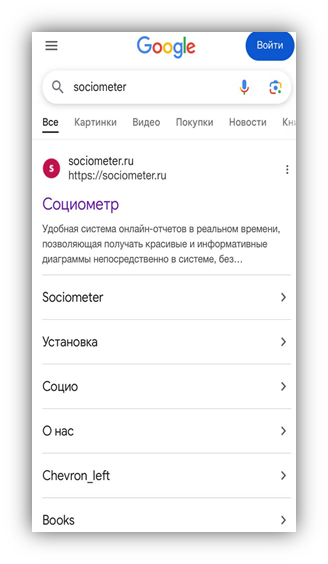
2) Перейдя на сайт, найдите кнопку "Приложение". Нажмите на нее, чтобы скачать программу. В процессе установки предоставьте приложению все необходимые разрешения.

3) После скачивания нажмите "Открыть". В появившемся окне нажмите "Обновить" и дождитесь окончания установки. Найти установленную программу можно на экране "Домой".

Приложение не запускается (Смена WebView)
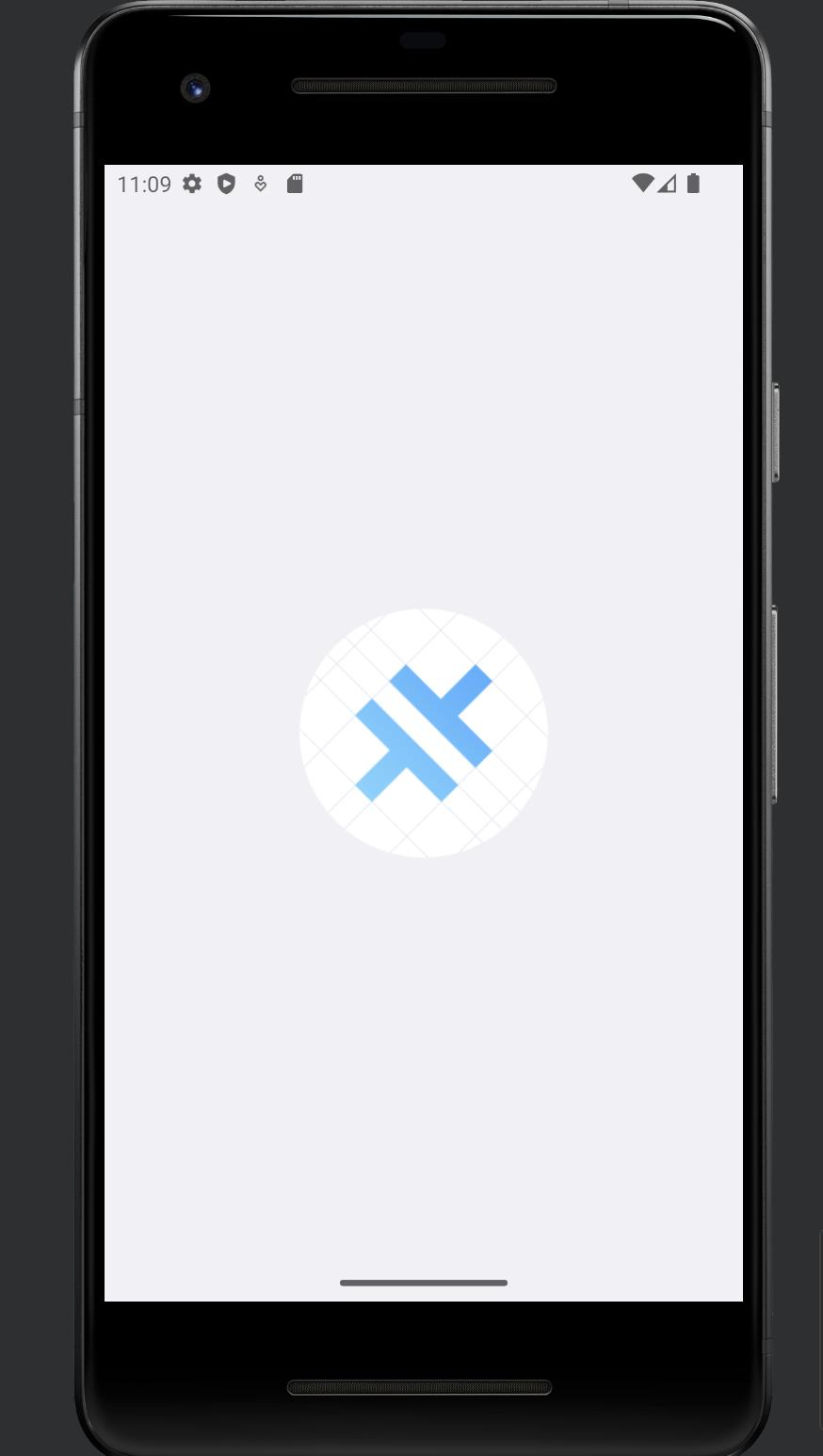
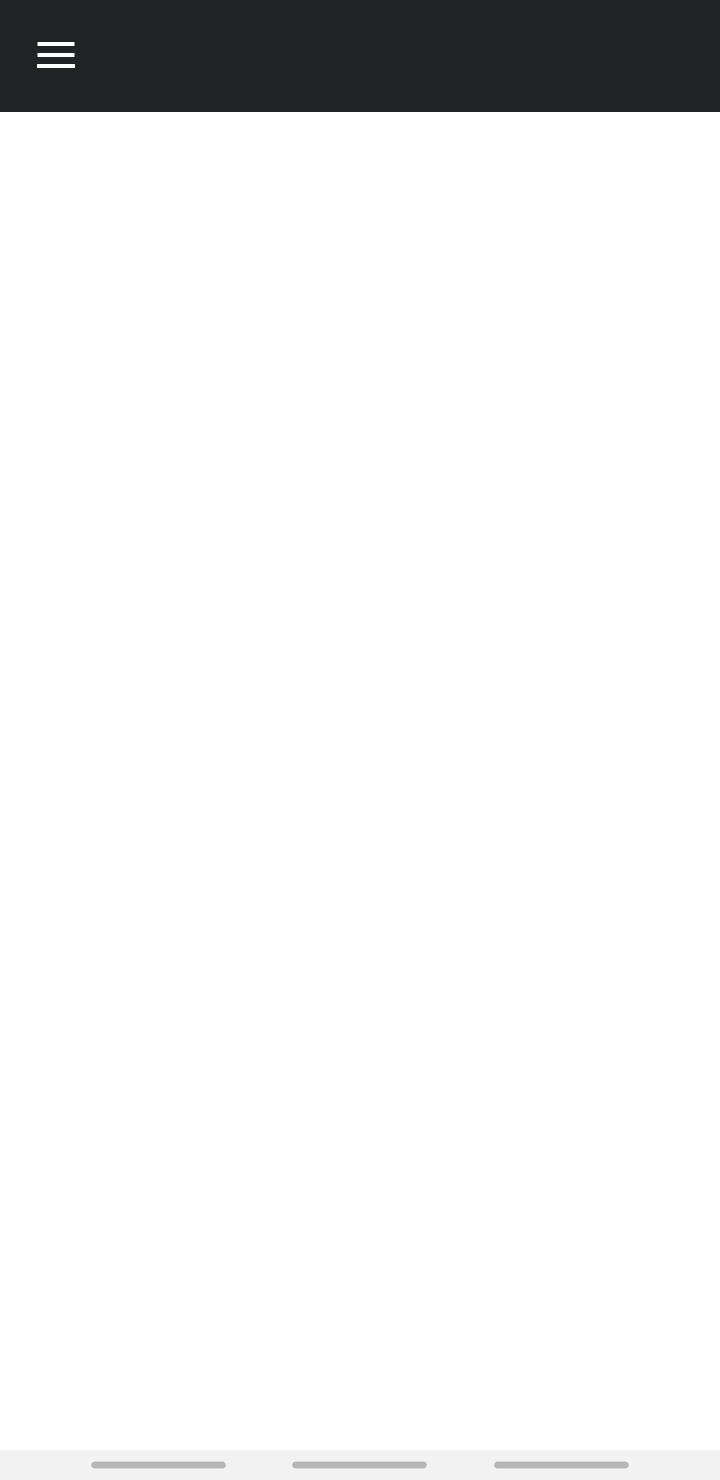
📱 Почему приложение не запускается (белый экран)
Если при запуске приложения вы видите: - белый экран\
-
зависание на загрузке
👉 чаще всего причина --- устаревший WebView
|
|
|
|
🧠 Что это значит
Ваш телефон использует компонент:
Android System WebView
Он отвечает за отображение интерфейса внутри приложения.
Если он устарел: - приложение не может загрузиться\
-
или работает некорректно
✅ Как быстро исправить (2--3 минуты)
🔧 Способ 1 --- через Google Play
-
Откройте Google Play\
-
Найдите: Android System WebView\
-
Нажмите "Обновить"\
-
Перезапустите приложение
🔧 Способ 2 --- если не помогло
Обновите также Google Chrome
После этого: - перезапустите приложение\
-
или перезагрузите телефон
📱 Особенности разных телефонов
Xiaomi
-
используется только System WebView
👉 просто обновите WebView
Samsung
-
можно использовать Chrome
👉 обновите WebView и Chrome
Huawei / Honor
-
обновление через AppGallery или Play Store
Oppo / Realme
-
стандартное поведение Android
Google Pixel
- обновите WebView и Chrome
🔍 Как понять, что проблема решена
-
приложение запускается\
-
исчез белый экран\
-
работает интерфейс
⚠️ Если не помогло
-
Перезагрузите телефон\
-
Очистите кэш приложения\
-
Проверьте обновления системы
🔥 3. Радикальный вариант
-
разблокировка загрузчика
-
кастомная прошивка (AOSP / LineageOS)
👉 там Chrome можно использовать как WebView
НО:
-
Время
-
Риск
-
Потеря гарантии