# Первый запуск приложения
Знакомство с приложением: первый вход и стартовая страница "Опросы".
# Вход
**[](https://wiki.sociometer.ru/uploads/images/gallery/2025-02/image-1739733672874.png)**
#### **Важно!** Установленному приложению потребуется ряд разрешений. Рекомендуем дать доступ на все разрешения для корректной работы.
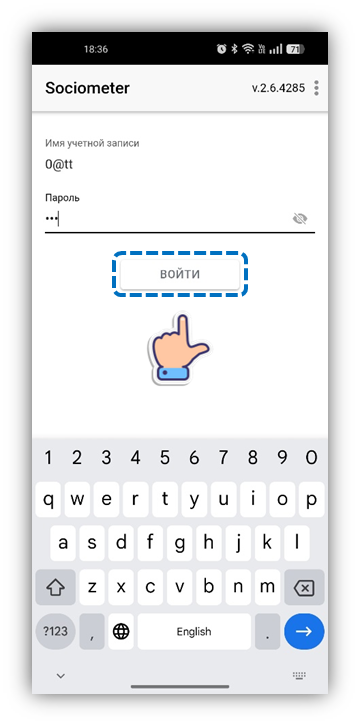
#### При входе в приложение убедитесь, что Вы подключены к интернету. После этого введите **имя учетной записи и пароль** – их предоставят организаторы проекта. Нажмите клавишу **"Войти"**.
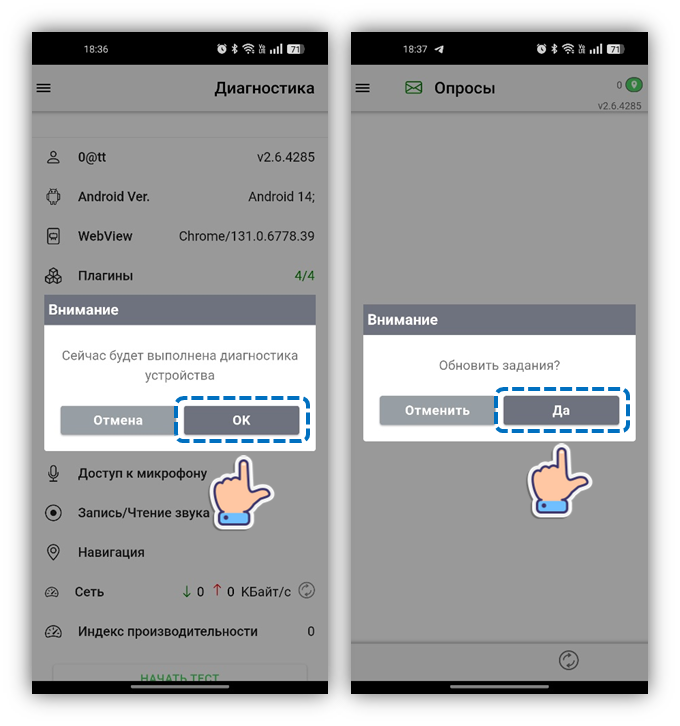
#### После входа в учетную запись Вы окажетесь в разделе**"Опросы"**. Программа предложит Вам выполнить диагностику устройства (нажмите **"Ок"**), а затем обновить задания – нажмите **"Да"**.
#### Эти два этапа необходимы для корректной работы приложения. Первый **(диагностика)** - для выявления ошибок и неисправностей до и во время работы с программой. Второй **(обновление)** - для отображения актуального списка заданий.
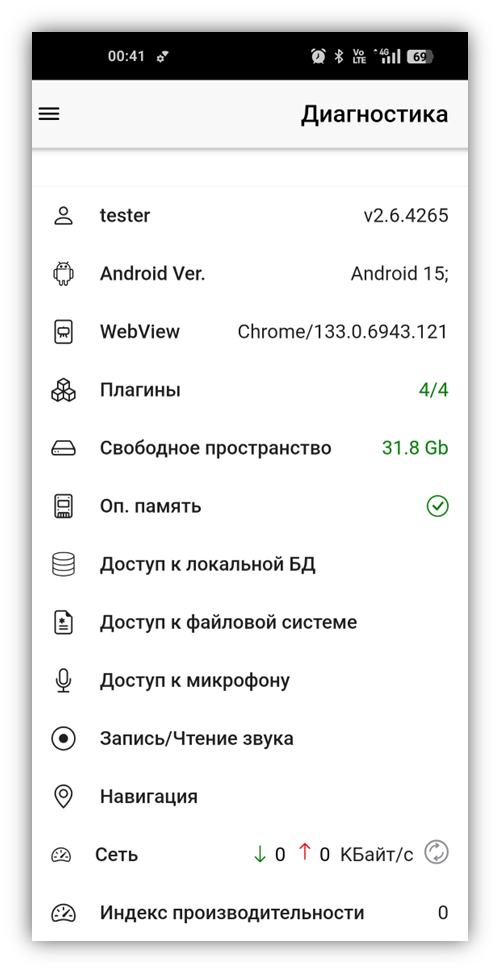
#### Вы также можете провести диагностику в любой момент, найдя необходимую вкладку в **[основном меню приложения](https://wiki.sociometer.ru/books/instrukciya-k-mobilnomu-prilozeniyu/chapter/menyu "Меню")**.
#### **Диагностика**
#### Это меню необходимо, если в работе приложения наблюдаются сбои. Нажмите **"Начать тест"**, чтобы программа провела анализ целостности файлов и выявила возможные ошибки в работе приложения.
## 
# "Опросы"
[](https://wiki.sociometer.ru/uploads/images/gallery/2025-02/image-1739733672874.png)
#### На стартовой странице **"Опросы"** расположены инструменты, с помощью которых можно заполнять анкеты**, тестировать проекты, а также обновлять и получать список назначенных на Ваш аккаунт заданий**. Она откроется сразу после входа в аккаунт и обновления списка заданий.
[](https://wiki.sociometer.ru/uploads/images/gallery/2025-02/image-1739739994768.png)
#### На экране **"Опросы"** представлены следующие функции:
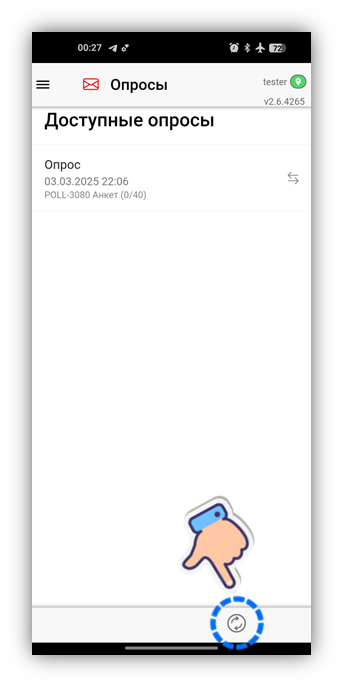
- #### **Обновление списка заданий**
Данная функция предназначена для получения актуальной информации о квотах и статусе опроса. **Обновление списка заданий** необходимо перед и после полевой работы, а также по требованию контроля или Вашего менеджера.
## ****
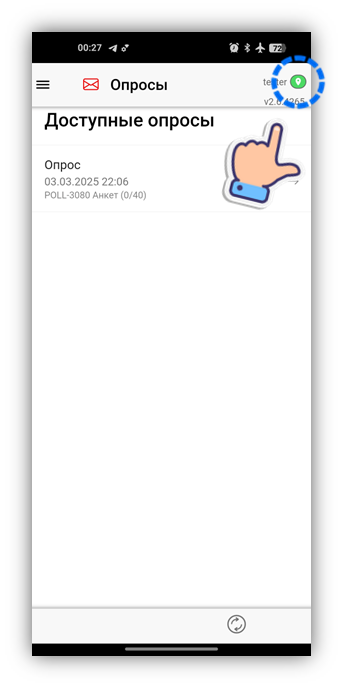
- #### **GPS**
Нажав на значок **GPS**, Вы увидите карту с Вашей геопозицией. Убедитесь, что метка на карте соответствует вашей актуальной геолокации.
#### Если кнопка горит **зеленым** - определение геолокации работает корректно, если **красным** - проверьте gps в настройках телефона и актуальность данных на карте.
## 
####
- #### **Свойства проекта**
Чтобы открыть свойства проекта, необходимо нажать на изображение двух стрелок, указывающих противоположное направление. Стрелки располагаются справа от наименования проекта.
## 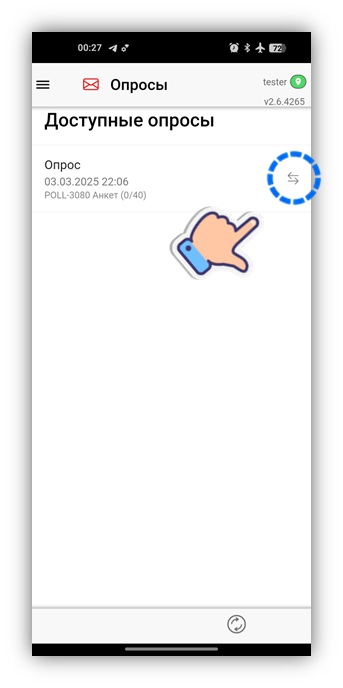
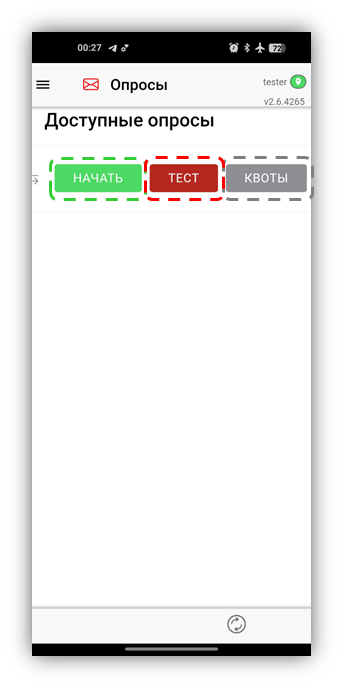
#### Нажмите на **"Стрелки"** для перехода к следующим функциям:
.
- ##### Кнопка **"Начать"** для перехода к опросу. Начать анкету также можно, нажав на название проекта.
- #### Кнопка **"Тест"** для ознакомления с анкетой.
#### **Важно!** Данная функция предназначена исключительно для тестирования опроса и ознакомления с анкетой. Тестовые анкеты не учитываются в проекте.
#### Кнопка **"Квоты"** для просмотра доступных квот в опросе.
## ****