Анкетирование
В данной главе описаны все этапы анкетирования, а также доступный в его процессе функционал
Начало опроса и навигация по анкете

Важно! Вам могут быть доступны несколько проектов. Будьте внимательны! Открывайте только то задание, с которым планируете работать в текущий момент.

Когда вы нажмете "Начать", на экране появится карта с Вашей геопозицией. Обязательно проверьте, совпадает ли она с Вашим текущим местоположением. Допустимая погрешность – 20 метров.

Нажав на кнопку "Продолжить", Вы перейдете в раздел квот, доступных для опроса на текущий момент.

Раздел квот также доступен в процессе анкетирования. Нажмите на серый прямоугольник в правом верхнем углу.

Для перемещения между вопросами в нижней части страницы расположены клавиши "Назад" и "Дальше". С помощью "Назад" можно перейти к предыдущему вопросу, а "дальше" - к следующему.


Можно в любое время закрыть анкету, открыв дополнительное меню и нажав на три точки в правом верхнем углу. При нажатии откроется дополнительная панель со следующими функциями: обновление координат, просмотр карты с геопозицией и клавиша "Стоп" для прерывания интервью. |
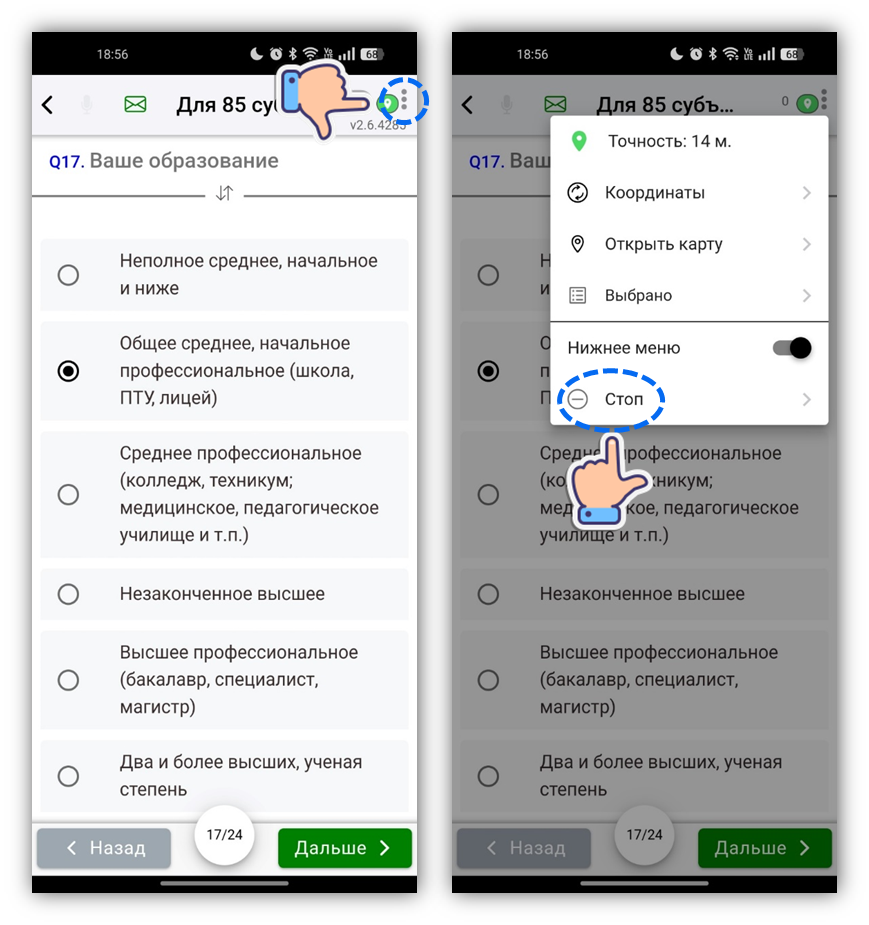
Важно! Клавиша "Стоп" предназначена для экстренного выхода из анкеты. После нажатия на нее, анкета не сохранится в общем массиве данных и будет утеряна. Используйте "Стоп", если открыли анкету случайно или потеряли респондента.
Вопросы и их виды

В процессе анкетирования Вам попадутся разные типы вопросов. У каждого из них свои особенности заполнения.
Типы вопросов и их специфика:
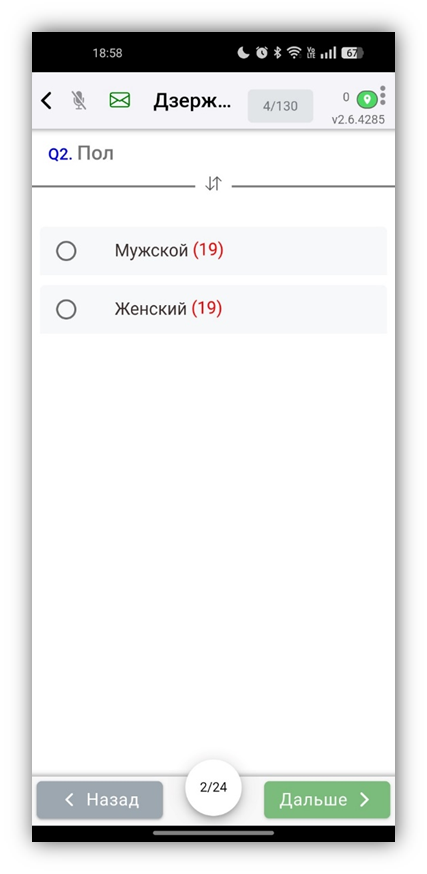
Вопрос с квотамиКак правило, стоит в самом начале (возраст, пол, наличие регистрации у респондента и т.д.). Если респондент не подходит по квоте, анкета автоматически завершается и становится нецелевой (то есть, не попадает в общий массив данных). Во избежание таких ситуаций мы рекомендуем заведомо уточнять у респондента, подходит ли он под ту или иную квоту. |
Вопрос с таблицейПеред Вами открывается таблица: слева – категории, которые необходимо оценить, сверху – варианты для их оценки. Вы сможете перейти к следующему вопросу только тогда, когда все строки будут заполненыОбратите внимание! Таблицы могут отображаться не полностью в зависимости от устройства или установленных ранее настроек. Если часть таблицы не отображается, смахните вправо для того, чтобы увидеть скрытую часть таблицы. |

Открытые и полуоткрытые вопросыВ подобных вопросах Вы можете вводить текстовую или числовую информацию, такую как наименование населённого пункта или полный возраст респондента, используя виртуальную клавиатуру. Клавиатура появляется автоматически при нажатии на белое поле с надписью "Введите текст". В случае с полузакрытыми вопросами, помимо ввода ответов вручную, у Вас также остается возможность выбрать вариант из списка. |

Шкала с оценкамиВ данном вопросе от респондентов требуется оценка определенной сущности по предложенной шкале, чаще всего пяти- или десятибалльной. В зависимости от оценки респондента выбираем звездочку слева направо – от меньшего к большему.
В каждом подобном вопросе предусмотрено разъяснение значений используемых оценок. Необходимо зачитывать это разъяснение респондентам для обеспечения полного взаимопонимания и корректности полученных данных |


В вопросах часто встречаются комментарии, которые не нужно зачитывать респондентам. Чаще всего они выделены красным или желтым цветом. Такие комментарии выполняют функцию дополнительных инструкций и/или "напоминаний" к отдельным вопросам.
Разную форму имеют и окна вариантов ответа: в вопросах с множественным выбором они квадратные, с одним вариантом - круглые.
Обратите внимание! Количество вариантов ответа, которое может назвать респондент, всегда прописано в вопросе (в скобках). Его также необходимо зачитать респонденту.

Завершение интервью

По завершении опроса на экране появится сообщение с благодарностью за участие. Чтобы сохранить все данные, необходимо нажать кнопку "Завершить" в правом нижнем углу экрана.


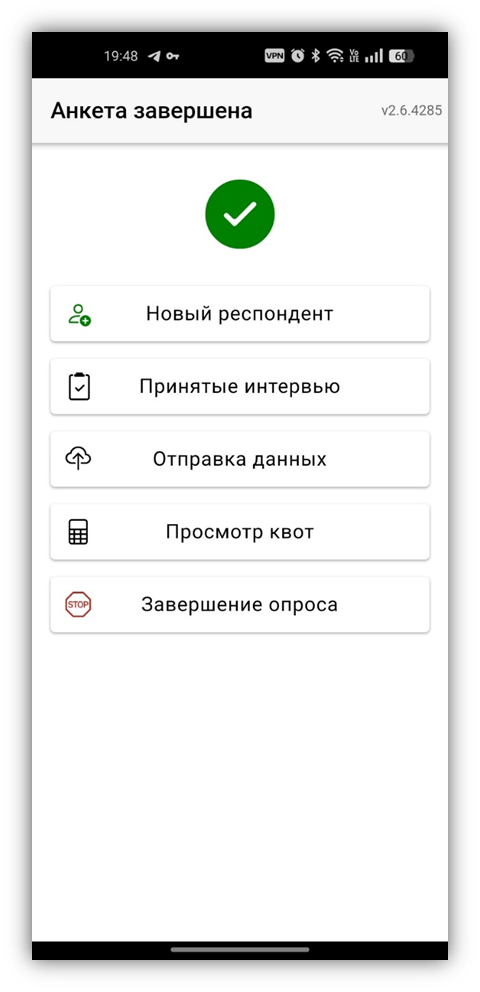
После этого появится страница, предоставляющая доступ к следующим функциям:
-
"Новый респондент". После нажатия этой кнопки анкета начнется сначала. Данные предыдущей анкеты будут сохранены.
-
"Принятые интервью". В этом меню отображаются все Ваши анкеты. Нажав на готовую анкету, Вы сможете увидеть все варианты ответов и сверить результаты.
-
"Отправка данных" перенаправляет Вас на экран "Данные", где можно проверить или настроить отправку анкет и их аудиозаписей на сервер.
-
"Просмотр квот" открывает вкладку, в которой Вы сможете ознакомиться с квотами еще раз.
-
"Завершение опроса" закрывает анкету и переносит Вас на стартовый экран "Опросы".